Sprawdź, kto jest podłączony do Wi-Fi na komputerze Mac
Przez Gina Barrow, Ostatnia aktualizacja: 27 sierpnia 2019 r
Bezpieczeństwo Wi-Fi jest zawsze problemem dla użytkowników domowych, zwłaszcza gdy nie są w pełni świadomi swoich ustawień dostosowywania. Te połączenia Wi-Fi można łatwo rozpowszechniać i udostępniać w sąsiedztwie lub podejrzanych ludzi. Dzisiaj nauczymy się różnych sposobów sprawdź, kto jest podłączony do Wi-Fi na komputerze Mac.
Przeczytaj ten artykuł, aby dowiedzieć się, kto jest podłączony do mojego Wi-Fi na komputerze Mac i dowiedzieć się, jak zabezpieczyć i zablokować niechciane połączenia.
Część 1. Zaloguj się do routera Wi-FiCzęść 2. Jak sprawdzić połączenia Wi-Fi na komputerze Mac?Część 3. Przyspiesz sygnał Wi-FiCzęść 4. Jak udostępnić Wi-Fi na komputerze MacCzęść 5. Wniosek
Część 1. Zaloguj się do routera Wi-Fi
Być może niektórzy z was mieli już dostęp lub już znali kroki, jak znaleźć i zalogować się do routera Wi-Fi, tylko dla szybkiego odświeżenia, poprowadzimy Cię jak wejść do twojego Ustawienia wifi krok po kroku.
Sprawdź adres routera Wi-Fi na komputerze Mac
Kroki, jak znaleźć, uzyskać dostęp i zalogować się do routera Wi-Fi są takie same we wszystkich wersjach systemu Mac OS X, nawet w sieci bezprzewodowej i routerach Ethernet.
- Przejdź do Preferencji systemowych i przejdź do sekcji Internet i sieć bezprzewodowa
- Kliknij Preferencje sieciowe. Wybierz Wi-Fi i przejdź do Zaawansowane
- Wybierz kartę TCP / IP. Możesz znaleźć adres routera Wi-Fi, a będzie to coś w rodzaju: 192.168.1.1
Nowe wersje Mac OS X zawierały szczegóły Wi-Fi i wyświetlają je w dowolnym miejscu na Macu.
Po prostu przytrzymaj klawisz Opcja, a następnie kliknij ikonę menu Wi-Fi znajdującą się w górnym rogu komputera Mac. Tutaj można znaleźć szczegółowe informacje dotyczące łączności Wi-Fi, w tym adres routera.
Tył urządzenia routera
Większość routerów podała adres IP routera znajdujący się z tyłu urządzenia, zwykle z domyślną nazwą użytkownika i hasłem.
Po uzyskaniu adresu IP, domyślnej nazwy użytkownika i hasła administratora (od operatora sieci bezprzewodowej) możesz teraz spróbować zalogować się, aby sprawdzić, kto jest podłączony do Wi-Fi lub ile urządzeń jest podłączonych do routera.
Część 2. Jak sprawdzić połączenia Wi-Fi na komputerze Mac?
Aby zapewnić najlepszy możliwy sygnał Wi-Fi w domu lub w okolicy, możesz uruchomić diagnostykę, aby zobaczyć i monitorować, kto i jakie urządzenia łączą się z Twoim Wi-Fi.
Skanowanie Wi-Fi
- Najpierw musisz przytrzymać klawisz opcji na klawiaturze i kliknąć ikonę sieci Wi-Fi na górnym pasku zadań
- Otwórz Wireless Diagnostics. Pojawi się nowe okno o nazwie „Wireless Diagnostics”. Zostaw to na chwilę
- Wróć do paska zadań i kliknij Okno
- Znajdź i kliknij Skanuj z rozwijanej listy. Teraz możesz zobaczyć wszystkie dostępne bezprzewodowe punkty dostępowe wokół siebie
- Kliknij opcję Skanuj teraz
- Pod Podsumowaniem można znaleźć dwa kanały 2.4 i 5GHz. Oba pokażą całkowitą liczbę podłączonych użytkowników. Wybierz kanał, który pasuje do twojego urządzenia.
2.4GHz najlepiej nadaje się do przechodzenia przez ściany lub penetrowania ścian, jednak kanał ten można łatwo lub łatwo przechwycić, podczas gdy 5GHz ma bardziej stabilne połączenie, ale o mniejszej penetracji.
Użytkownik PowerMyMac
Jeśli masz połączenie z kilkoma sieciami bezprzewodowymi i chcesz zarządzać tymi połączeniami, możesz to zrobić za pomocą FoneDog PowerMyMac. To potężne oprogramowanie zawiera wszystkie potrzebne narzędzia do optymalizacji, cleanupi rozwiąż problemy z komputerem Mac.
Dzięki zestawowi narzędzi do analizy Wi-Fi będziesz w stanie to zrobić sprawdź swoje dane Wi-Fi, w tym hasło do nazwy użytkownika. Możesz także monitorować i testować prędkość online, a także przeglądać wszystkie połączenia bezprzewodowe, do których podłączone jest urządzenie.
Jak korzystać z analizy FoneDog PowerMyMac Wi-Fi:
Po zainstalowaniu oprogramowania FoneDog PowerMyMac na komputerze Mac, po prostu uruchom program i wykonaj następujące czynności:
- Wybierz Wi-Fi Toolkit z menu głównego
- Kliknij przycisk Analiza, aby rozpocząć
- Stąd możesz przeglądać i testować prędkość sieci i szerokie Wi-Fi
- Możesz także zobaczyć listę sieci bezprzewodowych, z którymi się łączyłeś, wraz z nazwą użytkownika i hasłami. Możesz łatwo włączyć i wyłączyć to ustawienie, jeśli chcesz automatycznie łączyć się z tymi dostępnymi sieciami.
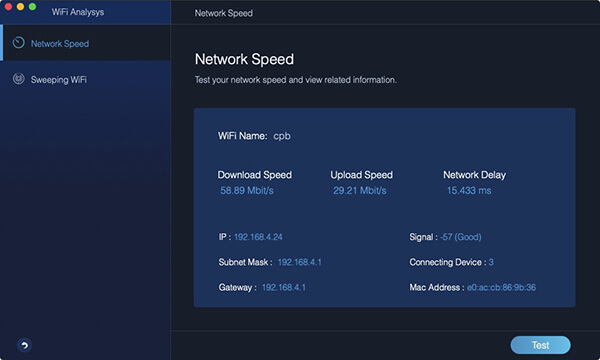
Teraz nie musisz się martwić o uzyskanie tych informacji, gdy jesteś w pobliżu tych sieci.
Część 3. Przyspiesz sygnał Wi-Fi
Masz problem z sygnałem Wi-Fi? Powolny internet może być spowodowany wieloma czynnikami. Większość z nich to słabe połączenie sygnału, bałagan w przeglądarce (zapisana pamięć podręczna i dane), a nawet bałagan w systemie.
Jeśli szukasz sposobów na ulepszenie i przyspieszenie połączenia bezprzewodowego, oto wskazówki, które powinieneś wypróbować!
- Sprawdź swoją szybkość
Sprawdź, czy osiągasz właściwą prędkość na podstawie tego, co subskrybujesz. Najpierw sprawdź swój plan danych, odwiedzając stronę internetową swojego dostawcy. Następnie przejdź do strony testu prędkości, aby sprawdzić swoją prędkość. Jedną z popularnych witryn jest Speedtest.net, gdzie daje wyniki testów prędkości w czasie rzeczywistym.
- Zamknij nieużywane programy i przeglądarki
Większość z nas jest winna posiadania wielu kart podczas przeglądania i często pozostawiają te karty otwarte przez tak długi czas. Ta praktyka powoduje również spowolnienie, ponieważ przeglądarka potrzebuje więcej czasu na przetworzenie żądania, ponieważ musi obsłużyć bieżące karty, które masz, oraz nowe, których szukasz. Poza tym istnieją aplikacje, które zwykle otwieramy w tle, ale tak naprawdę nie używamy.
Aby uniknąć opóźnień, spróbuj zamknąć i użyć tylko kilku kart i odpowiednio zarządzać użyciem.
Ludzie również czytają17 powodów, dla których Twój Mac działa wolno!Jak przyspieszyć swój komputer Mac?
- Uruchom ponownie router
Szybki restart routera pomoże również przyspieszyć połączenie. Po prostu wyłącz router na kilka sekund, a następnie włącz go ponownie. Po zakończeniu ponownego uruchamiania routera możesz spróbować przetestować prędkość Internetu.
Część 4. Jak udostępnić Wi-Fi na komputerze Mac
Przekształcenie komputera Mac w hotspot jest możliwe, o ile urządzenie działa w systemie OS X 10.6 i nowszych. Możesz praktycznie cieszyć się udostępnianiem Internetu znajomym, po prostu włączając to.
- Znajdź Preferencje systemowe z Apple Menu
- Przejdź do Udostępniania i kliknij Udostępnianie Internetu
- Zaznacz pole opcji obok opcji Udostępnianie Internetu, a następnie zaznacz także pole Wi-Fi.
- Pojawi się okno dialogowe z prośbą o włączenie udostępniania Internetu. Kliknij Start
Po włączeniu tego ustawienia możesz teraz cieszyć się udostępnianiem Internetu znajomym.
Część 5. Wniosek
Istnieje wiele opcji sprawdzania połączeń Wi-Fi. Wszystko zależy od tego, jak i co wolisz robić. W tym artykule nie będziesz już pytać „Kto jest podłączony do mojego Wi-Fi na komputerze Mac”, Ale raczej udostępnij ten post swoim znajomym, aby oni również mogli zmaksymalizować i zarządzać swoimi połączeniami bezprzewodowymi.
Zostaw komentarz
Komentarz

Pisarz techniczny / kreatywny
Kuchnia, moja bezpieczna przestrzeń; czarny, mój ulubiony kolor
Przez jakiś czas był specjalistą technicznym, rozwiązując problemy ze smartfonem i oprogramowaniem, dopóki moja uwaga nie zwróciła uwagi na pisanie.

PowerMyMac
Uniwersalne oprogramowanie dla Maca do czyszczenia systemu Mac OS i przyspieszania pracy komputera Mac.
Darmowe pobieranieGorące artykuły
- CZTERY najlepsze menedżery plików dla komputerów Mac w 2020 r
- Jak przyciąć zdjęcie na komputerze Mac w 2020 r
- Najlepsza wyszukiwarka duplikatów plików dla komputerów Mac w 2020 r
- Jak sprawdzić stan dysku twardego na komputerze Mac w 2020 r
- Top 5 najlepszych programów do szyfrowania dla komputerów Mac w 2020 r
- Jak otwierać pliki .7z na komputerze Mac w 2020 r
- Jak odinstalować Google Chrome z Mac Sierra [Aktualizacja 2020]
- Pięć najlepszych przeglądarek na komputery Mac w 2020 r
 /
/
CIEKAWYDULL
/
PROSTYTRUDNY
Dziękuję Ci! Oto twoje wybory:
Doskonały
Ocena: 4.5 / 5 (na podstawie 62 oceny)