Jak znaleźć hasło WiFi na komputerze Mac
Autorstwa: Nathan E. Malpass, ostatnia aktualizacja: 27 sierpnia 2019 r
Część 1. WprowadzenieCzęść 2. Jak znaleźć i odzyskać hasło WiFi Część 3. Jak zapamiętać lub zapomnieć WiFi na Macu Część 4. Wniosek
Część 1. Wprowadzenie
WiFi wydaje się być jednym z największych wynalazków. Zapewnia sieć bezprzewodową dla urządzeń umożliwiających dostęp do Internetu. WiFi rzeczywiście idzie do przodu w naszym społeczeństwie, bez względu na technologię lub codzienne życie społeczne. Dostęp do Wi-Fi jest również prosty. Potrzebujesz tylko sieci, kontrolera interfejsu sieci bezprzewodowej i swoich urządzeń. Ponadto musisz znać określone konto Wi-Fi i jego hasło.
Znasz sposób, aby mieć dostęp do surfowania w Internecie przez Wi-Fi. Czy jednak nauczyłeś się, jak znaleźć hasło do Wi-Fi na komputerze Mac? Jeśli Twoje urządzenia zapamiętują Wi-Fi, w którym kiedykolwiek byłeś, może automatycznie połączyć się z tym dostępnym Wi-Fi przy następnym włączeniu przycisku WLAN bez ponownego wprowadzania hasła. Ale jeśli wiesz, jak znaleźć hasło do tego WiFi, abyś mógł udostępnić sieć bezprzewodową znajomym. Lub po prostu chcesz znaleźć hasło WiFi na komputerze Mac lub z innych powodów. Nie ma problemu. Idź naprzód! W tym artykule znajdziesz najlepszą metodę wyszukiwania hasła do Wi-Fi na komputerze Mac.
Część 2. Jak znaleźć i odzyskać hasło WiFi
Istnieją dwie główne przydatne metody wyszukiwania i odzyskiwania hasła WiFi na komputerze Mac. Jednym z nich jest odzyskanie hasła WiFi bezpośrednio na urządzeniu Mac. Innym jest odzyskanie hasła WiFi za pomocą potężnego oprogramowania innych firm. Przeczytaj poniższe kroki tych metod i wybierz odpowiedni dla siebie, aby znaleźć hasło WiFi na komputerze Mac.
ja. Pobierz hasło WiFi bezpośrednio na komputerze MacTwój komputer Mac zapisuje historię Wi-Fi. W ten sposób możesz znaleźć zapomniane hasło Wi-Fi lub odzyskać inne hasła Wi-Fi bezpośrednio na komputerze Mac.
Kontynuuj czytanie kroków i odzyskaj hasło WiFi.
- Command + Spacja szybko otworzyć reflektor na twoim Macu.
- wchodzić Brelok na pasku wyszukiwania.
- Ponieważ narzędzie Dostęp do pęku kluczy jest obecne, wybierz system.
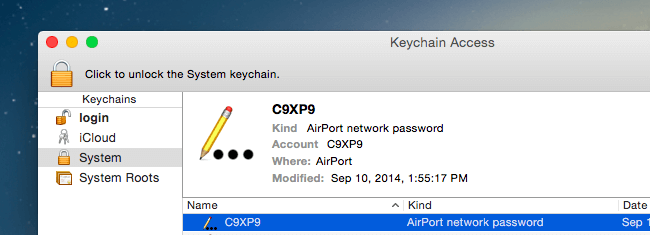
- Znajdź swoje WiFi w Systemie później.
- Kliknij dwukrotnie WiFi, aby wyświetlić hasło.
Uwaga: Przed sprawdzeniem hasła Wi-Fi wymagane jest podanie nazwy użytkownika i hasła komputera Mac.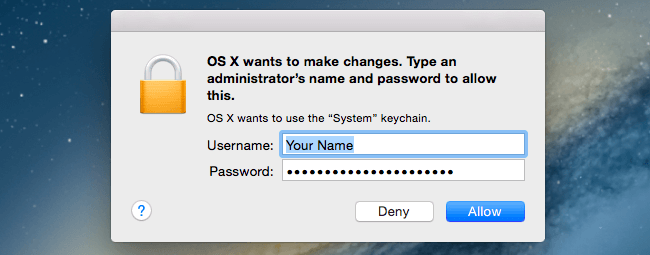
- Zaznacz Pokaż hasło i sprawdź hasło WiFi.
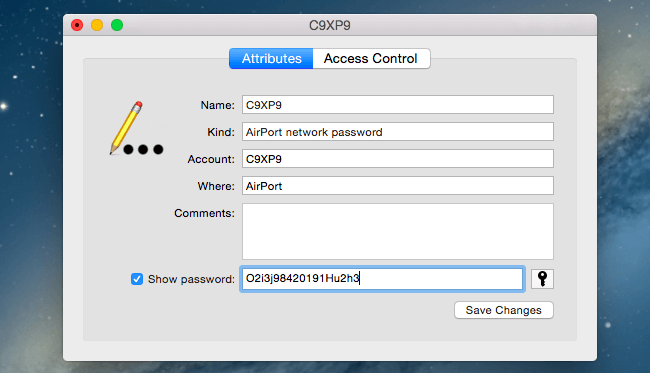
Oprócz dwukrotnego kliknięcia wybranego WiFi możesz także:
- Kliknij WiFi prawym przyciskiem myszy i wybierz Kopiowanie hasła do schowka.
- Wprowadź swoją nazwę użytkownika wraz z hasłem na komputerze Mac, aby zezwolić na to polecenie.
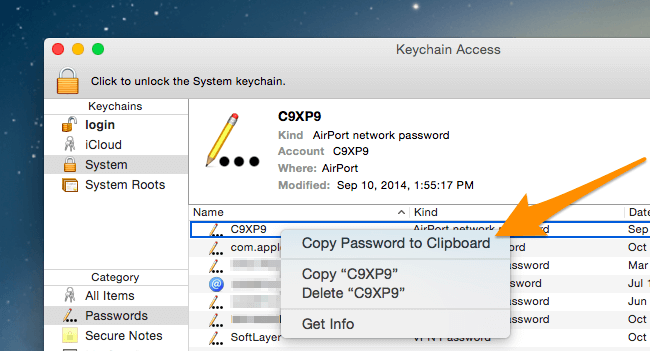
Teraz hasło Wi-Fi znajduje się w schowku. Możesz również sprawdzić hasło WiFi w schowku. Poza tym skopiuj i wklej go znajomym, aby w razie potrzeby udostępnić WiFi.
Znacznie szybciej i łatwiej możesz zarządzać swoim Wi-Fi za pomocą niezawodnego i bezpiecznego specjalistycznego oprogramowania innych firm. Na przykład, PowerMyMac. Dzięki analizie Wi-Fi w module ToolKit możesz sprawdzić informacje o Wi-Fi, takie jak hasło i nazwa użytkownika Wi-Fi. Poza tym masz dostęp do testowania prędkości online i przeglądania bardziej odpowiednich informacji o Wi-Fi.
Zobaczmy, jak odzyskać hasło WiFi w PowerMyMac.
Krok 01 - Pobierz i zainstaluj PowerMyMac
Kliknij przycisk poniżej lub przejdź do oficjalnej strony FoneDog, aby pobrać i zainstalować PowerMyMac na komputerze Mac.
Krok 02 - Wybierz WiFi w ToolKit
Po uruchomieniu PowerMyMac na komputerze Mac możesz sprawdzić status działania głównego interfejsu. Następnie wybierz WiFi w ToolKit.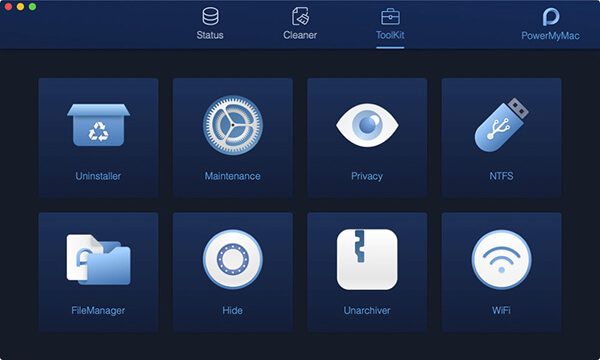
Krok 03 - Przeanalizuj komputer Mac
Naciśnij Analiza przycisk, aby uzyskać szczegółowe informacje o Wi-Fi na komputerze Mac.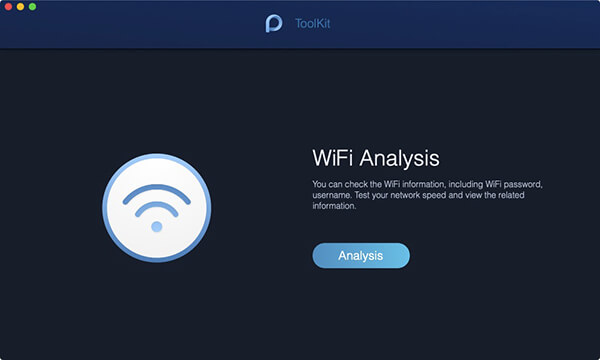
Krok 04 - Sprawdź swoje WiFi
Wprowadź stronę z informacjami o Wi-Fi, dwie główne kategorie znajdują się w lewej kolumnie, aby podać szczegółowe informacje o Wi-Fi. Trafienie Szybkość siecii naciśnij test w prawym dolnym rogu, aby przetestować WiFi.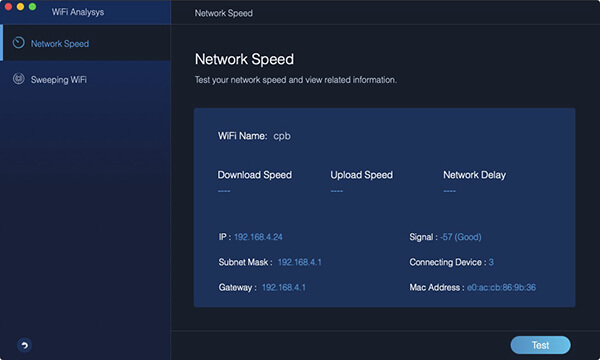
Zaczekaj chwilę. Wyświetlane są ogólne informacje o łączących się informacjach WiFi: prędkość Wi-Fi, prędkość wysyłania, opóźnienie sieci, IP, sygnał, maska podsieci, urządzenie łączące, brama i adres Mac.
Krok 05 - Pokaż swoje historyczne WiFi
Następnie dotknij Zamiatanie WiFi. Istnieje połączenie historyczne, aby sprawdzić historyczne informacje o Wi-Fi. Kliknij Pokazać aby kontynuować.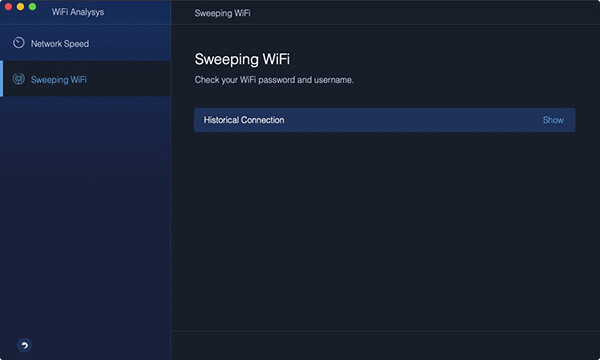
Krok 06 - Pokaż hasła
Dostępna jest lista Wi-Fi, w której kiedykolwiek byłeś. Jeśli chcesz wyświetlać hasła do sieci Wi-Fi, włącz przełącznik i wprowadź hasło na komputerze Mac, aby sprawdzić.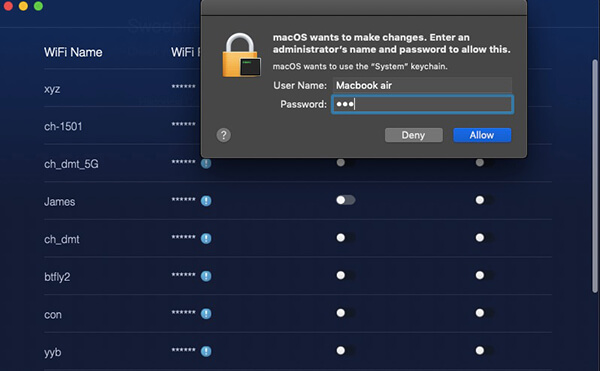
Porady: Możesz również połączyć się z innym Wi-Fi za pomocą przycisku przełączającego tutaj w PowerMyMac.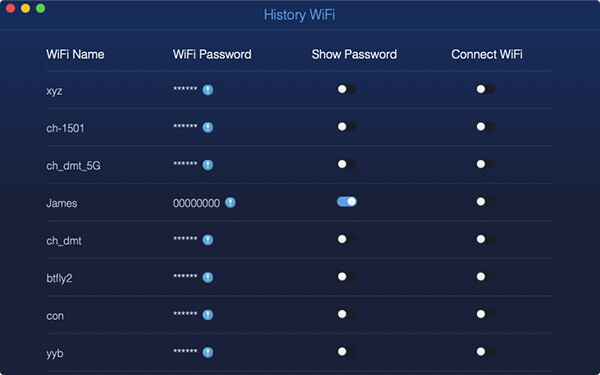
Część 3. Jak zapamiętać lub zapomnieć WiFi na Macu
Informacje o Wi-Fi również w dziedzinie Twojej prywatności. Dlatego zadbaj o hasła Wi-Fi na komputerze Mac. Postępując zgodnie z metodami wymienionymi powyżej, możesz regularnie sprawdzać hasło do sieci Wi-Fi i potwierdzać, czy musisz zmienić hasła do sieci Wi-Fi lub połączyć się z inną niezawodną siecią Wi-Fi, ponieważ bezpieczeństwo sieci było wokół nas dużym problemem. Ponadto lepiej zapamiętaj lub zapomnij niektóre z haseł Wi-Fi, aby uchronić Cię przed nieoczekiwanym wyciekiem danych prywatnych.
Jak zapamiętać WiFi na komputerze Mac
Jednym ze sposobów zapamiętania Wi-Fi na komputerze Mac jest wybranie opcji Zapamiętaj przy pierwszym wejściu do tej sieci bezprzewodowej.
Jeśli nie, wykonaj następujące kroki, aby ustawić ponownie:
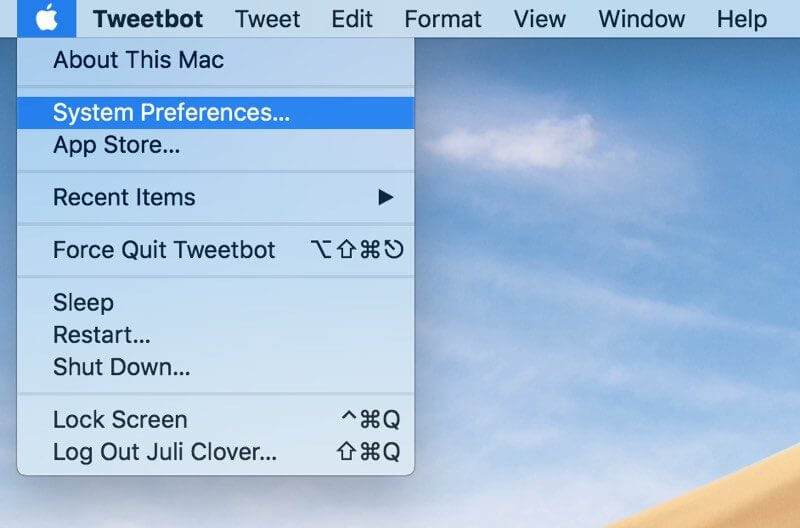
- otwarte Preferencje systemowe z Apple Menu.
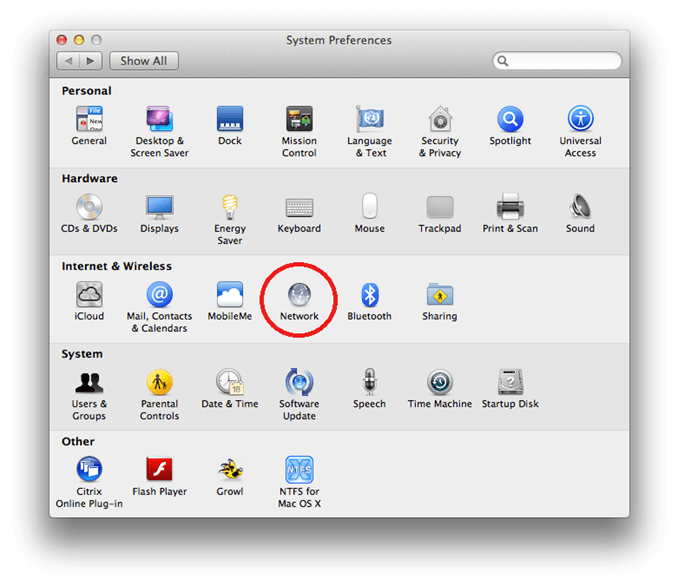
- Wybierać sieć.
- Naciśnij zaawansowany przycisk po prawej stronie.
- Kliknij WiFi
- Tick Pamiętaj sieci, do których ten komputer się przyłączył poniżej.
- Naciśnij OK przycisk, aby potwierdzić.
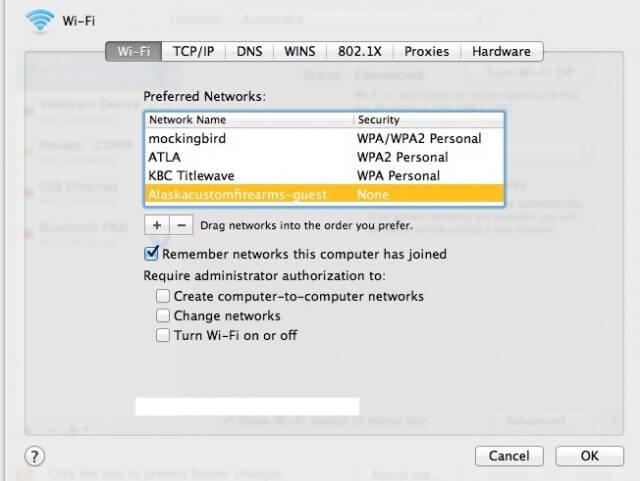
Jak zapomnieć o Wi-Fi na komputerze Mac
- otwarte Preferencje systemowe z Apple Menu.
- Wybierać sieć.
- Naciśnij zaawansowany przycisk po prawej stronie.
- Kliknij WiFi
- Wybierz WiFi z listy i kliknij Ikona minus
- Naciśnij OK przycisk, aby potwierdzić.
Ludzie również czytająJak bezpiecznie usunąć pliki na komputerze Mac?Jak się dowiedzieć, czy aplikacja nie jest bezpieczna na komputerze Mac?
Część 4. Wniosek
Jeśli szukasz bardziej użytecznego i szybkiego sposobu na znalezienie hasła WiFi na komputerze Mac lub nawet kompleksowego zarządzania informacjami Wi-Fi, lepiej zarządzać informacjami Wi-Fi za pomocą zewnętrznego oprogramowania PowerMyMac, ponieważ może ono nie tylko znaleźć Wi-Fi hasło, ale uporządkuj wszystkie Wi-Fi, w których kiedykolwiek byłeś, po prostu jednym kliknięciem myszy. Nie musisz otwierać liczby okien na komputerze Mac. PowerMyMac zawsze rozwiąże twoje problemy w najprostszy sposób.
Zostaw komentarz
Komentarz

Ekspert ds. konserwacji urządzeń iPhone / Android
Pozostanie w domu, słuchanie muzyki, pisanie artykułów technicznych
Wiele osób poprosiło mnie o naprawę swoich telefonów komórkowych, więc mam duże doświadczenie w naprawie telefonów komórkowych i wiem dużo o telefonach z Androidem lub Apple.

PowerMyMac
Uniwersalne oprogramowanie dla Maca do czyszczenia systemu Mac OS i przyspieszania pracy komputera Mac.
Darmowe pobieranieGorące artykuły
- CZTERY najlepsze menedżery plików dla komputerów Mac w 2020 r
- Jak przyciąć zdjęcie na komputerze Mac w 2020 r
- Najlepsza wyszukiwarka duplikatów plików dla komputerów Mac w 2020 r
- Jak sprawdzić stan dysku twardego na komputerze Mac w 2020 r
- Top 5 najlepszych programów do szyfrowania dla komputerów Mac w 2020 r
- Jak otwierać pliki .7z na komputerze Mac w 2020 r
- Jak odinstalować Google Chrome z Mac Sierra [Aktualizacja 2020]
- Pięć najlepszych przeglądarek na komputery Mac w 2020 r
 /
/
CIEKAWYDULL
/
PROSTYTRUDNY
Dziękuję Ci! Oto twoje wybory:
Doskonały
Ocena: 4.5 / 5 (na podstawie 98 oceny)