Kompletny przewodnik na temat oszczędzania baterii na komputerze Mac
Autorstwa Adela D. Louie, Ostatnia aktualizacja: 27 sierpnia 2019 r
Bateria naszego Maca jest uważana za jedną z najbardziej wydajnych części naszego Maca. Jest tak, ponieważ może trwać naprawdę długo. Istnieją jednak pewne przypadki, które Ty może zabraknąć baterii na komputerze Mac z pewnych powodów.
Jako informacja, bez względu na to, jak wydajna jest bateria komputera Mac, wciąż istnieją powody, dla których można go rozładować szybciej niż zwykle. Może to wynikać z jasności ekranu, liczby wyświetleń filmu na komputerze Mac, połączenia Wi-Fi lub Bluetooth, niepotrzebnych aplikacji itp.
Dlatego w tym artykule pokażemy ci jak oszczędzać baterię na komputerze Mac. W ten sposób będziesz mógł korzystać z komputera Mac przez dłuższy czas bez konieczności podłączania go do ładowarki.
Część 1: Jak sprawdzić stan baterii na komputerze MacCzęść 2: Jak oszczędzać baterię na komputerze MacCzęść 3: Jak sprawdzić i zoptymalizować status działania komputera MacCzęść 4: Wniosek
Część 1: Jak sprawdzić stan baterii na komputerze Mac
Konieczność sprawdzenia żywotności baterii komputera Mac nie wydłuży jej długo. Jednak poznanie żywotności baterii komputera Mac pomoże oszacować obciążenie, które możesz ukończyć do czasu, gdy będziesz musiał ponownie naładować komputer Mac.
W przypadku, gdy komputer Mac pokazuje tylko ikonę baterii z menu, lepiej jest dodać procent obok ikony baterii. Wszystko, co musisz zrobić, to kliknąć ikonę baterii na pasku menu, a następnie wybrać „Pokaż procent”.
Sprawdź stan baterii
Oprócz procentowej baterii, następną rzeczą, którą powinieneś sprawdzić, jest stan baterii komputera Mac. Aby to zrobić, wystarczy nacisnąć klawisz „Opcja” na klawiaturze, a następnie kliknąć ikonę baterii znajdującą się w górnej części ekranu. Stąd są cztery rodzaje warunków, które powinieneś znać.
- Normalny stan - w tym miejscu bateria działa idealnie.
- Replace Soon - Stwierdzono, że bateria może działać poprawnie. Jednak posiada tylko kilka ładunków.
- Wymień teraz - akumulator nadal działa, ale utrzymuje jedynie bardzo mniej naładowania. Nadal możesz używać baterii do czasu, gdy będziesz musiał ją wymienić, a to nie zaszkodzi Macowi.
- Akumulator serwisowy - jest to stan akumulatora, który już nie działa. Są też przypadki, w których możesz nie zauważyć zmiany, jeśli chodzi o zachowanie baterii. W takim przypadku musisz zabrać komputer Mac do centrum serwisowego w celu sprawdzenia.
Ludzie również czytająJak przyspieszyć swój komputer Mac?Jak naprawić mój komputer Mac działający powoli?
Część 2: Jak oszczędzać baterię na komputerze Mac
Podobnie jak inne urządzenia, istnieje wiele sposobów oszczędzania baterii komputera Mac. W ten sposób będziesz mógł przedłużyć żywotność baterii, dzięki czemu będziesz mógł używać jej przez dłuższy czas. Oto rzeczy, które możesz zrobić, aby oszczędzać baterię na komputerze Mac.
Sztuczka nr 1: Dostosuj jasność ekranu
Pierwsza sztuczka polega na zmniejszeniu jasności ekranu. Wyświetlacz Retina twojego Maca jest wyposażony w funkcję, która może się dostosować, a jednocześnie nadal wygląda bardzo żywo, nawet jeśli ustawisz go na niskiej jasności. Dlatego zmniejszenie jasności ekranu jest dobrym sposobem na oszczędzanie baterii komputera Mac. Aby móc to zrobić, oto, co musisz zrobić.
Krok 1: Na komputerze Mac przejdź do Preferencji systemowych.
Krok 2: Następnie wybierz „Display”.
Krok 3: W opcji Wyświetlanie po prostu przesuń suwak Jasność w lewo, aby zmniejszyć jasność ekranu.
Krok 4: Następnie odznacz opcję „Automatycznie dostosuj jasność”.
Alternatywą dla powyższych kroków jest po prostu kilkakrotne naciśnięcie przycisku F1, aż do momentu zmniejszenia poziomu jasności zgodnie z wyborem.
Sztuczka nr 2: Usuń niechciane akcesoria
Jeśli masz podłączone do komputera Mac akcesoria, których nie używasz tak często, możesz je odłączyć. W ten sposób możesz uratować życie baterii komputera Mac.
Wystarczy wysunąć dowolną płytę CD lub DVD z komputera Mac. Jeśli jesteś jednym z tych użytkowników komputerów Mac korzystających z dysków SuperDrive, musisz upewnić się, że wysunąłeś dyski CD lub DVD, których nie używasz. Wynika to z faktu, że jeśli nie usuniesz żadnego z nich, od czasu do czasu będą się obracać, co może wpłynąć na żywotność baterii komputera Mac.
Ponadto należy usunąć wszelkie urządzenia peryferyjne podłączone do komputera Mac. Jeśli masz dysk zewnętrzny, modemy 4G, karty SD itp. Urządzenia te również wpływają na żywotność baterii komputera Mac.
Sztuczka nr 3: Wyłącz Bluetooth i Wi-Fi
Wyłączenie radiotelefonów bezprzewodowych na komputerze Mac pomoże Ci uratować życie baterii. Jednak wyłączenie Wi-Fi może nie być dobrym pomysłem, szczególnie jeśli próbujesz częściej korzystać z Internetu. Ale wyłączenie ich od momentu, gdy nie jest już potrzebne, jest dobrym pomysłem. Oto kroki, które możesz wykonać, aby wyłączyć Bluetooth i Wi-Fi na komputerze Mac.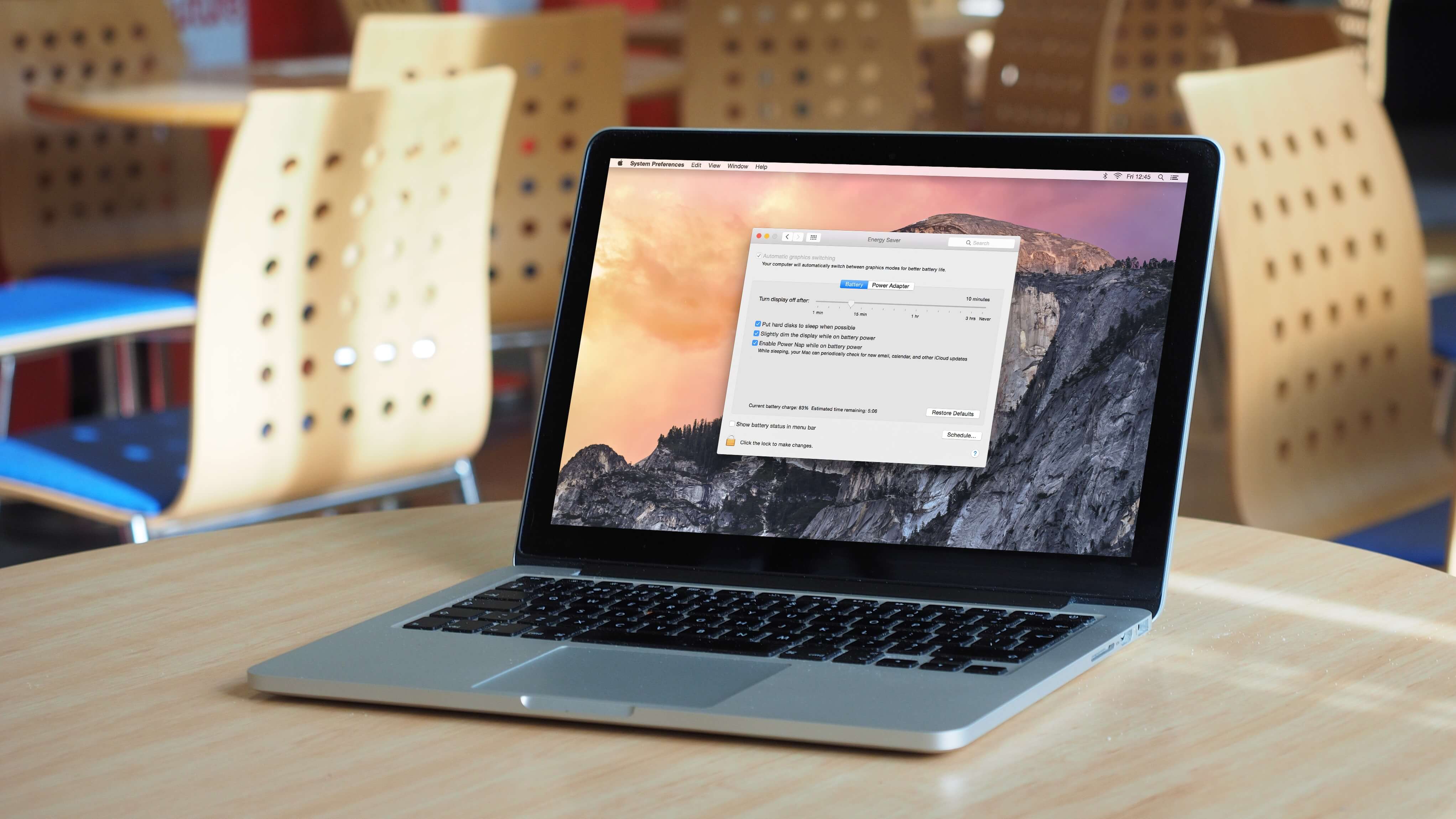
- Wyłącz Bluetooth:
Krok 1: Śmiało i kliknij ikonę Bluetooth znajdującą się w prawym górnym panelu ekranu.
Krok 2: Następnie przejdź dalej i wybierz „Wyłącz Bluetooth”. Będziesz wtedy mógł zobaczyć, że ikona będzie wyszarzona.
Alternatywny sposób dla ciebie wyłącz Wi-Fi jest przejście przez Preferencje systemowe.
Krok 1: Na komputerze Mac idź dalej i uruchom Preferencje systemowe
Krok 2: Następnie wybierz opcję Bluetooth.
Krok 3: Następnie usuń zaznaczenie pola „ON”.
- Wyłącz Wi-Fi
Krok 1: Śmiało i wybierz ikonę Wi-Fi w prawym górnym rogu ekranu.
Krok 2: Następnie wybierz Wyłącz Wi-Fi. Ikona zostanie następnie zmieniona, gdy wyłączysz połączenie Wi-Fi.
Alternatywnym sposobem wyłączenia Wi-Fi jest wykonanie następujących czynności:
Krok 1: Przejdź dalej i uruchom Preferencje systemowe na komputerze Mac.
Krok 2: Następnie wybierz Sieć.
Krok 3: A następnie śmiało i odznacz pole obok wskaźnika Wi-Fi.
Sztuczka # 4: Zamknij niepotrzebne aplikacje
Gdy masz już aplikację działającą w tle, wpływa to również na żywotność baterii komputera Mac. Te aplikacje, których nie używasz, wpływają nie tylko na żywotność baterii komputera Mac, ale także wpływają na jego wydajność. Dlatego lepiej jest zamknąć wszystkie nieużywane aplikacje działające na komputerze Mac. Oto, jak możesz zamknąć te aplikacje.
Krok 1: Przejdź dalej i uruchom aplikację Foldery na komputerze Mac.
Krok 2: Następnie przejdź do folderu Narzędzia.
Krok 3: Stamtąd idź dalej i wybierz Monitor aktywności.
Krok 4: A następnie wybierz zakładkę CPU.
Krok 5: Następnie wybierz „Wszystkie procesy” z menu rozwijanego, które pojawiło się na ekranie.
Krok 6: Następnie posortuj aplikacje według procentu procesora.
Krok 7: Następnie przejdź do aplikacji, które zużywają ogromny odsetek. Najlepiej aplikacje o ponad 70 procentach.
Krok 8: Stamtąd, wybierz aplikacje, a następnie kliknij ikonę „Zakończ proces”.
Teraz, jeśli wiesz, że na komputerze Mac zawieszona jest pewna aplikacja, możesz śmiało je zamknąć. Oto, co musisz zrobić.
Krok 1: Przejdź dalej i naciśnij kombinację Command + Opcja + Esc na klawiaturze.
Krok 2: W oknie, które pojawi się na ekranie, wybierz aplikację, która nie odpowiada, a następnie wybierz opcję wymuś zamknięcie.
Sztuczka nr 5: Włącz przeglądanie prywatne
Możliwość korzystania z prywatnego przeglądania na komputerze Mac pomoże Ci zaoszczędzić więcej czasu pracy baterii komputera Mac. Wynika to z faktu, że przeglądarka internetowa nie będzie już musiała używać dysku twardego do buforowania stron i obrazów. Inną rzeczą jest to, że przeglądarka nie będzie miała historii zapisywania historii przeglądania ani formularzy autouzupełniania podczas korzystania z przeglądania prywatnego. Oto, co możesz zrobić, aby uzyskać dostęp do prywatnego przeglądania na komputerze Mac i oszczędzać baterię.
Krok 1: Kontynuuj i uruchom przeglądarkę Safari na komputerze Mac.
Krok 2: Następnie wybierz kartę Safari.
Krok 3: Następnie z menu rozwijanego wybierz opcję Przeglądanie prywatne.
Sztuczka # 6: Wyłącz podświetlaną klawiaturę
Podświetlana klawiatura, którą Mac ma jako jedną ze swoich funkcji, jest naprawdę świetną pomocą dla każdego użytkownika, zwłaszcza jeśli pracuje on w ciemności. Jednak wyłączenie ich w określonym czasie jest świetną pomocą, aby przedłużyć żywotność baterii komputera Mac. Istnieje dla Ciebie opcja, aby klawiatura była podświetlona, gdy z niej korzystasz, i wyłączona, gdy już jej nie używasz. Aby zarządzać na podświetlanej klawiaturze, oto, co musisz zrobić.
Krok 1: Na komputerze Mac przejdź do Preferencji systemowych.
Krok 2: Stamtąd wybierz opcję Klawiatura.
Krok 3: Następnie po prostu odznacz pole „Automatycznie podświetl klawiaturę w słabym świetle”.
Krok 4: Następnie przejdź poniżej i wybierz „Wyłącz, gdy komputer nie jest używany”, a następnie obniż go do 5 sekund.
Innym sposobem na wyłączenie podświetlanej klawiatury jest naciśnięcie klawisza F5 na klawiaturze, dopóki nie zobaczysz, że na wskaźniku nie świecą żadne paski.
Sztuczka # 7: Użyj oszczędzania energii
Podobnie jak inne urządzenia, są też inne, Mac ma również funkcję oszczędzania energii. Dzieje się tak, gdy nie używasz komputera Mac przez pewien czas, wtedy komputer Mac po prostu wyłączy wszystkie funkcje, których nie używasz. Ale kiedy zaczniesz coś robić na komputerze Mac, wszystkie funkcje, które wyłączył, zostaną przywrócone. Aby uzyskać dostęp do oszczędzania energii, oto, co musisz zrobić.
Krok 1: Śmiało i kliknij menu Apple ze stacji dokującej.
Krok 2: Następnie przejdź dalej i kliknij Preferencje systemowe.
Krok 3: Stamtąd idź dalej i kliknij Oszczędzanie energii.
Część 3: Jak sprawdzić i zoptymalizować status działania komputera Mac
Teraz, oprócz stanu żywotności baterii komputera Mac, dobrym pomysłem jest poznanie statusu komputera Mac. Dzięki temu możesz mieć lepsze wrażenia z korzystania z komputera Mac i dla Ciebie uzyskaj więcej miejsca do przechowywania także. Aby to zrobić, wystarczy jedno narzędzie o nazwie PowerMyMac.
To narzędzie będzie w stanie pokazać stan komputera Mac, na przykład dysk, pamięć i dysk twardy. W ten sposób będziesz mógł dowiedzieć się, jakie rzeczy musisz usunąć z komputera Mac. A ponieważ będziesz musiał wyczyścić komputer Mac, PowerMyMac jest nadal idealny do tego zadania. Możesz użyć tego narzędzia nie tylko do przeglądania stanu komputera Mac, ale również do niego oczyść komputer Mac.
Oto przewodnik, który możesz zastosować, abyś mógł wyczyścić komputer Mac za pomocą PowerMyMac - Cleaner. Pozwól nam wyczyścić Twoje śmieci systemowe jako przykład tego narzędzia. Ale po pierwsze, musisz pobrać FoneDog PowerMyMac z naszej oficjalnej strony i zainstalować go na komputerze Mac. Po zakończeniu uruchom PowerMyMac i postępuj zgodnie z poniższymi instrukcjami.
Krok 1: Sprawdź status systemu komputera Mac
W głównym interfejsie programu przejdź dalej i kliknij opcję „Status” u góry ekranu. Następnie zobaczysz status swojego komputera Mac.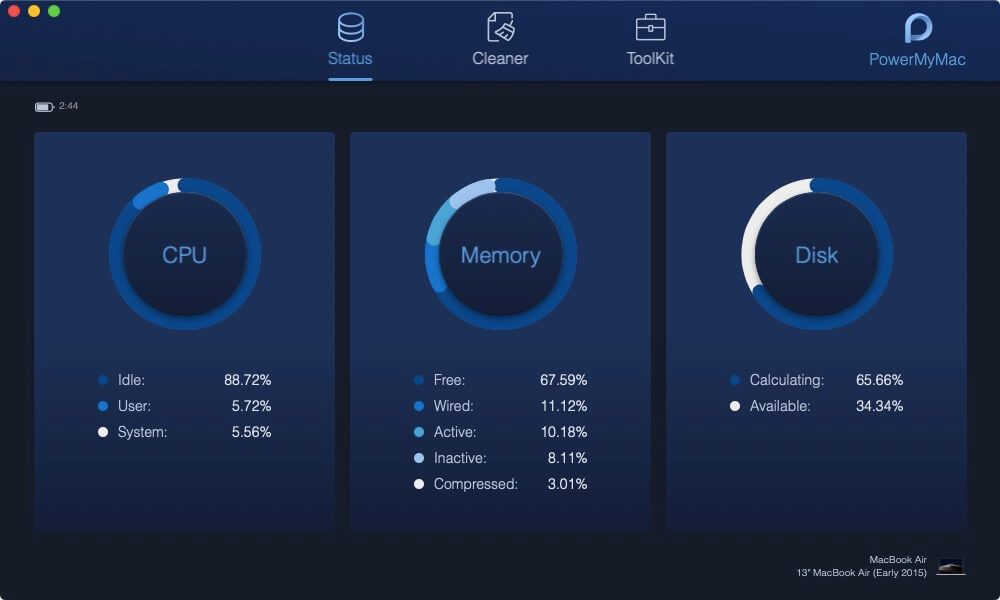
Krok 2: Wybierz systemowe śmieci
Gdy zobaczysz status systemu Mac, przejdź dalej i kliknij opcję „Cleaner”. A następnie w obszarze Cleaner przejdź do System Junk.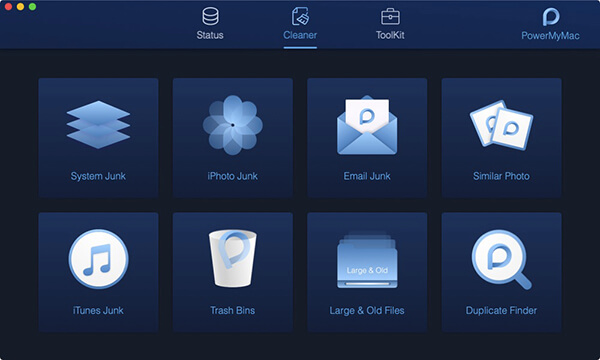
Krok 3: Skanuj systemowe śmieci
Następnie przejdź dalej i kliknij przycisk „skanuj”. Następnie rozpocznie się skanowanie pamięci podręcznej systemu, pamięci podręcznej aplikacji i innych śmieci systemowych na komputerze Mac.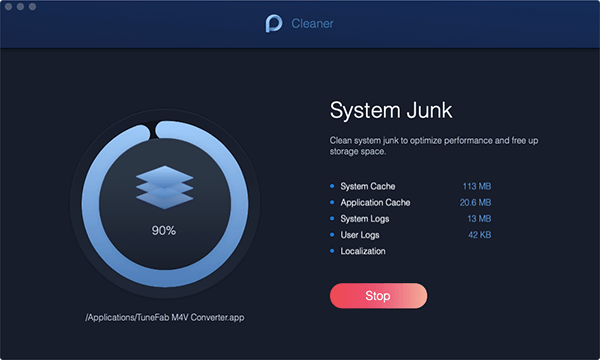
Krok 4: Sprawdź wyniki
Po zakończeniu procesu skanowania będzie można zobaczyć wyniki, klikając przycisk „Widok”.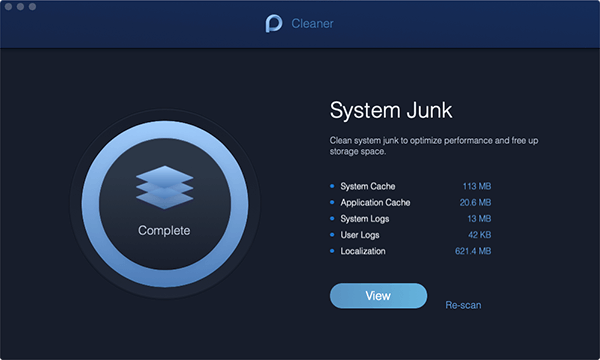
Krok 5: Wybierz pliki
Na następnej stronie będzie można zobaczyć kategorie po lewej stronie ekranu. Po kliknięciu kategorii elementy w niej zawarte zostaną wyświetlone po prawej stronie ekranu. Następnie wybierz wszystkie pliki, które chcesz usunąć.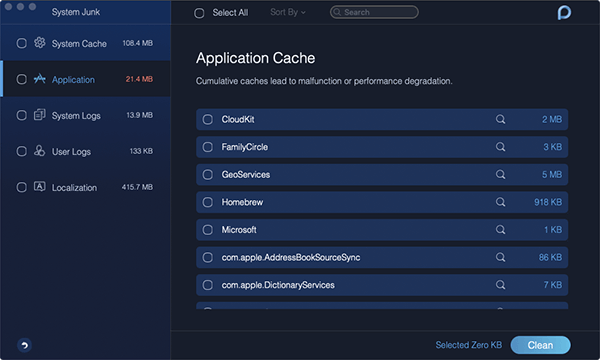
Krok 6: Wyczyść i potwierdź
Po zakończeniu wybierania plików do usunięcia z komputera Mac, kliknij przycisk „Wyczyść”. Następnie kliknij przycisk „Potwierdź” w menu podręcznym, które pojawi się na ekranie. Następnie rozpocznie się proces czyszczenia.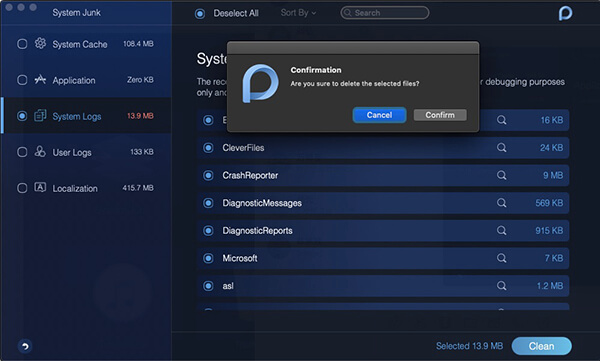
Część 4: Wniosek
Istnieje naprawdę wiele sposobów przedłużenia żywotności baterii komputera Mac. Po prostu pamiętaj o wszystkich trikach i bądź pewien, że będziesz mógł korzystać z komputera Mac w dłuższym okresie, zanim będziesz musiał go naładować. Jeśli nadal masz kilka sztuczek na temat oszczędzania baterii na komputerze Mac, daj nam znać.
Zostaw komentarz
Komentarz

Tech WWW Pisanie / Optymalizacja treści
Śpiewa, uśmiecha się, zaskakuje każdego dnia!
Tak więc, jako pisarz techniczny, moim obowiązkiem jest gromadzenie skutecznych i niezawodnych rozwiązań, aby odpowiedzieć na pytania dotyczące radzenia sobie z problemami związanymi z urządzeniami.

PowerMyMac
Uniwersalne oprogramowanie dla Maca do czyszczenia systemu Mac OS i przyspieszania pracy komputera Mac.
Darmowe pobieranieGorące artykuły
- CZTERY najlepsze menedżery plików dla komputerów Mac w 2020 r
- Jak przyciąć zdjęcie na komputerze Mac w 2020 r
- Najlepsza wyszukiwarka duplikatów plików dla komputerów Mac w 2020 r
- Jak sprawdzić stan dysku twardego na komputerze Mac w 2020 r
- Top 5 najlepszych programów do szyfrowania dla komputerów Mac w 2020 r
- Jak otwierać pliki .7z na komputerze Mac w 2020 r
- Jak odinstalować Google Chrome z Mac Sierra [Aktualizacja 2020]
- Pięć najlepszych przeglądarek na komputery Mac w 2020 r
 /
/
CIEKAWYDULL
/
PROSTYTRUDNY
Dziękuję Ci! Oto twoje wybory:
Doskonały
Ocena: 4.7 / 5 (na podstawie 76 oceny)