Jak całkowicie odinstalować aplikacje na komputerze Mac w najprostszy sposób
Autorstwa Adela D. Louie, Ostatnia aktualizacja: 27 sierpnia 2019 r
Odinstalowywanie aplikacji na komputerze Mac jest w rzeczywistości łatwym zadaniem. Wszystko, co musisz zrobić, to przeciągnąć je do kosza i to wszystko! Udało Ci się odinstalować aplikację. Istnieją jednak niektóre aplikacje na komputerze Mac, które w rzeczywistości nie mają skrótu. A także pliki związane z deinstalowaną aplikacją.
W tym artykule zajmiemy się jak całkowicie odinstalować aplikacje na Macu właściwy sposób. W ten sposób będziesz mieć pewność, że będziesz w stanie naprawdę zwolnić miejsce na komputerze Mac.
Część 1: Odinstaluj aplikacje Mac z FinderaCzęść 2: Jak usunąć aplikację Mac za pomocą LaunchpadaCzęść 3: Jak całkowicie odinstalować aplikacje na komputerze MacCzęść 4: Korzyści z oprogramowania do odinstalowywania
Część 1: Odinstaluj aplikacje Mac z Findera
Większość posiadanych aplikacji na komputery Mac to tak naprawdę samodzielne elementy. Są to aplikacje, które w rzeczywistości nie powodują bałaganu w systemie Mac. Odinstalowanie określonej aplikacji na komputerze Mac jest bardzo proste i możesz to zrobić, otwierając Finder.
Krok 1: Uruchom aplikację Finder na komputerze Mac.
Krok 2: Następnie przejdź dalej i kliknij „Aplikacje”.
Krok 3: Następnie przejdź dalej i kliknij z wciśniętym klawiszem Control lub kliknij prawym przyciskiem myszy ikonę aplikacji.
Krok 4: A następnie przejdź dalej i kliknij „Przenieś do kosza.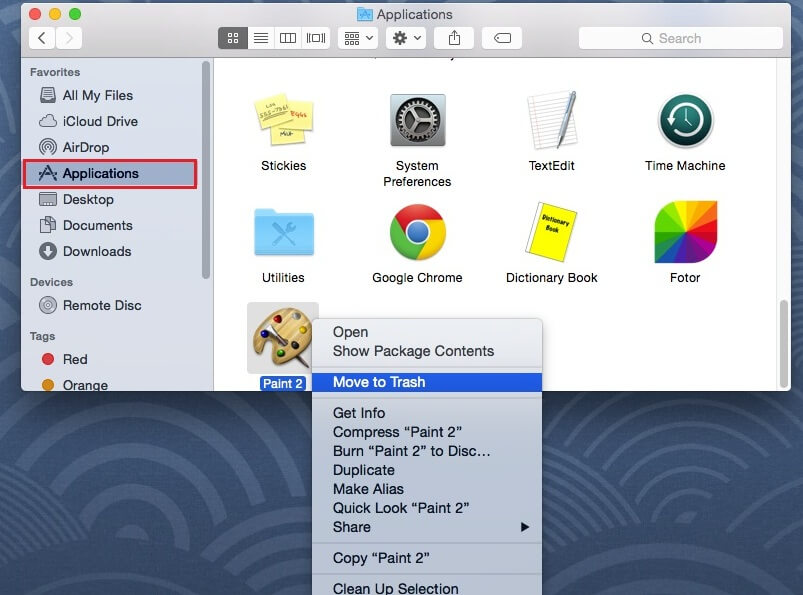
Inną łatwą rzeczą do zrobienia w celu odinstalowania aplikacji na naszym komputerze Mac jest przeciągnięcie ikony aplikacji do ikony kosza widocznej w doku. Możesz też użyć interfejsu Launchpad, a następnie przeciągnąć i upuścić ikonę aplikacji do kosza.
Gdy to zrobisz, większość aplikacji, nad którymi pracujesz, przeniesie się bezpośrednio do kosza. Gdy znajdą się w koszu, możesz po prostu przejść dalej i kliknąć z wciśniętym klawiszem Control lub kliknąć prawym przyciskiem myszy ikonę kosza, a następnie wybrać „Opróżnij kosz”. W ten sposób będziesz mógł usunąć wszystkie przeciągnięte do niego aplikacje i wszystkie inne pliki, które znajdują się w koszu.
Trzeba jednak pamiętać, że w rzeczywistości istnieją aplikacje, które proszą o podanie hasła, gdy spróbujesz przenieść je do kosza. Wynika to z faktu, że aplikacje wymagające hasła zostały faktycznie zainstalowane przy użyciu instalatora pakietu Mac. A gdy odinstalujesz je na komputerze Mac, wszystkie wprowadzone przez nich zmiany również zostaną usunięte.
Jednak w tej metodzie musisz pamiętać, że nie będziesz w stanie usunąć całej rzeczy. Wynika to z faktu, że nadal istnieją pewne pliki, które zostaną pozostawione i będziesz potrzebować czegoś, aby je usunąć.
Część 2: Jak usunąć aplikację Mac za pomocą Launchpada
Launchpad to program uruchamiający aplikacje dla komputerów Mac. Jest to aplikacja, która może zapewnić alternatywny sposób uruchamiania aplikacji na komputerze Mac. To jest naprawdę stworzone, aby uczynić komputer Mac takim jak iPad. Możesz również użyć tego, jeśli chcesz odinstalować aplikację na komputerze Mac. Aby dowiedzieć się, jak to zrobić, oto przewodnik dla Ciebie krok po kroku.
Krok 1: Śmiało i uruchom Launchpad na komputerze Mac. Wszystko, co musisz zrobić, to kliknąć przycisk F4.
Krok 2: Następnie przejdź do aplikacji, którą chcesz odinstalować.
Krok 3: Po wybraniu aplikacji, którą chcesz odinstalować, przejdź dalej i naciśnij klawisz Opcja lub Alt.
Krok 4: Na koniec idź dalej i kliknij przycisk Usuń, aby kontynuować usuwanie programu.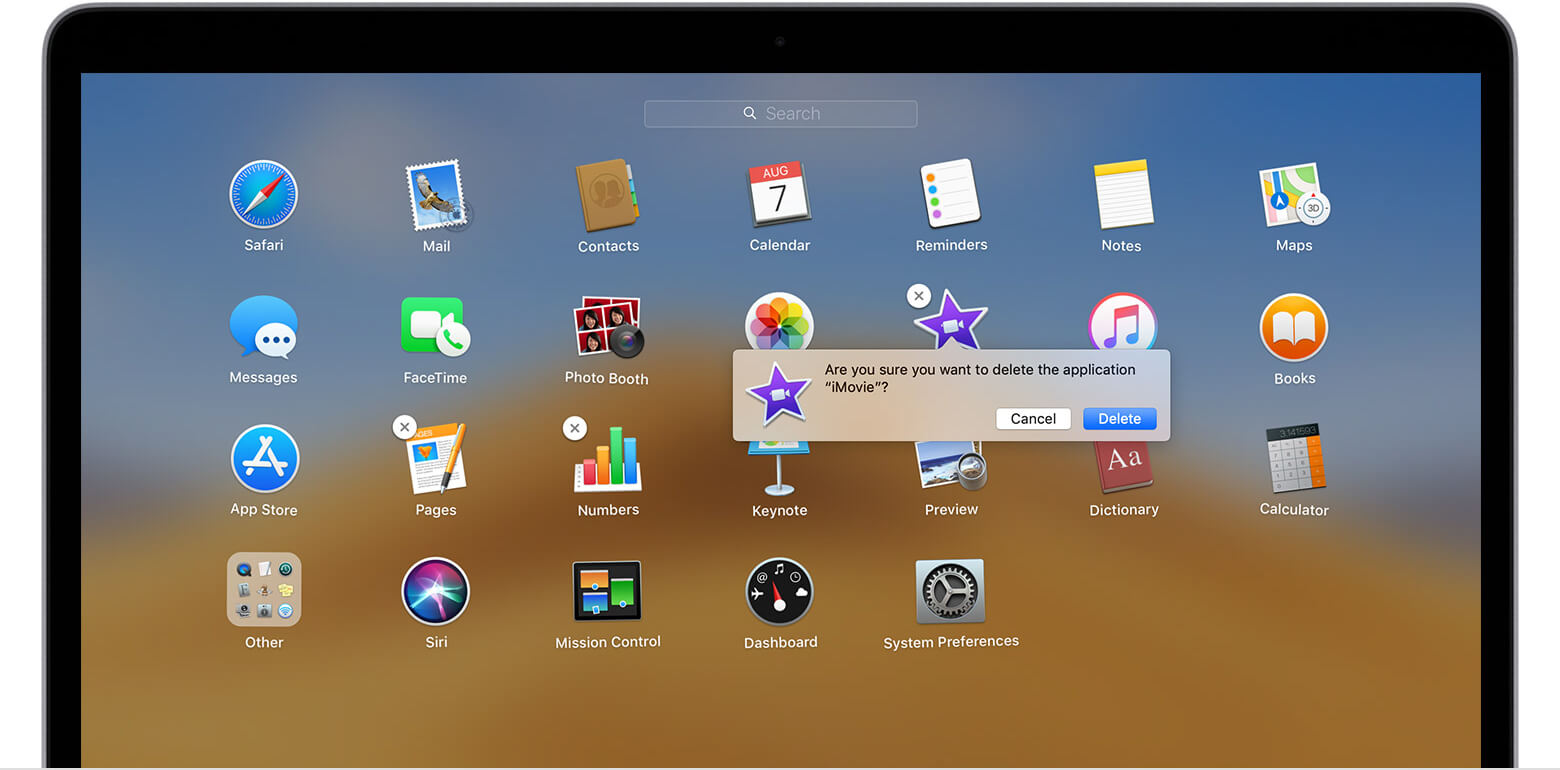
Część 3: Jak całkowicie odinstalować aplikacje na komputerze Mac
Oprócz metody, którą omawialiśmy, tak naprawdę nie są całkowicie usuń wszystko z aplikacji który zamierzasz odinstalować. I jak wspomnieliśmy wcześniej, będziesz potrzebować czegoś takiego potężny program do czyszczenia komputerów Mac abyś mógł je usunąć. Ale nie martw się, ponieważ mamy tutaj najlepszą aplikację na komputery Mac, której możesz użyć.
Możesz faktycznie użyć FoneDog PowerMyMac - deinstalator. Jest to narzędzie, którego możesz użyć całkowicie odinstaluj dowolne aplikacje że masz na komputerze Mac właściwy sposób. Oznacza to, że za pomocą tego narzędzia będziesz mógł usunąć wszystkie pozostałości z aplikacji, którą zamierzasz odinstalować.
PowerMyMac ma wiele narzędzi, z których można korzystać poza tym, że można go używać jako deinstalatora. Możesz go również użyć do czyszczenia komputera Mac. W ten sposób będziesz mógł zwolnić więcej miejsca i poprawić wydajność komputera Mac. Wynika to z faktu, że PowerMyMac jest uważany za uniwersalną aplikację Mac. Możesz go używać jako monitora wydajności, narzędzia do czyszczenia komputerów Mac, wyszukiwania duplikatów, duszka Wi-Fi, menedżera plików do ukrywania i szyfrowania plików i folderów oraz wielu innych.
Teraz, aby zobaczyć, jak łatwo korzystać z dezinstalatora PowerMyMac, oto przewodnik krok po kroku, który możesz wykonać, aby całkowicie odinstalować aplikacje na Macu.
Krok 1: Pobierz i zainstaluj
Po pierwsze, musisz pobrać FoneDog PowerMyMac z naszej oficjalnej strony internetowej. Po pobraniu możesz zainstalować go na komputerze Mac.
Krok 2: Uruchom program
Po całkowitym odinstalowaniu programu FoneDog PowerMyMac na komputerze PC, uruchom go. W głównym interfejsie programu zobaczysz trzy opcje: Status, Cleaner i Toolkit.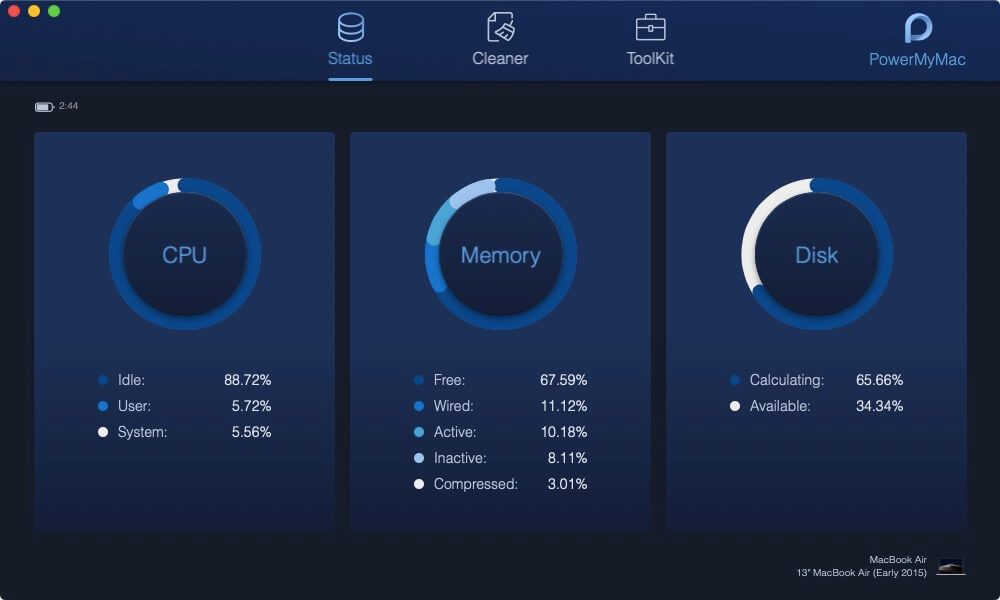
Gdy klikniesz Status, będziesz mógł zobaczyć status systemu Mac. Obejmuje to procesor, pamięć i dysk.
Krok 3: Wybierz opcję zestawu narzędzi
Gdy skończysz sprawdzanie stanu komputera Mac, po prostu idź dalej i kliknij opcję „Toolkit”. Spowoduje to wyświetlenie wielu modułów w zestawie narzędzi.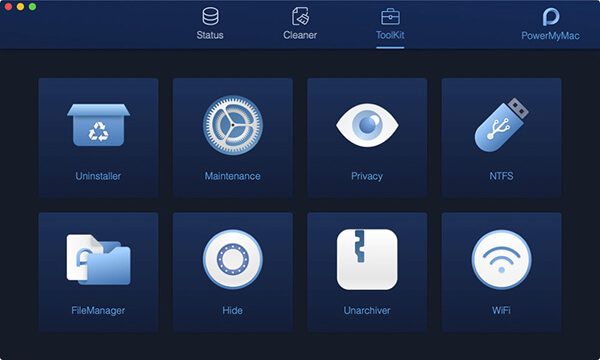
Krok 4: Wybierz Uninstaller
Gdy znajdziesz się w zestawie narzędzi, wybierz „Odinstaluj”. W ten sposób będziesz mógł rozpocząć odinstalowywanie żądanej aplikacji.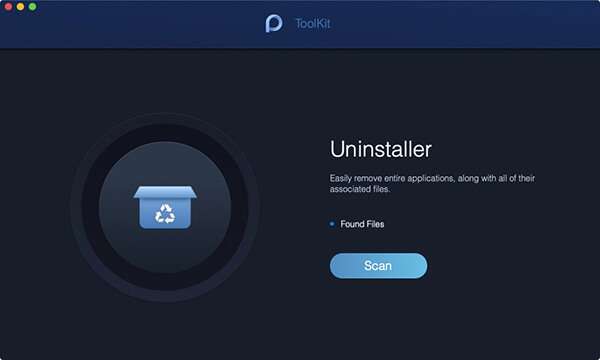
Krok 5: Przeskanuj swoją aplikację
Przed przystąpieniem do dezinstalacji aplikacji PowerMyMac Uninstaller poprosi Cię o przeskanowanie komputera Mac. W ten sposób PowerMyMac Uninstaller wyszuka wszystkie aplikacje, które masz na komputerze Mac.
Proces skanowania może trochę potrwać, więc musisz cierpliwie czekać. To zależy od tego, ile aplikacji masz na komputerze Mac. Postęp procesu skanowania będzie widoczny po okręgu widocznym po lewej stronie ekranu.
A jeśli zajdzie potrzeba ponownego przeskanowania komputera Mac, po prostu kliknij przycisk „Ponownie skanuj”.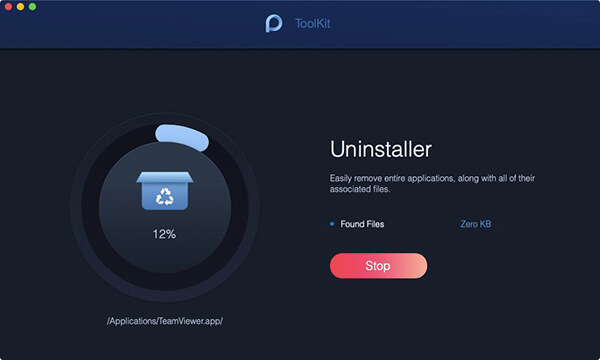
Krok 6: Wyświetl wszystkie aplikacje
Po zakończeniu procesu skanowania możesz teraz wyświetlić wszystkie aplikacje na komputerze Mac na jednej liście. Wystarczy, że klikniesz przycisk Widok, a następnie stronę aplikacji.
Krok 7: Wybierz aplikację do odinstalowania
Po wyświetleniu listy aplikacji przejdź dalej i wybierz tę, którą chcesz odinstalować na komputerze Mac. Wszystko, co musisz zrobić, to przewinąć listę wyświetlaną na ekranie lub możesz również użyć paska wyszukiwania znajdującego się w górnej części interfejsu.
Po znalezieniu aplikacji do odinstalowania przejdź dalej i kliknij ją. W ten sposób będziesz mógł zobaczyć pliki i foldery w tej aplikacji i będziesz mógł zobaczyć je w prawej części ekranu.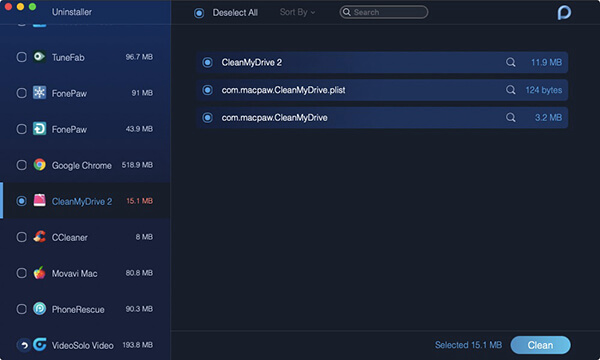
Krok 8: Wybierz plik do wyczyszczenia
Następnie wybierz pliki, które chcesz wyczyścić w ramach tej aplikacji. Najlepiej, jeśli zamierzasz odinstalować określoną aplikację, równie dobrze możesz wyczyścić wszystkie pliki i foldery pod nią, aby nie pozostały żadne dane. Aby to zrobić, po prostu kliknij przycisk „Wybierz wszystko”.
Możesz także wybrać opcję „Sortuj według”, aby móc wyszukać wszystkie pliki, które chcesz usunąć z komputera Mac w aplikacji, którą chcesz odinstalować.
Krok 9: oczyść aplikację
Po wybraniu wszystkich plików i folderów, które chcesz usunąć z komputera Mac, teraz nadszedł czas, aby wyczyścić aplikację i odinstalować ją. Wszystko, co musisz zrobić, to kliknąć przycisk „Wyczyść” znajdujący się w prawym dolnym rogu ekranu.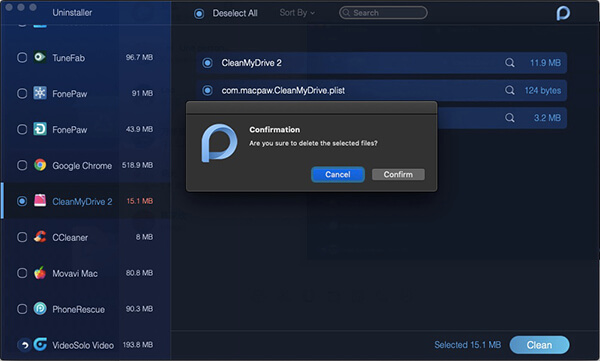
Krok 10: Odinstaluj aplikację Gotowe!
Po naciśnięciu przycisku Czyść, kontynuuj i potwierdź akcję. Możesz to zrobić, klikając przycisk „Potwierdź” w oknie podręcznym, które pojawiło się na ekranie.
Po naciśnięciu przycisku Potwierdź rozpocznie się proces odinstalowywania. Odtąd wszystko, co musisz zrobić, to czekać na zakończenie procesu odinstalowywania.
I wszystko gotowe! Tak łatwo można całkowicie odinstalować aplikację na komputerze Mac za pomocą dezinstalatora FoneDog PowerMyMac.
Ludzie również czytają17 powodów, dla których Twój Mac działa wolno!Jak wyczyścić komputer Mac
Część 4: Korzyści z oprogramowania do odinstalowywania
Odinstalowanie aplikacji na komputerze Mac jest w rzeczywistości jednym z najłatwiejszych zadań, jakie możesz wykonać. Dzięki temu możesz zwolnić więcej miejsca na komputerze Mac. A korzystanie z oprogramowania do odinstalowywania będzie dobrym i najmilszym sposobem na zrobienie tego.
Za pomocą dezinstalatora PowerMyMac będziesz w stanie szybko i wydajnie wykonać proces. W ten sposób będziesz mógł zaoszczędzić więcej czasu na wykonywaniu zadania. Będziesz także mógł odinstalować dowolne aplikacje, które masz na komputerze Mac. Niezależnie od tego, czy ma skrót, czy nie, ponieważ wszystkie aplikacje, które masz na komputerze Mac, zostaną wyświetlone na liście w programie PowerMyMac Uninstaller.
Oprócz tego będziesz mieć więcej korzyści, takich jak:
- Będziesz mógł przeglądać wszystkie aplikacje zainstalowane na komputerze Mac.
- Wyświetl pliki usługi aplikacji
- Zobaczysz typ obsługiwanych dokumentów aplikacji.
- Będziesz mógł zobaczyć całkowite rozmiary aplikacji.
- Będziesz mógł zobaczyć całkowity rozmiar plików usługi.
- Będziesz mógł całkowicie odinstalować dowolne aplikacje za pomocą jednego kliknięcia.
- Będziesz mógł usunąć dowolną usługę plików aplikacji.
- Będziesz mógł znaleźć i usunąć wszystkie pozostałości z aplikacji.
- Będziesz mógł zobaczyć wszystkie rozszerzenia systemu, a także je usunąć
Jak widać, istnieje wiele korzyści, które można uzyskać za pomocą dezinstalatora PowerMyMac, aby odinstalować wszystkie niepotrzebne aplikacje. Najlepsze w tym jest to, że będziesz w stanie zwolnić miejsce i poprawić wydajność swojego Maca.
Jest to jeden z powodów, dla których PowerMyMac jest uważany za wszechstronną aplikację na komputery Mac i musi ją mieć. Jest to również spowodowane niesamowitymi funkcjami, które oprócz tego, że może stać się deinstalatorem aplikacji. Możesz korzystać z programu w dowolnym momencie i czymkolwiek chcesz.
W skrócie, FoneDog PowerMyMac jest jednym z najlepszych i najskuteczniejszych narzędzi, których można używać na komputerze Mac do czyszczenia, optymalizacji i zarządzania komputerem Mac. Zainstaluj FoneDog PowerMyMac na komputerze Mac i zapewniaj, że wszystko, czego potrzebujesz do pracy z komputerem Mac, to jeden program. Zintegrowana aplikacja na Maca, która zawiera prawie wszystko, czego potrzebujesz do komputera Mac, znajduje się w jednej aplikacji. W końcu ten program jest naprawdę koniecznością.
Zostaw komentarz
Komentarz

Tech WWW Pisanie / Optymalizacja treści
Śpiewa, uśmiecha się, zaskakuje każdego dnia!
Tak więc, jako pisarz techniczny, moim obowiązkiem jest gromadzenie skutecznych i niezawodnych rozwiązań, aby odpowiedzieć na pytania dotyczące radzenia sobie z problemami związanymi z urządzeniami.

PowerMyMac
Uniwersalne oprogramowanie dla Maca do czyszczenia systemu Mac OS i przyspieszania pracy komputera Mac.
Darmowe pobieranieGorące artykuły
- CZTERY najlepsze menedżery plików dla komputerów Mac w 2020 r
- Jak przyciąć zdjęcie na komputerze Mac w 2020 r
- Najlepsza wyszukiwarka duplikatów plików dla komputerów Mac w 2020 r
- Jak sprawdzić stan dysku twardego na komputerze Mac w 2020 r
- Top 5 najlepszych programów do szyfrowania dla komputerów Mac w 2020 r
- Jak otwierać pliki .7z na komputerze Mac w 2020 r
- Jak odinstalować Google Chrome z Mac Sierra [Aktualizacja 2020]
- Pięć najlepszych przeglądarek na komputery Mac w 2020 r
 /
/
CIEKAWYDULL
/
PROSTYTRUDNY
Dziękuję Ci! Oto twoje wybory:
Doskonały
Ocena: 4.4 / 5 (na podstawie 107 oceny)