Jak pokazać hasło Wi-Fi na komputerze Mac
Autorstwa Adela D. Louie, Ostatnia aktualizacja: 27 sierpnia 2019 r
Niektóre osoby faktycznie zapominają własnego hasła Wi-Fi. Po skonfigurowaniu go na komputerze Mac zwykle zapominają o tym. Dlatego próbując podłączyć nowe urządzenie do Wi-Fi, mają problem ze znalezieniem go. Na szczęście jest na to sposób pokaż swoje hasło Wi-Fi na komputerze Mac. Więc jeśli chcesz wiedzieć, jak to zrobić, przeczytaj ten artykuł.
Dostęp do Wi-Fi jest jedną z najbardziej popularnych połączeń, jakie mamy w domu. W niektórych przypadkach hasło Wi-Fi może być nieco trudne do zapamiętania. A najgorsze jest to, że uzyskanie może być trudne, szczególnie jeśli router lub informacje nie są łatwo dostępne.
W niektórych przypadkach większość osób będzie w stanie bardzo łatwo zlokalizować swoje hasło Wi-Fi. Zwłaszcza w przypadku routerów, które pozwolą zmienić hasło przy użyciu określonego interfejsu oprogramowania lub routerów od dostawcy Internetu, który wydrukowali je z boku urządzenia. Jednak w niektórych sytuacjach nie jest to możliwe w przypadku wszystkich wymienionych powyżej.
Z tego powodu zamieściliśmy tutaj najlepsze sposoby, które możesz zrobić, aby móc pokazać swoje hasło Wi-Fi, które masz na wypadek, gdybyś je zapomniał. Więc jeśli chcesz dowiedzieć się więcej o tym, jak możesz to zrobić na komputerze Mac, przeczytaj ten artykuł, a my zapewnimy, że to ci bardzo pomoże.
Część 1: Jak znaleźć hasło Wi-Fi na komputerze MacCzęść 2: Pokaż hasło Wi-Fi na komputerze Mac przez PowerMyMac - Wi-FiCzęść 3: Łatwe zarządzanie Wi-Fi na MacuCzęść 4: Wszelkie inne wskazówki dotyczące Wi-Fi?
Część 1: Jak znaleźć hasło Wi-Fi na komputerze Mac
Kiedy dużo podróżujesz z laptopem Mac, zdarza się, że próbujesz połączyć się z kilkoma sieciami Wi-Fi, aby móc zakończyć wszystko, co robisz. Dlatego po długim czasie komputer Mac staje się po prostu cyfrowym pęku kluczy. Wynika to z faktu, że zawiera on wszystkie hasła do połączenia bezprzewodowego połączonego z komputerem Mac.
Ale pytanie tutaj brzmi: w jaki sposób będziesz w stanie odzyskać hasła do sieci Wi-Fi na komputerze Mac, aby móc udostępniać je innym osobom? To jest właściwie łatwe. Wszystko, co musisz zrobić, to wykonać poniższe kroki.
Krok 1: Śmiało i uruchom Spotlight na komputerze Mac.
Krok 2: Następnie przejdź dalej i wpisz „Dostęp do pęku kluczy”. (Nie dołączaj cudzysłowu)
Krok 3: Następnie w oknie Dostęp do pęku kluczy przejdź do kategorii Hasło znajdującej się na lewym pasku bocznym okna.
Krok 4: Następnie przejdź dalej i wprowadź nazwę sieci bezprzewodowej, dla której chcesz zobaczyć hasło. Wpisz go w odpowiednim pasku wyszukiwania.
Krok 5: A następnie przejdź dalej i kliknij dwukrotnie sieć Wi-Fi, aby móc ją uruchomić.
Krok 6: Następnie kliknij pole wyboru obok pola tekstowego Pokaż hasło.
Krok 7: Następnie potwierdź czynność, wprowadzając nazwę użytkownika i hasło administratora.
Krok 8: Następnie hasło, którego szukasz, pojawi się na ekranie i będzie znajdować się w polu tekstowym Pokaż hasło.
W ten sposób będziesz mógł pokazać hasło do sieci Wi-Fi, z którą próbujesz się połączyć, na wypadek, gdybyś zapomniał o tym.
Ludzie również czytają17 powodów, dla których Twój Mac działa wolno!Jak przyspieszyć swój komputer Mac?
Część 2: Pokaż hasło Wi-Fi na komputerze Mac przez PowerMyMac - Wi-Fi
Innym sposobem na pokazanie hasła Wi-Fi na komputerze Mac jest użycie potężnej aplikacji innej firmy. W ten sposób znalezienie hasła do tej konkretnej sieci będzie o wiele łatwiejsze. I jako rekomendacja, FoneDog PowerMyMac - Wi-Fi będzie w stanie pomóc z tego rodzaju problemem.
To dlatego, że PowerMyMac nie jest zwykłym typowym urządzeniem do czyszczenia komputerów Mac, ale jest uważane za uniwersalną aplikację Mac. Wynika to z faktu, że oprócz czyszczenia wszystkich niepotrzebnych plików na komputerze Mac może to być również własny cyfrowy zestaw narzędzi, który może pomóc w przypadku problemów z komputerem Mac.
Korzystając z PowerMyMac - Analiza Wi-Fi, będziesz mógł sprawdzić informacje o Wi-Fi. Dzięki temu będziesz mógł zobaczyć nazwę sieci Wi-Fi, a także jej hasło. Teraz, aby wiedzieć, jak to zrobić za pomocą narzędzia PowerMyMac - narzędzie do analizy Wi-Fi, oto przewodnik krok po kroku, którego należy przestrzegać.
Krok 1: Pobierz i zainstaluj
Przede wszystkim wystarczy pobrać FoneDog PowerMyMac z naszej oficjalnej strony internetowej. A kiedy będzie już gotowy, możesz go zainstalować na komputerze Mac.
Krok 2: Uruchom PowerMyMac na PC
Po pomyślnym zainstalowaniu oprogramowania FoneDog PowerMyMac na komputerze Mac, uruchom program. W ten sposób będziesz mógł zobaczyć status systemu Mac, na przykład dysk, pamięć i procesor.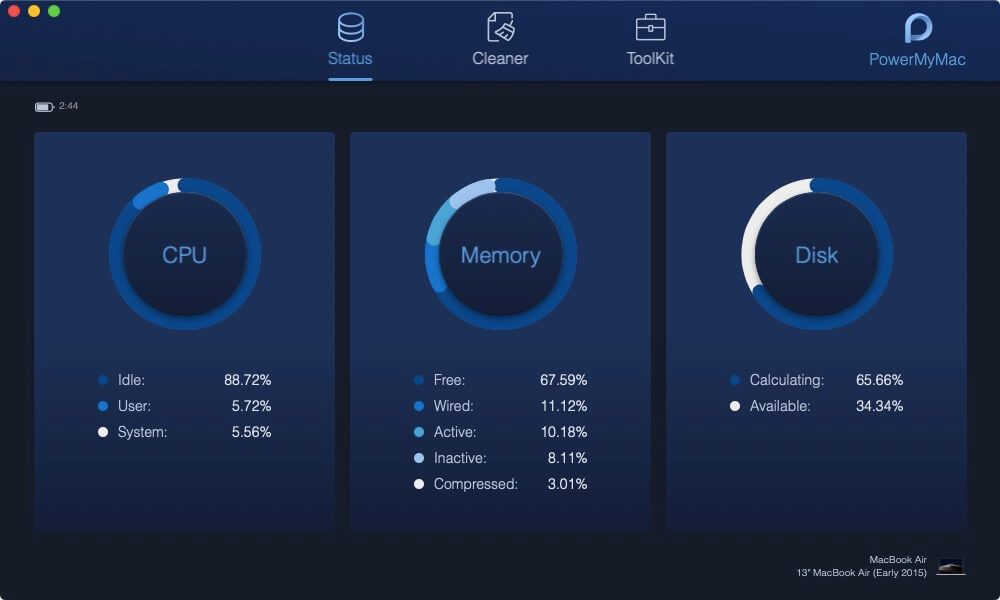
Krok 3: Wybierz opcję
Teraz, w głównym interfejsie programu, będziesz mógł zobaczyć trzy opcje u góry ekranu. Wszystko, co musisz zrobić, to wybrać „Zestaw narzędzi” spośród trzech opcji dostępnych na ekranie.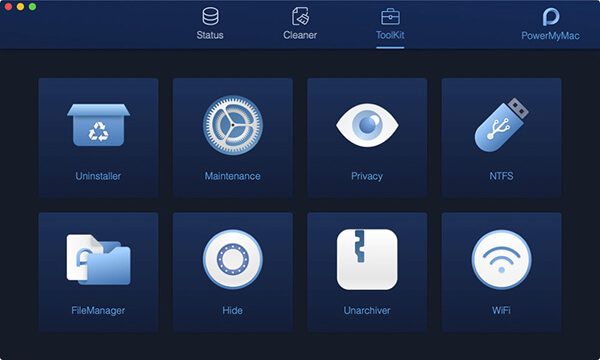
Krok 4: Wybierz Wi-Fi w Zestawie narzędzi
Następnie, gdy znajdziesz się w opcji Toolkit, będziesz mógł uzyskać dostęp do wielu modułów w ramach Toolkit. Dlatego w tych modułach wybierz Wi-Fi.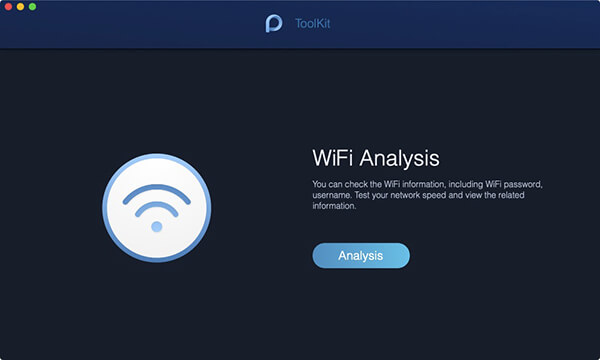
Krok 5: Przeprowadź analizę komputera Mac
Po kliknięciu „Wi-Fi” w Zestawie narzędzi, program PowerMyMac poprosi Cię o przeanalizowanie komputera Mac. Odtąd wszystko, co musisz zrobić, to kliknąć przycisk „Analiza”. Następnie FoneDog PowerMyMac zacznie uzyskiwać informacje o Wi-Fi na komputerze Mac.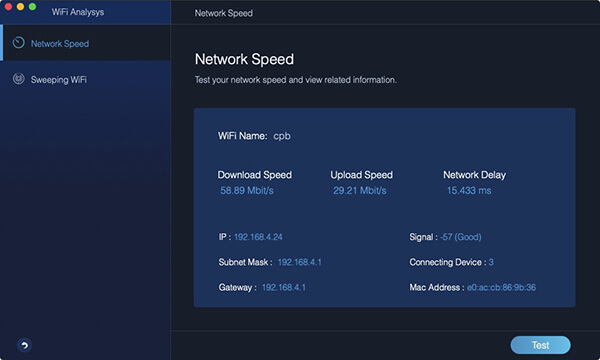
Krok 6: Kliknij kategorię
Po zakończeniu analizy zobaczysz na ekranie dwie kategorie: „Szybkość sieci” i „Zamiatanie Wi-Fi”. Teraz, ponieważ chcesz pokazać hasło Wi-Fi na komputerze Mac, a następnie wybierz kategorię „Zamiatanie Wi-Fi”.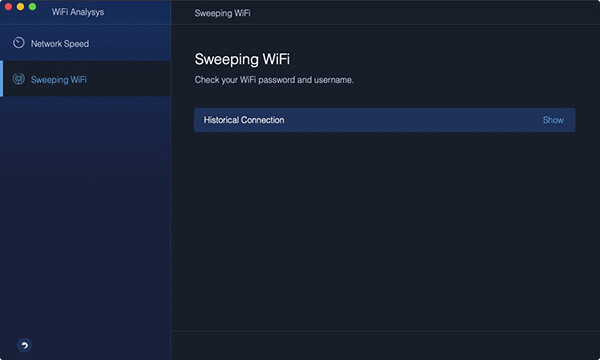
Następnie zobaczysz po prawej stronie ekranu opcję Historyczne połączenie. To właśnie tam możesz zobaczyć informacje o Wi-Fi na komputerze Mac. Stamtąd idź dalej i kliknij przycisk „Pokaż” u dołu ekranu.
Krok 7: Pokaż swoje hasło na komputerze Mac
Następnie zobaczysz listę połączeń Wi-Fi, z których korzystałeś w przeszłości, a także tych, z których obecnie korzystasz. Odtąd wszystko, co musisz zrobić, to wybrać nazwę Wi-Fi, dla której chcesz pokazać hasło, a następnie włączyć przełącznik obok niego w polu „Pokaż hasło”.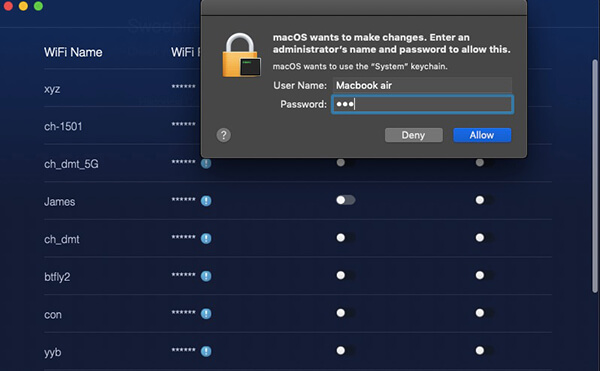
Krok 8: Potwierdź akcję
Następnie PowerMyMac poprosi Cię o potwierdzenie, że akcja zostanie wykonana. Dlatego zostaniesz poproszony o podanie hasła do Maca i wciśnięcie przycisku „Zezwól”. Teraz będziesz mógł zobaczyć hasło do wybranego połączenia Wi-Fi.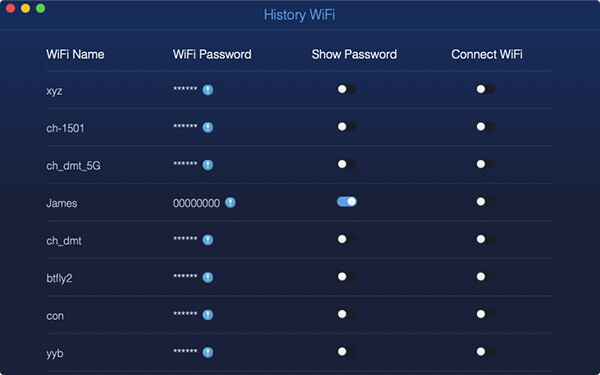
WSKAZÓWKA: Możesz także włączyć przełącznik, aby móc połączyć się z inną siecią Wi-Fi. Ponadto możesz zlecić testowi bezprzewodowemu sprawdzenie prędkości. Wszystko, co musisz zrobić, to wybrać „Szybkość sieci” i kliknąć przycisk Testuj, aby zobaczyć dodatkowe informacje na temat Wi-Fi.
Teraz możesz łatwo uzyskać informacje o połączeniu Wi-Fi w domu lub innym połączeniu Wi-Fi, z którym łączyłeś się w przeszłości. Posiadanie PowerMyMac - Wi-Fi z pewnością pomoże Ci zapomnieć hasło do Wi-Fi.
Część 3: Łatwe zarządzanie Wi-Fi na Macu
Istnieje kilka sposobów na łatwe zarządzanie Wi-Fi na komputerze Mac. I jednym ze sposobów jest użycie FoneDog PowerMyMac - funkcjonalność Wi-Fi. W ten sposób będziesz mógł pokazać swoje hasło do Wi-Fi, aby można było podłączyć do niego inne urządzenie lub udostępnić je innym osobom w domu lub w okolicy, w której się znajdujesz.
Możesz również uruchomić test połączenia Wi-Fi, korzystając z funkcji PowerMyMac - Wi-Fi. W ten sposób będziesz mógł poznać prędkość swojego Internetu w momencie, gdy go używasz. Będziesz także mógł zobaczyć adres IP swojej sieci bezprzewodowej, siłę sygnału Wi-Fi, liczbę urządzeń podłączonych do Wi-Fi i wiele innych.
Oprócz tego istnieją również inne sposoby na łatwe zarządzanie Wi-Fi za pomocą komputera Mac. Oto inne wskazówki, jak to zrobić na komputerze Mac.
- Większość sieci Wi-Fi nadaje swoje reklamy sieciowe. Dlatego za każdym razem, gdy otworzysz menu Wi-Fi na komputerze Mac, będziesz mógł wybrać sieć, wprowadzić hasło i podłączyć do niego urządzenie. Ale tak naprawdę nie jest to najczęstszy przypadek. Jeśli masz pewność, że znajdujesz się w pobliżu określonej sieci Wi-Fi, ale jej nie widzisz, spróbuj wpisać nazwę Wi-Fi oraz hasło. Oto jak to zrobić.
- Śmiało i kliknij ikonę Wi-Fi na komputerze Mac.
- Następnie kliknij „Dołącz do innej sieci”.
- Po zakończeniu na ekranie pojawi się okno dialogowe, w którym będziesz mógł wprowadzić nazwę i hasło Wi-Fi, z którym próbujesz się połączyć.
- Innym sposobem zarządzania Wi-Fi jest usunięcie wszystkiego, z czego już nie korzystasz. Ten jest uważany za najskuteczniejszy sposób, zwłaszcza jeśli masz na komputerze Mac kilka list sieci Wi-Fi. Ale utrzymanie tych, które mają najsilniejsze połączenie sygnałowe, będzie również dobrym pomysłem. Aby to zrobić, wykonaj poniższe czynności.
- Śmiało i uruchom Preferencje systemowe na komputerze Mac.
- Następnie wybierz „Sieć”.
- Następnie wybierz „Wi-Fi”.
- A następnie wybierz „Zaawansowane”.
- W oknie Zaawansowane przejdź do zakładki Wi-Fi, a na ekranie zobaczysz listę sieci Wi-Fi, z którymi się połączyłeś.
- Następnie przejdź i przytrzymaj klawisz SHIFT lub COMMAND na komputerze Mac, a następnie wybierz całą sieć Wi-Fi, której chcesz się pozbyć. Naciśnięcie tych klawiszy pozwoli ci wybrać wiele pozycji z listy.
- Następnie przejdź dalej i kliknij znak ujemny (-), aby usunąć wybrane sieci Wi-Fi.
Część 4: Wszelkie inne wskazówki dotyczące Wi-Fi?
Jak widać, próba pokazania hasła do Wi-Fi na komputerze Mac nie jest w rzeczywistości niemożliwa do wykonania i jest również bardzo łatwa. Wszystko, czego potrzebujesz, to odpowiednia wiedza na temat tego, jak to zrobić, i możesz już iść!
A zwłaszcza, że masz FoneDog PowerMyMac zainstalowany na komputerze Mac, uzyskanie hasła Wi-Fi na wypadek, gdybyś je zapomniał, będzie łatwiejsze. Nie musisz się martwić, aby pamiętać, jakie jest twoje hasło lub gdzie możesz je zdobyć. Ponieważ wszystko, czego potrzebujesz, to FoneDog PowerMyMac.
Teraz, jeśli masz jeszcze kilka wskazówek, którymi chciałbyś się z nami podzielić na temat połączeń Wi-Fi, możesz skomentować poniżej. I oczywiście, jeśli ten artykuł byłby w stanie pomóc w rozwiązywaniu problemów z wyświetlaniem hasła Wi-Fi na komputerze Mac, zachęcamy do podzielenia się tym artykułem.
Zostaw komentarz
Komentarz

Tech WWW Pisanie / Optymalizacja treści
Śpiewa, uśmiecha się, zaskakuje każdego dnia!
Tak więc, jako pisarz techniczny, moim obowiązkiem jest gromadzenie skutecznych i niezawodnych rozwiązań, aby odpowiedzieć na pytania dotyczące radzenia sobie z problemami związanymi z urządzeniami.

PowerMyMac
Uniwersalne oprogramowanie dla Maca do czyszczenia systemu Mac OS i przyspieszania pracy komputera Mac.
Darmowe pobieranieGorące artykuły
- CZTERY najlepsze menedżery plików dla komputerów Mac w 2020 r
- Jak przyciąć zdjęcie na komputerze Mac w 2020 r
- Najlepsza wyszukiwarka duplikatów plików dla komputerów Mac w 2020 r
- Jak sprawdzić stan dysku twardego na komputerze Mac w 2020 r
- Top 5 najlepszych programów do szyfrowania dla komputerów Mac w 2020 r
- Jak otwierać pliki .7z na komputerze Mac w 2020 r
- Jak odinstalować Google Chrome z Mac Sierra [Aktualizacja 2020]
- Pięć najlepszych przeglądarek na komputery Mac w 2020 r
 /
/
CIEKAWYDULL
/
PROSTYTRUDNY
Dziękuję Ci! Oto twoje wybory:
Doskonały
Ocena: 4.7 / 5 (na podstawie 85 oceny)