Trzy proste sposoby usuwania Dropbox z komputera Mac
Autorstwa Adela D. Louie, Ostatnia aktualizacja: 27 sierpnia 2019 r
Czy masz aplikację Dropbox na komputerze Mac i tak naprawdę z niej nie korzystasz? Czy chcesz wiedzieć, jak usunąć Dropbox z komputera Mac? Jeśli tak, to czytaj dalej ten artykuł, ponieważ pokażemy Ci trzy sposoby jak usunąć Dropbox z komputera Mac.
Część 1: WprowadzenieCzęść 2: Usuń Dropbox z komputera Mac za pomocą PowerMyMac - deinstalatorCzęść 3: Odinstaluj Dropbox z paska bocznego MacCzęść 4: Usuń Dropbox z komputera Mac przez koszCzęść 5: Wniosek
Część 1: Wprowadzenie
Dropbox jest uważany za jedną z najlepszych usług pamięci masowej w chmurze, jakie mamy obecnie. Dzisiaj naprawdę ważne jest, aby zawsze mieć pewność, że utworzysz kopię zapasową wszystkich ważnych plików, które najlepiej są w więcej niż jednym miejscu, abyś mógł je zachować i zabezpieczyć bez względu na wszystko. Mówi się, że Dropbox robi to wszystko dla ciebie i twoich ważnych plików.
Dropbox zapewnia, że wszystko w jego folderze będzie bezpieczne online i że będziesz mógł uzyskać do niego dostęp online za pomocą dowolnego posiadanego urządzenia. Zapewnia także niezawodny interfejs API dla programistów, który pozwala wielu innym aplikacjom na dostęp do ich usług i używanie go do przechowywania w chmurze.
Jednak odinstalowanie Dropbox na komputerze Mac spowoduje usunięcie Dropbox z komputera. Po usunięciu Dropbox menu Dropbox nie będzie dostępne i nie będzie można zsynchronizować plików znajdujących się w folderze Dropbox. Jednak usunięcie Dropbox na komputerze Mac nie spowoduje usunięcia konta ani plików, które już na nim zapisałeś.
Więc jeśli chcesz wiedzieć jak usunąć Dropbox z komputera Mac, To ten artykuł jest dla ciebie.
Część 2: Usuń Dropbox z komputera Mac za pomocą PowerMyMac - deinstalator
Usuwanie aplikacji na komputerze Mac nie jest tak łatwe jak umieszczenie go w koszu. Musisz także poszukać wszystkich plików powiązanych z tą konkretną aplikacją. Dlatego użycie narzędzia do całkowitego odinstalowania aplikacji na komputerze Mac jest najlepszym sposobem na wykonanie tej pracy. Najbardziej zalecanym narzędziem, którego możesz użyć, jest PowerMyMac - deinstalator.
PowerMyMac - deinstalator pomoże ci w usunięcie całej aplikacji z komputera Mac. W ten sposób nie pozostaną żadne resztki, które nadal zajmą twoje miejsce. Ponadto PowerMyMac to jedno świetne narzędzie i jest uważane za najlepszą dostępną aplikację na komputery Mac. Jest tak, ponieważ może być tym, czym chcesz. Wynika to z faktu, że PowerMyMac to wszechstronna aplikacja na komputery Mac.
Kiedyś to masz odinstalowałem aplikację Dropbox Korzystając z PowerMyMac, masz pewność, że nie pozostaną żadne inne pliki ani foldery. Oznacza to, że będziesz mógł zwolnić miejsce na komputerze Mac dla plików, które są dla Ciebie ważniejsze. Aby móc odinstalować Dropbox z komputera Mac, wystarczy pobrać PowerMyMac z naszej oficjalnej strony internetowej i zainstalować go na komputerze Mac. Po zakończeniu możesz przejść dalej i postępować zgodnie z poniższym przewodnikiem.
Krok 1: Uruchom PowerMyMac na Macu
Po pomyślnym zainstalowaniu PowerMyMac, śmiało i uruchom go na komputerze Mac. Następnie zobaczysz trzy menu u góry ekranu. Jeśli klikniesz opcję Status, będziesz mógł sprawdzić status systemu Mac.
Krok 2: Wybierz zestaw narzędzi
Teraz, kiedy już skończysz sprawdzanie stanu komputera Mac, przejdź dalej i kliknij Toolkit.
Krok 3: Wybierz Uninstaller
Następnie w opcji Toolkit program wyświetli listę funkcji pod nim. Z tej listy przejdź dalej i wybierz Uninstaller.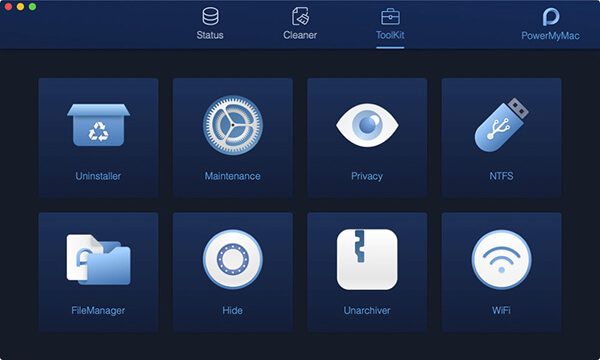
Krok 4: Wyszukaj swoje aplikacje
Po kliknięciu Uninstaller program poprosi o szybkie skanowanie. Możesz to zrobić, klikając przycisk Skanuj. Program rozpocznie skanowanie w poszukiwaniu wszystkich aplikacji, które masz na komputerze Mac.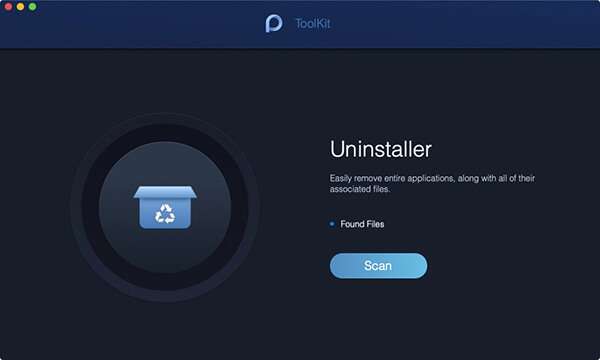
Krok 5: Wyświetl wyniki
Po zakończeniu procesu skanowania możesz przejrzeć wynik. Możesz to zrobić, klikając przycisk Widok na ekranie. Następnie będziesz mógł zobaczyć wszystkie aplikacje, które masz na komputerze Mac, w tym Dropbox.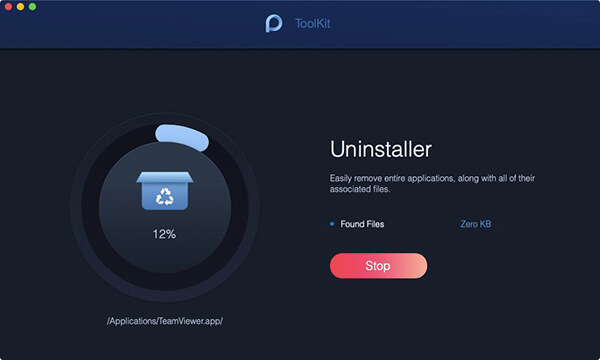
Krok 6: Wybierz Dropbox do odinstalowania
Po wyświetleniu listy wszystkich aplikacji wymienionych na ekranie przejdź do miejsca, w którym znajduje się Dropbox. Następnie przejdź dalej i kliknij go. Gdy to zrobisz, będziesz mógł zobaczyć pliki pod Dropbox, które jest z nim powiązane.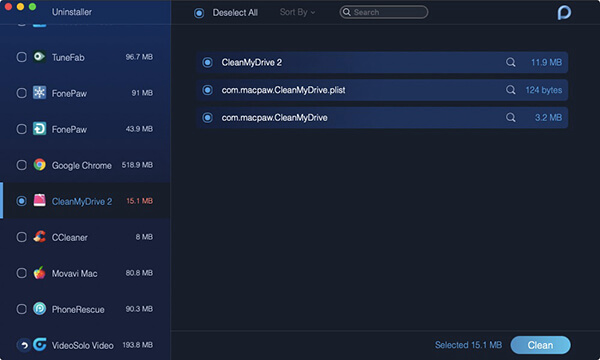
Krok 7: Odinstaluj Dropbox
Następnie przejdź dalej i wybierz plik, który chcesz usunąć. Tutaj możesz po prostu kliknąć „Wybierz wszystko”, aby móc całkowicie odinstalować Dropbox z komputera Mac, a jednocześnie usuniesz wszystkie pliki związane z aplikacją.
Następnie przejdź dalej i kliknij przycisk Wyczyść.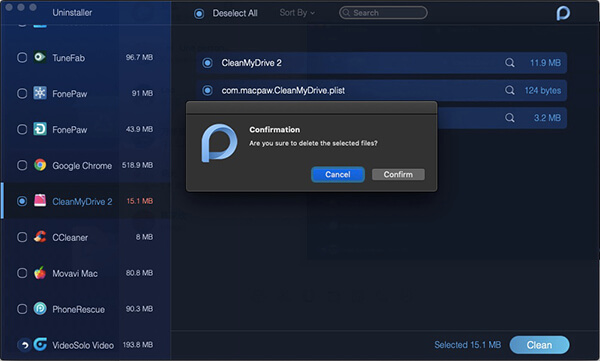
Krok 8: Potwierdź proces
Po upewnieniu się, że wszystkie pliki zostały wybrane, przejdź dalej i potwierdź proces odinstalowywania. Możesz to zrobić, klikając przycisk Potwierdź. Następnie rozpocznie się proces odinstalowywania. Wszystko, co musisz teraz zrobić, to poczekać, aż proces się zakończy.
Masz to! Ty masz pomyślnie odinstalowałem aplikację Dropbox z komputera Mac. Nie tylko usunięta aplikacja, ale także wszystkie pliki i foldery, które są z nią faktycznie powiązane. W ten sposób nie musisz się martwić o pozbycie się niechcianych plików, które zostaną pozostawione. Deinstalator PowerMyMac z pewnością będzie w stanie obsłużyć je wszystkie.
Część 3: Odinstaluj Dropbox z paska bocznego Mac
Teraz, oprócz korzystania z PowerMyMac, istnieje również kilka metod, które możesz zrobić, aby móc odinstalować Dropbox na komputerze Mac. A tutaj pokażemy Ci, jak usunąć Dropbox na Macu na kilka sposobów.
Możesz nie tylko usunąć Dropbox z paska bocznego, ale możesz także usunąć samą aplikację Dropbox na wiele sposobów. I że jesteśmy prawie pewni, że będzie to dla Ciebie dobra pomoc w poznaniu ich wszystkich. Oto metody, które możesz zrobić, aby usunąć Dropbox z komputera Mac.
Metoda nr 1: Usunięcie oprogramowania i folderu
Krok 1: Znajdź aplikację Dropbox na pasku menu komputera Mac.
Krok 2: Następnie kliknij ikonę koła zębatego, a następnie kliknij „Zamknij Dropbox”.
Krok 3: Następnie przejdź do aplikacji Dropbox na komputerze Mac, przechodząc przez folder Aplikacje. Możesz go usunąć, klikając prawym przyciskiem myszy i wybierając Przenieś do kosza. Możesz też po prostu przeciągnąć go do Kosza.
Krok 4: Możesz także usunąć aplikację Dropbox z paska bocznego. Wszystko, co musisz zrobić, to kliknąć prawym przyciskiem myszy na Dropbox, a następnie wybrać „Usuń z paska bocznego”.
Metoda nr 2: Usuń menu kontekstowe Dropbox
Krok 1: Śmiało uruchom narzędzie Finder na komputerze Mac.
Krok 2: W Finderze przejdź dalej i kliknij „Idź”, a następnie wybierz „Idź do folderu”. Możesz też użyć skrótu klawiaturowego Shift + Cmd + G.
Krok 3: Następnie przejdź dalej i wpisz: / Library, a następnie kliknij „Go”.
Krok 4: Następnie przejdź do pliku DropboxHelperTools i po prostu przenieś go do Kosza. W ten sposób odinstalujesz Dropbox i menu kontekstowe z komputera Mac.
Metoda nr 3: Usuń ustawienia aplikacji Dropbox
Krok 1: Przejdź dalej i uruchom Findera.
Krok 2: Następnie wybierz „Idź” i wybierz „Idź do folderu”. Możesz też nacisnąć Shift + Cmd + G na klawiaturze.
Krok 3: Następnie przejdź do lokalizacji Dropbox. Wszystko, co musisz zrobić, to wpisać ~ / .dropbox, a następnie nacisnąć przycisk „Idź”.
Krok 4: Następnie wybierz całą zawartość folderu /.dropbox, a następnie przenieś ją do Kosza. Spowoduje to usunięcie ustawień aplikacji z Dropbox.
Metoda nr 4: Usuń Dropbox z paska narzędzi Findera
Krok 1: Przejdź dalej i uruchom narzędzie Finder na komputerze Mac.
Krok 2: Następnie przejdź dalej i kliknij Widok.
Krok 3: Następnie przejdź dalej i kliknij Dostosuj pasek narzędzi.
Krok 4: Następnie przejdź do ikony Dropbox z bieżącego zestawu pasków narzędzi.
Krok 5: Następnie przejdź do ikony Dropbox.
Krok 6: Następnie przeciągnij go do obszaru dostosowywania, a następnie zwolnij, aby zniknął.
Krok 7: Po zakończeniu przejdź dalej i kliknij przycisk „Gotowe”.
Ludzie również czytająJak przyspieszyć swój komputer Mac?Jak wyczyścić komputer Mac
Część 4: Usuń Dropbox z komputera Mac przez kosz
Teraz, aby móc ręcznie usunąć aplikację Dropbox z komputera Mac, wystarczy wykonać poniższe czynności.
Krok 1: Śmiało i kliknij ikonę Dropbox.
Krok 2: Następnie przejdź do paska menu.
Krok 3: Następnie kliknij ikonę koła zębatego i wybierz „Quit Dropbox”.
Krok 4: Następnie przeciągnij aplikację Dropbox i upuść ją w Koszu z folderu Aplikacje.
Krok 5: Aby upewnić się, że w tej metodzie całkowicie odinstalowałeś Dropbox z komputera Mac, śmiało opróżnij kosz.
To jest to. Pomyślnie usunąłeś aplikację Dropbox z komputera Mac. Jednak po wykonaniu tej metody nie zapewni to całkowitego usunięcia wszystkich plików skojarzonych z aplikacją Dropbox.
Po usunięciu Dropbox przez przeciągnięcie go do Kosza oznacza to, że pozostawiasz po sobie foldery i pliki, których już nie potrzebujesz. A te pliki i foldery nadal zajmują miejsce na komputerze Mac, co jest pewne, że nie chcesz tego robić.
Część 5: Wniosek
Usunięcie określonej aplikacji na komputerze Mac nie polega tylko na przeciągnięciu jej do Kosza. Jest to właściwie najczęstsza informacja, którą wielu użytkowników źle zrozumiało. Ponieważ przeciągnięcie aplikacji do Kosza spowoduje pozostawienie tylko wielu plików, a także folderów dołączonych do tej aplikacji. Oznacza to, że te pliki nadal zajmują miejsce na komputerze Mac i wiemy, że nie jest to, czego chcesz.
Z niektórych powodów odinstalowujesz aplikację, ponieważ albo jej już nie potrzebujesz, albo po prostu chcesz zrobić więcej miejsca na komputerze Mac. Dlatego wykonując tego rodzaju zadania, musisz włożyć dużo wysiłku, aby je całkowicie usunąć.
Właśnie dlatego pokazaliśmy wam wszystkie sposoby jak usunąć Dropbox z komputera Mac. Ale najbardziej zalecanym sposobem jest skorzystanie z Dezinstalator PowerMyMac. Wynika to z faktu, że to narzędzie będzie w stanie pomóc Ci odinstalować dowolne aplikacje na komputerze Mac i jednocześnie upewnić się, że nie będziesz w stanie pozostawić żadnych plików powiązanych z tą aplikacją.
PowerMyMac zrobi to wszystko za Ciebie. Wystarczy kilka kliknięć i gotowe! Jest tak, ponieważ PowerMyMac to jedno potężne narzędzie, które zostało zaprojektowane tak, aby ułatwić zarządzanie komputerem Mac w dowolnym momencie. Ponadto PowerMyMac jest bardzo łatwym i wydajnym narzędziem pod każdym względem. To narzędzie jest uważane za jedną z najpotężniejszych obecnie dostępnych aplikacji na komputery Mac.
PowerMyMac posiada również tak wiele funkcji, które na pewno pomogą ci we wszystkim, co musisz zrobić na komputerze Mac. Dlatego to narzędzie jest uważane za najlepszą wszechstronną aplikację Mac.
Zostaw komentarz
Komentarz

Roberto2019-06-10 23:04:14
Usunięto aplikację Dropbox de Mi MacBook, a następnie uruchomiono ją na komputerze PC i zainstalowano w tym systemie, a następnie zainstalowano w systemie Existe algún procedimiento seguro para eso

Tech WWW Pisanie / Optymalizacja treści
Śpiewa, uśmiecha się, zaskakuje każdego dnia!
Tak więc, jako pisarz techniczny, moim obowiązkiem jest gromadzenie skutecznych i niezawodnych rozwiązań, aby odpowiedzieć na pytania dotyczące radzenia sobie z problemami związanymi z urządzeniami.

PowerMyMac
Uniwersalne oprogramowanie dla Maca do czyszczenia systemu Mac OS i przyspieszania pracy komputera Mac.
Darmowe pobieranieGorące artykuły
- CZTERY najlepsze menedżery plików dla komputerów Mac w 2020 r
- Jak przyciąć zdjęcie na komputerze Mac w 2020 r
- Najlepsza wyszukiwarka duplikatów plików dla komputerów Mac w 2020 r
- Jak sprawdzić stan dysku twardego na komputerze Mac w 2020 r
- Top 5 najlepszych programów do szyfrowania dla komputerów Mac w 2020 r
- Jak otwierać pliki .7z na komputerze Mac w 2020 r
- Jak odinstalować Google Chrome z Mac Sierra [Aktualizacja 2020]
- Pięć najlepszych przeglądarek na komputery Mac w 2020 r
 /
/
CIEKAWYDULL
/
PROSTYTRUDNY
Dziękuję Ci! Oto twoje wybory:
Doskonały
Ocena: 4.7 / 5 (na podstawie 66 oceny)