Jak sprawdzić użycie pamięci RAM na komputerze Mac
Autorstwa Adela D. Louie, Ostatnia aktualizacja: 27 sierpnia 2019 r
Kiedyś twój Mac zaczyna zwalniać, wówczas istnieje ogromna możliwość, że pamięć RAM jest prawie na wyczerpaniu. Zwykle dzieje się tak, gdy używasz komputera Mac przez najdłuższy czas. Ale jak się masz? naprawdę sprawdź to, abyś wiedział o zużyciu pamięci RAM na komputerze Mac? Ten artykuł nauczy Cię jak sprawdzić użycie pamięci RAM na komputerze Mac.
Część 1. Co to jest pamięć RAM?Część 2: Jak sprawdzić użycie pamięci RAM na komputerze Mac?Część 3: Jak zmniejszyć zużycie pamięci Mac?Część 4: Czy często sprawdzasz użycie pamięci RAM na komputerze Mac i zwalniasz ją?
Część 1. Co to jest pamięć RAM?
Pamięć RAM w rzeczywistości oznacza „pamięć o dostępie swobodnym”, a zatem jest odpowiedzialna za zapewnienie pamięci na komputerze Mac dla zadań i procesów. Chociaż istnieje różnica między pamięcią RAM a resztą pamięci na komputerze Mac, to to, że pamięć RAM przyspiesza. Właśnie dlatego komputer Mac powinien przechowywać niektóre elementy pamięci RAM, aby działało szybciej.
Większość komputerów Mac ma obecnie 8 GB pamięci RAM. Jednak w przypadku starszych wersji komputerów Mac jest on wyposażony tylko w 4 GB pamięci RAM. Ta ilość pamięci RAM, którą masz na komputerze Mac, jest już więcej niż wystarczająca, chyba że jesteś jednym z tych użytkowników komputerów Mac, którzy dążą do większej liczby aplikacji i gier. A kiedy już tego doświadczasz Twój komputer Mac działa wolno, oznacza to, że kończy się pamięć RAM.
Mogą wystąpić pewne problemy, takie jak następujące.
- Spinningowa piłka plażowa
- Na ekranie zobaczysz komunikat „W systemie zabrakło pamięci aplikacji”.
- Załadowanie komputera Mac zajmuje zbyt dużo czasu.
- Twoje aplikacje ulegają awarii.
Jednym faktem, który należy wziąć pod uwagę, jest to, że trudno jest zaktualizować pamięć RAM. Ale wciąż istnieją pewne przypadki, w których udało się to zrobić. Właśnie dlatego poznanie wykorzystania pamięci RAM na komputerze Mac bardzo ci pomoże. Są też pewne sposoby, które możesz zrobić, aby zmniejszyć zużycie pamięci.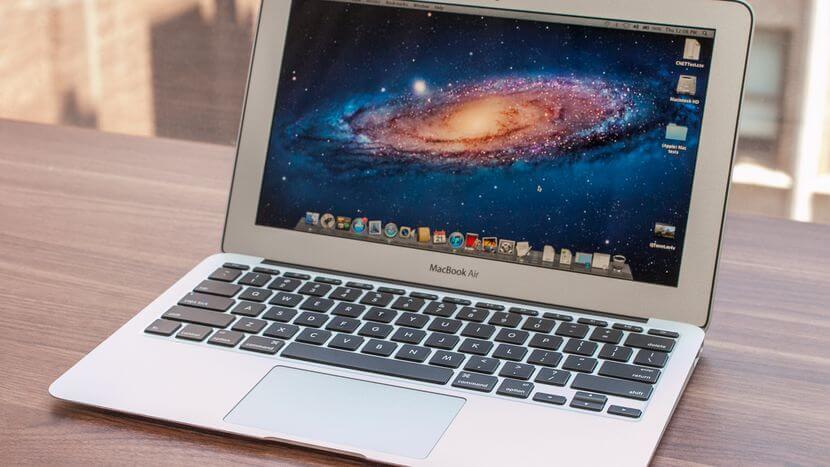
Część 2: Jak sprawdzić użycie pamięci RAM na komputerze Mac?
Na dobry początek możesz sprawdzić stan swojej pamięci RAM. I w ten sposób można sprawdzić użycie pamięci RAM na komputerze Mac.
Krok 1: Przejdź na stronę Goa i uruchom okno Findera na komputerze Mac.
Krok 2: Następnie przejdź dalej i kliknij przycisk „Aplikacje”. Znajduje się po lewej stronie ekranu okna.
Krok 3: Następnie przejdź dalej i kliknij „Folder narzędzi”.
Krok 4: Następnie przejdź dalej i kliknij dwukrotnie „Monitor aktywności”.
Krok 5: Następnie przejdź dalej i kliknij kartę Pamięć. Znajduje się on obok zakładki CPU w górnej części ekranu.
Krok 6: Następnie przejdź dalej i sprawdź wykres „Ciśnienie pamięci”. Znajduje się na dole ekranu Monitora aktywności. W rzeczywistości ma takie wskazanie, jak:
- Gdy wykres ciśnienia pamięci będzie miał kolor zielony, oznacza to, że nadal masz więcej pamięci.
- Czy wykres pamięci ma kolor żółty, oznacza to, że komputer Mac zaczyna zużywać więcej pamięci.
- Jeśli wykres pamięci ma kolor czerwony, oznacza to, że pamięć na komputerze Mac jest wyczerpana. To jest czas, w którym powinieneś zamknąć jedną lub dwie aplikacje. A także możesz rozważyć uaktualnienie pamięci RAM.
Część 3: Jak zmniejszyć zużycie pamięci Mac?
Teraz, gdy już wiesz, jak sprawdzić zużycie pamięci RAM na komputerze Mac, nadszedł czas, aby dowiedzieć się, jak zmniejszyć zużycie pamięci. W ten sposób będziesz w stanie poznać rzeczy, które możesz zrobić, aby zmniejszyć zużycie pamięci na komputerze Mac.
Wskazówka nr 1: Dostosuj Menedżera zadań Google Chrome
Przez długi czas większość z nas używa przeglądarki Google Chrome jako przeglądarki internetowej na komputerze Mac, tylko nieliczni wiedzą, że faktycznie ma ona własnego menedżera zadań. Możesz go użyć, jeśli chcesz wymusić zamknięcie procesów obciążających pamięć, uruchomionych w przeglądarce. Jest to jedno przydatne narzędzie, ponieważ użycie tego pozwala zobaczyć strony, które pochłaniają procesor na komputerze Mac. A oto jak możesz go użyć.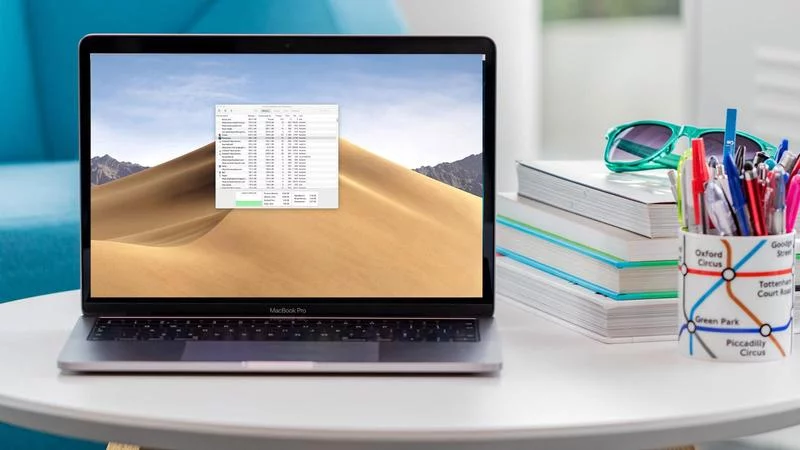
Krok 1: Śmiało uruchom Google Chrome na Macu.
Krok 2: Następnie przejdź dalej i kliknij Ustawienia Chrome.
Krok 3: Następnie przejdź dalej i kliknij Więcej narzędzi.
Krok 4: Następnie przejdź do Menedżera zadań.
Krok 5: Abyś mógł zwolnić miejsce w pamięci RAM, przejdź do końca i zamknij procesor graficzny. Proces GPU jest w rzeczywistości pomocną rzeczą, którą masz na komputerze Mac. Jest to jednak również jedna z rzeczy, które pochłaniają dużą część zużycia pamięci.
Wskazówka 2: Uporządkuj swój pulpit
Ta wskazówka jest zazwyczaj ostatnią rzeczą, którą robią inni użytkownicy komputerów Mac. Ale w rzeczywistości jest to jedna z najbardziej skutecznych rzeczy, które możesz zrobić. Należy pamiętać, że komputer Mac został tak naprawdę potraktowany jako ikona pulpitu jako małe aktywne okno. Z tego powodu im więcej ikony umieścisz na pulpicie, tym większa pamięć na komputerze Mac. Dlatego, aby móc zwolnić część pamięci RAM, najlepiej upewnić się, że pulpit jest czysty.
Wskazówka 3: Wyłącz widżet pulpitu nawigacyjnego
Począwszy od roku 2017, funkcja Dashboard na komputerze Mac staje się przestarzała. Wynika to z faktu, że istnieje kilka samodzielnych aplikacji do zadań, które miał do zaoferowania pulpit nawigacyjny. A kiedy je wyłączysz, nie musisz się martwić, że coś stracisz - bo tego nie zrobisz. W ten sposób będziesz mógł zmniejszyć zużycie pamięci na komputerze Mac. Oto jak możesz to zrobić.
Krok 1: Przejdź dalej i uruchom Preferencje systemowe na komputerze Mac.
Krok 2: A potem idź dalej i wybierz Kontrola misji.
Krok 3: Z menu rozwijanego na ekranie obok pulpitu nawigacyjnego wybierz opcję „WYŁ.”. W ten sposób będziesz mógł wyłączyć Dashboard i zmniejszyć zużycie pamięci na komputerze Mac.
Ludzie również czytająNajlepszy Mac Cleaner w 2019Jak usunąć pliki cookie na urządzeniu Mac?
Wskazówka 4: Zmniejsz zużycie pamięci w Finderze
Kolejną wielką sztuczką pozwalającą zmniejszyć zużycie pamięci o około 1 GB jest redukcja Findera. Wynika to z faktu, że Finder jest tak ustawiony, aby wyszukiwał ze wszystkich plików na komputerze Mac po rozpoczęciu przeglądania folderów. Krótko mówiąc, Finder będzie musiał zapamiętać każdą ścieżkę do wszystkich plików i przechowywać je w pamięci RAM. Jest to oczywiście kolejne obciążenie, które musi wziąć Twój Mac. Aby zmniejszyć zużycie pamięci w Finderze, oto, co musisz zrobić.
Krok 1: Śmiało uruchom narzędzie Finder na komputerze Mac.
Krok 2: Następnie przejdź dalej i kliknij „Idź do Findera”.
Krok 3: W ramach tej opcji przejdź dalej i kliknij Preferencje.
Krok 4: Stamtąd idź dalej i uruchom kartę Ogólne.
Krok 5: Będziesz wtedy widzieć menu rozwijane na ekranie, więc stamtąd idź i kliknij dowolną lokalizację, z wyjątkiem „Wszystkie moje pliki”.
Krok 6: Następnie ostatnim krokiem będzie ponowne uruchomienie Findera poprzez dwukrotne kliknięcie go i naciśnięcie klawisza „opcja” na komputerze Mac.
Wskazówka 5: Zwolnij miejsce na dysku, jeśli na komputerze Mac jest mało pamięci
Gdy skończy Ci się pamięć RAM na komputerze Mac, komputer będzie polegał na miejscu na dysku twardym, aby mógł nadal uruchamiać posiadane aplikacje. Właśnie dlatego innym świetnym sposobem jest oczyszczenie miejsca na dysku na komputerze Mac. Istnieją pewne pliki, które należy usunąć z dysku twardego, takie jak duże i stare pliki, stare pliki do pobrania, rzadko używana aplikacja, śmieci systemowe.
Abyś mógł to zrobić najszybciej i najłatwiej, korzystając z PowerMyMac Cleaner zrobi wszystko za Ciebie. Wynika to z faktu, że to oprogramowanie jest potężną, wszechstronną aplikacją na komputery Mac, która może zwolnić więcej miejsca na komputerze Mac i znacznie poprawić wydajność komputera Mac. Oto jak to zrobić.
Krok 1: Pobierz i zainstaluj
Pobierz FoneDog PowerMyMac z naszej oficjalnej strony internetowej, a następnie uruchom go na komputerze Mac.
Krok 2: Uruchom i sprawdź status systemu
Gdy już całkowicie zainstalujesz FoneDog PowerMyMac na swoim komputerze, a następnie uruchom go. W głównym interfejsie programu zobaczysz trzy opcje: Status, Cleaner i Toolkit.
Aby sprawdzić status systemu Macintosha, kliknij „Status”. Spowoduje to wyświetlenie trzech części, które zawiera monitorujący procesor, pamięć i dysk. Oznacza to, że korzystanie z tego programu pozwoli Ci sprawdzić, co dzieje się na komputerze Mac.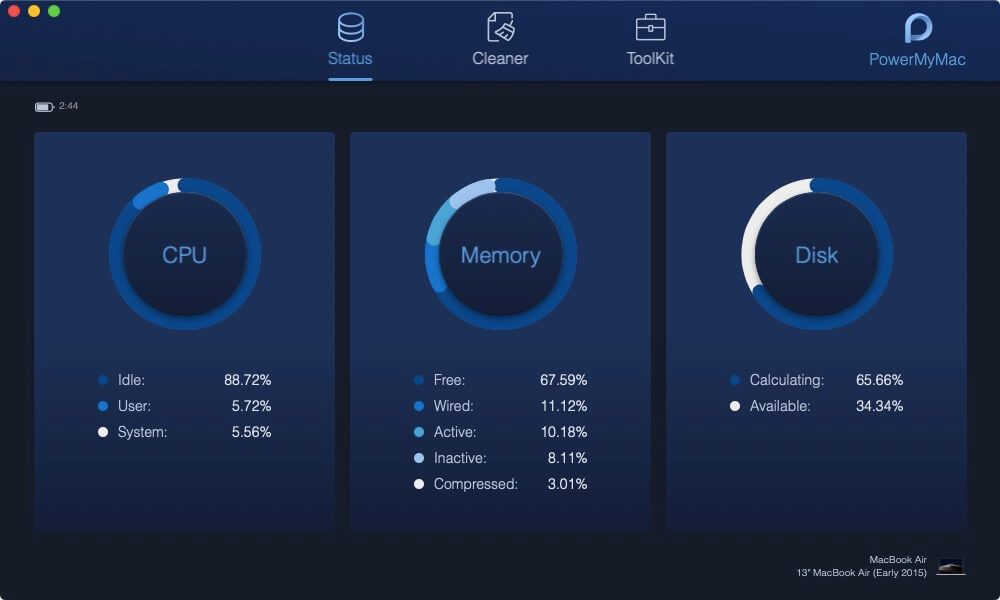
Krok 3: Wybierz opcję „Cleaner”
Po sprawdzeniu stanu komputera Mac możesz przejść dalej i po prostu wybrać opcję „Cleaner” z powyższych opcji obok Status.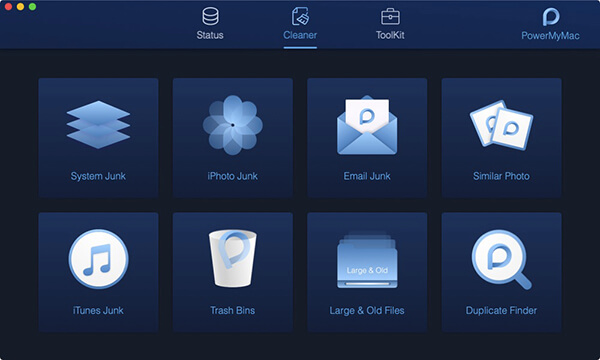
Krok 4: Wybierz systemowe śmieci
Ponieważ jedną z rzeczy, które powinieneś usunąć z komputera Mac, są śmieci systemowe, a następnie wybierz „Śmieci systemowe” w obszarze Cleaner, aby rozpocząć usuwanie.
Krok 5: Przeskanuj swoje śmieci systemowe
Następnie PowerMyMac Cleaner poprosi Cię o przeskanowanie wszystkich śmieci systemowych, które masz na komputerze Mac. Możesz to zrobić, klikając przycisk „Skanuj” na ekranie. Następnie rozpocznie się proces skanowania. Poczekaj cierpliwie, aż proces się zakończy.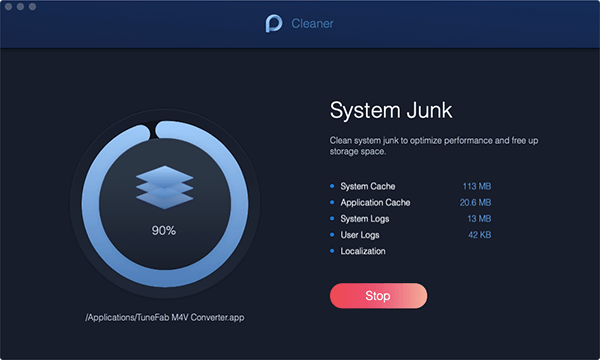
Krok 6: Wyświetl wynik skanowania
Po zakończeniu procesu skanowania na komputerze Mac możesz teraz wyświetlić wszystkie śmieci systemowe. Aby to zrobić, wystarczy kliknąć przycisk „Widok”, a wynik pojawi się na ekranie.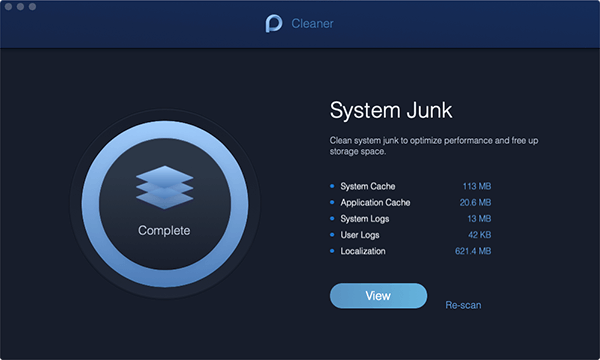
Krok 7: Wybierz pliki do usunięcia
Stamtąd wszystko, co musisz zrobić, to wybrać wszystkie pliki, które chcesz wyczyścić z komputera Mac.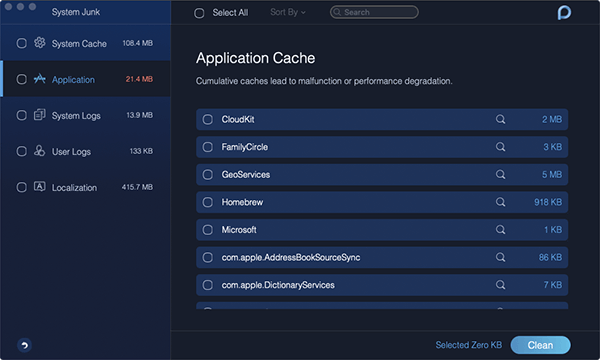
Krok 8: Wyczyść i potwierdź
Po zakończeniu wybierania wszystkich plików, które chcesz usunąć z komputera Mac, przejdź dalej i kliknij przycisk „Wyczyść”. Następnie na ekranie pojawi się wyskakujące okienko z prośbą o potwierdzenie. Wystarczy, że klikniesz przycisk „Potwierdź”, a proces czyszczenia zostanie przeprowadzony.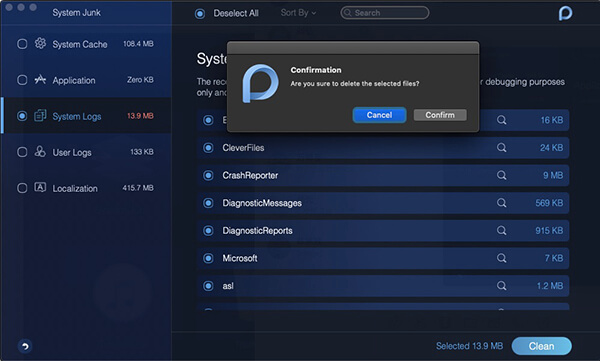
Teraz musisz tylko poczekać, aż program PowerMyMac Cleaner zostanie zakończony usuwanie wszystkich niepotrzebnych plików systemowych który wybrałeś wcześniej.
Wskazówka 6: Zamknij wszystkie okna Findera
Każde okno, które masz w Finderze, faktycznie zajmuje miejsce w pamięci RAM. Nie wiadomo jednak, ile okien jest otwartych. Dlatego powinieneś coś z tym zrobić. Co musisz zrobić, to:
Krok 1: Śmiało uruchom narzędzie Finder na komputerze Mac.
Krok 2: Następnie przejdź dalej i kliknij „Okno”.
Krok 3: Następnie kliknij „Scal wszystkie systemy Windows”.
Stamtąd będziesz mógł zarządzać oknem Findera i zmniejszyć zużycie pamięci RAM.
Część 4: Czy często sprawdzasz użycie pamięci RAM na komputerze Mac i zwalniasz ją?
W rzeczywistości od czasu do czasu należy sprawdzać użycie pamięci RAM, aby zapobiec spowolnieniu działania komputera Mac lub awarii aplikacji. Dlatego pokazaliśmy Ci sposoby sprawdzania wykorzystania pamięci RAM na komputerze Mac, a także sposoby zmniejszania zużycia pamięci.
Jeśli więc znasz sztuczki, jak zmniejszyć zużycie pamięci i sprawdzić pamięć RAM, daj nam znać, ponieważ może to być bardzo pomocne dla wielu użytkowników komputerów Mac.
Zostaw komentarz
Komentarz

Tech WWW Pisanie / Optymalizacja treści
Śpiewa, uśmiecha się, zaskakuje każdego dnia!
Tak więc, jako pisarz techniczny, moim obowiązkiem jest gromadzenie skutecznych i niezawodnych rozwiązań, aby odpowiedzieć na pytania dotyczące radzenia sobie z problemami związanymi z urządzeniami.

PowerMyMac
Uniwersalne oprogramowanie dla Maca do czyszczenia systemu Mac OS i przyspieszania pracy komputera Mac.
Darmowe pobieranieGorące artykuły
- CZTERY najlepsze menedżery plików dla komputerów Mac w 2020 r
- Jak przyciąć zdjęcie na komputerze Mac w 2020 r
- Najlepsza wyszukiwarka duplikatów plików dla komputerów Mac w 2020 r
- Jak sprawdzić stan dysku twardego na komputerze Mac w 2020 r
- Top 5 najlepszych programów do szyfrowania dla komputerów Mac w 2020 r
- Jak otwierać pliki .7z na komputerze Mac w 2020 r
- Jak odinstalować Google Chrome z Mac Sierra [Aktualizacja 2020]
- Pięć najlepszych przeglądarek na komputery Mac w 2020 r
 /
/
CIEKAWYDULL
/
PROSTYTRUDNY
Dziękuję Ci! Oto twoje wybory:
Doskonały
Ocena: 4.6 / 5 (na podstawie 72 oceny)