Gratulacje! Pomyślnie zlokalizowano kopie zapasowe przechowywane na komputerze Mac
Autorstwa Adela D. Louie, Ostatnia aktualizacja: 27 sierpnia 2019 r
Czy ostatnio wykonałeś kopię zapasową niektórych swoich urządzeń lub komputera Mac? Czy zastanawiasz się kiedyś? gdzie można znaleźć te pliki kopii zapasowych że zrobiłeś? Jeśli Twoja odpowiedź brzmi „tak” na te pytania, to ten artykuł jest zdecydowanie dla Ciebie.
Część 1: WprowadzenieCzęść 2: Gdzie są przechowywane kopie zapasowe na komputerze Mac?Część 3: Dlaczego musimy zarządzać kopiami zapasowymi przechowywanymi na komputerze Mac?Część 4: Jak zarządzać kopiami zapasowymi przechowywanymi na komputerze Mac?Część 5: Wniosek
Część 1: Wprowadzenie
Zasadniczo tworzenie kopii zapasowych danych na komputerze Mac jest dobrym sposobem na zachowanie cennych danych. Jest jednak tylko jedno pytanie, na które każdy użytkownik chce znać odpowiedź. A to pytanie brzmi „gdzie są przechowywane kopie zapasowe na komputerze Mac".
Pomyśl o tym, wielu użytkowników komputerów Mac z pewnością wiedziałoby, jak tworzyć kopie zapasowe na swoim komputerze Mac, ale nie wszyscy wiedzą, gdzie mogą zobaczyć, gdzie przechowywane są ich cenne kopie zapasowe na komputerze Mac. Dlatego pokażemy Ci, gdzie są przechowywane kopie zapasowe na komputerze Mac i jak możemy je zobaczyć.
Ale zanim przejdziemy dalej, najpierw ustawmy kilka przypomnień, które musimy wziąć pod uwagę. W ten sposób będziesz w stanie zapobiec zniszczeniu plików kopii zapasowych na komputerze Mac.
iTunes faktycznie zapisuje swoje pliki kopii zapasowej w wyznaczonym folderze kopii zapasowej, który znajduje się w folderze użytkownika. Lokalizacja kopii zapasowej może być jednak inna i wynika to z odmiennego systemu operacyjnego każdego komputera Mac. Nawet jeśli faktycznie możesz skopiować folder Backup, pamiętaj, aby NIE przenosić go do innego folderu, zewnętrznego dysku twardego lub innego posiadanego dysku sieciowego.
Musisz także upewnić się, że nie będziesz edytować, przenosić, zmieniać nazwy ani nawet wyodrębniać zawartości z plików kopii zapasowych. Gdy zrobisz takie rzeczy, może to zrujnować pliki kopii zapasowych, które masz na komputerze Mac.
Teraz, gdy zdajesz sobie sprawę z pewnych rzeczy, których nie powinieneś robić, aby zepsuć plik kopii zapasowej, nadszedł czas, abyś wiedział gdzie i jak możesz znaleźć swoje pliki kopii zapasowej na komputerze Mac.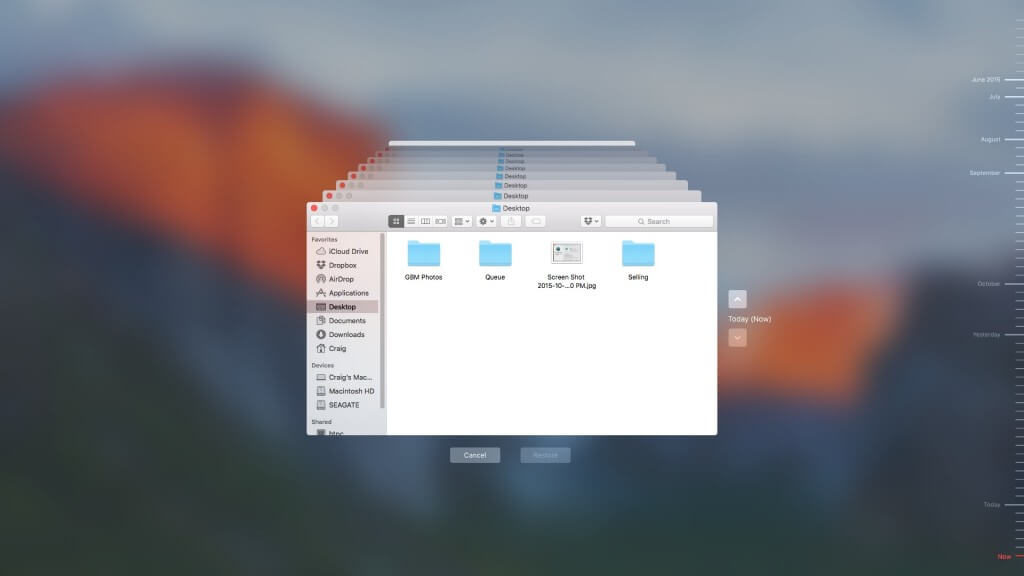
Część 2: Gdzie są przechowywane kopie zapasowe na komputerze Mac?
Gdzie są przechowywane kopie zapasowe systemu iOS na komputerze Mac?
Kopie zapasowe systemu iOS to pliki utworzone na komputerze Mac lub innych urządzeniach z systemem iOS za pomocą połączenia Wi-Fi i wysłania plików do pamięci w chmurze. Teraz, aby móc znaleźć kopię zapasową systemu iOS na komputerze Mac, oto rzeczy, które musisz zrobić.
- Jeśli chcesz znaleźć listę swoich kopii zapasowych iOS, oto, co musisz zrobić.
Krok 1: Przejdź dalej i kliknij ikonę szkła powiększającego znajdującą się na pasku menu komputera Mac.
Krok 2: Następnie przejdź do ścieżki: ~ / Library / Application Support / MobileSync / Backup /
Krok 3: Następnie przejdź dalej i naciśnij przycisk Return. Po zakończeniu będzie można wyświetlić listę plików kopii zapasowej systemu iOS.
- Jeśli szukasz określonej kopii zapasowej, oto, co musisz zrobić.
Krok 1: Kontynuuj i uruchom iTunes na komputerze Mac.
Krok 2: Następnie przejdź do iTunes, a następnie wybierz Preferencje.
Krok 3: Następnie przejdź dalej i kliknij Urządzenia.
Krok 4: Następnie kliknij z wciśniętym klawiszem Control wybraną kopię zapasową.
Krok 5: Na koniec wybierz „Pokaż w Finderze”.
W ten sposób możesz znaleźć kopie zapasowe systemu iOS na komputerze Mac.
Ludzie również czytająJaki jest najlepszy Mac Cleaner w 2019 roku?Jak przyspieszyć komputer Mac?
Gdzie są przechowywane kopie zapasowe iTunes na komputerze Mac?
Jak wszyscy wiemy, po zsynchronizowaniu określonego urządzenia iOS z iTunes, automatycznie utworzy kopię zapasową i zapisze w systemie plików. Teraz, aby uzyskać dostęp do zawartości kopii zapasowej iTunes lub wyświetlić ją, musisz najpierw wiedzieć, jak ją zlokalizować na komputerze Mac. Wszystko, co musisz zrobić, to to.
Krok 1: Śmiało, skopiuj i wklej tę ścieżkę: ~ / Library / Application Support / MobileSync / Backup /
Krok 2: Gdy będziesz już w stanie to skopiować, wklej i wklej go na ścieżce katalogu na ekranie „Idź do folderu”.
Następnie zobaczysz listę kopii zapasowej iTunes, którą masz na komputerze Mac.
Gdzie są przechowywane kopie zapasowe iCloud na komputerze Mac?
iCloud to miejsce w chmurze, którego używasz, aby móc wykonać kopię zapasową komputera Mac lub dowolnego urządzenia z systemem iOS, takiego jak iPhone, iPad i iPod. Teraz możesz zobaczyć, gdzie jest przechowywana kopia zapasowa iCloud na komputerze Mac, oto prosty krok, który możesz wykonać.
Krok 1: Na komputerze Mac przejdź do menu Apple.
Krok 2: Następnie przejdź do Preferencji systemowych
Krok 3: A następnie kliknij iCloud
Krok 4: Na koniec kliknij Zarządzaj, aby wyświetlić kopie zapasowe iCloud, które masz na komputerze Mac.
Część 3: Dlaczego musimy zarządzać kopiami zapasowymi przechowywanymi na komputerze Mac?
Jak wiadomo, wszelkie kopie zapasowe przechowywane przez najdłuższy czas mogą gromadzić się na komputerze Mac. Z tego powodu komputer Mac będzie powoli wypełniony danymi, co może powodować spowolnienie działania. Dlatego bardzo ważne jest, aby móc zarządzać kopiami zapasowymi przechowywanymi na komputerze Mac.
Aby móc nim zarządzać, wszystko co musisz zrobić, to zrobić usuń wszystkie te pliki kopii zapasowej których już nie potrzebujesz - niezależnie od tego, czy jest to kopia zapasowa iCloud, kopia zapasowa iTunes czy kopia zapasowa iOS przechowywana na komputerze Mac. W ten sposób będziesz mógł zwolnić więcej miejsca, a tym samym sprawić, że Twój Mac będzie działał lepiej.
Część 4: Jak zarządzać kopiami zapasowymi przechowywanymi na komputerze Mac?
Istnieje wiele sposobów zarządzania kopiami zapasowymi przechowywanymi na komputerze Mac. A oto kilka wskazówek, jak zarządzać kopiami zapasowymi przechowywanymi na komputerze Mac.
Sztuczka nr 1: Jak wykonać kopię zapasową plików na komputerze Mac
Istnieje wiele sposobów, w jaki możesz to zrobić tworzyć kopie zapasowe plików na komputerze Mac. Ale najbardziej zalecany, którego możesz użyć, jeśli masz zamiar wykonać kopię zapasową plików, to FoneDog iOS Backup i przywracanie danych.
Kopia zapasowa i przywracanie danych FoneDog iOS to jedno kliknięcie, aby wykonać kopię zapasową wszystkich danych z urządzenia iPhone lub iPad na komputerze Mac. Może pomóc w tworzeniu kopii zapasowych wiadomości, kontaktów, zdjęć, muzyki, filmów, historii połączeń i wielu innych.
Tutaj jedno z urządzeń iOS jest podłączone do komputera Mac i zostanie wykryte przez FoneDog iOS Backup and Restore, a to pozwoli ci wybrać pliki, których kopię zapasową wystarczy. Oznacza to, że nie będzie już konieczne tworzenie kopii zapasowej wszystkiego, w którym większość z nich to dane, których nie potrzebujesz. Wszystko dzięki jednej z jego funkcji, w której możesz selektywnie wybierać dane do utworzenia kopii zapasowej.
Kopia zapasowa i przywracanie danych FoneDog iOS będzie również umożliwiać wybranie tylko plików z pliku kopii zapasowej, które chcesz przywrócić na urządzenie z systemem iOS. Zasadniczo będziesz mógł przywrócić wszystkie dane, których kopię zapasową utworzyłeś z urządzenia z systemem iOS na komputerze Mac. To narzędzie jest jednym z najbardziej polecanych przez wielu użytkowników.
Darmowe pobieranie Darmowe pobieranie

Trick # 2: Jak zmienić lokalizację kopii zapasowej?
Teraz innym sposobem zarządzania kopią zapasową przechowywaną na komputerze Mac jest zmiana jej lokalizacji. Aby móc to zrobić, oto kroki, które możesz łatwo wykonać.
Krok 1: Śmiało i zamknij aplikację iTunes na komputerze Mac.
Krok 2: Następnie przejdź do ~ / Library / Application Support / MobileSync / Backup /.
Krok 3: Stamtąd idź i skopiuj wszystkie pliki kopii zapasowych, które chcesz na żądany dysk, na przykład Zewnętrzny.
Krok 4: Następnie uruchom aplikację Terminal na komputerze Mac, a następnie otwórz wiersz polecenia.
Krok 5: Stamtąd idź dalej i utwórz symboliczne łącze, korzystając z tego kodu: ln -s / Volumes / External / Backup / ~ / Library / Application Support / MobileSync / Backup
Krok 6: Następnie użyj iTunes, aby móc wykonać kopię zapasową urządzenia iPhone. Spróbuj później sprawdzić, czy utworzona kopia zapasowa trafiła do nowego folderu kopii zapasowej.
I tak łatwo zmienić lokalizację kopii zapasowej na komputerze Mac.
Sztuczka nr 3: Jak usunąć kopie zapasowe przechowywane na komputerze Mac?
Oczywiście najlepszym sposobem zarządzania plikiem kopii zapasowej na komputerze Mac jest usunięcie plików, których już nie używasz. Dzięki temu będziesz mieć więcej miejsca na komputerze Mac do przechowywania i poprawisz wydajność komputera Mac.
A najlepszym sposobem na usunięcie kopii zapasowej przechowywanej na komputerze Mac jest użycie najbardziej zalecanej i najmocniejszej z dostępnych obecnie. To nie jest nic innego jak PowerMyMac - duże i stare pliki.
PowerMyMac - duże i stare pliki będą mogły znaleźć, a następnie usunąć wszystkie stare kopie zapasowe, które masz i których już nie potrzebujesz na komputerze Mac. W ten sposób będziesz mógł lepiej zarządzać swoimi kopiami zapasowymi. Jednocześnie będziesz mógł zaoszczędzić więcej miejsca i sprawić, że komputer Mac będzie działał idealnie.
Teraz, aby móc zacząć, wystarczy pobrać i zainstalować PowerMyMac na komputerze Mac, a następnie postępować zgodnie z instrukcjami, które pokażemy poniżej.
Krok 1: Uruchom i sprawdź stan systemu Mac
Po pomyślnym zainstalowaniu PowerMyMac na komputerze Mac, uruchom go. Wtedy będziesz mógł zobaczyć trzy menu na ekranie. Jednym z nich jest Status. Wybranie tego spowoduje wyświetlenie statusu systemu Mac.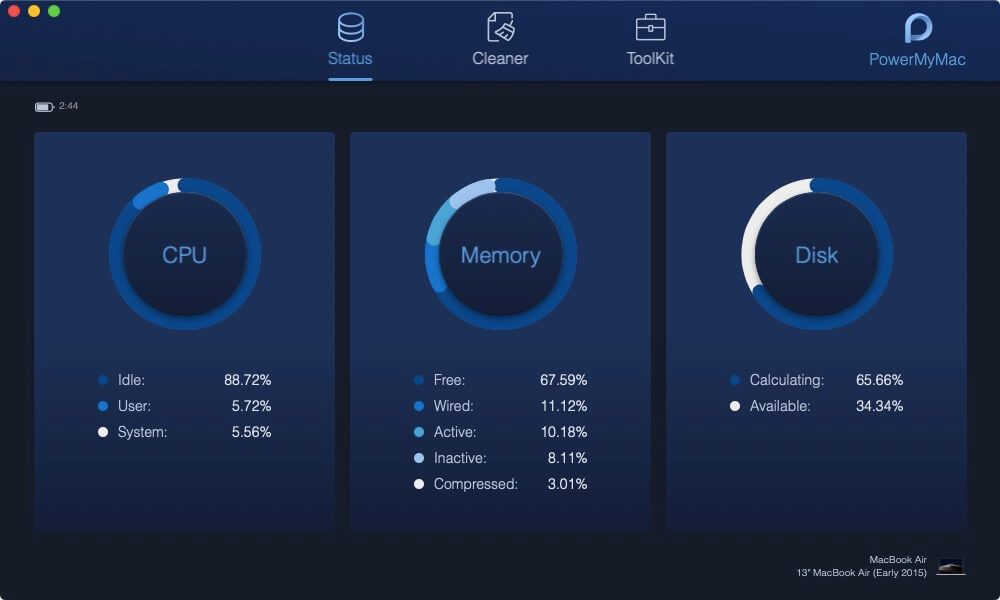
Krok 2: Wybierz Cleaner
Po zakończeniu sprawdzania stanu komputera Mac przejdź do pozycji Cleaner z menu powyżej.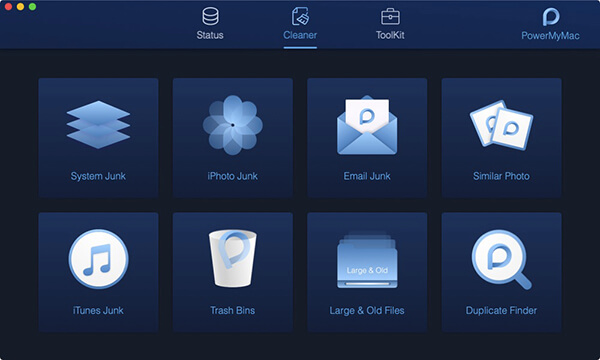
Krok 3: Wybierz duże i stare pliki
Następnie w Cleaner będziesz mógł zobaczyć listę modułu. Stąd wszystko, co musisz zrobić, to kliknąć Duże i stare pliki.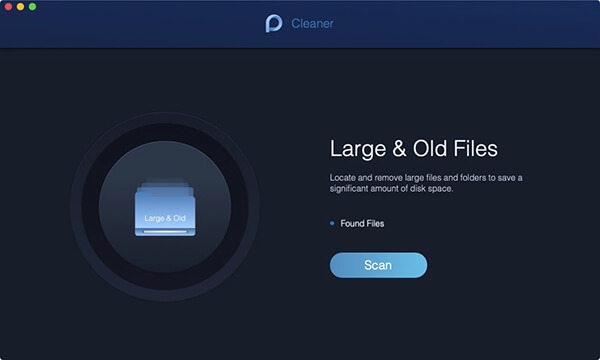
Krok 4: Przeskanuj swoje duże i stare pliki
Następnie śmiało pozwól programowi przeskanować komputer Mac. Zrób to, klikając przycisk Skanuj na ekranie.
Krok 5: Wyświetl wynik procesu skanowania
Po zakończeniu procesu skanowania możesz teraz wyświetlić wynik, klikając przycisk Widok.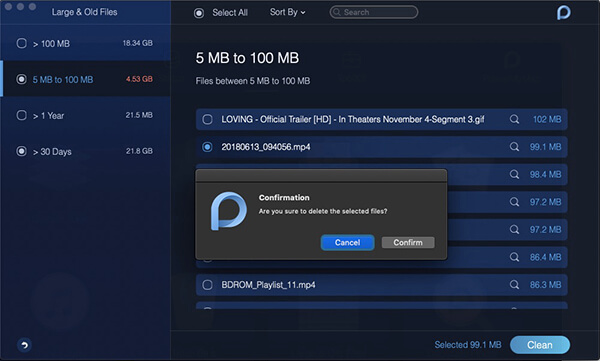
Krok 6: Wybierz pliki do usunięcia
Następnie pliki zostaną sklasyfikowane w rozmiarach od 5 MB do 100 MB i 100 MB i więcej. Jest również klasyfikowany według czasu, na przykład ponad 30 dni i ponad rok. Stąd wszystko, co musisz zrobić, to wybrać wszystkie pliki, które chcesz usunąć z komputera Mac.
Krok 7: Oczyść i potwierdź proces czyszczenia
Po wybraniu wszystkich plików, które chcesz usunąć, przejdź dalej i kliknij przycisk Wyczyść. Następnie potwierdź czynność, klikając przycisk Potwierdź w oknie dialogowym pojawiającym się na ekranie. Następnie rozpocznie się proces czyszczenia, a wszystkie wybrane pliki kopii zapasowej zostaną usunięte z komputera Mac.
Część 5: Wniosek
Gratulacje! Znalazłeś teraz lokalizację kopii zapasowych na komputerze Mac. Jednocześnie wiedziałeś, w jaki sposób możesz zarządzać tymi plikami kopii zapasowych, a także w jaki sposób możesz je usunąć na wiele sposobów. Rób to od czasu do czasu, aby upewnić się, że nie przeciążasz komputera Mac kopiami zapasowymi, których już nie potrzebujesz.
Zostaw komentarz
Komentarz

Tech WWW Pisanie / Optymalizacja treści
Śpiewa, uśmiecha się, zaskakuje każdego dnia!
Tak więc, jako pisarz techniczny, moim obowiązkiem jest gromadzenie skutecznych i niezawodnych rozwiązań, aby odpowiedzieć na pytania dotyczące radzenia sobie z problemami związanymi z urządzeniami.

PowerMyMac
Uniwersalne oprogramowanie dla Maca do czyszczenia systemu Mac OS i przyspieszania pracy komputera Mac.
Darmowe pobieranieGorące artykuły
- CZTERY najlepsze menedżery plików dla komputerów Mac w 2020 r
- Jak przyciąć zdjęcie na komputerze Mac w 2020 r
- Najlepsza wyszukiwarka duplikatów plików dla komputerów Mac w 2020 r
- Jak sprawdzić stan dysku twardego na komputerze Mac w 2020 r
- Top 5 najlepszych programów do szyfrowania dla komputerów Mac w 2020 r
- Jak otwierać pliki .7z na komputerze Mac w 2020 r
- Jak odinstalować Google Chrome z Mac Sierra [Aktualizacja 2020]
- Pięć najlepszych przeglądarek na komputery Mac w 2020 r
 /
/
CIEKAWYDULL
/
PROSTYTRUDNY
Dziękuję Ci! Oto twoje wybory:
Doskonały
Ocena: 4.6 / 5 (na podstawie 75 oceny)