Jak zmienić rozmiar obrazu na Macu?
Autorstwa Adela D. Louie, Ostatnia aktualizacja: 27 sierpnia 2019 r
Czy masz dużo obrazów na komputerze Mac? Czy chcesz wiedzieć, jak to zrobić? zmień rozmiar obrazu na komputerze Mac abyś mógł zaoszczędź dużo miejsca? To ten artykuł jest dla ciebie.
Zdjęcia są uważane za jeden z najczęściej przechowywanych elementów na urządzeniu Mac. Jest tak, ponieważ w rzeczywistości jest to wiele osób, które dobrze się bawią, robiąc zdjęcia przy użyciu urządzeń z systemem iOS. Z tego powodu zwykle zapisują te zdjęcia na komputerze Mac i służą jako kopia zapasowa.
A jeśli chcesz wyświetlić podgląd określonego obrazu na komputerze Mac, będzie to łatwe. Wszystko, co musisz zrobić, to dwukrotnie kliknąć plik obrazu, a następnie otworzy się automatycznie do podglądu.
A jeśli już zmieniłeś swoje skojarzenia plików graficznych, wszystko, co musisz zrobić, to przejść do Launchpada lub możesz to zrobić, po prostu naciskając Command + Spacja, a to uruchomi wyszukiwanie Spotlight. Następnie możesz przejść do podglądu. Za chwilę pokażemy ci, jak możesz to zrobić.
Tak więc, jeśli musisz zmniejszyć rozmiar określonego obrazu na komputerze Mac, ponieważ są one zbyt duże, aby można było wysłać je za pośrednictwem poczty e-mail, a nawet użyć online lub z innych powodów. Z pewnością pierwszą rzeczą, która przyszła ci do głowy, jest uzyskanie aplikacji takiej jak Photoshop lub inne aplikacje.
Istnieje jednak sposób na zmianę rozmiaru obrazu za pomocą komputera Mac bez żadnych aplikacji, które trzeba pobrać. Pokażemy Ci również, w jaki sposób możesz zmienić rozmiar zdjęć na wiele sposobów.
Część 1: Jak zmienić rozmiar obrazu na komputerze Mac przy użyciu podgląduCzęść 2: Jak zmienić rozmiar obrazu i zmniejszyć goCzęść 3: Jak zmienić rozmiar obrazu na komputerze Mac, ale nadal utrzymuj 300dpiCzęść 4: Jak zmienić rozmiar obrazu na komputerze Mac poprzez przycięcie w podglądzieCzęść 5: Jak zmienić rozmiar obrazu bez utraty jakościCzęść 6: Jak wykonać zmianę wielkości partiiCzęść 7: Zmiana formatu obrazuCzęść 8: Wniosek
Część 1: Jak zmienić rozmiar obrazu na komputerze Mac przy użyciu podglądu
Oto kroki, które należy wykonać, aby móc zmienić rozmiar obrazu za pomocą narzędzia Podgląd na komputerze Mac.
Krok 1: Przejdź dalej i znajdź obraz, którego rozmiar chcesz zmienić. Możesz to zrobić za pomocą aplikacji Finder lub możesz także użyć pulpitu.
Krok 2: Następnie przejdź dalej i kliknij dwukrotnie obraz. W ten sposób będziesz mógł uruchomić obraz w podglądzie. Jeśli to nie zadziała, możesz go zamknąć i zamknąć, a następnie kliknąć obraz prawym przyciskiem myszy. Następnie wybierz „Otwórz za pomocą”, a następnie wybierz Podgląd.
Krok 3: Następnie przejdź do Narzędzia.
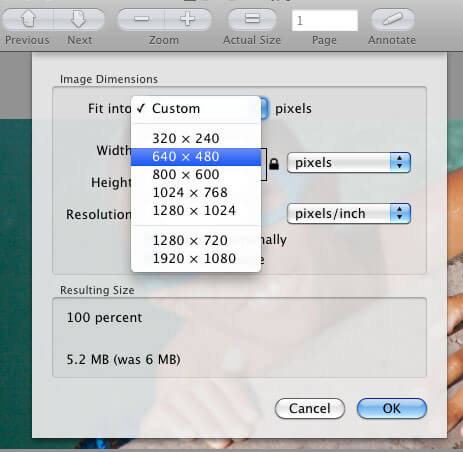
Krok 4: Stamtąd wybierz „Dostosuj rozmiar”. Możesz to również zrobić, klikając kwadrat z ikoną strzałki na pasku menu.
Krok 5: Następnie musisz upewnić się, że Skala zdjęcia jest proporcjonalnie wybrana. Oznacza to, że możesz jedynie zmienić jego wymiary, takie jak długość lub szerokość.
Krok 6: Następnie przejdź dalej i wybierz, czy chcesz zmienić rozmiar obrazu na podstawie pikseli, procentów, cali, cm, mm lub według jego punktu.
Krok 7: Następnie idź naprzód i dostosuj numer szerokości lub możesz też wybrać numer wysokości. Którykolwiek wybierzesz, drugi będzie mógł automatycznie dostosować się, aby twój obraz był proporcjonalny.
Tak to jest. Możesz zmienić rozmiar obrazu, używając podglądu na komputerze Mac. Ta metoda na pewno zmieni wymiary obrazu, którego rozmiar chcesz zmienić. Ale oprócz tej metody istnieje kilka sposobów zmiany rozmiaru obrazu.
Część 2: Jak zmienić rozmiar obrazu i zmniejszyć go
Teraz, jeśli próbujesz zrobić, to zmienić rozmiar obrazu, abyś mógł wysłać go innym osobom za pomocą e-maila. Jest więc możliwy sposób, aby to zrobić.
Jeśli zamierzasz uruchomić menu Dostosuj rozmiar, a jeśli przyjrzysz się bliżej, zobaczysz takie, w którym próbujesz dopasować rozmiar obrazu, a następnie zobaczysz podgląd rozmiaru. Może być w MB lub KB.
Teraz, jeśli próbujesz zmienić rozmiar obrazu do 500 KB, wystarczy, że dostosujesz wymiary obrazu, aż osiągniesz docelowy rozmiar.
Poza tym istnieje inny sposób zmiany rozmiaru obrazu. Możesz to zrobić, ustawiając jakość w menu Eksport. Oto, co musisz zrobić.
Krok 1: Przejdź dalej i kliknij obraz, którego rozmiar chcesz zmienić, a następnie kliknij Eksportuj.
Krok 2: Po tym będziesz mógł zobaczyć kilka formatów plików, które możesz wybrać. Będziesz mógł zobaczyć formaty takie jak HEIC, który jest nowym formatem plików, JPEG, JPEG-2000, OpenEXR, PDR, PNG lub TIFF. A jeśli zamierzasz sprawdzić poniżej, będziesz mógł zobaczyć listę dostępnych pomiarów pliku. Jeśli klikniesz te różne opcje plików, zobaczysz, że obraz zmieni swój rozmiar.
UWAGA: JPEG jest mniejszy niż plik PNG, a TIFF jest większy niż plik PNG.
Krok 3: Mimo że już wybrałeś JPEG, nadal możesz zrobić krok do przodu, aby zmienić rozmiar obrazu. Wszystko, co musisz zrobić, to przesunąć pasek jakości z Najlepszej na Najmniejszą, aż osiągniesz pożądany rozmiar.
Krok 4: Gdy skończysz i będziesz zadowolony z rozmiaru pliku, wszystko co musisz zrobić, to kliknąć przycisk „Zapisz”.
Część 3: Jak zmienić rozmiar obrazu na komputerze Mac, ale nadal utrzymuj 300dpi
Ponieważ jakość obrazu, który próbujesz zmienić, nadal ma dla ciebie znaczenie. Zatem to, czego potrzebujesz, aby uzyskać możliwie najlepszy wynik, jakim jest 300dpi, powszechnie stosowane w przypadku obrazów, które mają zostać wydrukowane. Tak więc, jeśli chcesz wiedzieć, jak to zrobić, po prostu idź dalej i postępuj zgodnie z poniższym przewodnikiem.
Krok 1: Śmiało i odznacz ponownie próbkuj obraz.
Krok 2: Następnie przejdź do części, w której podano rozdzielczość w pikselach / cal.
Krok 3: A następnie idź dalej i zmień liczbę wyświetlaną na ekranie na 300. Możesz także zmienić ją na pożądaną lub wymaganą.
Krok 4: Wtedy zauważysz, że pomiary wysokości i szerokości również się dostosują.
Krok 5: Stamtąd idź dalej i kliknij przycisk „OK”.
Krok 6: Ta metoda w rzeczywistości nie dostosowuje poprzedniego rozmiaru wybranego obrazu, ale oznacza tylko, że gdy obraz, nad którym pracujesz, zostanie wybrany do wydrukowania, stanie się mniejszy, ale nadal krystalicznie czysty.
Część 4: Jak zmienić rozmiar obrazu na komputerze Mac poprzez przycięcie w podglądzie
Jednym ze starych sposobów na zmianę rozmiaru obrazu, który chcesz, jest przycięcie go. Ta metoda jest w rzeczywistości bardzo łatwa do zrobienia. Ponieważ nie wszyscy o tym wiedzą, oto kilka wskazówek, jak to zrobić.
Krok 1: Przejdź dalej i po prostu kliknij obraz, którego rozmiar chcesz zmienić w podglądzie.
Krok 2: Następnie przejdź dalej i przeciągnij niebieskie pole zawierające otoczenie obrazu, które chcesz przyciąć.
Krok 3: A jeśli chcesz zrobić określony rozmiar, wystarczy przeciągnąć pole wymiaru, aż dotrzesz do celu. Ponadto w prawym dolnym rogu ekranu zobaczysz wybrany piksel.
Krok 4: Tak więc, gdy będziesz już potrzebować odpowiedniego rozmiaru pudełka, idź dalej i odznacz pole, a następnie będziesz mógł zmienić jego pozycję.
Krok 5: Gdy będziesz zadowolony z rezultatu, wszystko, co musisz zrobić, to przejść dalej i nacisnąć Command + K, a wtedy będziesz mógł przyciąć obraz.
Część 5: Jak zmienić rozmiar obrazu bez utraty jakości
Jak wszyscy wiemy, nie ma możliwości dodania niektórych pikseli do określonego obrazu, aby uzyskać lepszą jakość. Ale co możesz zrobić, to przyciąć kadrowanie obrazu, jak wspomniano powyżej.
Z drugiej strony możesz również użyć formatu HEIC, którego możesz użyć, aby zaoszczędzić więcej miejsca na komputerze Mac. W ten sposób możesz zapisać określony obraz, który jest faktycznie mniejszy niż JPEG, ale jednocześnie będziesz mieć tę samą jakość.
HEIC jest jednak dostępny tylko w przypadku korzystania z systemu macOS High Sierra lub Mojave. Ten format możesz także mieć, jeśli korzystasz z iPhone'a lub iPada z systemem iOS 11 lub iOS 12.
Część 6: Jak wykonać zmianę wielkości partii
Innym sposobem na ułatwienie pracy jest wykonanie partii. Możesz to zrobić, jeśli faktycznie masz kilka zdjęć, które chcesz dostosować. Aby dowiedzieć się, jak to zrobić, wystarczy postępować zgodnie z poniższym przewodnikiem.
Krok 1: Śmiało wybierz wszystkie obrazy, których rozmiar chcesz zmienić za pomocą aplikacji Finder. Możesz to również zrobić na pulpicie. Upewnij się, że naciskasz klawisz Command podczas wybierania zdjęć.
Krok 2: Następnie przejdź do wybranego obrazu i kliknij go prawym przyciskiem myszy w podglądzie. Możesz wybrać, naciskając Command + A.
Krok 3: Następnie przejdź do Narzędzia, a następnie kliknij Dostosuj rozmiar.
Krok 4: A jeśli chcesz zmienić wymiary obrazu, śmiało i kliknij Skaluj proporcjonalnie.
Krok 5: Następnie zobaczysz na ekranie „Wiele wartości” i wszystkie pomiary w kolumnach.
Krok 6: Następnie przejdź dalej i kliknij „OK”, aby dostosować rozmiar wybranego wcześniej obrazu.
Krok 7: A następnie idź dalej i naciśnij Command + S, aby zapisać wszystkie obrazy, nad którymi pracujesz.
Część 7: Zmiana formatu obrazu
I jako dodatkowa wskazówka, abyś mógł zaoszczędzić więcej miejsca na komputerze Mac, możesz śmiało zmienić format pliku zdjęć, których rozmiar zmieniłeś, aby zmniejszyć jego rozmiar. Oto jak możesz to zrobić.
Krok 1: Śmiało i kliknij opcję Plik na pasku menu.
Krok 2: Następnie przejdź dalej i kliknij Eksportuj.
Krok 3: Z listy formatów widocznej na liście rozwijanej możesz przejść do wyboru odpowiedniego formatu. Możesz wybrać format pliku HEIC, JPEG, JPEG-2000, OpenEXR, PDR, PNG lub TIFF.
Krok 4: Za pomocą pokazanych opcji możesz również dostosować jakość swojego obrazu.
Krok 5: A gdy będziesz zadowolony z wyniku, kontynuuj i po prostu kliknij Zapisz.
Ludzie również czytająNajlepszy Mac Cleaner do 2019 rokuPrzewodnik Ulitmate na temat czyszczenia pamięci podręcznej na komputerze Mac
Część 8: Wniosek
Więc masz to. Zmiana rozmiaru obrazu na komputerze Mac jest możliwa bez konieczności pobierania aplikacji do użycia. Wszystko, co musisz zrobić, to wykonać wszystkie kroki, o których wspomnieliśmy powyżej, w zależności od tego, jak chcesz wyglądać.
Zostaw komentarz
Komentarz

Tech WWW Pisanie / Optymalizacja treści
Śpiewa, uśmiecha się, zaskakuje każdego dnia!
Tak więc, jako pisarz techniczny, moim obowiązkiem jest gromadzenie skutecznych i niezawodnych rozwiązań, aby odpowiedzieć na pytania dotyczące radzenia sobie z problemami związanymi z urządzeniami.

PowerMyMac
Uniwersalne oprogramowanie dla Maca do czyszczenia systemu Mac OS i przyspieszania pracy komputera Mac.
Darmowe pobieranieGorące artykuły
- CZTERY najlepsze menedżery plików dla komputerów Mac w 2020 r
- Jak przyciąć zdjęcie na komputerze Mac w 2020 r
- Najlepsza wyszukiwarka duplikatów plików dla komputerów Mac w 2020 r
- Jak sprawdzić stan dysku twardego na komputerze Mac w 2020 r
- Top 5 najlepszych programów do szyfrowania dla komputerów Mac w 2020 r
- Jak otwierać pliki .7z na komputerze Mac w 2020 r
- Jak odinstalować Google Chrome z Mac Sierra [Aktualizacja 2020]
- Pięć najlepszych przeglądarek na komputery Mac w 2020 r
 /
/
CIEKAWYDULL
/
PROSTYTRUDNY
Dziękuję Ci! Oto twoje wybory:
Doskonały
Ocena: 4.7 / 5 (na podstawie 104 oceny)