Najlepsze 2 triki do odzyskiwania usuniętych zakładek Chrome na Macu
Autorstwa: Nathan E. Malpass, Ostatnia aktualizacja: 18 grudnia 2019 r
Dzięki temu utrata zakładek Chrome nie stanowi problemu jak odzyskać usunięte zakładki przewodnik.
Twój Mac to świetne miejsce do surfowania i surfowania, potrzebujesz dobrej wyszukiwarki lub przeglądarki. Na pewno jest wiele dobrych, ale jedną z najbardziej znanych i używanych przeglądarek jest Chrome. Jest bardzo mało prawdopodobne, że nie słyszałeś wcześniej tego imienia, a jeszcze bardziej prawdopodobne jest, że używałeś Chrome raz czy inny.
Zakładając, że masz go na komputerze Mac, bardzo prawdopodobne jest, że masz zapisane zakładki. Wszyscy zgubilibyśmy się bez zakładek, prawda? Teraz, gdybyś kiedykolwiek stracił te zakładki, zrobiłbyś wiele, aby je odzyskać, i jest dobra wiadomość 2 niesamowite metody odzyskiwania skasowanych zakładek. Po prostu czytaj dalej ten prosty sposób odzyskiwania przewodnika usuniętych zakładek i powinieneś być w stanie łatwo odzyskać wszystko, czego potrzebujesz.
Jak przywrócić zakładki Chrome za pomocą Historii GoogleJak przywrócić zakładki Chrome za pomocą kopii zapasowychZarządzaj plikami Chrome na komputerze MacOgólny wniosek
Jak przywrócić zakładki Chrome za pomocą Historii Google
Zanim przejdziemy głębiej do tej opcji, warto zauważyć, że zadziała to tylko wtedy, gdy nie usuniesz historii Chrome po usunięciu zakładek, jeśli tak, być może powinieneś wrócić do poprzedniej opcji jako jedynej inna metoda odzyskania zakładek.
Teraz, zakładając, że nie usunąłeś historii swojej aplikacji Chrome, jest to dość łatwe. Wykonaj poniższe kroki:
- Przejdź do Historii Google, zostaniesz poproszony o zalogowanie się na swoje konto Google, więc zakończ logowanie, a następnie znajdź kartę Historia.
- Możesz przeglądać prawie wszystkie swoje historie przeglądania.
- Wybierz, które chcesz zapisać z powrotem w zakładce.
Miejmy nadzieję, że nie masz setek zakładek lub w przeciwnym razie czeka Cię długi dzień przed komputerem Mac.
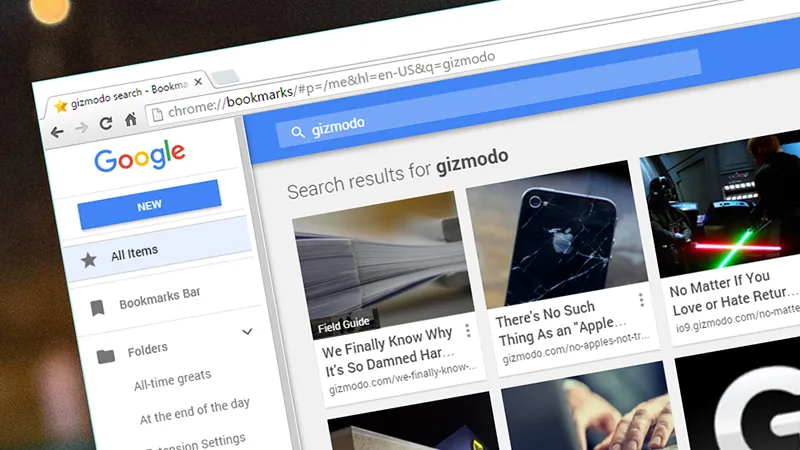
Jak przywrócić zakładki Chrome za pomocą kopii zapasowych
Mając jedno lub dwa rozwiązania, aby odzyskać usunięte zakładki, naprawdę pomaga znaleźć metodę, w jaki sposób przestać ją tracić, w ten sposób możesz całkowicie uniknąć bólu głowy.
Innym sposobem przywrócenia zakładek Chrome jest tworzenie kopii zapasowych. Jeśli gdzieś utworzono kopię zapasową zakładek Chrome, możesz je łatwo przywrócić. Oto instrukcje, jak wykonać kopię zapasową zakładek Chrome. Następnym razem możesz szybko przywrócić. Oto kroki:
- Znajdź menu Chrome po prawej stronie, zwykle wygląda to tak znajomo, trzy kropki, które widzisz w większości programów lub aplikacji.
- Sprawdź menu rozwijane i wyszukaj Zakładki, a następnie znajdź Menedżera zakładek.
- Zeskanuj nowe okno, a zobaczysz kolejny przycisk Opcje po prawej stronie. Kliknij i przeczytaj jeszcze raz menu rozwijane.
- Zauważysz Eksportuj zakładki opcję i prawdopodobnie zechce ją nacisnąć.
- Pojawi się okno do zapisywania zakładek jako HTML, po prostu znajdź odpowiedni folder lub utwórz dla niego folder, po prostu upewnij się, że wiesz, gdzie to jest, a następnie naciśnij Zapisz. Po wykonaniu tej czynności, jeśli kiedykolwiek ponownie zgubisz zakładki, możesz po prostu pobrać je do zaktualizowanej przeglądarki lub nawet innych przeglądarek, abyś nigdy więcej nie musiał być bez zakładek.
Ludzie również czytająDlaczego mój MacBook Pro jest taki wolny i co z tym zrobić?Odinstaluj pakiet Microsoft Office 2016 dla komputerów Mac
Zarządzaj plikami Chrome na komputerze Mac
Może być tak wiele powodów, dla których ty zgubiłem zakładki w Chrome, być może był to poślizg palca, być może był to błąd, a nawet aktualizacja, ale bez względu na przyczynę, nie musisz się martwić, ponieważ możesz ją odzyskać za pomocą najlepszych 2 sposobów przedstawionych powyżej . Jednak zamiast uczyć się, jak odzyskać te zakładki, powinieneś także wiedzieć, jak zarządzać plikami Chrome za pomocą 3rd program imprezy i sugerujemy tutaj PowerMyMac. Wykonaj następujące kroki, aby zarządzać plikami Chrome:
Krok 1. Uruchom PowerMyMac
Po pomyślnym zainstalowaniu aplikacji na komputerze Mac możesz sprawdzić pełny status działania w module „Status”. Później wybierz „ToolKit” i zacznij zarządzać swoimi zakładkami.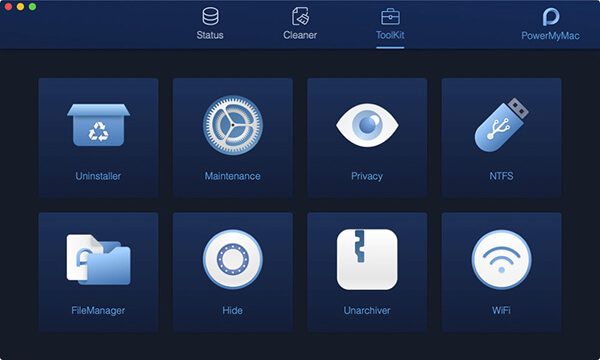
Krok 2. Przeskanuj pliki
Po wybraniu opcji „Prywatność” zostaniesz przeniesiony do nowego okna, w którym możesz nacisnąć przycisk Skanuj i poczekać, aż proces się zakończy. Nie wyłączaj programu ani komputera podczas skanowania.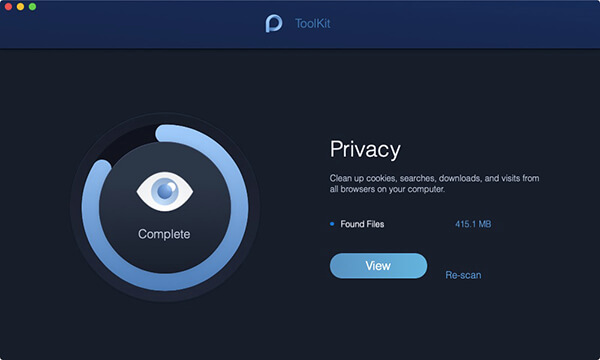
Krok 3. Wyświetl pliki
Po zakończeniu skanowania naciśnij przycisk Widok i wyświetl podgląd wszystkich plików we wszystkich przeglądarkach zainstalowanych na komputerze Mac. Następnie znajdź i wybierz określone pliki w Google Chrome.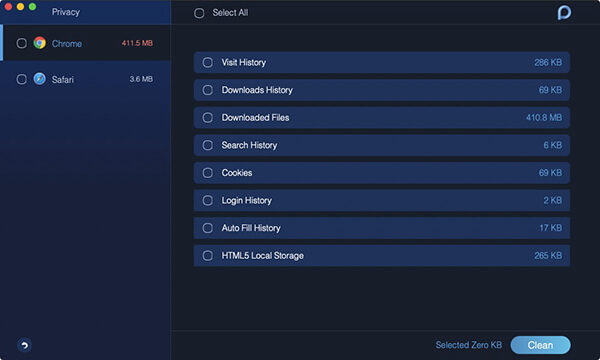
Krok 4. Wyczyść pliki
Jeśli pliki Chrome są niepotrzebne, zaznacz je, a następnie naciśnij przycisk Wyczyść w prawym dolnym rogu okna. Potwierdź swój wybór ponownie i poczekaj na proces czyszczenia.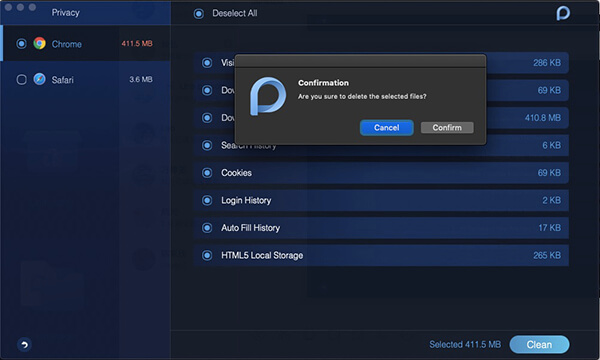
Ogólny wniosek
Chociaż są to bardzo proste sztuczki, których można użyć w przewodniku jak odzyskać usunięte zakładki, są one absolutnie konieczne. Jeśli naprawdę masz wiele zakładek i zgubiłeś je wszystkie, zalecamy użycie PowerMyMac w celu łatwiejszego i wygodniejszego wyszukiwania.
Z drugiej strony, jeśli masz tu tylko kilka zakładek, być może druga opcja jest dla ciebie najlepszą opcją. Oczywiście zawsze możesz to zrobić ręcznie, sprawdzając swoją historię, zakładając, że w żadnym momencie nie przeszedłeś w tryb incognito, a także ręcznie znajdź i ponownie wprowadź zakładki. Inną opcją jest po prostu zacząć od zera i zacząć od nowa, ale to nie jest naprawdę fajna sztuczka i nawet nie była tak liczona.
Wreszcie, jeśli postępujesz zgodnie z instrukcjami, jak nigdy więcej nie stracić zakładek, prawdopodobnie nie będziesz musiał się przez chwilę martwić ich utratą. Po prostu pamiętaj, aby zawsze aktualizować dane eksportowe, szczególnie jeśli robisz dziesiątki lub setki zakładek tygodniowo.
Istnieje mnóstwo opcji odzyskiwania skasowanych zakładek, ale znalezienie odpowiedniej zawsze jest sprawdzianem tu i tam. Z drugiej strony, jeśli chcesz łatwej i szybkiej opcji - PowerMyMac to wybór do zarządzania plikami Chrome na Macu.
Zostaw komentarz
Komentarz

Ekspert ds. konserwacji urządzeń iPhone / Android
Pozostanie w domu, słuchanie muzyki, pisanie artykułów technicznych
Wiele osób poprosiło mnie o naprawę swoich telefonów komórkowych, więc mam duże doświadczenie w naprawie telefonów komórkowych i wiem dużo o telefonach z Androidem lub Apple.

PowerMyMac
Uniwersalne oprogramowanie dla Maca do czyszczenia systemu Mac OS i przyspieszania pracy komputera Mac.
Darmowe pobieranieGorące artykuły
- CZTERY najlepsze menedżery plików dla komputerów Mac w 2020 r
- Jak przyciąć zdjęcie na komputerze Mac w 2020 r
- Najlepsza wyszukiwarka duplikatów plików dla komputerów Mac w 2020 r
- Jak sprawdzić stan dysku twardego na komputerze Mac w 2020 r
- Top 5 najlepszych programów do szyfrowania dla komputerów Mac w 2020 r
- Jak otwierać pliki .7z na komputerze Mac w 2020 r
- Jak odinstalować Google Chrome z Mac Sierra [Aktualizacja 2020]
- Pięć najlepszych przeglądarek na komputery Mac w 2020 r
 /
/
CIEKAWYDULL
/
PROSTYTRUDNY
Dziękuję Ci! Oto twoje wybory:
Doskonały
Ocena: 4.4 / 5 (na podstawie 75 oceny)