Odinstaluj pakiet Microsoft Office 2016 dla komputerów Mac
Autorstwa: Nathan E. Malpass, ostatnia aktualizacja: 27 sierpnia 2019 r
Microsoft Office 2016 to potężne narzędzie do obsługi dokumentów Word, Excel, PowerPoint i Outlook w naszej codziennej pracy lub codziennej nauce. Jednak lot maścią polega na tym, że Microsoft Office 2016 współistnieje z wcześniejszą wersją Microsoft Office, w tym 2003, 2007 i 2010, z wyjątkiem wersji 2013.
Dlatego jeśli wolisz wersję Microsoft Office 2013, lepiej najpierw odinstaluj pakiet Microsoft Office 2016 na komputerze Mac lub komputerze. Kroki są proste i łatwe do wykonania odinstaluj Microsoft Office 2016 dla komputerów Mac. Zobaczmy, jak wspólnie przetwarzać kroki.
Uwaga: Poniższe kroki wymagają zalogowania się jako administrator. Jest również dla Ciebie OK, jeśli możesz podać nazwę administratora z hasłem.
Odinstalowuję Microsoft Office 2016 w aplikacjachII Usuń pakiet Microsoft Office 2016 z folderu biblioteki użytkownikaIII Usuń pakiet Microsoft Office 2016 z Docku i uruchom ponownieIV Odinstaluj Microsoft Office 2016 z FoneDog Mac Cleaner
Ludzie również czytająJak wyczyścić komputer MacJak odzyskać wiadomości WhatsApp po odinstalowaniu?
Odinstalowuję Microsoft Office 2016 w aplikacjach
Jednym z najbardziej bezpośrednich sposobów usunięcia pakietu Microsoft Office 2016 na komputerze Mac jest odinstalowanie go za pomocą aplikacji w Finderze.
Krok 1. Uruchom Finder na komputerze Mac, a następnie wybierz Aplikacje.
Krok 2. Naciśnij przycisk Command na klawiaturze i kliknij całe aplikacje Microsoft Office.
Krok 3. Ctrl + kliknięcie lub kliknięcie prawym przyciskiem i wybierz Przenieś do Kosza na liście menu później.
Odinstalowanie pakietu Microsoft Office 2016 w aplikacjach w Finderze to pierwsza łatwa i prosta metoda odinstalowania pakietu Microsoft Office 2016 dla komputerów Mac.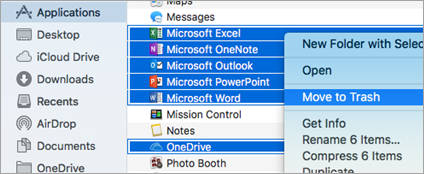
II Usuń pakiet Microsoft Office 2016 z folderu biblioteki użytkownika
Na początek, jeśli chodzi o drugą metodę, należy ustawić opcje Widoku Findera, a następnie rozpocząć kroki w celu usunięcia pakietu Microsoft Office 2016 z folderu biblioteki użytkownika.
Krok 1. Naciśnij klawisze Command + Shift + H na klawiaturze w Finderze.
Krok 2. Otwórz listę menu u góry w Finderze i kliknij kolejno Widok, jako kolejno Lista i Pokaż opcje widoku.
Krok 3. Następnie zaznacz opcję Pokaż folder biblioteki po wybraniu opcji Pokaż opcje widoku w ostatnim kroku. Zapisz ustawioną instrukcję i możesz ukończyć ten krok później.
Następnie przejdź dalej i zobacz, jak dalej uzyskać pakiet Microsoft Office 2016 z folderu biblioteki użytkownika.
Krok 4. Musisz Ctrl + kliknąć poniższe pliki i potwierdzić Przenieś do Kosza. Te pliki można znaleźć w Finderze> Biblioteka> Kontenery.
- microsoft.errorreporting
- Microsoft Excel
- microsoft.netlib.shipassertprocess
- microsoft.Office365ServiceV2
- Microsoft Outlook
- Microsoft PowerPoint
- microsoft.RMS-XPCService
- Microsoft Word
- microsoft.onenote.mac
Uwaga: Nie musisz usuwać wszystkich powyższych plików, ponieważ nie wszystkie pliki będą wyświetlane na komputerze Mac.
Krok 5. Dane programu Outlook na komputerze Mac zostaną usunięte lub usunięte jednocześnie, jeśli usuniesz trzy pliki z listy. Dlatego lepiej jest wykonać kopię zapasową plików przed usunięciem ich do Kosza. Wróć do biblioteki i wprowadź Kontenery grupowe, możesz usunąć trzy pliki, jeśli można je wyświetlić.
- ms
- urząd
- OfficeOsfWebHost
Jest to o wiele bardziej skomplikowane w porównaniu z pierwszą metodą usuwania pakietu Microsoft Office 2016 dla komputerów Mac. Jednak wskazane jest również dla tych, którzy szukają sposobów odinstalowania pakietu Microsoft Office 2016 na komputerze Mac.
III Usuń pakiet Microsoft Office 2016 z Docku i uruchom ponownie
Jeśli pakiet Microsoft Office 2016 zostanie dodany do Docka na komputerze Mac, możesz usunąć pakiet Microsoft Office 2016 na komputerze Mac, usuwając z niego programy Word, Excel, PowerPoint lub Outlook. Jest to trzecia metoda odinstalowania pakietu Microsoft Office 2016 na komputerze Mac.
Oto kroki:
Krok 1. Przede wszystkim naciśnij Ctrl + kliknij Word, Excel, PowerPoint lub Outlook w Microsoft Office 2016 w Docku, aby przejść do listy menu.
Krok 2. Następnie wybierz Opcje i Usuń z Docku.
Krok 3. Microsoft Office 2016 zostanie całkowicie usunięty po ponownym uruchomieniu komputera Mac.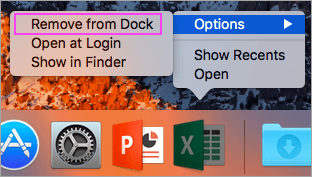
Jeśli pakiet Microsoft Office 2016 zostanie umieszczony w Docku na komputerze Mac, ta metoda jest niezwykle łatwa do ukończenia.
IV Odinstaluj Microsoft Office 2016 z FoneDog Mac Cleaner
Oprócz trzech metod usuwania pakietu Microsoft Office 2016 na komputerze Mac, możesz również rozważyć odinstalowanie pakietu Microsoft Office 2016 za pomocą aplikacji innej firmy. Tutaj FoneDog Mac Cleaner to dobra alternatywa dla ciebie.
FoneDog Mac Cleaner ma SZEŚĆ konkurencyjnych i zalet:
- Przyspiesz i popraw wydajność komputera Mac za pomocą prostych kliknięć.
- Szybko zeskanuj komputer Mac i łatwo usuń niepotrzebne pliki.
- Przegląd podstawowego stanu komputera Mac, obejmujący użycie dysku, stan procesora, użycie pamięci.
- Znajdź i usuń zduplikowane lub podobne zdjęcia i inne identyczne pliki.
- Zapewniona jest 30-dniowa gwarancja zwrotu pieniędzy.
- Oprogramowanie Mac 8-w-1: ①System Status, ②Mac Cleaner, imPodobne Image Finder, ④Duplicate Files Finder, ⑤Mac App Uninstaller, ⑥Extensions Manager, ⑦Browser Privacy Cleanup i ⑧File Shredder.
Zobacz 6th point, FoneDog Mac Cleaner przoduje w odinstalowywaniu aplikacji na komputerze Mac, w tym Microsoft Office 2016.
Krok 1. Pobierz FoneDog Mac Cleaner z oficjalnej strony FoneDog lub kliknij przycisk poniżej.
Krok 2. Uruchom narzędzie na komputerze Mac i wybierz opcję Deinstalator w zestawie narzędzi.
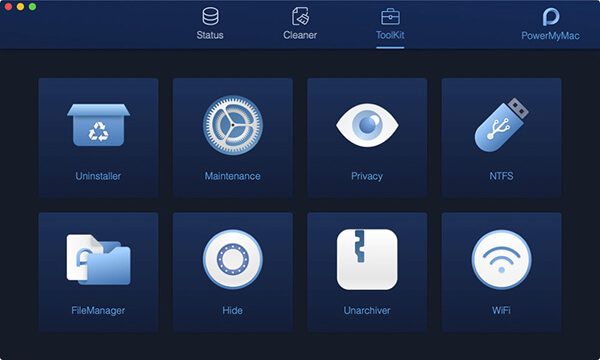
Krok 3. Następnie Deinstalator rozpocznie skanowanie aplikacji na komputerze Mac.

Krok 4. Wyświetl wyniki skanowania i dowiedz się, jaki jest pakiet Microsoft Office 2016.

Krok 5. Naciśnij przycisk Wyczyść i Potwierdź, aby odinstalować.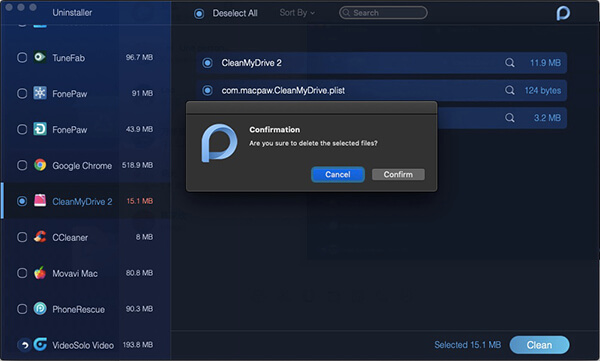
Podsumowując, istnieją CZTERY metody odinstaluj Microsoft Office 2016 dla komputerów Mac: usuwanie pakietu Microsoft Office 2016 w aplikacjach w Finderze, z folderu biblioteki użytkownika, z Docka na komputerze Mac i przy użyciu FoneDog Mac Cleaner. Mam nadzieję, że metody będą dla Ciebie pomocne.
Zostaw komentarz
Komentarz

Ekspert ds. konserwacji urządzeń iPhone / Android
Pozostanie w domu, słuchanie muzyki, pisanie artykułów technicznych
Wiele osób poprosiło mnie o naprawę swoich telefonów komórkowych, więc mam duże doświadczenie w naprawie telefonów komórkowych i wiem dużo o telefonach z Androidem lub Apple.

Mac Cleaner
Uniwersalne oprogramowanie dla Maca do czyszczenia systemu Mac OS i przyspieszania pracy komputera Mac.
Darmowe pobieranieGorące artykuły
 /
/
CIEKAWYDULL
/
PROSTYTRUDNY
Dziękuję Ci! Oto twoje wybory:
Doskonały
Ocena: 4.6 / 5 (na podstawie 89 oceny)