MacBook Pro Bluetooth niedostępny: jak rozwiązać problem
Autorstwa: Nathan E. Malpass, ostatnia aktualizacja: 27 sierpnia 2019 r
Rzadko występują problemy z Bluetooth. Jednak czasem się zdarzają i może sprawić, że będziesz sfrustrowany myśleniem o tym, jak rozwiązać ten problem. Ponadto nie będziesz mógł korzystać z komputera MacBook Pro tak, jak kiedyś. I musisz znaleźć inny sposób i improwizować, aby wykonać swoje zadania.
Nie musisz się jednak martwić. Istnieje naprawdę prosty sposób na rozwiązanie problemu z Bluetooth w MacBooku Pro. Przeczytaj cały ten artykuł, aby dowiedzieć się, jak to naprawić Bluetooth MacBooka Pro nie jest dostępny błąd pojawiający się na urządzeniu Mac.
Część 1: Chodźmy z podstawamiCzęść 2: Pięć wskazówek do rozwiązania MacBook Pro Bluetooth NiedostępneCzęść 3: Wniosek
Ludzie również czytają17 powodów, dla których Twój Mac działa wolnoJak naprawić błąd LG Bridge nie działaJak zmienić programy startowe na komputerze Mac - i nie tylko
Część 1: Chodźmy z podstawami
Zacznijmy od podstaw. Skorzystanie z poniższych wskazówek rozwiązywania problemów nie ma sensu, jeśli proste podstawy mogą rozwiązać problem. To jest tak proste jak wyłączanie i ponowne włączanie bluetooth. Może się to wydawać oczywiste, ale wiele osób tego nie zauważa. Wiele problemów z komputerem Mac można rozwiązać za pomocą prostego ponownego uruchomienia.
Aby to zrobić, po prostu przejdź do paska menu i naciśnij ikonę Bluetooth. Wybierz opcję Wyłącz Bluetooth. Po wyłączeniu możesz po prostu włączyć go ponownie, naciskając Włącz Bluetooth. Ale co, jeśli błąd „Bluetooth niedostępny” nadal występuje?
Jeśli nadal tam jest, możesz spróbować ponownie uruchomić urządzenie Mac. Zamknij całkowicie komputer. Następnie odwróć go w normalny sposób. Jeśli wszystkie te podstawowe rzeczy nie zadziałały, przejdźmy do prawdziwego biznesu. Poniżej znajdują się niektóre z najlepszych wskazówek dotyczących rozwiązywania problemów, które pomogą Ci rozwiązać irytujące problemy z Bluetooth.
Część 2: Pięć wskazówek do rozwiązania MacBook Pro Bluetooth Niedostępne
1. Usuń pobrane i odinstaluj aplikacje
Czy ostatnio pobierałeś nowe oprogramowanie lub aplikacje? Może istnieć jedna aplikacja, która może uszkodzić Bluetooth. To oprogramowanie może być złośliwym oprogramowaniem - faktycznym źródłem problemu. Lub może to być aplikacja, która nie działa dobrze z konfiguracją Bluetooth Apple.
Dlatego, aby rozwiązać ten problem, musisz usuń te ostatnio pobrane pliki i aplikacje. W ten sposób dowiesz się, czy jest to rzeczywista przyczyna problemu, czy nie. Aby łatwo to zrobić, możesz użyć PowerMyMac firmy FoneDog narzędziem.
Wspomniane oprogramowanie może usunąć pliki powiązane z pobranymi plikami za pomocą kilku prostych kliknięć. Możesz po prostu pobierz oprogramowanie tutaj. Można go łatwo używać za pomocą łatwego do zrozumienia interfejsu. Aby usunąć pobrane pliki, użyj narzędzia Mac Cleaner w oprogramowaniu, a następnie postępuj zgodnie z instrukcjami wyświetlanymi na ekranie. Gdy oprogramowanie wyświetli monit o wyczyszczenie plików systemowych, wybierz opcję Duże i stare pliki. Możesz użyć ich poprowadzi aby dowiedzieć się więcej o tym, jak to zrobić.
Ale jeśli chcesz ręcznie usunąć pobrane pliki, możesz to zrobić za pomocą Findera. Oto jak to zrobić krok po kroku:
Krok 01: Uruchom Finder.
Krok 02: Naciśnij następujące klawisze: Command + Shift + G.
Krok 03: Wpisz: ~ /
Krok 04: Otwórz folder do pobrania.
Krok 05: Usuń niepotrzebne pliki. Możesz też usunąć ostatnio pobrane pliki, które Twoim zdaniem są przyczyną problemu.
Jeśli masz zainstalowane aplikacje związane z pobranymi plikami, możesz je wyczyścić również za pomocą narzędzia PowerMyMac firmy FoneDog. Ta aplikacja może powodować problem. Aby to zrobić za pomocą wspomnianego oprogramowania, po prostu użyj modułu Mac Uninstaller, aby usunąć problematyczną aplikację.
2. Odłącz każde urządzenie USB
Problemy z łącznością Bluetooth to niektóre rzeczy, o których Apple świadomie wie. W ten sposób udostępnia specjalną stronę pomocy technicznej dotyczącą problemów z klawiaturą, myszą i panelem dotykowym. Ta dedykowana strona zawiera możliwe instrukcje naprawcze dla urządzeń nieodpowiadających. Jednym prostym sposobem naprawienia błędu Bluetooth jest odłączenie urządzeń USB podłączonych do komputera Mac. Usuń je wszystkie, a następnie wyłącz komputer Mac. Następnie uruchom ponownie komputer Mac, włączając go ponownie.
3. Zresetuj SMC
System Management Controller (SMC) można zresetować, jeśli masz problemy z oprogramowaniem lub sprzętem komputera Mac. W zależności od używanego komputera Mac procesy będą się różnić. Oto jak to zrobić w zależności od typu posiadanego urządzenia:
Zresetuj SMC (dla komputerów Mac z bateriami, których nie można usunąć)
Krok 01: Zamknij MacBooka.
Krok 02: Podłącz zasilacz do gniazdka elektrycznego.
Krok 03: Przytrzymaj klawisze Shift + CTRL + Opcja. W tym celu naciśnij także przycisk zasilania. Rób to przez około 10 sekund.
Krok 04: Zwolnij wszystkie te klucze jednocześnie.
Krok 05: Uruchom komputer Mac w normalny sposób.
Zresetuj SMC (dla komputerów Mac z wymiennymi bateriami)
Krok 01: Wyłącz MacBooka i odłącz baterię.
Krok 02: Odłącz adapter używany do zasilania.
Krok 03: Przytrzymaj przycisk zasilania przez około 10 sekund lub dłużej, a następnie zwolnij go.
Krok 04: Włóż baterię z powrotem. Podłącz zasilacz.
Krok 05: Uruchom komputer Mac w zwykły sposób.
Zresetuj SMC (dla komputerów Mac Pro, Mac Mini i iMac)
Krok 01: Zamknij komputer Mac.
Krok 02: Odłącz przewód zasilający.
Krok 03: Przytrzymaj przycisk zasilania przez około 5 sekund. Następnie zwolnij go.
Krok 04: Podłącz ponownie przewód zasilający.
Krok 05: Uruchom komputer Mac w zwykły sposób.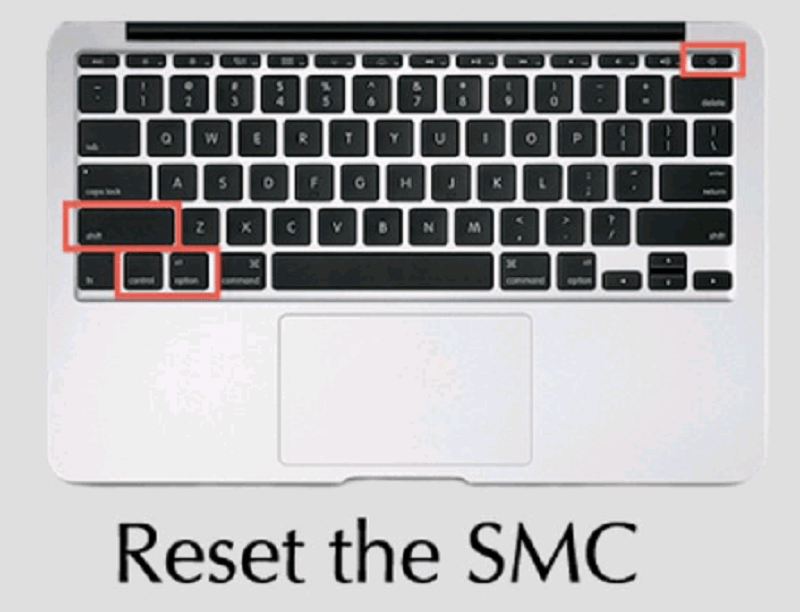
4. Usuń pliki PLIST
Pliki listy właściwości (.plist) są używane przez komputery Mac do zapisywania preferencji użytkownika dotyczących oprogramowania i sprzętu. Pliki te, choć rzadko się zdarzają, mogą również zostać uszkodzone, co może prowadzić do problemów z łącznością Bluetooth. Oto jak usunąć pliki .plist:
Krok 01: Zamknij wszystkie aplikacje korzystające z połączenia Bluetooth.
Krok 02: Przejdź do Findera, a następnie naciśnij CMD + Shift + G.
Krok 03: Wprowadź następujące dane: ~ / Library / Preferences.
Krok 04: Naciśnij Go.
Krok 05: Znajdź plik o nazwie com.apple.Bluetooth.plist.
Krok 06: Usuń ten plik.
Krok 07: Uruchom ponownie MacBooka Pro.
Folder Preferencje może również zawierać inne pliki, które zawierają identyczne rozszerzenia. Możesz również usunąć te pliki. Możesz jednak zacząć od pliku znajdującego się w kroku 05 tej sekcji powyżej.
5. Resetowanie modułu Bluetooth
Jeśli wszystkie instrukcje, których nauczyliśmy Cię powyżej, nie zadziałały, to jest czas na zresetowanie modułu Bluetooth. Pomoże to w debugowaniu problemów, które możesz napotkać za pomocą urządzenia łączności bezprzewodowej. 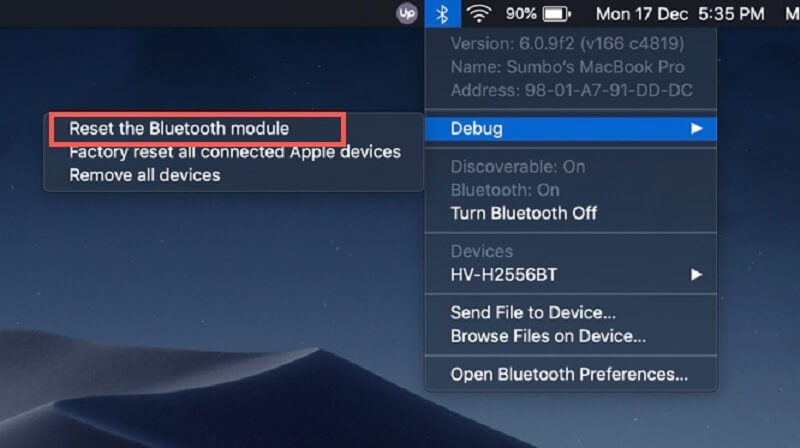 Oto jak to zrobić krok po kroku:
Krok 01: Naciśnij Shift + Opcja, a następnie kliknij menu Bluetooth. Znajduje się na pasku menu komputera Mac.
Krok 02: Naciśnij Debuguj i wybierz Usuń wszystkie urządzenia.
Krok 03: Naciśnij ponownie Debuguj. Następnie wybierz Resetuj moduł Bluetooth.
Krok 04: Uruchom ponownie komputer Mac.
Krok 05: Na koniec napraw wszystkie urządzenia Bluetooth.
Po wyczerpaniu wszystkich opcji może wystąpić problem ze sprzętem. W ten sposób możesz zadzwonić do AppleCare lub 3rd specjalista od imprez dla Apple.
Część 3: Wniosek
Gdy wyświetli się komunikat o błędzie niedostępności Bluetooth w MacBooku Pro, możesz po prostu wypróbować podstawy podane powyżej. Jeśli te proste, oczywiste instrukcje nie działają, możesz wybrać pięć różnych metod, które podaliśmy w celu rozwiązania problemu. Po naprawieniu Bluetooth za pomocą powyższych kroków, możesz go używać do dowolnego celu.
Zostaw komentarz
Komentarz

Ekspert ds. konserwacji urządzeń iPhone / Android
Pozostanie w domu, słuchanie muzyki, pisanie artykułów technicznych
Wiele osób poprosiło mnie o naprawę swoich telefonów komórkowych, więc mam duże doświadczenie w naprawie telefonów komórkowych i wiem dużo o telefonach z Androidem lub Apple.

PowerMyMac
Uniwersalne oprogramowanie dla Maca do czyszczenia systemu Mac OS i przyspieszania pracy komputera Mac.
Darmowe pobieranieGorące artykuły
- CZTERY najlepsze menedżery plików dla komputerów Mac w 2020 r
- Jak przyciąć zdjęcie na komputerze Mac w 2020 r
- Najlepsza wyszukiwarka duplikatów plików dla komputerów Mac w 2020 r
- Jak sprawdzić stan dysku twardego na komputerze Mac w 2020 r
- Top 5 najlepszych programów do szyfrowania dla komputerów Mac w 2020 r
- Jak otwierać pliki .7z na komputerze Mac w 2020 r
- Jak odinstalować Google Chrome z Mac Sierra [Aktualizacja 2020]
- Pięć najlepszych przeglądarek na komputery Mac w 2020 r
 /
/
CIEKAWYDULL
/
PROSTYTRUDNY
Dziękuję Ci! Oto twoje wybory:
Doskonały
Ocena: 0 / 5 (na podstawie 0 oceny)