Jak pokazać ukryte pliki na komputerze Mac
Autorstwa: Nathan E. Malpass, ostatnia aktualizacja: 27 sierpnia 2019 r
Aby chronić Twoją prywatność lub inne osoby, być może wolisz ukryć niektóre pliki na komputerze Mac. Jest to osiągalna i wygodna funkcja dla użytkowników komputerów Mac. Jednak po ukryciu plików na komputerze Mac znasz sposób wyświetlania ukrytych plików? Idź czytać! Ten artykuł ma na celu poinformowanie Cię jak pokazać ukryte pliki na Macu.
Ludzie również czytająNajlepsze oprogramowanie do czyszczenia komputerów Mac w 2019 roku!Mac działa wolno? Oto jak to naprawić!
Część 1. Znajdź ukryte pliki ze ścieżkamiCzęść 2. Pokaż ukryte pliki przez terminalCzęść 3. Zmień ukryty plik na normalnyCzęść 4. Jak ukryć pliki na komputerze MacCzęść 5. Wniosek
Część 1. Znajdź ukryte pliki ze ścieżkami
Istnieje prosty sposób na znalezienie ukrytych plików na komputerze Mac.
- Kliknij Go menu i wybierz Idź do folderu ... na liście.
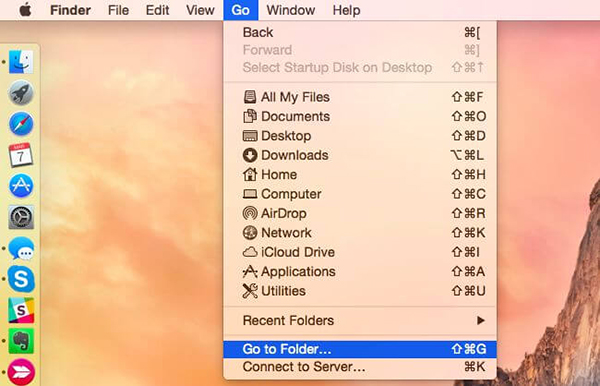
- Wpisz ścieżkę ukrytego pliku w wyskakującym oknie, na przykład ~ / Desktop / Hide.
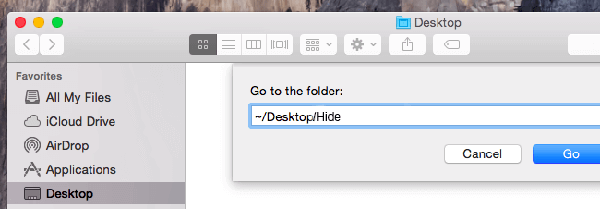
Uwaga: ~ reprezentuje folder użytkownika. Następnie druga część to miejsce, w którym znajduje się ukryty plik. Ostatnia część to nazwa twojego ukrytego pliku. Jeśli masz ukryty plik o nazwie Mapa zapisane w Do pobrania, możesz pisać ~ / Pobieranie / Lokalizacja w kolumnie.
- Naciśnij wchodzić przycisk na klawiaturze lub kliknij OK aby dotrzeć do ukrytego pliku.
- Po wyświetleniu folderu naciśnij Command + Shift + kropka (.)aby wyświetlić ukryty plik. Ukryte pliki mogą być wyświetlane w niewyraźnym kolorze, innym niż normalne pliki na komputerze Mac.

Uwaga: Mimo że ukrytych plików nie można wyświetlić na komputerze Mac, możesz także bezpośrednio je zlokalizować i wyświetlić za pomocą ścieżki w Finderze.
Część 2. Pokaż ukryte pliki przez terminal
Jeśli nie masz pojęcia o ścieżce ukrytych plików, możesz także wypróbować tę metodę.
- otwarte terminal.
Ścieżka: Launchpad> Inne> Terminal lub naciśnij Command + Spacja pisać terminal i naciśnij wchodzić skończyć.
- Skopiuj i wklej następujący kod w Terminalu i naciśnij wchodzić.
domyślnie napisz com.apple.finder AppleShowAllFiles TRUE
- Ponownie skopiuj i wklej następujący kod w Terminalu i naciśnij wchodzić.
killall Finder
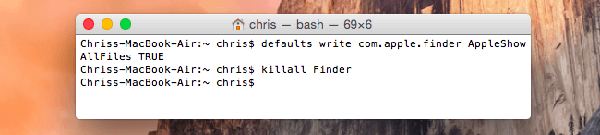
Polecenie Finder spowoduje wyświetlenie wszystkich ukrytych plików na komputerze Mac. Ukryte pliki mogą być wyświetlane w niewyraźnym kolorze, innym niż normalne pliki na komputerze Mac.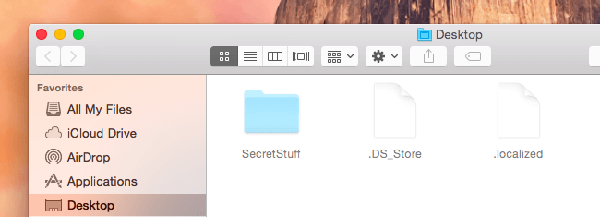
Porady: Jeśli chcesz przerwać proces wyszukiwania w celu wyświetlenia ukrytych plików, skopiuj i wklej poniższy kod, aby anulować polecenie i uzyskać wyświetlanie plików. wciśnij wchodzić przycisk po każdym kroku:
- domyślnie napisz com.apple.finder AppleShowAllFiles FALSE
- killall Finder
Wygodne jest utworzenie skryptu Automator, który pomaga wyświetlać i ukrywać pliki na komputerze Mac za pomocą prasy. Po naciśnięciu klawisza lub wybraniu jednej z opcji skrypt zacznie implementować polecenie wyświetlania ukrytych plików.
Część 3. Zmień ukryty plik na normalny
Oprócz poprzednich dwóch sposobów wyświetlania ukrytych plików na komputerze Mac, masz inny wybór, aby pokazać ukryte pliki. Ma to na celu zmianę ich na normalne pliki.
- otwarte terminal.
- Skopiuj i wklej poniższy kod:
chflags nohidden (pamiętaj, aby dodać spację na końcu „nohidden”)
- Przeciągnij ukryty plik w terminalu.
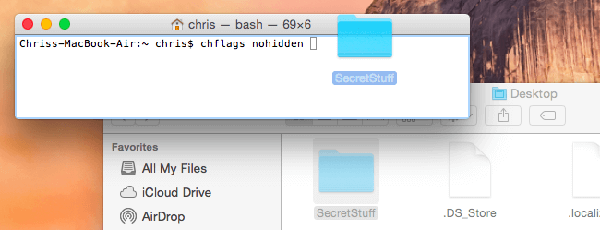
- naciśnij wchodzić w terminalu. Wybrany ukryty plik można teraz normalnie wyświetlać na komputerze Mac.
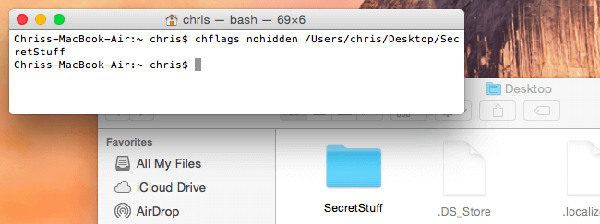
Porady: Jeśli kiedykolwiek ukryjesz plik w terminalu (sposób wprowadzony w Utwórz ukryty plik w części 4), możesz kliknąć ikonę strzałki w górę, aby wyświetlić poprzednie polecenia. Następnie możesz znaleźć polecenie ukrycia plików i zmienić status „ukryty” na „nie ukryty” za pomocą klawisza strzałki w lewo. Później naciśnij wchodzić aż do zakończenia.
Część 4. Jak ukryć pliki na komputerze Mac
Poprzednie trzy części to sposoby na pokazanie ukrytych plików na komputerze Mac. Następnie w tej części opisano sposoby łatwego ukrywania plików na komputerze Mac.
Chociaż Mac zapewnia swoim użytkownikom funkcję ukrywania plików, użytkownicy nie mogą bezpośrednio znaleźć ścieżki do ukrywania plików. Mac musi najpierw ustawić atrybut „ukryty”, zanim ukryjesz plik, w przeciwieństwie do systemu Windows i Linux. Ponadto ukryte pliki są automatycznie ustawione tak, aby nie były wyświetlane w Finderze i innych aplikacjach na Macu.
Utwórz ukryty plik
- otwarte terminal.
- Skopiuj i wklej następujący kod w terminalu.
chflags ukryte (pamiętaj, aby dodać spację na końcu „ukrytego”)
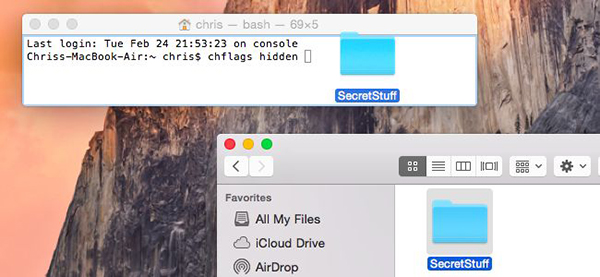
- Przeciągnij plik lub folder z Findera do terminalu.
- naciśnij wchodzić.
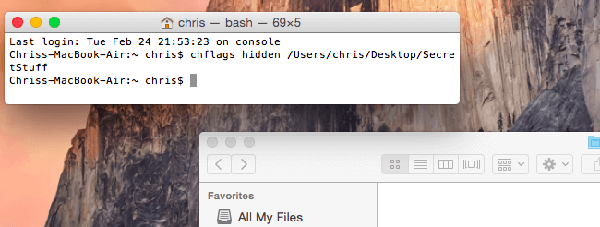
Następnie ścieżka do pliku lub folderu pojawi się w Terminalu. Po naciśnięciu przycisku wchodzić przycisk, plik lub folder znika. Oznacza to, że plik lub folder jest domyślnie ukryty w Finderze.
Użyj PowerMyMac, aby ukryć pliki
Możesz także ukryć pliki na komputerze Mac za pomocą aplikacji innej firmy. PowerMyMac jest tutaj najlepszym wyborem. Możesz nie tylko ukryć swoje pliki, ale także je zaszyfrować.
Zobaczmy poniższe kroki.
Porady: Poniższe obrazy są w trybie ciemności na komputerze Mac.
- Pobierz i zainstaluj PowerMyMac.
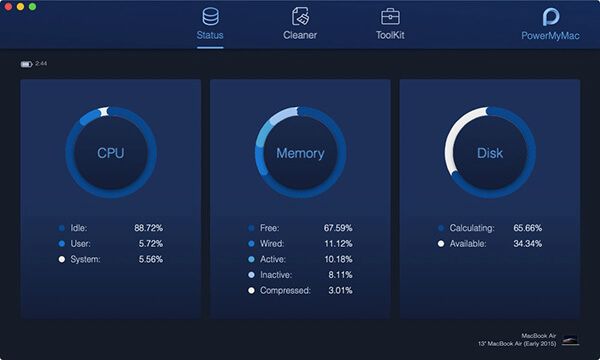
- Wybierz Zestaw narzędzi.
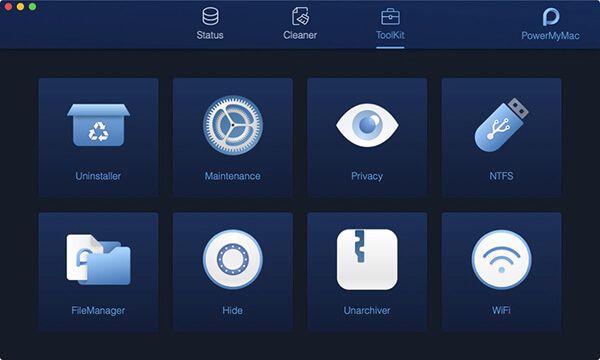
- Kliknij Ukryć przycisk w Ukryj i zaszyfruj.
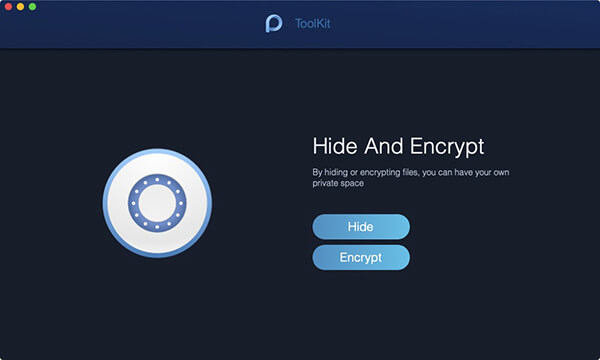
- Ustaw i potwierdź hasło przy pierwszym wejściu na tę stronę.
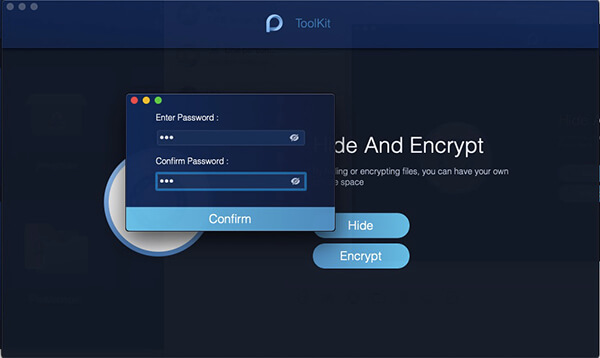
- Przeciągnij plik na ekran i ukryj go.
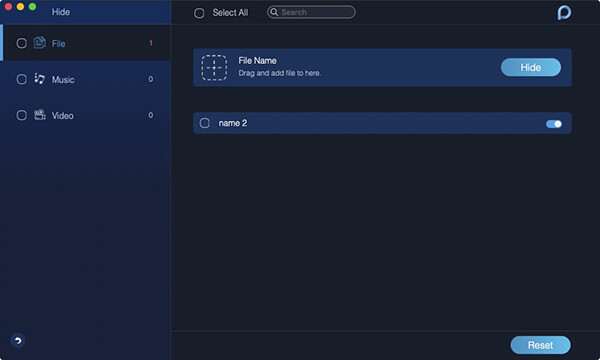
Uwaga: Poniżej znajduje się przycisk przełączania. Wyłącz przycisk, plik przeciągnięty w ostatnim kroku może zostać ponownie wyświetlony.
- Wróć do poprzedniej strony, wprowadź hasło, które właśnie ustawiłeś, i wybierz Szyfrowanie przycisk w Ukryj i zaszyfruj.
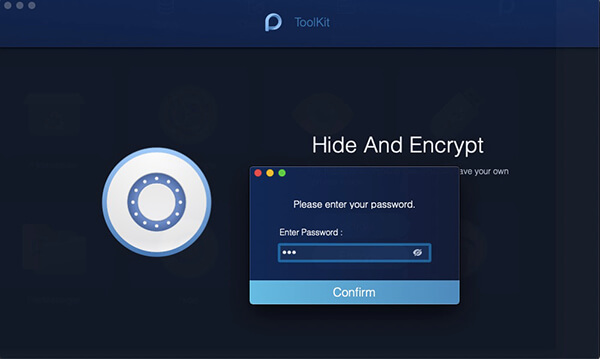
- Teraz pliku nie można odczytać w poprzedniej ścieżce. Możesz go jednak wyświetlić bezpośrednio na stronie Zaszyfruj.
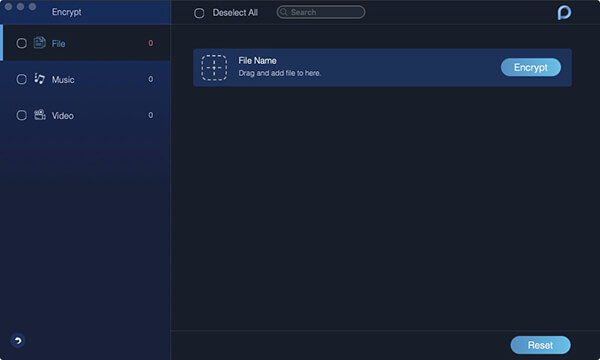
Uwaga: Jeśli plik znajduje się na liście Ukryj, chociaż nie jest ukryty, nie można go zaszyfrować. Jeśli chcesz zaszyfrować ten plik, musisz najpierw usunąć plik z listy.
- Zaznacz plik w polu Ukryj listę.
- Włącz przełącznik.
- Naciśnij Zresetuj przycisk po prawej stronie.
W systemie Windows możesz również zmienić nazwę swoich plików za pomocą kropki, aby je ukryć ".Sekret". Nie można jednak zmienić nazwy swoich plików lub folderów w oknie Findera w ten sposób. Dlatego sugerowane jest ukrycie folderów w Terminalu lub przy pomocy PowerMyMac.
Część 5. Wniosek
Poznając sposoby ukrywania plików i wyświetlania ukrytych plików na komputerze Mac, możesz zagwarantować i zabezpieczyć swoją prywatność na komputerze Mac. Jeśli dzielisz jeden komputer Mac z innymi w biurze lub w innych miejscach, nadszedł czas, abyś zapoznał się z tymi niezwykle ważnymi operacjami dotyczącymi ukrywania lub szyfrowania niektórych osobistych lub poufnych plików i folderów na komputerze Mac.
Jeśli masz jakiekolwiek pytania dotyczące pokazywania ukrytych plików na komputerze Mac, skontaktuj się z nami. Możesz zapisać swoje komentarze poniżej lub wysłać e-mail, aby się z nami skontaktować.
Zostaw komentarz
Komentarz

Ekspert ds. konserwacji urządzeń iPhone / Android
Pozostanie w domu, słuchanie muzyki, pisanie artykułów technicznych
Wiele osób poprosiło mnie o naprawę swoich telefonów komórkowych, więc mam duże doświadczenie w naprawie telefonów komórkowych i wiem dużo o telefonach z Androidem lub Apple.

PowerMyMac
Uniwersalne oprogramowanie dla Maca do czyszczenia systemu Mac OS i przyspieszania pracy komputera Mac.
Darmowe pobieranieGorące artykuły
- CZTERY najlepsze menedżery plików dla komputerów Mac w 2020 r
- Jak przyciąć zdjęcie na komputerze Mac w 2020 r
- Najlepsza wyszukiwarka duplikatów plików dla komputerów Mac w 2020 r
- Jak sprawdzić stan dysku twardego na komputerze Mac w 2020 r
- Top 5 najlepszych programów do szyfrowania dla komputerów Mac w 2020 r
- Jak otwierać pliki .7z na komputerze Mac w 2020 r
- Jak odinstalować Google Chrome z Mac Sierra [Aktualizacja 2020]
- Pięć najlepszych przeglądarek na komputery Mac w 2020 r
 /
/
CIEKAWYDULL
/
PROSTYTRUDNY
Dziękuję Ci! Oto twoje wybory:
Doskonały
Ocena: 4.7 / 5 (na podstawie 98 oceny)