Otwórz ponownie zamkniętą kartę w Chrome na Macu w ciągu zaledwie jednej minuty
Autorstwa Adela D. Louie, Ostatnia aktualizacja: 18 grudnia 2019 r
Zdarzają się sytuacje, że kiedy używamy Google Chrome na naszym komputerze Mac, przypadkowo zamknęliśmy kartę, której używamy. W tym momencie może to być trochę frustrujące, szczególnie jeśli ta zakładka zawiera informacje, których potrzebujemy i niestety nie pamiętamy adresu strony internetowej. Dlatego w tym artykule pokażemy Ci jak ponownie otworzyć zamkniętą kartę na komputerze Mac za pomocą przeglądarki Google Chrome.
Obecnie istnieje wiele sposobów, w jaki możesz to zrobić ponownie otwórz zamkniętą kartę na komputerze Mac. Proces różni się tylko w zależności od używanej przeglądarki internetowej. Więc jeśli chcesz wiedzieć, jak możesz to zrobić, przeczytaj ten artykuł, a na pewno skorzystasz z informacji.
Część 1: Jak ponownie otworzyć zamkniętą kartę w Google ChromeCzęść 2: Jak ponownie otworzyć zamkniętą kartę w innych przeglądarkach internetowychCzęść 3: Jak zarządzać Google Chrome na MacuCzęść 4: Wniosek
Część 1: Jak ponownie otworzyć zamkniętą kartę w Google Chrome
Istnieją sposoby ponownego otwarcia zamkniętej karty w Google Chrome. Oto metody, które możesz zastosować.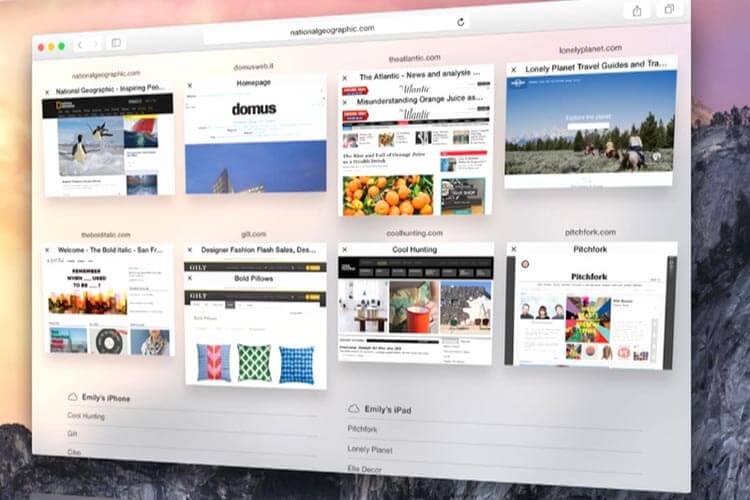
Metoda nr 1: Ponownie otwórz zamkniętą kartę w Google Chrome za pomocą skrótów klawiaturowych
Jeśli chcesz wykonać to zadanie naprawdę szybko, oto, co będziesz musiał zrobić.
- Śmiało i uruchom Google Chrome na komputerze.
- Następnie przejdź dalej i naciśnij następujące skróty klawiaturowe.
„Command + Shift + T” - dla użytkowników komputerów Mac. ”
Control + Shift + T ”- dla użytkowników systemu Windows - Naciskaj skrót klawiaturowy, aby móc ponownie otworzyć zamkniętą kartę w odwrotnej kolejności chronologicznej.
Metoda nr 2: Otwórz ponownie zamkniętą kartę w przeglądarce Google Chrome przy użyciu strony nowej karty
Tutaj będziesz mógł ponownie otworzyć zamkniętą kartę w Google Chrome na stronie nowej karty. Oto, co musisz zrobić.
- Śmiało i uruchom Google Chrome na komputerze.
- Następnie wybierz opcję „Niedawno zamknięte”, która znajduje się w prawej dolnej części ekranu.
- Następnie zobaczysz trzy karty, które zostały niedawno zamknięte w Google Chrome. Z tej listy śmiało wybierz najnowszą.
UWAGA: Ta metoda faktycznie działa na wszystkich wersjach Google Chrome.
Metoda nr 3: Ponownie otwórz zamkniętą kartę za pomocą kliknięcia prawym przyciskiem myszy w systemie Windows
Dla przeglądarek Google Chrome, które faktycznie działają na komputerze z systemem Windows. Aby ponownie otworzyć nową kartę, wystarczy kliknąć prawym przyciskiem myszy ramkę okna tuż nad paskiem narzędzi. Wtedy zobaczysz wyskakujące menu na ekranie. Następnie przejdź do opcji „Otwórz ponownie zamkniętą kartę” i kliknij ją.
Są to metody, w jaki sposób możesz ponownie otworzyć zamkniętą kartę w przeglądarce Google Chrome.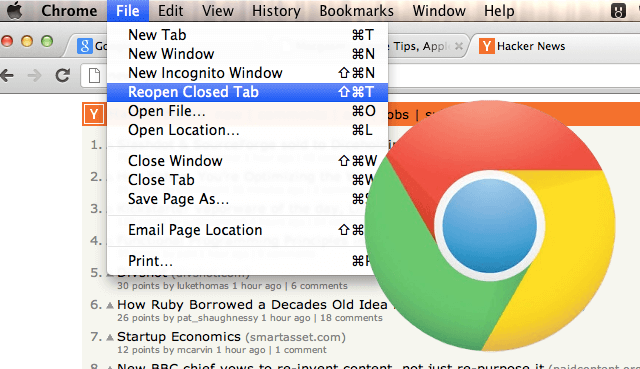
Część 2: Jak ponownie otworzyć zamkniętą kartę w innych przeglądarkach internetowych
Jak wspomnieliśmy wcześniej, metoda ponownego otwarcia zamkniętej karty może się różnić w zależności od używanej przeglądarki. A ponieważ wiesz już, jak możesz to zrobić w przeglądarce Google Chrome, pozwól nam przejść do przodu i pokazać kroki dla innych przeglądarek, które możesz mieć i których możesz używać na komputerze.
Przeglądarka nr 1: Otwórz ponownie zamkniętą kartę w przeglądarce Mozilla Firefox
Aby ponownie otworzyć ostatnio zamkniętą kartę w przeglądarce Mozilla Firefox, wystarczy przejść do przodu i kliknąć prawym przyciskiem myszy pasek kart, a następnie wybrać polecenie „Cofnij zamknięcie karty” z menu podręcznego, które pojawi się na ekranie ekran. Możesz także nacisnąć skrót klawiaturowy Ctrl + Shift + T, a to otworzy najwięcej kart, które zostały zamknięte w przeglądarce Firefox. A jeśli zamierzasz naciskać to ciągle, będziesz mógł otworzyć zamkniętą kartę w kolejności, w której zostały zamknięte.
Istnieje również sposób na ponowne otwarcie określonej witryny, którą odwiedziłeś w przeglądarce Mozilla Firefox. Aby móc to zrobić, po prostu wykonaj następujące kroki.
- W przeglądarce Mozilla Firefox przejdź dalej i kliknij opcję menu. Przycisk menu to trzy poziomy pasek, który znajduje się w prawym górnym rogu ekranu.
- Następnie przejdź dalej i wybierz opcję „Historia”. Następnie na ekranie pojawi się strona historii.
- Stamtąd idź dalej i wybierz stronę internetową, którą chcesz otworzyć. Jeśli zauważysz, zobaczysz również, że karty, które zostały zamknięte, są również wymienione w obszarze Przywróć zamkniętą kartę. I kliknięcie Przywróć zamkniętą kartę może być również użyte, aby móc ponownie otworzyć żądaną zamkniętą kartę.
Oprócz powyższych kroków istnieje również inny sposób, aby ponownie otworzyć zamkniętą kartę. Odbywa się to poprzez dostęp do twojej Historii. Aby to zrobić, oto, co będziesz musiał zrobić.
- Śmiało i kliknij Mozilla Firefox.
- Następnie kliknij „Wyświetl pasek boczny historii” w menu rozwijanym, które pojawiło się na ekranie.
- Na stronie Historia wybierz „Ostatnie 7 dni”. Spowoduje to wyświetlenie całej strony, którą odwiedziłeś w ciągu ostatnich 7 dni.
- Z listy Historia przejdź do strony, którą ostatnio odwiedziłeś. Możesz to również zrobić, jeśli chcesz zobaczyć strony internetowe odwiedzone w poprzednim miesiącu lub przez ponad 6 miesięcy.
Oprócz tych kroków możesz także zobaczyć swoją historię przeglądania w oknie dialogowym. Zrób to, wykonując następujące kroki.
- Śmiało i kliknij opcję „Pokaż całą historię” z menu Historia.
- A następnie, po lewej stronie pola Biblioteka, będziesz mógł uzyskać dostęp do swojej historii przeglądania według czasu.
- Jeśli chcesz zobaczyć wszystkie zakładki, które otworzyłeś w przeglądarce, po prostu kliknij „Przywróć poprzednią sesję” w menu Historia.
Przeglądarka nr 2: Otwórz ponownie zakładkę Zamknij w Operze Mini
Aby móc ponownie otworzyć zamkniętą kartę w przeglądarce Opera Mini, oto kroki, które musisz wykonać.
- Śmiało i kliknij prawym przyciskiem myszy pasek kart w przeglądarce Opera Mini.
- Następnie wybierz „Otwórz ostatnio zamkniętą kartę” z rozwijanego menu na ekranie. Możesz też po prostu nacisnąć Ctrl + Shift + T na klawiaturze. Wykonanie tego w sposób ciągły spowoduje otwarcie zamkniętych kart w kolejności, w jakiej zostały zamknięte.
Możesz także spróbować kliknąć kartę Menu znajdującą się w prawym górnym rogu ekranu przeglądarki, a następnie kliknąć opcję „Niedawno zamknięte”. Następnie wybierz nazwę strony, którą chcesz ponownie otworzyć.
A jeśli chcesz ponownie otworzyć określoną stronę, którą oglądałeś w ciągu tygodnia, wystarczy kliknąć przycisk Opera Mini znajdujący się w lewym górnym rogu ekranu, a następnie wybrać „Historia”.
Następnie na stronie historii będzie można zobaczyć listę ostatnio odwiedzanych witryn. Odtąd wszystko, co musisz zrobić, to kliknąć link, który chcesz ponownie otworzyć.
Przeglądarka nr 3: Otwórz ponownie zamkniętą kartę w Internet Explorerze
Teraz, jeśli używasz przeglądarki Internet Explorer, oto rzecz, którą musisz zrobić.
- W przeglądarce Internet Explorer przejdź dalej i kliknij kartę prawym przyciskiem myszy.
- Następnie wybierz „Otwórz ponownie zamkniętą kartę”. Możesz także wykonać skrót klawiaturowy, naciskając Ctrl + Shift + T. Ciągłe naciskanie tego przycisku spowoduje otwarcie wszystkich wcześniejszych zamkniętych kart.
Jeśli jednak chcesz ponownie otworzyć najnowszą zamkniętą kartę, wystarczy kliknąć kartę prawym przyciskiem myszy, a następnie wybrać polecenie „Otwórz ponownie zamknięte karty”. Następnie wybierz stronę, którą chcesz ponownie otworzyć.
Możesz także ponownie otworzyć zamkniętą kartę ze strony Nowa karta. Aby móc to zrobić, wystarczy otworzyć nową kartę, a następnie kliknąć link „Otwórz ponownie zamkniętą kartę” znajdujący się w lewym dolnym rogu nowej karty. Następnie wybierz kartę z menu podręcznego, które pojawi się na ekranie. Możesz też kliknąć „Otwórz wszystkie zamknięte karty”, aby ponownie otworzyć ostatnio zamkniętą kartę.
Ludzie również czytająJak znaleźć i usunąć podobne obrazy na MacBookuJak usunąć pliki cookie na urządzeniu Mac?
Przeglądarka nr 4: Ponownie otwórz zamkniętą kartę w przeglądarce Microsoft Edge
Aby ponownie otworzyć zamkniętą kartę w przeglądarce Microsoft Edge, wystarczy kliknąć kartę prawym przyciskiem myszy, a następnie wybrać polecenie „Otwórz ponownie zamkniętą kartę”. Możesz także nacisnąć skrót klawiaturowy Ctrl + Shift + T. Powtórzenie tego spowoduje otwarcie wszystkich ostatnio zamkniętych kart w kolejności, w której zostały zamknięte.
UWAGA: Musisz upewnić się, że kliknąłeś zakładkę prawym przyciskiem myszy, aby mieć opcję „Otwórz ponownie zamkniętą kartę”. Nie zobaczysz tej opcji, jeśli kliknąłeś puste miejsce na pasku kart.
A jeśli chcesz ponownie otworzyć określoną stronę internetową z ubiegłego tygodnia, po prostu idź dalej i kliknij opcję „Hub” na pasku narzędzi w prawym górnym rogu ekranu. Spowoduje to dostęp do historii przeglądania.
Następnie przejdź do góry i kliknij ikonę Historia, a następnie możesz wybrać okres. Stamtąd możesz przejść dalej i łatwo kliknąć stronę internetową, którą chcesz ponownie otworzyć.
Część 3: Jak zarządzać Google Chrome na Macu
Google Chrome to jedna z najczęściej używanych przeglądarek na naszym komputerze Mac. Dlatego najlepiej jest nim zarządzać. Jak wiecie, przez najdłuższy czas korzystasz z przeglądarki bez czyszczenia gromadzi dużo danych, przez co działa wolniej niż zwykle. Dlatego czyszczenie go będzie świetnym pomysłem
Aby móc to zrobić, wystarczy mieć PowerMyMac - Prywatność. Wynika to z faktu, że to narzędzie ma możliwość czyszczenia plików cookie, wyszukiwań, pobrań i odwiedzin dokonanych w przeglądarce. To bardzo proste narzędzie do czyszczenia przeglądarki Google Chrome. Mamy tutaj szybkie kroki, które możesz wykonać.
Krok 1: Pobierz i zainstaluj
Pobierz FoneDog PowerMyMac z naszej oficjalnej strony internetowej. Po zakończeniu zainstaluj go na komputerze Mac.
Krok 2: Wybierz zestaw narzędzi
Po pomyślnym zainstalowaniu PowerMyMac na komputerze Mac, wybierz „Zestaw narzędzi” z głównego interfejsu programu.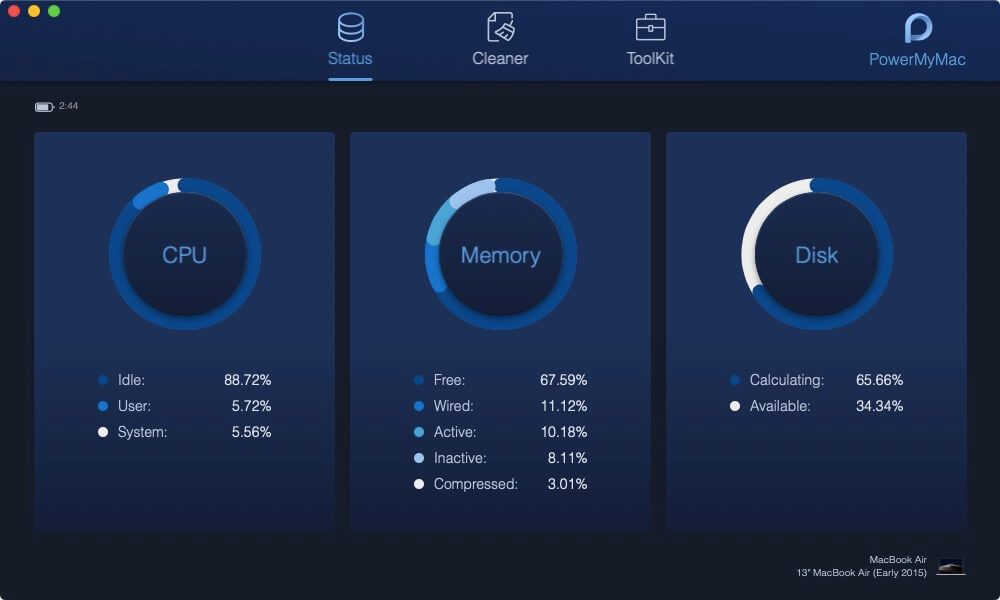
Krok 3: Wybierz Prywatność
Po wybraniu Zestawu narzędzi, wybierz opcję „Prywatność”.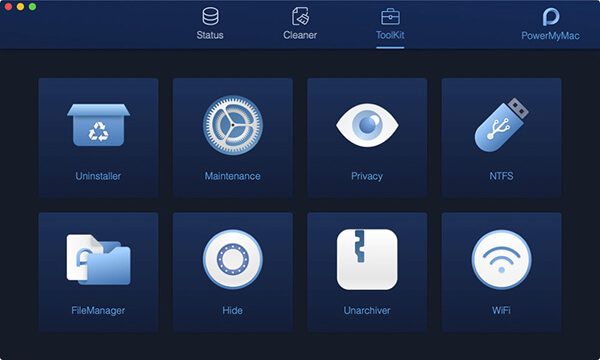
Krok 4: Przeskanuj pliki w przeglądarce
Następnie przejdź dalej i kliknij przycisk „Skanuj”, aby PowerMyMac zaczął szukać wszystkich plików, które masz w przeglądarce.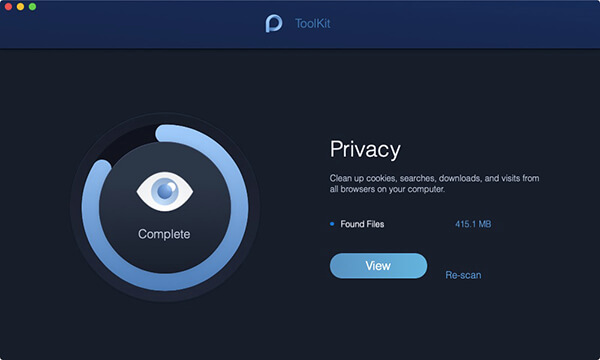
Krok 5: Wybierz przeglądarkę
Po zakończeniu procesu skanowania możesz teraz wybrać przeglądarkę, którą chcesz wyczyścić. Ale najpierw kliknij przycisk „Widok”, aby wyświetlić listę przeglądarek, które masz na komputerze Mac. W tej opcji wszystko, co musisz zrobić, to wybrać „Google Chrome”.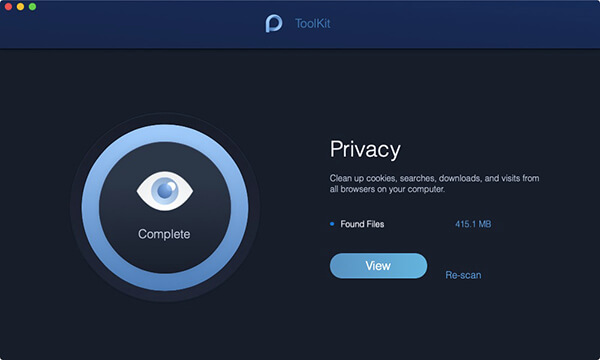
Krok 6: Wybierz pliki w Google Chrome do usunięcia
Następnie w prawym panelu ekranu zobaczysz listę plików w przeglądarce Google Chrome. Stamtąd wszystko, co musisz zrobić, to wybrać wszystkie pliki, które chcesz wyczyścić. Możesz także kliknąć przycisk „Wybierz wszystko”, aby wybrać wszystkie pliki widoczne na ekranie.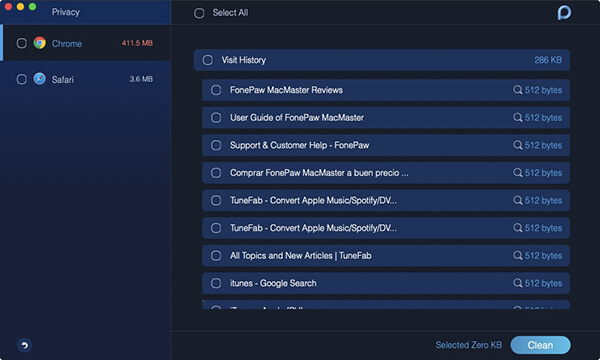
Krok 7: Potwierdź i wyczyść
Po wybraniu plików do usunięcia, kliknij przycisk „Wyczyść”. Następnie zobaczysz komunikat wyskakujący na ekranie z prośbą o potwierdzenie procesu czyszczenia. Wystarczy kliknąć „Potwierdź”, aby rozpocząć proces czyszczenia.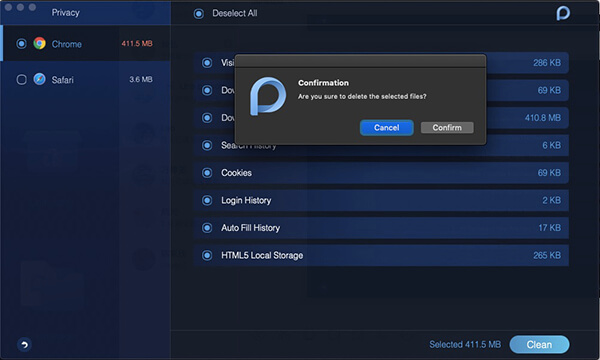
Część 4: Wniosek
Ponowne otwarcie zamkniętej karty na komputerze Mac jest bardzo łatwe i nie ma wątpliwości, że możesz to zrobić samodzielnie. Ważne jest również zarządzanie przeglądarką. Właśnie dlatego zbudowaliśmy PowerMyMac - Program ochrony prywatności w tego typu sytuacjach.
Zostaw komentarz
Komentarz

Tech WWW Pisanie / Optymalizacja treści
Śpiewa, uśmiecha się, zaskakuje każdego dnia!
Tak więc, jako pisarz techniczny, moim obowiązkiem jest gromadzenie skutecznych i niezawodnych rozwiązań, aby odpowiedzieć na pytania dotyczące radzenia sobie z problemami związanymi z urządzeniami.

PowerMyMac
Uniwersalne oprogramowanie dla Maca do czyszczenia systemu Mac OS i przyspieszania pracy komputera Mac.
Darmowe pobieranieGorące artykuły
- CZTERY najlepsze menedżery plików dla komputerów Mac w 2020 r
- Jak przyciąć zdjęcie na komputerze Mac w 2020 r
- Najlepsza wyszukiwarka duplikatów plików dla komputerów Mac w 2020 r
- Jak sprawdzić stan dysku twardego na komputerze Mac w 2020 r
- Top 5 najlepszych programów do szyfrowania dla komputerów Mac w 2020 r
- Jak otwierać pliki .7z na komputerze Mac w 2020 r
- Jak odinstalować Google Chrome z Mac Sierra [Aktualizacja 2020]
- Pięć najlepszych przeglądarek na komputery Mac w 2020 r
 /
/
CIEKAWYDULL
/
PROSTYTRUDNY
Dziękuję Ci! Oto twoje wybory:
Doskonały
Ocena: 4.4 / 5 (na podstawie 102 oceny)