Krótki przewodnik na temat ukrywania plików na komputerze Mac
Autorstwa Adela D. Louie, Ostatnia aktualizacja: 27 sierpnia 2019 r
Tam jest trochę ukryte pliki które są już oznaczone jako ukryte pliki na komputerze Mac. Powodem tego jest fakt, że w rzeczywistości są to pliki, których nie należy usuwać, zmieniać ani przenosić. Zazwyczaj są to te, które zawierają ważne rzeczy związane z systemem operacyjnym.
Jednak w przeciwieństwie do systemu operacyjnego Windows, Mac w rzeczywistości nieco to skomplikował jak ukryć pliki na komputerze Mac. Dlatego w tym artykule pokażemy Ci, jak możesz ukryj te ważne pliki które masz na swoim Macu. W ten sposób nikt nie będzie mógł ich zobaczyć, jeśli ktoś dostanie się na komputer Mac. Jest to jeden ze sposobów zabezpieczenia ważnych plików, aby tylko dostęp do nich był możliwy.
Opcja 1. Jak ukryć pliki na komputerze Mac za pomocą jednego kliknięciaOpcja 2. Jak ukryć pliki poprzez włączenie FileVaultOpcja 3. Jak ukryć pliki w biblioteceOpcja 4. Jak ukryć pliki na innym koncieOpcja 5. Jak ukryć pliki za pomocą terminalaBONUS: Więcej rzeczy na temat ukrytych plików
Istnieje kilka sposobów ukrywania plików na komputerze Mac. A oto niektóre z tych sposobów, jak to zrobić.
Opcja 1. Jak ukryć pliki na komputerze Mac za pomocą jednego kliknięcia
The FoneDog PowerMyMac jest uważany za jedną z najlepszych aplikacji Mac Cleaner, której możesz użyć, aby usunąć wszystkie niepotrzebne śmieci, które masz na komputerze Mac. W ten sposób będziesz mógł zwolnić więcej przestrzeni dyskowej i przyspieszyć działanie komputera Mac.
Jest jednak coś specjalnego w narzędziu FoneDog PowerMyMac. To narzędzie służy nie tylko do czyszczenia komputera Mac i zwalniania przestrzeni dyskowej. Może wykonać więcej, niż myślisz, na przykład szyfrując twoje pliki.
Oto krótki przewodnik, który możesz śledzić :
Krok 1: Pobierz i zainstaluj
Po pierwsze, musisz pobrać FoneDog PowerMyMac z naszej strony internetowej. A gdy pobieranie zostanie ukończone, śmiało zainstaluj je
twój Mac.
Krok 2: Uruchom program
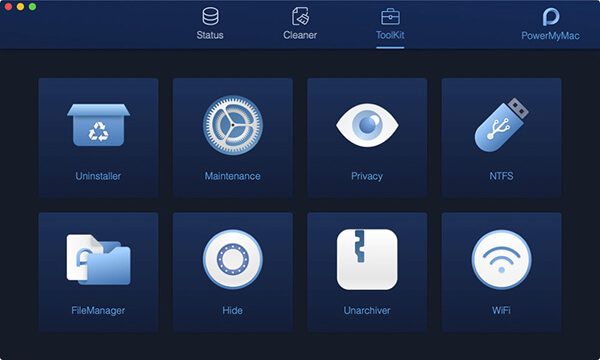
Po zakończeniu procesu instalacji, uruchom program na komputerze Mac. Teraz, w głównym interfejsie programu, będziesz mógł zobaczyć status swojego Maca. Ponadto u góry ekranu będą widoczne trzy opcje. Status, Cleaner i zestaw narzędzi. Stąd śmiało wybierz „Zestaw narzędzi”.
Krok 3: Wybierz opcję
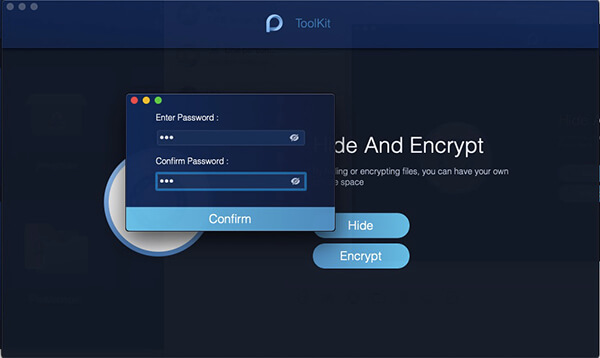
Następnie FoneDog PowerMyMac wyświetli wszystkie opcje w Zestawie narzędzi. Z tej listy wybierz „Ukryj”. I przy pierwszym wejściu na tę stronę program poprosi o skonfigurowanie i potwierdzenie własnego hasła. V
Krok 4: Rozpocznij ukrywanie plików
Teraz, tutaj na tej stronie, możesz po prostu przeciągnąć i upuścić PowerMyMacwindow, a następnie przejść dalej i kliknąć przycisk „Ukryj”.
UWAGA: Zobaczysz przycisk przełącznika pod ukrytym plikiem. Po włączeniu tego przycisku plik ponownie pojawi się na komputerze Mac.
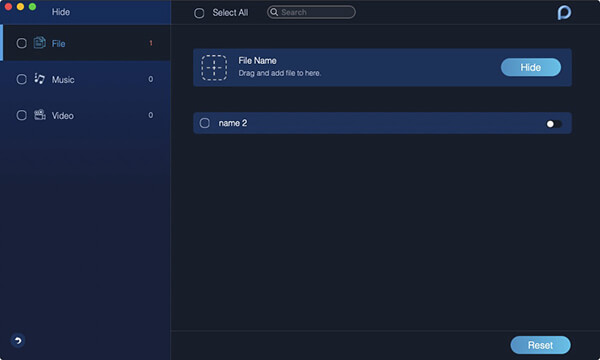
I to jest to! Proste, prawda? W ten sposób będziesz mógł ukryć swoje pliki lub foldery na komputerze Mac bez konieczności pamiętania, którą ścieżkę musisz wprowadzić, aby uzyskać dostęp lub wyświetlić ukryte pliki.
Opcja 2. Jak ukryć pliki poprzez włączenie FileVault
Ta metoda jest uważana za jeden z najprostszych sposobów ukrywania niektórych plików na komputerze Mac. Aby to zrobić, po prostu wykonaj następujące czynności.
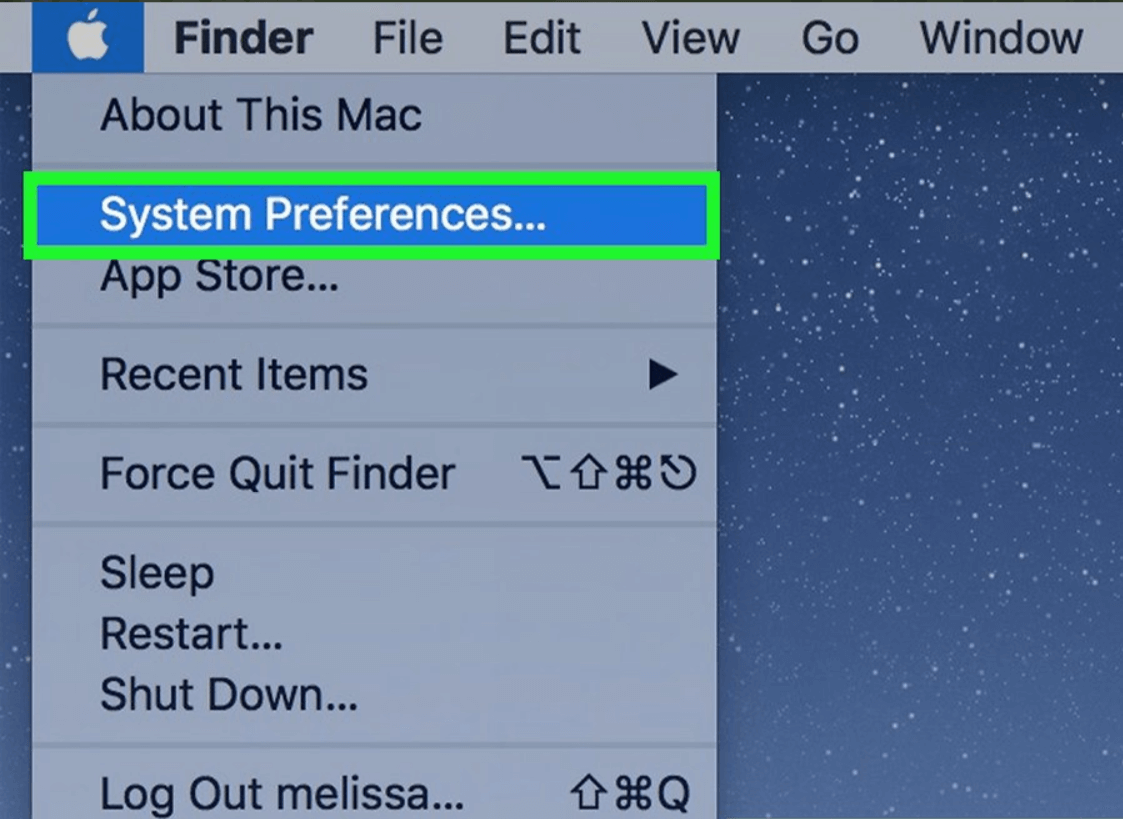
Krok 1: Na komputerze Mac idź dalej i uruchom „Preferencje systemowe”.
Krok 2: Następnie przejdź do „Bezpieczeństwo i prywatność”.
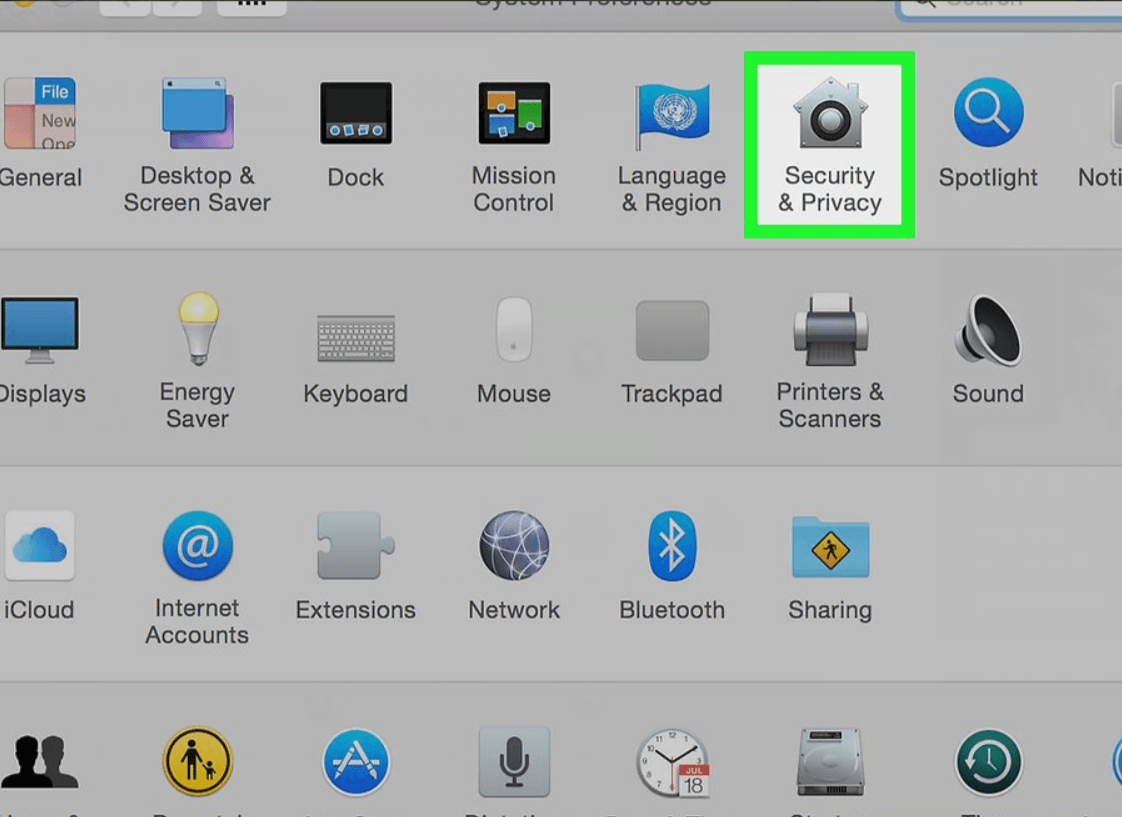
Krok 3: Stamtąd po prostu idź dalej i włącz FileVault.
Wykonanie tej metody pozwoli ci mieć określone hasło do całego dysku twardego, aby nikt nie mógł uzyskać do niego dostępu, ponieważ będzie potrzebował hasła, zanim będzie to możliwe.
Opcja 3. Jak ukryć pliki w bibliotece
Powiedzmy, że folder / Library jest faktycznie ukryty na komputerze Mac. Aby ukryć w nim więcej plików, wystarczy wykonać poniższe czynności.
Krok 1: Śmiało, naciśnij i przytrzymaj klawisz Opcja podczas otwierania menu Idź Findera.
Krok 2: Następnie przejdź do folderu Library.
Krok 3: Stamtąd, stwórz nowy folder lub możesz iść dalej i po prostu przeciągnij pliki, które chcesz ukryć do folderu Library.
Opcja 4. Jak ukryć pliki na innym koncie
Ta metoda jest jednym z najłatwiejszych sposobów ukrywania plików. Wszystko, co musisz zrobić, to utworzyć kolejne konto na komputerze Mac i używać go do przechowywania wszystkich ważnych plików. Aby to zrobić, oto, co musisz zrobić.
Krok 1: w Preferencjach systemowych wybierz „Użytkownicy i grupy”.
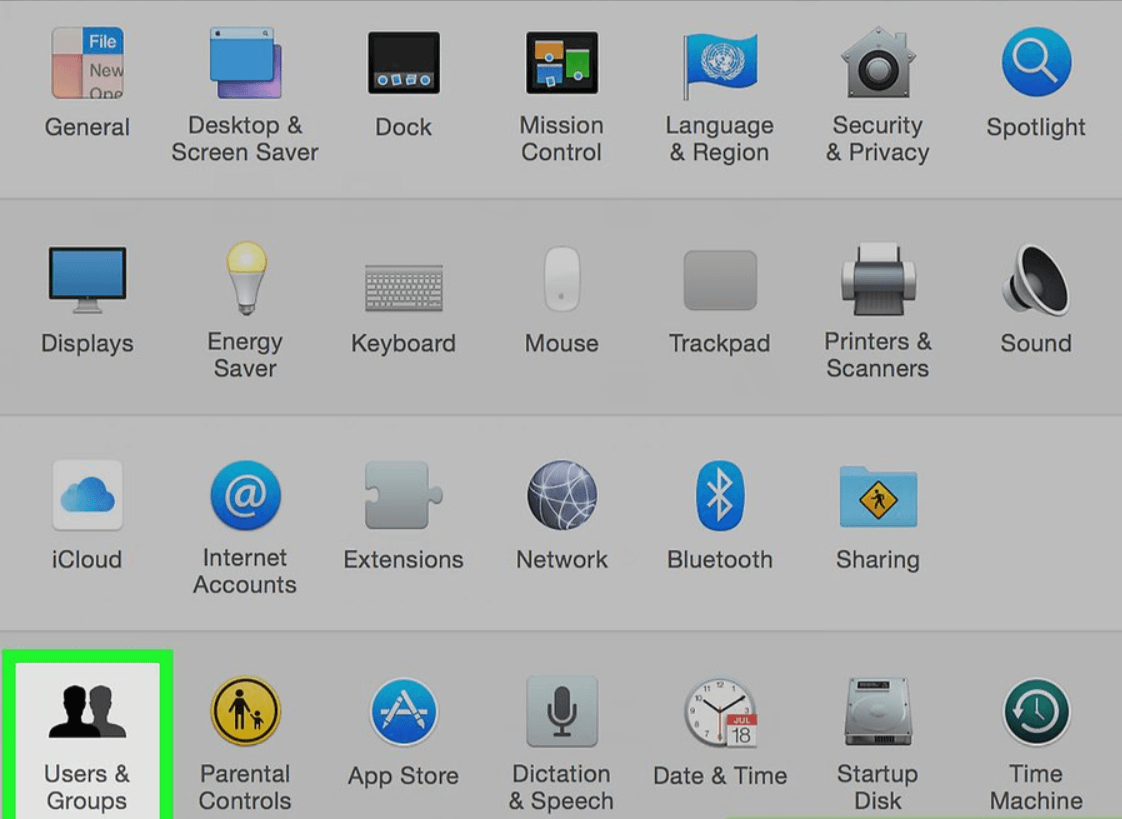
Krok 2: Stamtąd idź dalej i utwórz kolejne konto dla komputera Mac.
Krok 3: Następnie możesz przejść do wszystkich utworzonych plików i folderów, które chcesz ukryć.
Tutaj musisz się upewnić, że hasło nowego konta zostało zaszyfrowane, aby nikt nie mógł uzyskać do niego dostępu oprócz ciebie.
Opcja 5. Jak ukryć pliki za pomocą terminala
Tutaj zamiast ukrywać pliki indywidualnie, łatwiej będzie ci stworzyć ukryty folder, aby łatwo je ukryć. Kroki, które pokażemy poniżej, można faktycznie zastosować, jeśli chcesz ukryć tylko pojedyncze pliki na komputerze Mac lub jeśli chcesz ukryć cały folder.
Krok 1: Na komputerze Mac przejdź do okna Terminal. Aby to zrobić, wystarczy nacisnąć klawisze Command + spacja, a następnie naciśnij klawisz Enter.
Krok 2: Gdy znajdziesz się w Terminalu, idź dalej i wpisz następujące polecenie. Upewnij się, że na końcu umieściłeś spację.
ukryty
Krok 3: Następnie przejdź do okna terminalu i przeciągnij i upuść określony plik lub folder, który chcesz ukryć.
Krok 4: Następnie ścieżka pliku pojawi się w oknie terminala. Wszystko, co musisz zrobić, to nacisnąć Enter, aby móc uruchomić polecenie. Wtedy zauważysz, że plik lub folder, który umieściłeś, zniknie. Oznacza to, że faktycznie ukryłeś plik i Finder domyślnie go nie pokaże.
BONUS: Więcej rzeczy na temat ukrytych plików
I. Jak uzyskać dostęp do ukrytych plików lub folderów na komputerze Mac
Oczywiście po ukryciu określonego folderu na komputerze Mac może być konieczne uzyskanie do niego dostępu w przyszłości. Więc tutaj pokażemy ci, jak uzyskać dostęp do ukrytych plików, które masz na komputerze Mac. Pokażemy Ci tutaj, jak szybko uzyskać dostęp do ukrytych plików. Wszystko, co musisz zrobić, to wykonać poniższe kroki.
Krok 1: Śmiało uruchom narzędzie Finder na komputerze Mac.
Krok 2: Stamtąd, wybierz menu „Idź” i wybierz „Idź do folderu”.
Krok 3: Następnie przejdź do ścieżki folderu w oknie dialogowym, a następnie naciśnij klawisz Enter.
Zwykle ukryte pliki na komputerze Mac faktycznie nie pojawiają się w Finderze. Jednak wykonanie powyższych kroków pozwoli ci to zrobić łatwo.
II. Jak wyświetlić ukryte pliki w Finderze
Korzystanie z Findera nie daje ci takiej możliwości przeglądaj wszystkie ukryte pliki na komputerze Mac. Istnieje jednak możliwy sposób, aby to zrobić. A to przez włączenie go za pomocą polecenia terminalu i ponowne uruchomienie Findera. W ten sposób będziesz w stanie uczynić go skutecznym. Aby wyświetlić ukryte pliki w Finderze, oto, co musisz zrobić.
1. Śmiało, uruchom okno terminala i wprowadź następujące polecenie. Upewnij się, że naciskasz przycisk Enter po każdym:
domyślnie napisz com.apple.finder AppleShowAllFiles TRUE
killall Finder
To polecenie wyświetli wszystkie ukryte pliki w Finderze, a następnie uruchomi je ponownie. Zostaną pokazane jako częściowo przezroczyste, abyś mógł wiedzieć, które pliki i foldery są ukryte.
2. A jeśli chcesz zatrzymać Findera w wyświetlaniu wszystkich ukrytych plików, które masz, wystarczy wpisać to polecenie w oknie terminala.
domyślnie napisz com.apple.finder AppleShowAllFiles FALSE
killall Finder
Możesz także skonfigurować skrypt Automatora, jeśli chcesz wyświetlić ukryte pliki za naciśnięciem jednego przycisku lub po prostu przez naciśnięcie opcji menu.
III. Jak odkryć swój plik lub folder
Ponieważ już wiesz, jak ukryć określony plik lub folder na komputerze Mac, nadszedł czas, abyś wiedział, jak je odkryć. Aby to zrobić, wystarczy wykonać następujące czynności.
Krok 1: Śmiało uruchom Terminal na Macu.
Krok 2: W oknie terminala przejdź do następnej komendy. Upewnij się, że naciskasz klawisz spacji po poleceniu. chflags nohidden
Krok 3: Następnie wprowadź ścieżkę do pliku lub folderu, który chcesz odkryć na komputerze Mac i wprowadź go w oknie Terminal.
Krok 4: Po wejściu na ścieżkę przejdź dalej i naciśnij klawisz „Enter”. Następnie plik lub folder, nad którym pracujesz, zostanie odkryty i będziesz mógł uzyskać do niego normalny dostęp.
Ludzie również czytająJak znaleźć i usunąć podobne obrazy na MacBookuJak wyczyścić komputer Mac
Jak widać, istnieje wiele sposobów, aby ukryć pliki lub foldery na komputerze Mac. Chociaż ta metoda jest nieco skomplikowana, ponieważ musisz pamiętać pewną ścieżkę, aby uzyskać dostęp lub wyświetlić ukryte pliki.
Ale nie martw się więcej, ponieważ mamy idealne narzędzie, którego możesz użyć. A to narzędzie nazywa się FoneDog PowerMyMac narzędzie. To z pewnością pomoże ci w ukryciu wszystkich plików i folderów, które chcesz w ciągu kilku minut i w bardzo łatwy sposób. FoneDog PowerMyMac ma również wiele funkcji, których można używać na komputerze Mac, aby zapewnić bezpieczeństwo i ochronę plików, które posiadasz i innych danych.
Zostaw komentarz
Komentarz

Tech WWW Pisanie / Optymalizacja treści
Śpiewa, uśmiecha się, zaskakuje każdego dnia!
Tak więc, jako pisarz techniczny, moim obowiązkiem jest gromadzenie skutecznych i niezawodnych rozwiązań, aby odpowiedzieć na pytania dotyczące radzenia sobie z problemami związanymi z urządzeniami.

PowerMyMac
Uniwersalne oprogramowanie dla Maca do czyszczenia systemu Mac OS i przyspieszania pracy komputera Mac.
Darmowe pobieranieGorące artykuły
- CZTERY najlepsze menedżery plików dla komputerów Mac w 2020 r
- Jak przyciąć zdjęcie na komputerze Mac w 2020 r
- Najlepsza wyszukiwarka duplikatów plików dla komputerów Mac w 2020 r
- Jak sprawdzić stan dysku twardego na komputerze Mac w 2020 r
- Top 5 najlepszych programów do szyfrowania dla komputerów Mac w 2020 r
- Jak otwierać pliki .7z na komputerze Mac w 2020 r
- Jak odinstalować Google Chrome z Mac Sierra [Aktualizacja 2020]
- Pięć najlepszych przeglądarek na komputery Mac w 2020 r
 /
/
CIEKAWYDULL
/
PROSTYTRUDNY
Dziękuję Ci! Oto twoje wybory:
Doskonały
Ocena: 4.7 / 5 (na podstawie 79 oceny)