Krótki przewodnik na temat wyszukiwania serwera DNS na komputerze Mac
Autorstwa Adela D. Louie, Ostatnia aktualizacja: 18 grudnia 2019 r
Czy zastanawiałeś się kiedyś, jakie są serwery DNS na komputerze Mac? Czy chcesz wiedzieć, kiedy i jak działają te serwery DNS? W tym artykule dowiemy się więcej na temat Serwer DNS na komputerze Mac i jak je znaleźć. Więc jeśli jesteś jedną z tych osób, które są naprawdę ciekawi tego, to jest to dla ciebie.
Część 1: Co to jest serwer DNS?Część 2: Kiedy korzystamy z serwerów DNS?Część 3: Jak znaleźć serwer DNS na komputerze MacCzęść 4: Jak opróżnić pamięć podręczną DNS na komputerze Mac - FoneDog PowerMyMacCzęść 5: Ręczne czyszczenie pamięci podręcznej DNS na komputerze MacCzęść 6: Wniosek
Część 1: Co to jest serwer DNS?
Jeśli określone urządzenie, takie jak komputer Mac, nie ma serwera DNS, nie będzie można uzyskać dostępu do Internetu na tym urządzeniu. Wynika to z faktu, że serwer DNS jest jedną z najważniejszych części DNS infrastruktura. DNS oznacza Domain Name System.
W tym miejscu będzie można znaleźć adresy IP, a także nazwy hostów i dane, które są używane do naprawy problemów, które użytkownik może napotkać na określonej stronie internetowej, urządzeniu lub innym używanym systemie sieciowym adres IP. Naprawdę, DNS jest bardzo przydatny.
Część 2: Kiedy korzystamy z serwerów DNS?
Po wpisaniu przez użytkownika określonego hosta lub strony internetowej lub adresu URL na pasku adresu w jednej z przeglądarek DNS resolver natychmiast skontaktuje się z serwerem DNS, aby mógł znaleźć adres IP, który jest nieco połączony z witryna, do której próbujesz uzyskać dostęp. A gdy serwer DNS nie będzie w stanie zlokalizować żadnych potrzebnych informacji, przejdzie do serwera DNS w hierarchii DNS, dopóki nie będzie w stanie zlokalizować potrzebnych danych.
Część 3: Jak znaleźć serwer DNS na komputerze Mac
Teraz, aby móc sprawdzić na serwerze DNS, który masz na komputerze Mac, oto kroki, które powinieneś wykonać.
- Śmiało i uruchom Preferencje systemowe. Możesz to zobaczyć w Docku komputera Mac lub możesz także przejść do menu Apple, a następnie wybrać „Preferencje systemowe”.
- A potem, gdy Preferencje systemowe pojawią się na ekranie, wybierz ikonę „Sieć”. Następnie konfiguracja sieci zostanie wyświetlona na ekranie. To pokaże status aktywnych portów.
- Następnie w obszarze po lewej stronie wybierz sieć, którą chcesz zobaczyć.
- Następnie kliknij przycisk „Zaawansowane”, a także kartę DNS.
UWAGA: Jeśli udało Ci się wprowadzić to ustawienie ręcznie, serwery MIT DNS zostaną wyświetlone na ekranie czarną czcionką. Jeśli tak, możesz przejść dalej i kliknąć znak minus (-), aby go usunąć. Jednak gdy serwer DNS pojawi się na ekranie w kolorze szarym, oznacza to, że zostały one przypisane automatycznie. A kiedy opuścisz kampus MIT, ustawienia DNS zostaną zaktualizowane u lokalnego operatora sieci.
Tak łatwo jest znaleźć serwer DNS na komputerze Mac, jeśli zastanawiasz się, gdzie możesz go sprawdzić.
Część 4: Jak opróżnić pamięć podręczną DNS na komputerze Mac - FoneDog PowerMyMac
W tej części pokażemy Ci najłatwiejszy i najszybszy sposób na wyczyszczenie pamięci podręcznej DNS na komputerze Mac. Wszystko czego potrzebujesz to FoneDog PowerMyMac i masz pewność, że będziesz w stanie wykonać to zadanie tak szybko i łatwo, jak to możliwe.
Funkcja Flash DNS urządzenia FoneDog PowerMyMac pomoże Ci rozwiązać wszelkie problemy z siecią występujące na komputerze Mac. Istnieją trzy możliwe sytuacje, które możesz napotkać i że będziesz musiał flashować pamięć podręczną DNS z komputera Mac.
- Po pierwsze, jeśli faktycznie nie możesz połączyć się z niektórymi witrynami na komputerze Mac.
- Inną sprawą jest to, że jeśli zdarza się, że sieć zwalnia losowo
- I jeśli został użyty w jednym z powiązanych problemów.
Zaletą FoneDog PowerMyMac jest to, że oprócz tego, że będziesz w stanie rozwiązać problem z serwerem DNS, będziesz mógł uczynić komputer Mac tak nowym, jak nowym. Oznacza to, że jeśli masz FoneDog PowerMyMac, będziesz w stanie zrobić z nim wiele rzeczy. Wszystko będzie zależeć od tego, czego potrzebujesz. Oto niektóre z najlepszych funkcji programu FoneDog PowerMyMac.
- Może stać się narzędziem Mac Cleaner, które pozwoli ci zwolnić więcej miejsca i poprawi wydajność komputera Mac.
- Może stać się Wyszukiwaczem duplikatów, co oznacza, że może pomóc Ci zlokalizować i usunąć wszystkie duplikaty plików, które masz na komputerze Mac.
- Może stać się deinstalatorem aplikacji, ponieważ może lepiej wykonywać tę pracę.
- Możesz także użyć PowerMyMac, aby zabezpieczyć prywatność plików, które masz na komputerze Mac, ponieważ możesz ustawić hasło, aby nikt nie miał do niego dostępu.
- Może stać się monitorem wydajności, w którym będziesz mógł go używać do sprawdzania statusu systemu Mac.
- Może to być plik niezarchiwizowany i wiele więcej.
Dzięki wszystkim wymienionym funkcjom FoneDog PowerMyMac jest jeszcze o wiele większy i możesz się tego wszystkiego dowiedzieć, gdy program zostanie zainstalowany na komputerze Mac. Z tego powodu FoneDog PowerMyMac jest uważany za wszechstronną aplikację Mac i jak dotąd najlepszą w historii.
Teraz, jeśli chcesz rozpocząć opróżnianie pamięci podręcznej DNS z komputera Mac, wystarczy wykonać poniższe czynności.
Krok 1: Pobierz i zainstaluj
Po pierwsze, będziesz musiał pobrać PowerMyMac z naszej oficjalnej strony internetowej. A gdy skończysz, możesz go zainstalować na komputerze Mac.
Krok 2: Otwórz PowerMyMac
Gdy zakończysz proces instalacji programu, kontynuuj i po prostu uruchom go na komputerze Mac.
Krok 3: Sprawdź stan swojego komputera Mac
Jeśli chcesz sprawdzić stan swojego komputera Mac, wystarczy kliknąć opcję „Stan” u góry ekranu. A następnie PowerMyMac pokaże ci status twojego komputera Mac, takiego jak procesor, pamięć i dysk.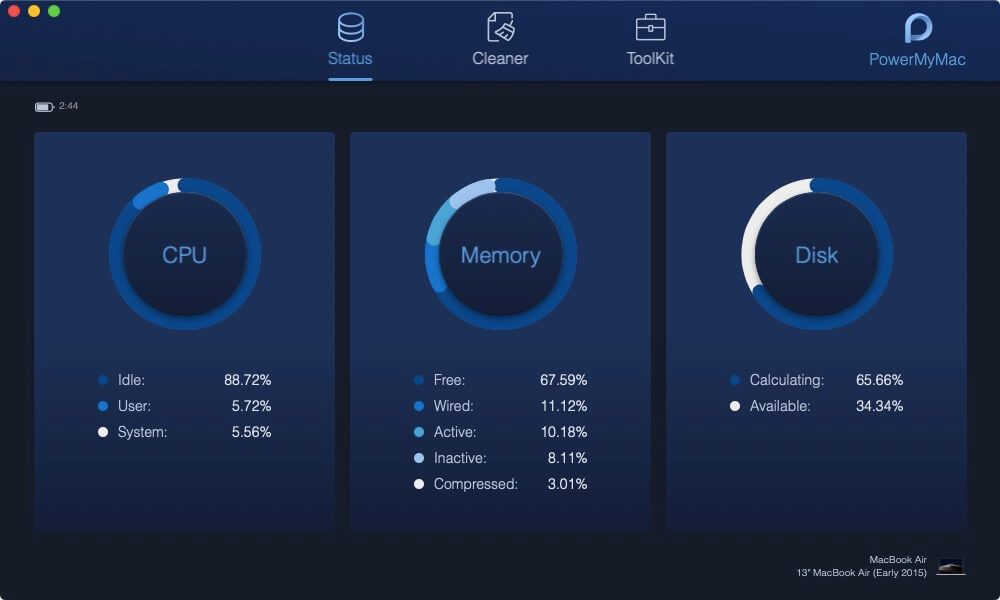
Krok 4: Wybierz zestaw narzędzi
Po sprawdzeniu stanu komputera Mac, kliknij opcję „Zestaw narzędzi” u góry ekranu.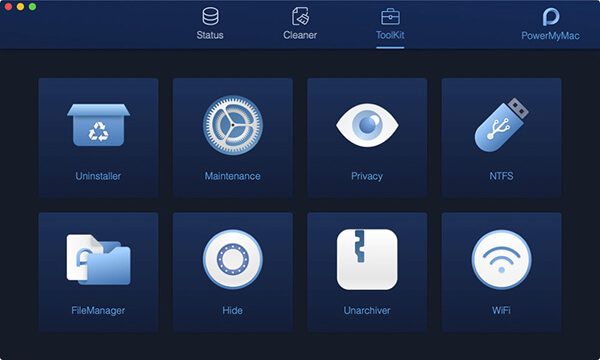
Krok 5: Wybierz konserwację
Z listy w obszarze Zestaw narzędzi przejdź dalej i kliknij opcję „Konserwacja”.
W razie potrzeby naciśnij mały przycisk „Skanuj” po prawej stronie „Widoku”, aby ponownie przeskanować komputer Mac.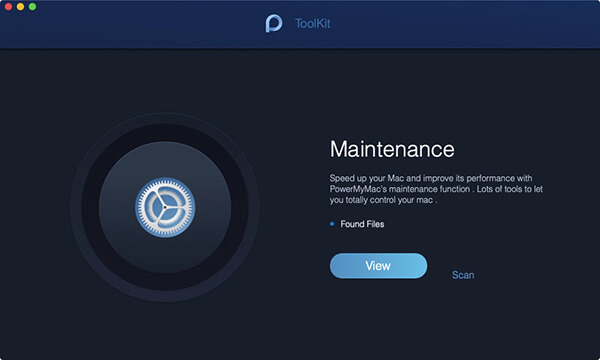
Krok 6: Wybierz opcję Flush DNS i Clean
Następnie w ramach opcji Konserwacja wybierz „Opróżnij DNS”. Odtąd będziesz mógł wyczyścić pamięć podręczną DNS na komputerze Mac. Wszystko, co musisz zrobić, to kliknąć przycisk „Wyczyść”, a proces się rozpocznie.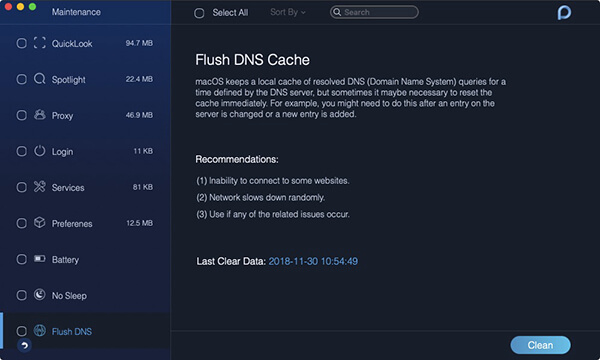
W ten sposób łatwo i szybko opróżniasz pamięć podręczną DNS z komputera Mac przy użyciu najbardziej zaawansowanego narzędzia - FoneDog PowerMyMac.
Część 5: Ręczne czyszczenie pamięci podręcznej DNS na komputerze Mac
Zanim przejdziemy do czyszczenia pamięci podręcznej DNS na komputerze Mac, musimy ostrzec, że spowoduje to przerwanie aktywnej sieci. Dlatego lepiej jest najpierw zamknąć wszystkie przeglądarki, zanim to zrobisz.
Metody, które pokażemy, będą zależeć od typu używanego komputera Mac. Więc po prostu przejrzyj metody i poszukaj tej, która ma typ używanego komputera Mac.
Metoda nr 1: Opróżnianie pamięci podręcznej DNS w systemie macOS High Sierra
- Śmiało i uruchom Findera na komputerze Mac.
- A następnie wybierz Aplikacje, następnie Narzędzia, a następnie Terminal.
- Następnie przejdź do następujących poleceń: sudo killall -HUP mDNSRespoder; spać 2; echo macOS DNS Cache Reset | mówić
- Po wprowadzeniu polecenia przejdź dalej i naciśnij przycisk Return, a następnie wprowadź hasło. I jeszcze raz naciśnij przycisk Return.
- Następnie na ekranie pojawi się komunikat „Reset pamięci podręcznej DNS macOS”.
- Następnie, gdy skończysz, idź i wyjdź z terminalu.
Ludzie również czytająOdinstaluj pakiet Microsoft Office 2016 dla komputerów MacJak znaleźć i usunąć podobne obrazy na MacBooku
Metoda nr 2: Opróżnianie pamięci podręcznej DNS w systemie macOS Sierra
Ta metoda jest właściwie trochę podobna do opróżniania DNS na High Sierra Mac. Jednak tylko składnia tego jest inna. Oto, co musisz zrobić.
- Śmiało i uruchom Finder na komputerze Mac.
- Następnie wybierz Aplikacje, a następnie Narzędzia, a następnie Terminal.
- Następnie przejdź do następnej komendy: sudo killall -HUP mDNSResponder; powiedz, że pamięć podręczna DNS została opróżniona
- Po wprowadzeniu polecenia przejdź dalej i naciśnij przycisk Return, a następnie wprowadź hasło. Po zakończeniu wprowadzania hasła ponownie naciśnij klawisz Enter.
- I wreszcie słuchaj ostrzeżenia dźwiękowego. Gdy usłyszysz ten alert, oznacza to, że pamięć podręczna DNS została pomyślnie usunięta z komputera Mac.
UWAGA: Jeśli polecenie, które podaliśmy powyżej, nie działa dla ciebie, możesz przejść dalej i użyć tej alternatywnej składni.
sudo killall -HUP mDNSResponder; sudo killall mDNSResponderHelper; sudo dscacheutil -flushedcache; powiedzmy, że pamięć podręczna DNS Mac została wyczyszczona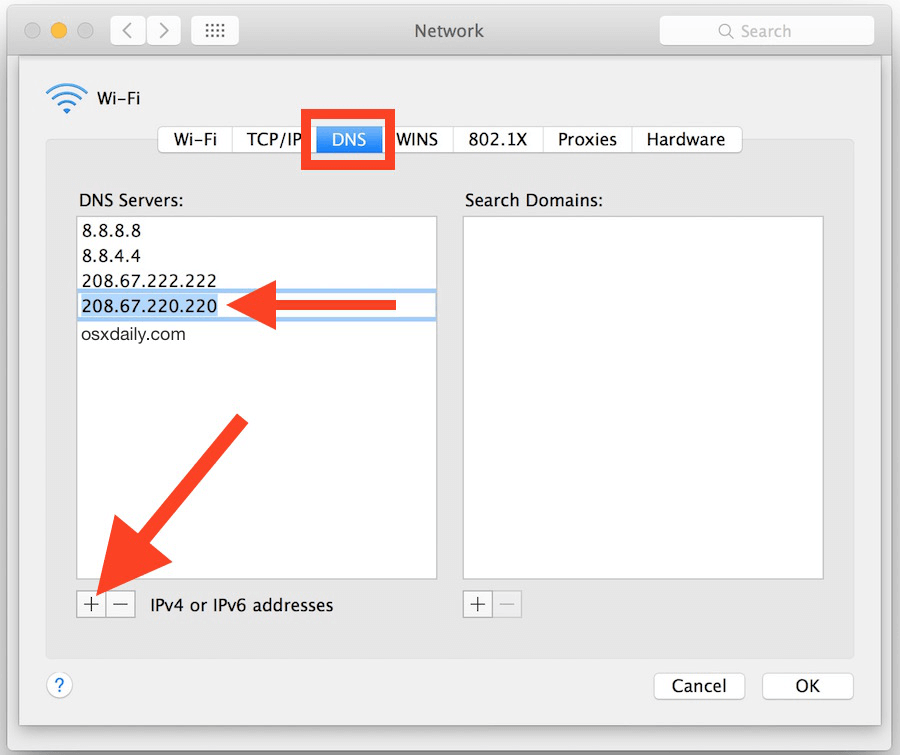
Metoda nr 3: Opróżnianie pamięci podręcznej DNS w systemach Mac OS El Capitan i Yosemite
Tę metodę można zastosować zarówno w wersji Mac El Capitan, jak i Yosemite. Oto jak to zrobić.
- Śmiało i uruchom Findera na komputerze Mac.
- Następnie przejdź dalej i kliknij Aplikacje, a następnie wybierz Narzędzia, a następnie kliknij Terminal.
- Gdy znajdziesz się w terminalu, przejdź do następującego polecenia:
- sudo dscacheutil -flashcache; sudo killall -HUP mDNSResponder; say cache flushed
- A następnie przejdź dalej i naciśnij przycisk Return, a następnie wprowadź hasło. Po zakończeniu naciśnij ponownie przycisk Return.
- Następnie poczekaj na sygnał ostrzegawczy, który oznacza, że proces się powiódł.
- Następnie, gdy skończysz, idź dalej i wyjdź z terminalu.
WSKAZÓWKA: Jeśli używasz systemu OS X Yosemite w wersji 10.10, 10.1, 10.10.2 i 10.10.3, ich proces jest nieco inny. Aby móc całkowicie opróżnić pamięć podręczną DNS, musisz wyczyścić DNS multiemisji, a także DNS Unicast.
- Aby wyczyścić pamięć podręczną MDNS, wystarczy wpisać następujące polecenie w terminalu:
sudo discoveryutil mdnsflushcache
- A następnie, aby móc wyczyścić pamięć podręczną UDNS, po prostu wykonaj powyższą procedurę, ale wprowadź tę składnię na terminalu:
sudo discoveryutil ednsfushcaches
- A następnie, aby móc wyczyścić zarówno pamięć podręczną MDNS, jak i UDNS, wykonaj te same kroki, ale wprowadź następujące polecenie:
sudo discoveryutil mdnsflushcache; sudo discoveryutiludnsflushcache; powiedz
Część 6: Wniosek
Teraz już wiesz, jak ręcznie i najłatwiej znaleźć serwer DNS na komputerze Mac. Teraz, jeśli rzeczywiście masz problemy z witrynami, które próbujesz odwiedzić, dobrym pomysłem jest wyczyszczenie pamięci podręcznej DNS na komputerze Mac. W ten sposób problem zostanie szybko rozwiązany.
Robiąc to, zdecydowanie zalecamy korzystanie z najbardziej wydajnego programu na komputer Mac. I to jest FoneDog PowerMyMac. Każde zadanie będzie jak najszybciej.
Zostaw komentarz
Komentarz

Tech WWW Pisanie / Optymalizacja treści
Śpiewa, uśmiecha się, zaskakuje każdego dnia!
Tak więc, jako pisarz techniczny, moim obowiązkiem jest gromadzenie skutecznych i niezawodnych rozwiązań, aby odpowiedzieć na pytania dotyczące radzenia sobie z problemami związanymi z urządzeniami.

PowerMyMac
Uniwersalne oprogramowanie dla Maca do czyszczenia systemu Mac OS i przyspieszania pracy komputera Mac.
Darmowe pobieranieGorące artykuły
- CZTERY najlepsze menedżery plików dla komputerów Mac w 2020 r
- Jak przyciąć zdjęcie na komputerze Mac w 2020 r
- Najlepsza wyszukiwarka duplikatów plików dla komputerów Mac w 2020 r
- Jak sprawdzić stan dysku twardego na komputerze Mac w 2020 r
- Top 5 najlepszych programów do szyfrowania dla komputerów Mac w 2020 r
- Jak otwierać pliki .7z na komputerze Mac w 2020 r
- Jak odinstalować Google Chrome z Mac Sierra [Aktualizacja 2020]
- Pięć najlepszych przeglądarek na komputery Mac w 2020 r
 /
/
CIEKAWYDULL
/
PROSTYTRUDNY
Dziękuję Ci! Oto twoje wybory:
Doskonały
Ocena: 4.7 / 5 (na podstawie 66 oceny)