TOP 7 sposobów: jak zamknąć program na komputerze Mac
Autorstwa: Nathan E. Malpass, ostatnia aktualizacja: 27 sierpnia 2019 r
Zamrożony program przeszkadza ci przez cały dzień? Nie szukaj dalej niż w tym przewodniku na temat zamykania programu na komputerze Mac
Nie ma nic gorszego niż wejście w sedno rzeczy, może wygrałeś grę, a może naprawdę robiłeś wielkie postępy w obciążeniu pracą w szkole lub pracy, a następnie z jakiegoś powodu ekran się zawiesił. Nie ma nic bardziej irytującego i odrażającego niż gapienie się na niereagujący ekran. Na szczęście dla Ciebie jest sposób, w jaki w tym artykule opisano, jak wymusić zamknięcie programu mak i może pomóc Ci pozbyć się tego nieznośnego zablokowanego ekranu.
Teraz, gdy szukasz sposobów, jak to zrobić wymusza zamknięcie programu na komputerze Mac, dobrze byłoby wiedzieć, że jest na to kilka metod i prawdopodobnie wszystkie one pomogą ci rozwiązać problem. Zajmiemy się nimi jeden po drugim, a Ty możesz je przetestować, jak to się stanie.
1. Zamknij program za pomocą Apple Menu2. Zamknij program za pomocą skrótu Mac3. Zamknij program za pomocą Monitora aktywności4. Zamknij program za pomocą panelu dokowania5. Zamknij program za pomocą terminalu6. Zamknij program z ponownym uruchomieniem komputera Mac7. Zamknij program z ustawieniami fabrycznymi
1. Zamknij program za pomocą Apple Menu
Tego właśnie sugeruje Apple, gdy szukasz najlepszych metod na zamrożenie programu na Macu. Jest to dość łatwa metoda i zwykle powinna działać dla większości użytkowników. Po prostu wykonaj poniższe czynności i powinieneś pożegnać się z tym zamrożonym oknem za pomocą kilku łatwych kroków.
Krok 1: Kliknij menu Apple i znajdź opcję Wymuś zamknięcie
Krok 2: Po naciśnięciu opcji Force Quit powinieneś zobaczyć nowe okno Force Quit, które się otworzy, powinno zawierać wszystkie nazwy programów działających w tej chwili
Krok 3: Podświetl program, który chcesz wymusić zamknięcie i naciśnij przycisk, a następnie gotowe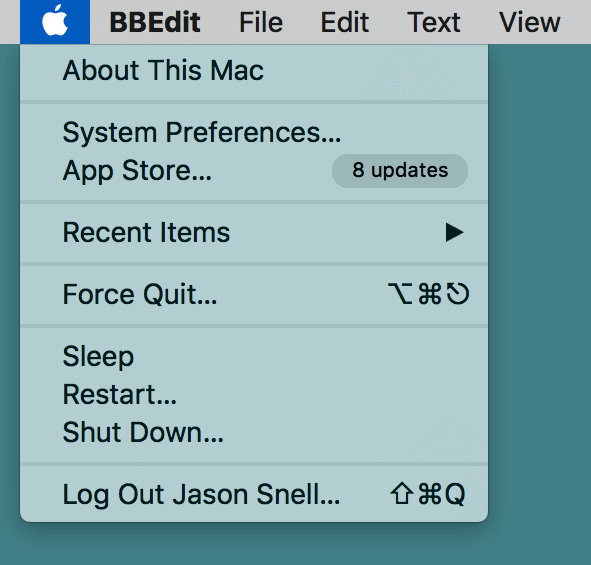
2. Zamknij program za pomocą skrótu Mac
Być może jesteś zbyt zły na swoją mysz i chcesz ją zignorować lub z frustracją rzuciłeś nią o ścianę, proszę nie rób tego drugiego, a może nawet mysz jest zamrożona z powodu programu, cóż, może to być opcja dla Ciebie spośród wszystkich sposobów zamykania programu w opcjach Mac tutaj.
Krok 1: Naciśnij następujące przyciski łącznie Command + Opcja + Esc, otworzy to okno Force Quit
Krok 2: Ponownie wybierz i zaznacz program lub aplikację, którą chcesz przymusowo zamknąć
Krok 3: Naciśnij przycisk Force Quit, co powinno właśnie zakończyć problemy
3. Zamknij program za pomocą Monitora aktywności
Teraz, jeśli niedawno przeszedłeś z systemu operacyjnego Windows na komputer Mac, możesz bardziej komfortowo korzystać z Monitora aktywności. Monitor aktywności to zaskakująco podobny program do Menedżera zadań, z którego korzystają systemy operacyjne Windows, a jeśli wolisz tę opcję, nie powinno to stanowić żadnego problemu. Wykonaj następujące kroki, aby otworzyć i użyć Monitora aktywności.
Krok 1: Otwórz Monitor aktywności, wchodząc do Findera i wyszukaj Aplikacje, przejdź do Narzędzia, a zobaczysz Monitor aktywności. Oczywiście, jeśli znasz i korzystasz z wyszukiwania Spotlight, możesz po prostu wpisać Monitor aktywności i powinieneś natychmiast uzyskać do niego dostęp
Krok 2: Jest tu kilka sekcji, ale najbardziej w lewo jest to, czego prawdopodobnie potrzebujesz. W tym oknie powinna znajdować się lista programów i procesów, które są uruchomione, a na pewno należy do nich program, który się zawiesił. Zaznacz wspomniany program i przejdź do następnego kroku
Krok 3: Gdy wybrany zamrożony program jest podświetlony, naciśnij przycisk Zakończ proces i powinieneś go ostatecznie zamknąć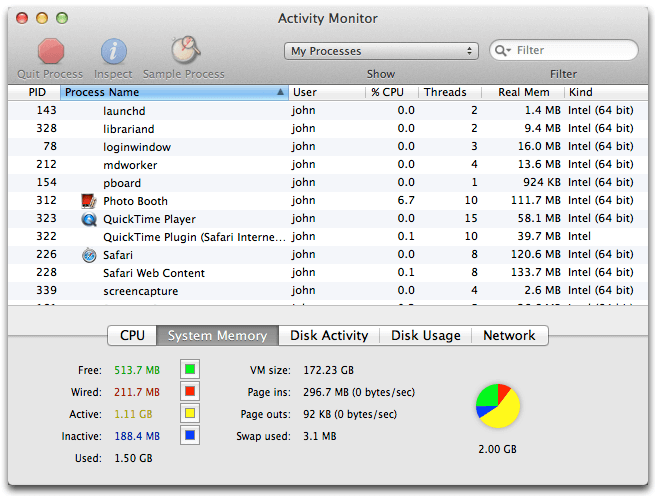
4. Zamknij program za pomocą panelu dokowania
W przeciwieństwie do zamykania programu za pomocą skrótu na Macu wymienionego jako drugi w tym temacie, jak wymusić zamknięcie programu na Macu, ten opiera się na myszy lub tabliczce dotykowej. Wykonaj następujące kroki, aby ten program przestał działać.
Krok 1: Sprowadź wskaźnik do stacji dokującej i znajdź program, który sprawia ci problemy
Krok 2: Kliknij na niego, a lista opcji powinna się otworzyć. Zauważysz, że opcja Quit, która zwykle znajduje się na dole programów, zwykle została zmieniona na Force Quit. System prawdopodobnie rozpoznał błąd, ale potrzebuje polecenia, aby przymusowo zamknąć drzwi w programie, wyróżnić Force Quit
Krok 3: Po prostu naciśnij, aby pomóc Macowi zdecydowanie zatrzasnąć drzwi wspomnianego programu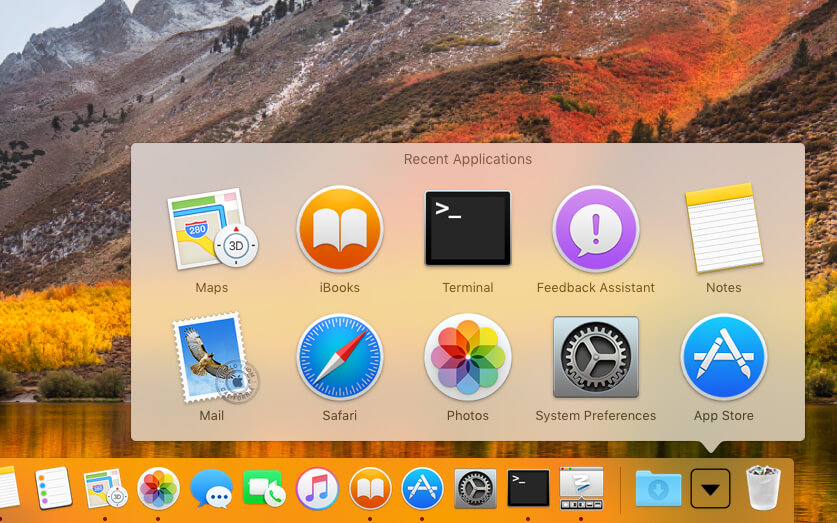
5. Zamknij program za pomocą terminalu
Zakładając, że lubisz pracować z terminalem i chcesz z niego korzystać, oczywiście terminal może zamknąć program. Ten proces jest szokująco łatwy i jest dobrą opcją na tej liście, jak wymusić zamknięcie programu na komputerze Mac. Wykonaj te kroki, aby upewnić się, że zbuntowany program zostanie mocno zamknięty.
Krok 1: Otwórz terminal, możesz użyć Findera, skrótu lub nawet Spotlight Search, aby otworzyć terminal, bez względu na to, jaki wybierzesz, wszystkie powinny otworzyć to małe czarne okno na ekranie
Krok 2: Wpisz to polecenie - killall [nazwa aplikacji]. Tutaj jest trochę trudniej, ponieważ musisz znać dokładną nazwę programu. Zwykle można go znaleźć na pasku tytułowym niereagującego programu, ale są wyjątki, jednak nie powinno być zbyt niemożliwe, aby dowiedzieć się wszystkiego razem
Krok 3: Po znalezieniu i wpisaniu prawidłowej nazwy naciśnij klawisz Enter, aby wprowadzić polecenie, i powinno to być prawie załatwienie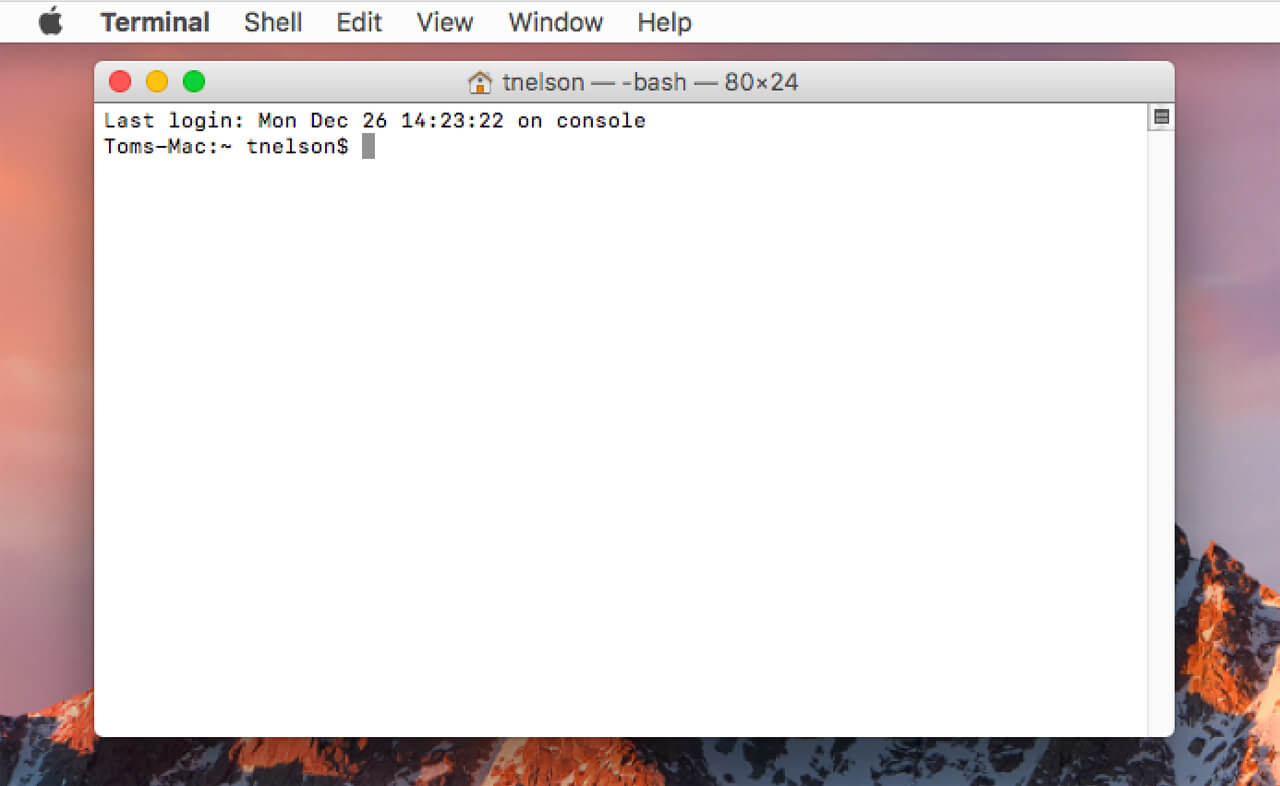
6. Zamknij program z ponownym uruchomieniem komputera Mac
Czasami program może być naprawdę garstką, w rzeczywistości próbowałeś kilka powyższych kroków, jak zamknąć zamrożony program na Macu, ale nadal nie będzie działać. Gdy wszystko inne zawiedzie, może być czas na całkowite zrestartowanie komputera Mac.
Jasne, program jest nadal otwarty po ponownym uruchomieniu komputera Mac, ale nie będzie otwarty, gdy wrócisz, prawda? Zamiast kroków dotyczących tego, wypiszmy metody, w jaki sposób możesz zrestartować komputer Mac.
Opcja 1: Naciśnij przycisk zasilania, a gdy okno się otworzy, po prostu wybierz Uruchom ponownie, a reszta to historia
Opcja 2: Znajdź menu Apple i przewiń w dół do opcji Uruchom ponownie, aby komputer Mac został zamknięty i uruchomił się ponownie
Opcja 3: Jedna z najlepszych metod, ponieważ działa nawet wtedy, gdy cały komputer Mac jest nadal zamrożony i odmawia dostosowania się do jakiegokolwiek wejścia lub naciśnięcia klawiatury lub myszy. Naciśnij następujące klawisze: Control + Command + Power Button i to powinno załatwić sprawę
Ludzie również czytająJak wyczyścić komputer MacJak korzystać z Mac Disk Utility?
7. Zamknij program z ustawieniami fabrycznymi
W porządku, wprawdzie jest to dość ekstremalna opcja spośród wszystkich innych opcji dotyczących tego, jak zamknąć program na Macu, jednak zrobi to i tak dalej. Ponownie, jest to ostatnia deska ratunku i powinno się go używać tylko wtedy, gdy wiele programów nadal ulega awariom, a zdarza się to raz po raz, co jest dziwne, ponieważ komputery Mac są dość stabilne w większości opcji. Teraz, jeśli naprawdę zamierzasz przejść przez tę opcję, byłoby idealnie, gdybyś wykonał kopię zapasową wszystkiego, zakładając, że masz rzeczy, które trzeba zapisać, co najprawdopodobniej robisz. Po zakończeniu wykonaj następujące kroki, aby zakończyć resetowanie ustawień fabrycznych komputera Mac.
Krok 1: Uruchom ponownie komputer Mac, skorzystaj z dowolnej z opcji wymienionych w poprzednim kroku, aby komputer Mac mógł się zamknąć i uruchomić
Krok 2: Pamiętaj, aby nacisnąć i przytrzymać następujące przyciski - Command + R, otworzy się okno narzędzi systemu MacOS
Krok 3: Znajdź opcję Narzędzie dyskowe i kontynuuj
Krok 4: Znajdź dysk startowy gdzieś po lewej stronie i wybierz opcję Wymaż
Krok 5: Możesz teraz przejść do menu Format, a następnie po prostu znaleźć opcję Mac OS Extended, wpisać nazwę na środku i kliknąć Wymaż
Krok 6: W tym momencie możesz zamknąć Narzędzie dyskowe
Krok 7: Gdy pojawi się opcja, wybierz opcję Zainstaluj ponownie MacOS i postępuj zgodnie z instrukcjami, jak się pojawią, a następnie powinieneś pozbyć się tego zamrożonego programu
Po tym wszystkim widać teraz, że istnieje kilka metod wymuszenia zamknięcia programu na komputerze Mac. Wszystkie z nich są wykonalnymi opcjami, a ostatnia opcja jest dość ekstremalna. Warto jednak zauważyć, że jeśli jakiś program stwarza problem, często najlepiej jest to zrobić odinstaluj go całkowicie i zacząć wszystko od nowa. Jest na to wiele sposobów, ale PowerMyMac - deinstalator jest w stanie rozwiązać ten problem tak szybko, jak kilka kroków, mając jednocześnie wiele innych fajnych i sprytnych opcji, które pomogą Ci zmaksymalizować wykorzystanie komputera Mac.
Zostaw komentarz
Komentarz

Ekspert ds. konserwacji urządzeń iPhone / Android
Pozostanie w domu, słuchanie muzyki, pisanie artykułów technicznych
Wiele osób poprosiło mnie o naprawę swoich telefonów komórkowych, więc mam duże doświadczenie w naprawie telefonów komórkowych i wiem dużo o telefonach z Androidem lub Apple.

PowerMyMac
Uniwersalne oprogramowanie dla Maca do czyszczenia systemu Mac OS i przyspieszania pracy komputera Mac.
Darmowe pobieranieGorące artykuły
- CZTERY najlepsze menedżery plików dla komputerów Mac w 2020 r
- Jak przyciąć zdjęcie na komputerze Mac w 2020 r
- Najlepsza wyszukiwarka duplikatów plików dla komputerów Mac w 2020 r
- Jak sprawdzić stan dysku twardego na komputerze Mac w 2020 r
- Top 5 najlepszych programów do szyfrowania dla komputerów Mac w 2020 r
- Jak otwierać pliki .7z na komputerze Mac w 2020 r
- Jak odinstalować Google Chrome z Mac Sierra [Aktualizacja 2020]
- Pięć najlepszych przeglądarek na komputery Mac w 2020 r
 /
/
CIEKAWYDULL
/
PROSTYTRUDNY
Dziękuję Ci! Oto twoje wybory:
Doskonały
Ocena: 4.5 / 5 (na podstawie 106 oceny)