Jak rozwiązać problem dotyczący braku możliwości opróżnienia kosza, ponieważ dysk jest pełny
Autor: Vernon Roderick, Ostatnia aktualizacja: March 18, 2021
Na komputerze Mac możesz pracować nad różnymi aplikacjami i zarządzać plikami. Po usunięciu pliku zostanie on automatycznie wysłany do Kosza, który jest tymczasowym miejscem przechowywania wszystkich plików usuniętych z komputera. Musisz opróżnić Kosz, aby zwolnić miejsce na dysku. Te pliki zostaną trwale usunięte po opróżnieniu Kosza.
Jednak zdarza się, że podczas próby opróżnienia Kosza pojawia się problem. Wyrzuci błąd informujący, że pliki są w użyciu lub Ty nie można opróżnić kosza, ponieważ dysk jest pełny.
W tym artykule omówiono różne metody, które mogą pomóc w rozwiązaniu problemu. Bardziej niezawodne i wygodne narzędzie, FoneDog PowerMyMac może również pomóc w usuwaniu plików na twoim mak komputer i pomyślnie opróżniono Kosz. Inny artykuł dotyczący czyszczenia miejsca na dysku może być również traktowany jako przewodnik po czyszczenie miejsca na dysku w systemie MAC.
Część 1. Jak opróżnić kosz za pomocą FoneDog PowerMyMacCzęść 2. Commons Powody, dla których nie można opróżnić kosza, ponieważ dysk jest pełny Błąd Część 3. Poprawka nie może opróżnić kosza, ponieważ dysk jest pełny, zamykając aplikacjeCzęść 4. Poprawka nie może opróżnić kosza, ponieważ dysk jest pełny przez wymuszenie pustegoCzęść 5. Poprawka nie może opróżnić kosza, ponieważ dysk jest pełny po odblokowaniu plikuCzęść 6. Poprawka nie może opróżnić kosza, ponieważ dysk jest pełny przy ponownym uruchomieniu komputeraCzęść 7. Poprawka nie może opróżnić kosza, ponieważ dysk jest pełny za pośrednictwem aplikacji TerminalCzęść 8. Poprawka nie może opróżnić kosza, ponieważ dysk jest pełny, wyłączając SIPCzęść 9. Poprawka nie może opróżnić kosza, ponieważ dysk jest pełny w trybie awaryjnymCzęść 10. Poprawka nie może opróżnić kosza, ponieważ dysk jest pełny w trybie odzyskiwania
Część 1. Jak opróżnić kosz za pomocą FoneDog PowerMyMac
FoneDog PowerMyMac to najlepsze wszechstronne narzędzie do czyszczenia komputerów Mac, które wykonuje właściwą pracę. Pomaga oczyścić komputer Mac, aby zwolnić więcej miejsca na dysku i zoptymalizować komputer. Narzędzie oferuje różne funkcje dla komputera Mac, takie jak czyszczenie plików, odinstalowywanie aplikacji, cofanie archiwizacji plików, ochrona tajnych plików i monitorowanie wydajności komputera pod kątem wykorzystania procesora, pamięci i miejsca na dysku twardym.
FoneDog PowerMyMac to potężne narzędzie, które umożliwia również zapisywanie plików na dyskach sformatowanych w systemie Microsoft NTFS i pomaga w łatwym zarządzaniu aplikacjami. Może czyścić niepotrzebne pliki, nieaktualne kopie zapasowe, niepotrzebne załączniki do wiadomości e-mail, opróżniać Kosz oraz skanować i usuwać zduplikowane pliki, oszczędzając w ten sposób miejsce na dyskach twardych. Bezpłatna wersja próbna jest dostępna do pobrania na komputer Mac.
PowerMyMac
Szybkie skanowanie komputera Mac i łatwe usuwanie niepotrzebnych plików.
Sprawdź podstawowy status komputera Mac, w tym wykorzystanie dysku, stan procesora, wykorzystanie pamięci itp.
Przyspieszenie komputera Mac za pomocą prostych kliknięć.
Darmowe pobieranie

Krok 1. Uruchom narzędzie FoneDog PowerMyMac
Pobierz aplikację FoneDog PowerMyMac z jej strony internetowej i zainstaluj program na swoim komputerze Mac. Następnie uruchom narzędzie, aby rozpocząć czyszczenie. Stan komputera jest najpierw wyświetlany na ekranie wraz ze szczegółami procentowymi dotyczącymi procesora, pamięci i dysku.
Krok 2. Wybierz opcję czyszczenia
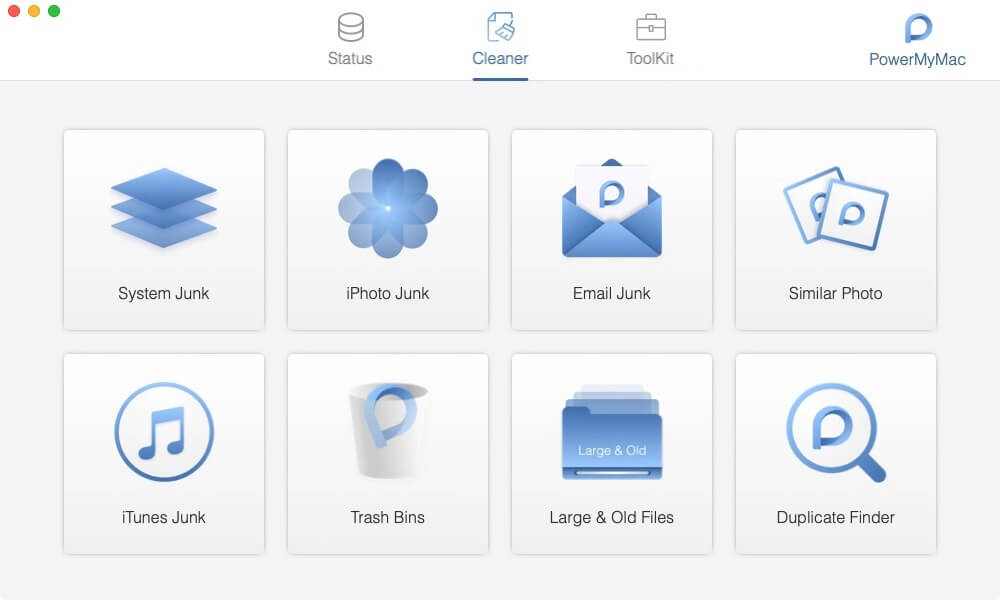
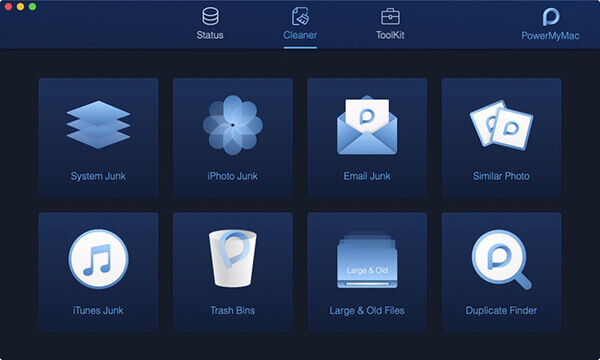
Następnym krokiem jest wybranie zakładki Cleaner w górnym menu. Lista opcji czyszczenia zostanie wyświetlona na ekranie. Wybierz Kosze na śmieci, aby opróżnić Kosz na komputerze Mac. Narzędzie jest również zdolne do czyszczenia śmieci systemowych, śmieci z iTunes, wiadomości e-mail i iPhoto, dużych i starych plików, podobnych zdjęć i znajdowania duplikatów plików.
Krok 3. Przeskanuj komputer Mac
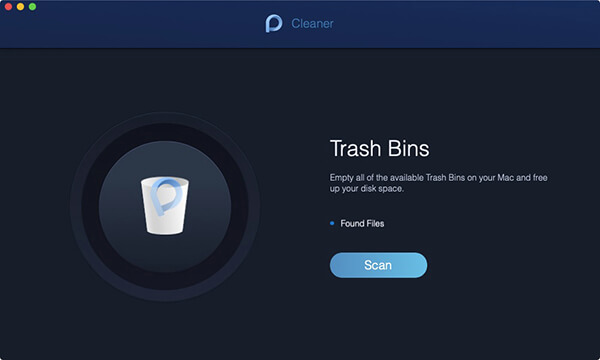
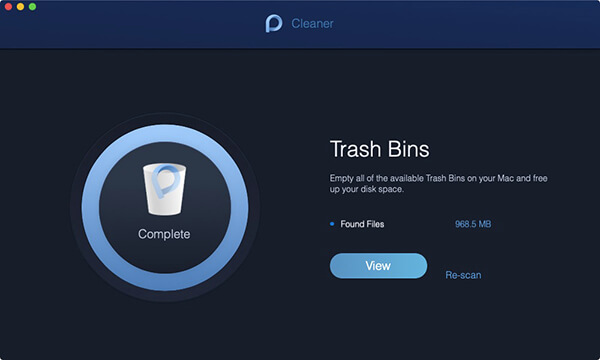
Kliknij przycisk Skanuj, aby rozpocząć analizę plików w Koszu na komputerze Mac. Po zakończeniu skanowania zwróci miejsce zajmowane przez pliki w Koszu. Możesz kliknąć przycisk Widok, aby wyświetlić pliki lub kliknąć Ponownie zeskanuj, aby ponownie przeskanować Kosz.
Krok 4. Wyczyść kosz
Podczas przeglądania plików przeskanowanych w Koszu, pliki są wyświetlane wraz z odpowiadającym im zajętym miejscem. Wybierz pliki, które chcesz trwale usunąć z komputera i kliknij przycisk Wyczyść. Spowoduje to usunięcie wszystkich plików przechowywanych w Koszu i zwolnienie miejsca na dysku. Poczekaj, aż proces czyszczenia zostanie zakończony.
Część 2. Commons Powody, dla których nie można opróżnić kosza, ponieważ dysk jest pełny Błąd
Czasami napotkasz problem na Macu, że nie możesz opróżnić Kosza, ponieważ dysk jest pełny. Problem może wynikać z różnych przyczyn, na przykład plików używanych przez niektóre aplikacje lub procesy. Otrzymasz komunikat z informacją, że nie można ukończyć operacji, ponieważ element jest używany. Innym powodem jest zablokowanie pliku. Plik może być również uszkodzony, a dysk wymaga naprawy lub może to być spowodowane ochroną integralności systemu (SIP), która jest włączona w celu ochrony danych na komputerze Mac.
Część 3. Poprawka nie może opróżnić kosza, ponieważ dysk jest pełny, zamykając aplikacje
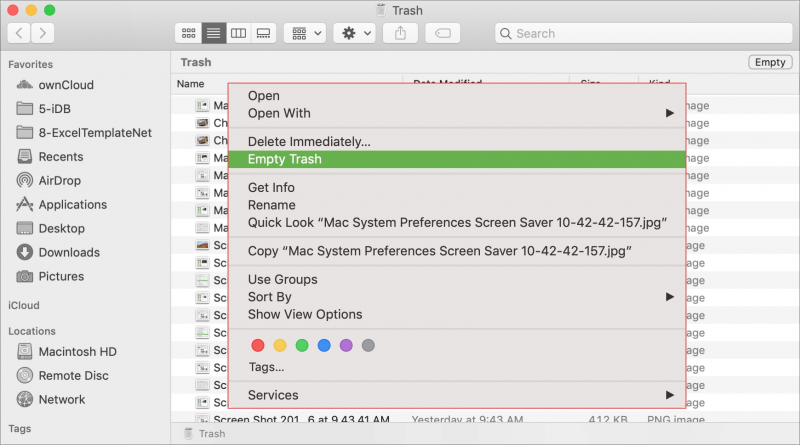
W tej sekcji przedstawiono podstawowy proces, który nauczy Cię, jak rozwiązać problem braku możliwości opróżnienia Kosza, ponieważ dysk jest pełny w komputerze Mac. Opróżnienie Kosza może nie być możliwe, ponieważ pliki są zablokowane lub używane. Zobaczysz powiadomienie wyskakujące na ekranie z informacją, że operacji nie można ukończyć, ponieważ element jest używany. Spróbuj zamknąć i zamknąć wszystkie aplikacje.
Krok 01: Na komputerze Mac zamknij i zamknij wszystkie otwarte aplikacje.
Krok 02: Otwórz śmieci.
Krok 03: W prawym górnym rogu okna kliknij plik pusty przycisk.
Część 4. Poprawka nie może opróżnić kosza, ponieważ dysk jest pełny przez wymuszenie pustego
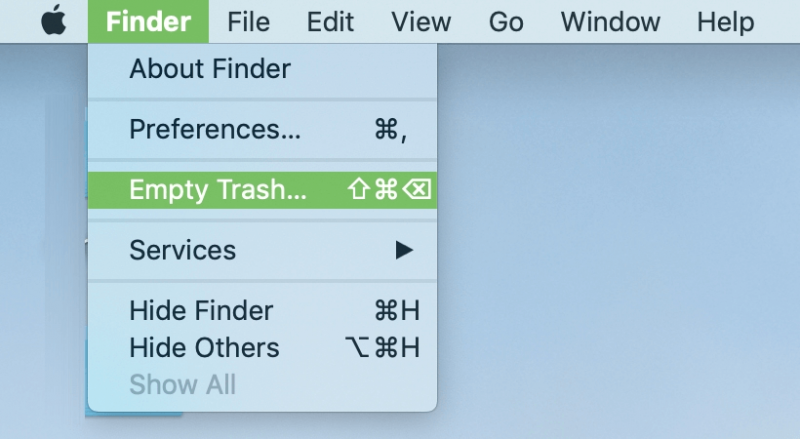
Ta prosta metoda zawiera kroki, które poprowadzą Cię, jak rozwiązać problem nie można opróżnić kosza, ponieważ dysk jest pełny w komputerze Mac. Jeśli pojawi się komunikat z informacją, że pliki są zablokowane lub używane, możesz spróbować wymusić opróżnienie Kosza, naciskając klawisz i ominąć pliki, które są zablokowane lub używane.
Krok 01: Na komputerze Mac naciśnij i przytrzymaj opcja klawisz.
Krok 02: Przejdź do znalazca.
Krok 03: Wybierz Opróżnij kosz.
Lub zaznacz pliki w Koszu, a następnie naciśnij i przytrzymaj opcja podczas klikania pusty przycisk.
Część 5. Poprawka nie może opróżnić kosza, ponieważ dysk jest pełny po odblokowaniu pliku
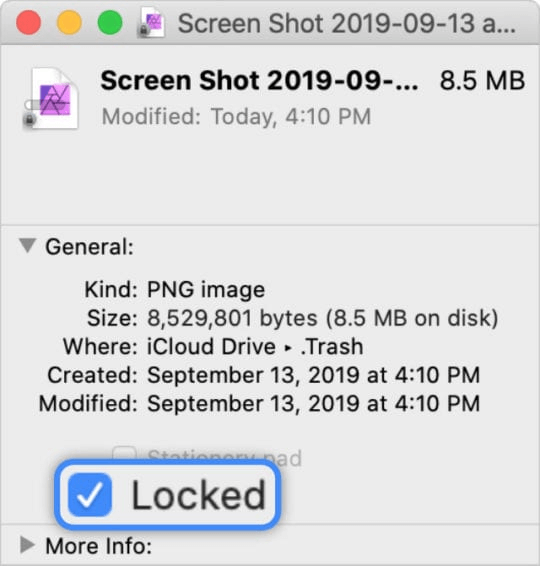
Ta podstawowa metoda zawiera kroki, które pomogą Ci rozwiązać problem nie można opróżnić kosza, ponieważ dysk jest pełny w komputerze Mac. Możesz odblokować plik w Koszu.
Krok 01: Otwórz śmieci.
Krok 02: Kliknij prawym przyciskiem myszy plik, który chcesz usunąć.
Krok 03: Wybierz Pobierz informacje.
Krok 04: odznacz opcję Zamknięty checkbox.
Krok 05: Ponownie kliknij plik prawym przyciskiem myszy i kliknij Usuń natychmiast.
Możesz także spróbować zmienić nazwę pliku i go usunąć.
Część 6. Poprawka nie może opróżnić kosza, ponieważ dysk jest pełny przy ponownym uruchomieniu komputera
Ta prosta metoda zawiera kroki, które pomogą Ci rozwiązać problem z nie można opróżnić kosza, ponieważ dysk jest pełny w komputerze Mac przez ponowne uruchomienie komputera, co rozwiązuje większość problemów.
Krok 01: Uruchom ponownie komputer Mac, aby zatrzymać wszystkie procesy w tle, które mogą korzystać z plików.
Krok 02: Otwórz śmieci.
Krok 03: W prawym górnym rogu okna kliknij plik pusty przycisk.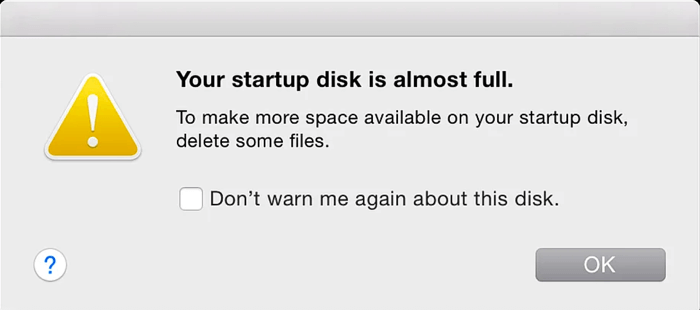
Część 7. Poprawka nie może opróżnić kosza, ponieważ dysk jest pełny za pośrednictwem aplikacji Terminal
W tej sekcji przedstawiono kroki, które pomogą Ci rozwiązać problem braku możliwości opróżnienia kosza, ponieważ dysk jest pełny w komputerze Mac, wprowadzając polecenie w oknie terminala.
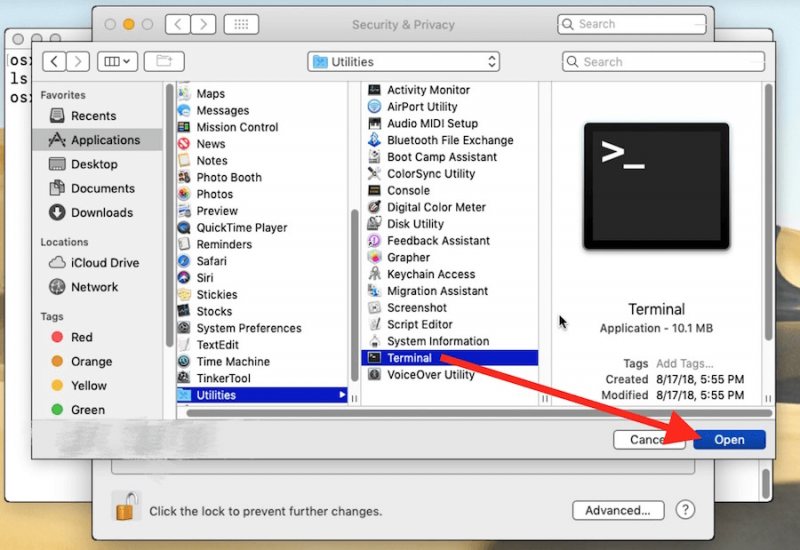
Krok 01: Na komputerze Mac uruchom plik terminal app.
Krok 02: W oknie Terminala wpisz polecenie: Sudo rm –R po którym następuje spacja na końcu. Uwagi: Upewnij się, że w ostatniej części polecenia i NIE naciśnij klawisz Return. Również, NIE zamknij okno terminala.
Krok 03: Otwórz śmieci.
Krok 03: Wybierz wszystkie pliki i foldery, które chcesz usunąć.
Krok 04: Przeciągnij i upuść wybrane pliki do terminal okno. Ścieżki plików i folderów są dodawane do polecenia usuwania w oknie terminala.
Krok 05: Naciśnij Powrót klawisz.
Krok 06: Po wyświetleniu monitu wprowadź hasło administratora. Poczekaj, aż proces usuwania pliku zostanie zakończony.
Część 8. Poprawka nie może opróżnić kosza, ponieważ dysk jest pełny, wyłączając SIP
Ta sekcja zawiera kroki, które poprowadzą Cię, jak rozwiązać problem nie można opróżnić Kosza, ponieważ dysk jest pełny w komputerze Mac, wyłączając Ochrona integralności systemu (ŁYK). Domyślnie pliki na komputerze Mac są chronione protokołem bezpieczeństwa SIP przed złośliwymi zagrożeniami, które mogą uszkodzić dane.
Tymczasowo wyłącz ochronę integralności systemu (SIP):
Krok 01: Uruchom lub uruchom ponownie komputer Mac.
Krok 02: Kiedy komputer Mac zaczyna się uruchamiać, naciśnij i przytrzymaj komenda
+ R klawisze, aby przejść do trybu przywracania.
Krok 03: U góry ekranu kliknij Użytkowe.
Krok 04: Wybierz terminal.
Krok 05: W oknie terminala, aby sprawdzić stan SIP, wprowadź status csrutil i naciśnij Powrót klawisz.
Krok 06: Aby wyłączyć SIP, wprowadź csrutil wyłączone; restart i naciśnij Powrót klawisz.
Krok 07: Komputer Mac uruchomi się ponownie automatycznie.
Krok 08: Otwórz śmieci.
Krok 09: W prawym górnym rogu okna kliknij plik pusty przycisk.
Krok 10: Włącz ochronę integralności systemu (SIP). Uruchom lub uruchom ponownie komputer Mac.
Krok 11: Kiedy komputer Mac zaczyna się uruchamiać, naciśnij i przytrzymaj komenda
+ R klawisze, aby przejść do trybu przywracania.
Krok 12: U góry ekranu kliknij Użytkowe.
Krok 13: Wybierz terminal.
Krok 14: W oknie terminala, aby sprawdzić stan SIP, wprowadź status csrutil i naciśnij Powrót klawisz.
Krok 15: Aby wyłączyć SIP, wprowadź csrutil enable; restart, i naciśnij Powrót klawisz.
Krok 16: Komputer Mac uruchomi się ponownie automatycznie.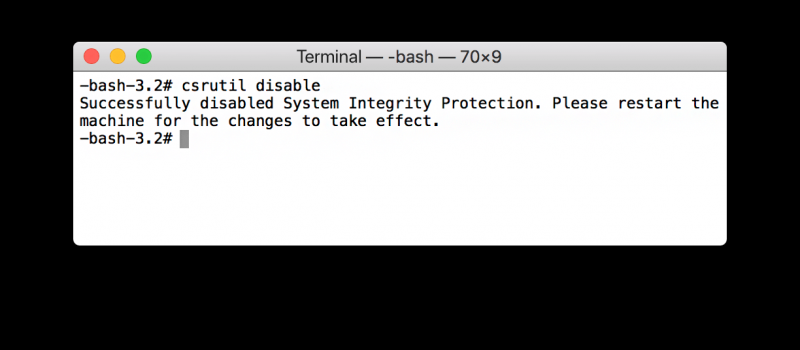
Część 9. Poprawka nie może opróżnić kosza, ponieważ dysk jest pełny w trybie awaryjnym
Ta sekcja zawiera szczegółowe kroki, które pomogą Ci rozwiązać problem nie można opróżnić Kosza, ponieważ dysk jest pełny w komputerze Mac, uruchamiając go w trybie awaryjnym. Pozwoli to odizolować problem i uniemożliwić elementowi uruchamiania lub logowania korzystanie z plików. Tryb awaryjny zapobiega automatycznemu ładowaniu lub otwieraniu programów, a także usuwa pliki pamięci podręcznej.
Krok 01: Uruchom lub uruchom ponownie komputer Mac.
Krok 02: Kiedy komputer Mac zaczyna się uruchamiać, naciśnij i przytrzymaj przesunięcie klawisz.
Krok 03: Logo Apple pojawi się na ekranie. Opublikować przesunięcie po wyświetleniu okna logowania.
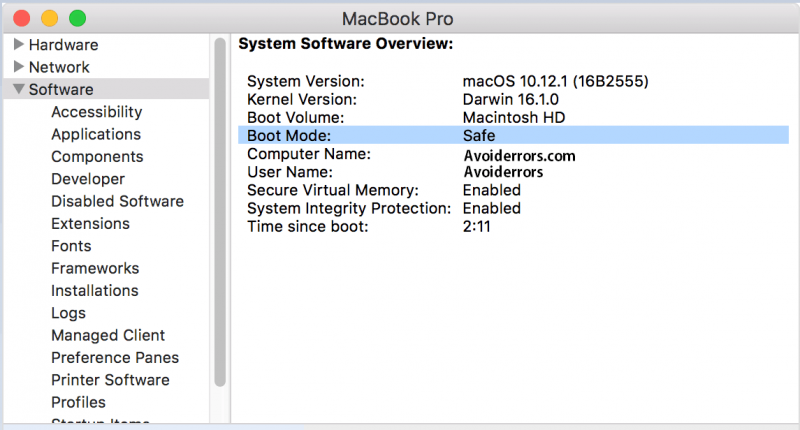
Krok 04: Twój komputer powinien być w trybie awaryjnym. Teraz otwórz śmieci.
Krok 05: W prawym górnym rogu okna kliknij plik pusty przycisk.
Krok 06: Uruchom ponownie komputer Mac, uruchamiając go normalnie bez naciskania żadnych klawiszy.
Część 10. Poprawka nie może opróżnić kosza, ponieważ dysk jest pełny w trybie odzyskiwania
Ta sekcja zawiera szczegółowe kroki, które pomogą Ci rozwiązać problem nie można opróżnić Kosza, ponieważ dysk jest pełny w komputerze Mac, uruchamiając go w trybie odzyskiwania. Narzędzie do odzyskiwania systemu macOS zawiera różne programy narzędziowe na komputerze Mac, które mogą pomóc w naprawie lub wymazaniu dysku, przywróceniu kopii zapasowych plików z Time Machine, ponownej instalacji systemu Mac OS i wielu innych. Spróbuj uruchomić komputer za pomocą narzędzia do odzyskiwania systemu macOS.
Krok 01: Uruchom lub uruchom ponownie komputer Mac.
Krok 02: Kiedy komputer Mac zaczyna się uruchamiać, naciśnij i przytrzymaj komenda
+ R klawisze, aby przejść do trybu przywracania.
Krok 03: Zwolnij klawisze, gdy zostanie wyświetlone logo Apple lub ekran startowy. Po wyświetleniu monitu wprowadź hasło administratora.
Krok 04: Pojawi się okno narzędzia macOS. Wybierz Narzędzie dyskowe z listy narzędzi macOS.
Krok 05: Kliknij KONTUNUUJ.
Krok 06: W oknie Narzędzie dyskowe wybierz dysk, na którym jest przechowywany plik, który chcesz usunąć.
Krok 07: Wybierz pierwsza pomoc opcja z Narzędzie dyskowe narzędzie. Spowoduje to naprawę wybranego dysku magazynującego.
Krok 08: Wybierz run.
Krok 09: Zamknij plik Narzędzie dyskowe narzędziem.
Krok 10: Uruchom ponownie komputer Mac.
Krok 11: Otwórz śmieci.
Krok 12: W prawym górnym rogu okna kliknij plik pusty przycisk.
Ludzie również czytająJak zezwolić na wyskakujące okienka na komputerze MacProste kroki! Skutecznie odinstaluj Anaconda na komputerze Mac!
Jeśli chcesz usunąć pliki i opróżnić Kosz na komputerze Mac, może wystąpić błąd. Może to mieć kilka przyczyn, np. Używany, zablokowany lub uszkodzony plik, a dysk wymaga naprawy. Ponadto, gdy SIP jest włączony na Macu, może prawdopodobnie uniemożliwić usunięcie twoich plików.
Dzięki temu możesz wypróbować różne metody omówione w tym artykule, aby rozwiązać problem braku możliwości opróżnienia Kosza, ponieważ dysk jest pełny. Możesz także użyć bezpiecznego i niezawodnego narzędzia o nazwie FoneDog PowerMyMac, które może pomóc w usunięciu tego, czego nie potrzebujesz, i łatwym opróżnianiu Kosza bez przechodzenia przez wszystkie kłopoty. Mówiąc o usuwaniu, chciałbym polecić artykuł na temat usuń aplikację pocztową na komputerze Mac.
Zostaw komentarz
Komentarz

Specjalizacja techniczna w zakresie pisania scenariuszy na PC / YouTube / optymalizacji witryny
Jedną z moich pasji jest tworzenie własnego oprogramowania
Piszę artykuły, aby dzielić się wiedzą na temat technologii IT i trochę doświadczenia w tworzeniu własnego oprogramowania, a tworzenie własnego oprogramowania jest jedną z moich pasji do pracy.

PowerMyMac
Uniwersalne oprogramowanie dla Maca do czyszczenia systemu Mac OS i przyspieszania pracy komputera Mac.
Darmowe pobieranieGorące artykuły
- 5 sposobów na naprawienie błędu „Musisz sformatować dysk w napędzie”
- Dysk startowy Mac jest pełny: co to jest i jak to naprawić?
- Jak korzystać z Mac Disk Utility?
- Jak sprawdzić dostępne miejsce na dysku na komputerze Mac
- Prosty przewodnik na temat czyszczenia miejsca na dysku na komputerze Mac
- Najlepsze sposoby, aby naprawić błąd „iMovie Za mało miejsca na dysku”
- 8 metod naprawy zewnętrznego dysku twardego, które nie są wyświetlane w zarządzaniu dyskami
- Jak odzyskać dane z dysku twardego, który nie jest wykrywalny - najlepszy sposób
 /
/
CIEKAWYDULL
/
PROSTYTRUDNY
Dziękuję Ci! Oto twoje wybory:
Doskonały
Ocena: 4.8 / 5 (na podstawie 97 oceny)