Proste kroki! Skutecznie odinstaluj Anaconda na komputerze Mac!
Autorstwa Gina Barrow, ostatnia aktualizacja: 21 października 2019 r
Jeśli stwierdzisz, że aplikacja nie jest już użyteczna i niepotrzebna, prawdopodobnie po prostu przeciągniesz ją bezpośrednio do kosza. Z myślą o aplikacji została już usunięta wraz z powiązanymi plikami. Nie pozostawia śladu ani śladu.
Anakonda jest podobna do tych aplikacji - przeciągana i kasowana bezpośrednio, ponieważ nie jest już potrzebna. Jeśli nie jesteś inżynierem danych lub nie jesteś zainteresowany dystrybucją danych, to Anaconda jest bezużyteczną aplikacją. To po prostu zajmie miejsce na dysku twardym komputera Mac. Więc możesz chcieć usuń i odinstaluj Anacondę i jej pliki na komputerze Mac aby zwolnić miejsce na nową aplikację i pliki. Jednak przeciągnięcie go bezpośrednio do kosza nie jest właściwym sposobem odinstalowania aplikacji. Po prostu usuwasz aplikację ze stacji dokującej urządzenia Mac, a nie w całym systemie. Uwierz, plik Anakondy wciąż tam jest.
Część 1: Jak skutecznie odinstalować Anacondę na komputerze Mac?Część 2: Jak ręcznie odinstalować Anacondę na komputerze Mac?Część 3: Podsumowanie
Ludzie również czytająJak mogę odinstalować Mozilla Firefox z komputera MacJak odinstalować Google Chrome z Mac Sierra [Aktualizacja 2019]
Część 1: Jak skutecznie odinstalować Anacondę na komputerze Mac?
Jeśli jesteś winny użycia tej metody przeciągania, możesz teraz sprawdzić stan swojego dysku twardego Mac. Możesz po prostu pozwolić mu odejść, myśląc, że komputer Mac wciąż ma dużo miejsca, aby znieść kilka zaśmieconych plików. Cóż, możesz chcieć zatrzymać się i pomyśleć dwa razy. Te zaśmiecone pliki Anakondy mogą mieć mały całkowity rozmiar bajtu. Jeśli jednak inne zaśmiecone pliki z innych odinstalowanych plików zostaną ułożone w stos, będziesz mieć problem. Komputer Mac może zacząć działać wolno i opóźniać się.
Możesz ręcznie usunąć Anaconda i powiązany z nim plik. Ale pamiętaj, aby mieć czas wolny. Ale jeśli chcesz łatwo pozbyć się Anacondy z jej plikami za pomocą zaledwie kilku kliknięć - FoneDog PowerMyMacdezinstalator jest kluczem. Spowoduje to całkowite usunięcie Anacondy z komputera Mac. Nie ma potrzeby ręcznego przeglądania plików.
FoneDog Uninstaller ma przyjazny interfejs, dzięki któremu odinstalowanie aplikacji jest łatwe. Aby odinstalować Anacondę na komputerze Mac za pomocą FoneDog, wykonaj następujące czynności:
Krok 1: Pobierz i zainstaluj PowerMyMac z FoneDog
Odwiedź oficjalną stronę internetową FoneDog i pobierz PowerMyMac. Poczekaj kilka minut, aby zakończyć pobieranie oprogramowania PowerMyMac. Zainstaluj program. Instalacja programu potrwa kilka minut. Uruchom PowerMyMac.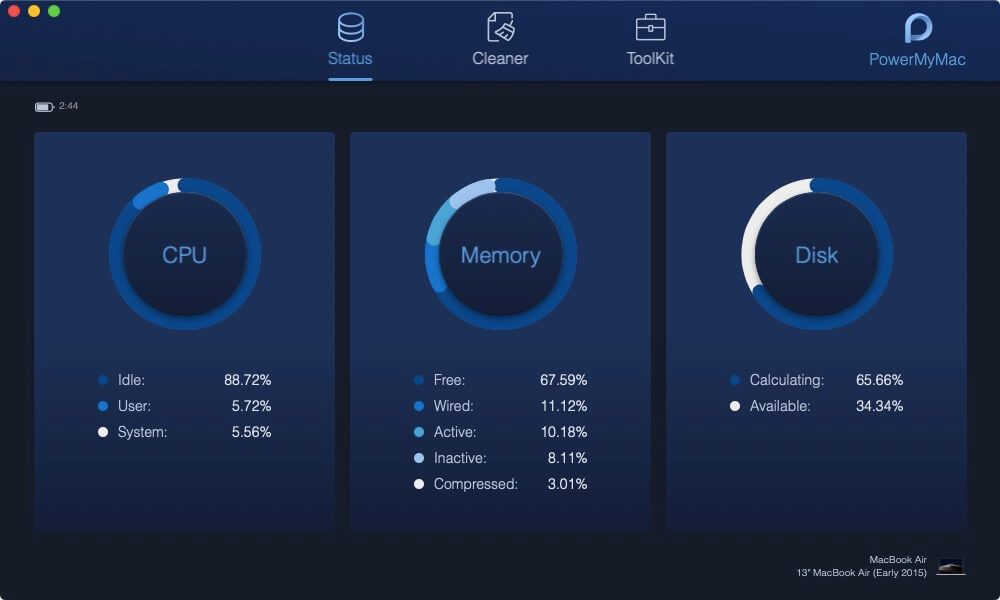
Krok 2: Wybierz deinstalator
Po uruchomieniu PowerMyMac, program wyświetli status twojego systemu Mac na ekranie. Przejdź do ikony „ToolKit”, a następnie kliknij przycisk Odinstaluj.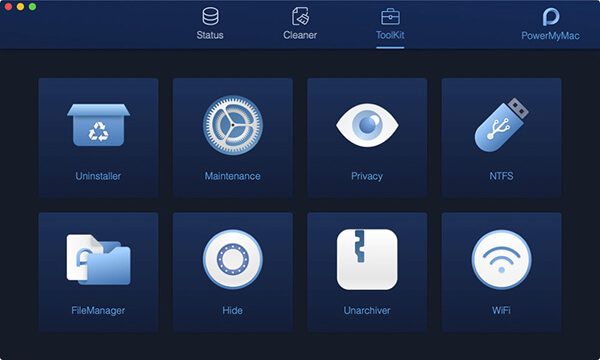
Krok 3: Skanuj aplikacje zainstalowane na komputerze Mac
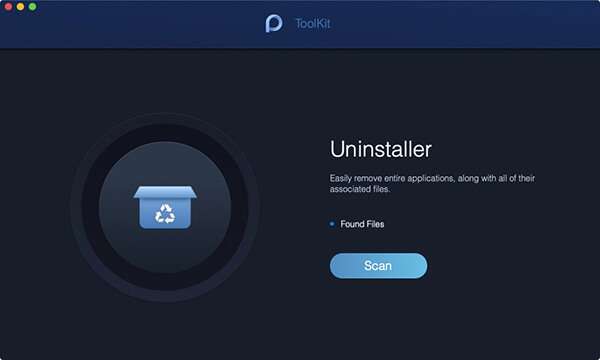
Po wybraniu narzędzia Deinstalator wybierz przycisk „Skanuj” w prawym dolnym rogu ekranu komputera Mac. Okrąg po lewej stronie ekranu przedstawia postęp skanowania.
Jeśli chcesz ponownie przeskanować komputer Mac, kliknij ponownie przycisk skanowania. Następnie program ponownie przeskanuje urządzenie Mac.
Krok 4: Przeglądanie aplikacji na komputerze Mac
Kliknij ikonę „Widok”. Zeskanuj stronę aplikacji, aw lewej kolumnie program wyświetlił wszystkie aplikacje zainstalowane na komputerze Mac.
Krok 5: Znajdź aplikację Anaconda
Przeglądaj i przewiń stronę aplikacji. Szukaj Anaconda. Możesz także użyć paska wyszukiwania u góry i wpisać Anaconda.
Kliknij aplikację „Anaconda”, aby wyświetlić pliki i foldery w aplikacji, które będą wyświetlane po prawej stronie ekranu.
Krok 6: Wybierz Anakondę do czyszczenia
Kliknij wszystkie pliki oraz foldery powiązane z aplikacją Anaconda. Możesz także przeglądać pliki do usunięcia w Sortuj według oprócz Wybierz wszystko.
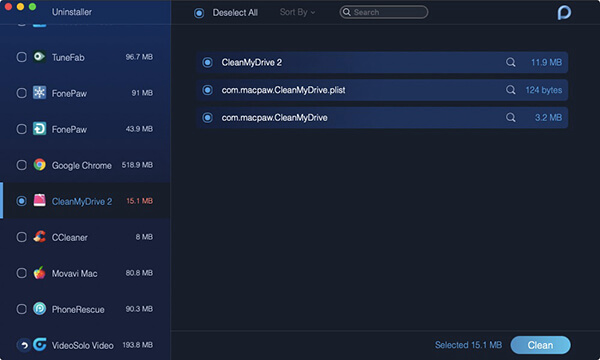
Krok 7: Rozpocznij czyszczenie Anakondy
Wybierz przycisk „Wyczyść” wyświetlany w prawym dolnym rogu ekranu.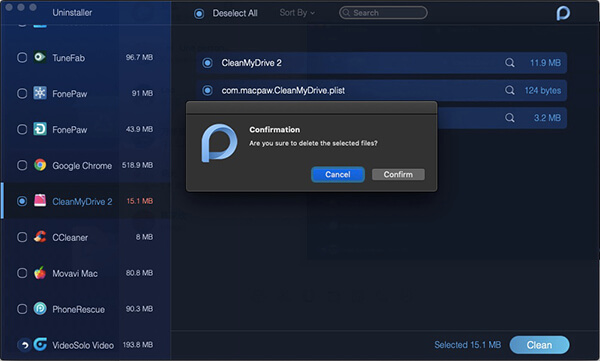
Krok 8: Ukończono!
Kliknij „Potwierdź”, aby rozpocząć proces. Poczekaj kilka minut. Gotowe!
Część 2: Jak ręcznie odinstalować Anacondę na komputerze Mac?
Prawidłowo odinstaluj Anaconda na urządzeniu Mac ręcznie. Wykonaj poniższe czynności, aby skutecznie usunąć Anakondę.
Krok 1: Wyjdź z aplikacji Anaconda.
Przejdź do aplikacji Monitor aktywności. Sprawdź, czy Anaconda nadal działa na tle urządzenia Mac, przeglądając kartę Pamięć. Wymuś zamknięcie programu Anaconda, aby zakończyć działanie i zatrzymać jego uruchamianie na urządzeniu Mac.
Krok 2: Usuń Anacondę z aplikacji
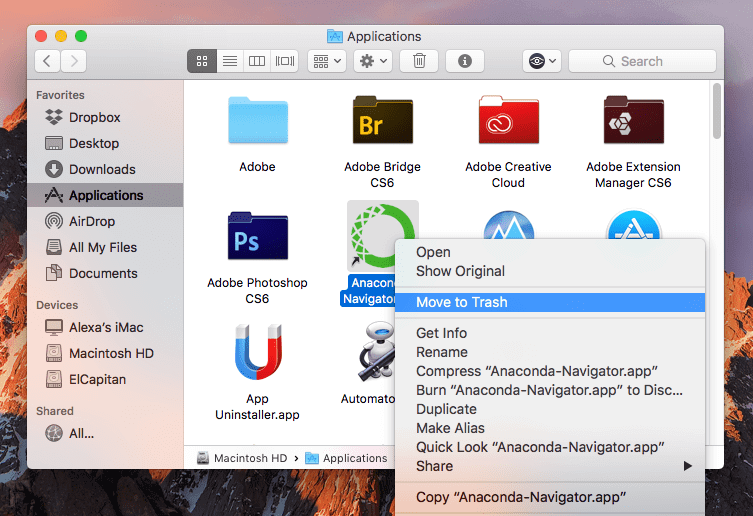
Przejdź do „Findera” i wybierz Aplikacje. Wyszukaj aplikację Anaconda, a następnie kliknij prawym przyciskiem myszy. Kliknij przycisk Przenieś do kosza.
Krok 3: Usuń pliki pomocnicze Anaconda
Wszystkie pliki pomocnicze znajdują się w bibliotece Mac i folderach użytkownika. Przejdź do biblioteki i usuń wszystkie pliki za pomocą „~ / Library / Receipts / io.continuum.pkg.anaconda".
Przejrzyj każdy folder, aby znaleźć każdy plik Anacondy i upewnij się, że nie pozostanie żaden plik Anaconda.
Krok 4: Usuń wpisy KeyChain z Anaconda na komputerze Mac
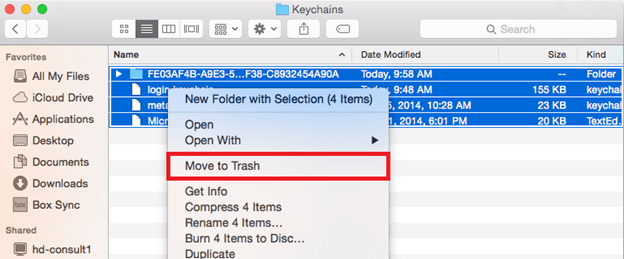
Uruchom Finder i wybierz Aplikacje. Brelok znajduje się w Narzędziach. Wybierz Narzędzia i kliknij Dostęp do pęku kluczy. Usuń wszystkie rekordy haseł dla Anaconda.
Krok 5: Usuń ikonę Anaconda ze stacji dokującej Mac
Ikona Anakondy zostanie wyświetlona jako znak zapytania w Docku po procesie odinstalowywania plików. Wybierz i kliknij prawym przyciskiem myszy ikonę znaku zapytania Anaconda, a następnie kliknij Opcje. Kliknij Usuń z Docka z przycisku Opcje.
Krok 6: Ukończono!
Idź do kosza i opróżnij. Uruchom ponownie komputer Mac.
Część 3: Podsumowanie
The FoneDog PowerMyMacNarzędzie do odinstalowywania jest potężnym narzędziem, jeśli chodzi o wydajne i mniej kłopotliwe odinstalowywanie aplikacji takich jak Anaconda.
Nie musisz mieć dużo wolnego czasu, aby przeglądać każdy folder w bibliotece komputera Mac. Nie trzeba przeszukiwać każdego pliku, aby upewnić się, że wszystkie powiązane pliki Anaconda zostały usunięte z dysku twardego komputera Mac.
Dzięki dezinstalatorowi FoneDog PowerMyMac nie musisz się martwić o ślady po aplikacjach Anaconda na komputerze Mac. Szybko oszczędza czas i miejsce na komputerze Mac.
Żałujesz, że pozwolisz FoneDog Uninstaller wykonać to zadanie. Pobierz i zainstaluj PowerMyMac i wypróbuj cały system przez 30 dni ZA DARMO! Możesz odinstalować aplikacje, ulepszyć komputer Mac, szyfrować pliki i wiele więcej dzięki PowerMyMac firmy FoneDog.
Poczuj się swobodnie podczas odinstalowywania Anacondy na komputerze Mac za pomocą FoneDog.
Zostaw komentarz
Komentarz

Pisarz techniczny / kreatywny
Kuchnia, moja bezpieczna przestrzeń; czarny, mój ulubiony kolor
Przez jakiś czas był specjalistą technicznym, rozwiązując problemy ze smartfonem i oprogramowaniem, dopóki moja uwaga nie zwróciła uwagi na pisanie.

PowerMyMac
Uniwersalne oprogramowanie dla Maca do czyszczenia systemu Mac OS i przyspieszania pracy komputera Mac.
Darmowe pobieranieGorące artykuły
- Jak naprawić problem z analizowaniem pakietu
- Jak odzyskać wiadomości WhatsApp po odinstalowaniu?
- Jak odzyskać usunięte zdjęcia ze Zdjęć Google?
- Dowiedz się, jak odzyskać historię usuniętych połączeń z Xiaomi
- Jak odzyskać usunięte kontakty z Gmaila
- Trzy proste sposoby tworzenia kopii zapasowych Samsung Galaxy S9 / S9 +
- Jak odzyskać usunięte wiadomości WhatsApp od Huawei
- Jak odzyskać usunięte wiadomości tekstowe na Androida bez rootowania
 /
/
CIEKAWYDULL
/
PROSTYTRUDNY
Dziękuję Ci! Oto twoje wybory:
Doskonały
Ocena: 0 / 5 (na podstawie 0 oceny)