Najlepsze sposoby, aby naprawić błąd „iMovie Za mało miejsca na dysku”
Przez Vernon Roderick, Ostatnia aktualizacja: 10 września 2019 r
Dla użytkowników Apple pierwszym dostępnym oprogramowaniem do oglądania wideo jest iMovie. Podobnie jak aplikacja Mail, jest to domyślna aplikacja, z której można korzystać od momentu zakupu urządzenia z systemem Mac OS. Jako fanatyk filmów prawdopodobnie spotkałeś się z tym iMovie za mało miejsca na dysku błąd. Jak sama nazwa wskazuje, pojawia się, gdy nie masz już wystarczająco dużo miejsca na swoje filmy.
Niektóre poprawki mogą powodować zakup innego dysku twardego, aby można było w nim również przechowywać filmy. Możesz również wyczyścić istniejący dysk twardy, aby uzyskać wystarczającą ilość miejsca do przechowywania preferowanego filmu.
Ale frustrujące jest to, że nie jest to do końca prawda. Mówiąc ściślej, nawet po usunięciu dużej liczby plików nadal może pojawić się błąd. Jak więc naprawić ten błąd? Nie martwić się. W tym artykule porozmawiamy o tym, jak rozwiązać „iMovie za mało miejsca na dysku”Błąd na wiele różnych sposobów.
Przede wszystkim przejdźmy do tego, czym jest iMovie, aby lepiej zrozumieć błąd.
Co to jest iMovie?Jak rozwiązać błąd „iMovie Za mało miejsca na dysku”Użyj FoneDog dla błędu „iMovie Za mało miejsca na dysku”Wnioski
Co to jest iMovie?
iMovie to oprogramowanie opracowane przez Apple i jest to najbardziej podstawowy produkt do edycji wideo. Istnieją bardziej zaawansowane aplikacje Apple do edycji wideo, więc iMovie ma ograniczenia.
iMovie jako aplikacja dostępna wyłącznie na komputery Mac
Jego oryginalna wersja została wydana w 1999 roku, a potem pojawiło się wiele innych wersji. Podobnie jak większość produktów Apple, ta aplikacja działa tylko na urządzeniach z systemem operacyjnym Macintosh.
iMovie jako domyślna aplikacja
Chociaż to ograniczenie jest z pewnością niekorzystne, dobrą rzeczą jest to, że nie musisz go instalować w urządzeniu, ponieważ jest to domyślna aplikacja. Aby lepiej zrozumieć, domyślne aplikacje są zwykle dostępne po zakupie urządzenia Mac.
Mówiąc najprościej, jeśli niedawno kupiłeś, możesz oczekiwać, że aplikacja iMovie zostanie zainstalowana na komputerze Mac. Co jest takiego wspaniałego w preinstalacji?
iMovie jako płatna aplikacja
Chociaż nie brzmi to jak świetna funkcja, iMovie, wbrew powszechnemu przekonaniu, jest w rzeczywistości płatną aplikacją.
Kosztuje około 80 USD. Oznacza to, że jeśli Twoje urządzenie Mac ma już aplikację iMovie, już zaoszczędziłeś sobie tyle pieniędzy.
Teraz, gdy wiesz, co to jest ta aplikacja, jak rozwiązać „iMovie za mało miejsca na dysku”Błąd, który ostatnio Ci przeszkadzał?
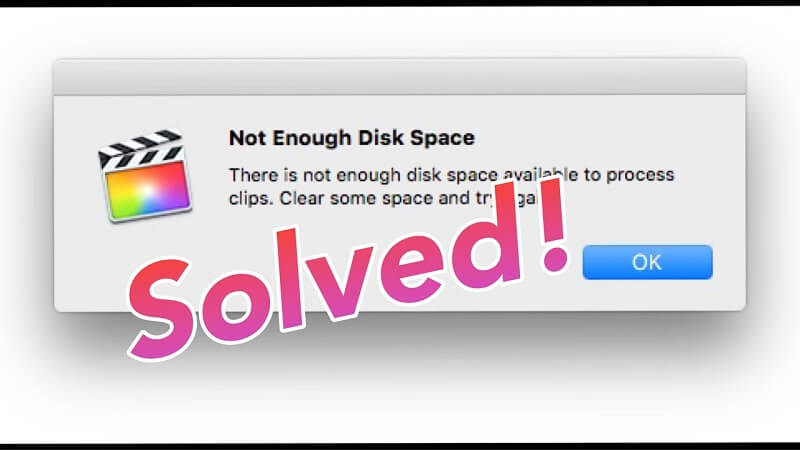
Jak rozwiązać błąd „iMovie Za mało miejsca na dysku”
Kiedy mówimy o „iMovie, za mało miejsca na dysku”Błąd, oczywiście, pierwszą rzeczą, która przychodzi na myśl, jest to, że musisz wyczyścić miejsce, aby rozwiązać problem.
Jak więc dokładnie zmniejszyć przestrzeń zajmowaną przez aplikację iMovie? Jeśli tak jest, masz wiele opcji do wyboru. Oto podsumowanie tych opcji:
- Przenieś swoje pliki na inny dysk
- Sprawdź i usuń zduplikowane klipy
- Eksportuj pliki, których w tej chwili niekoniecznie potrzebujesz
- Usuń projekty iMovie, które nie są aktualne
- Wyczyść swoją bibliotekę iMovie niepotrzebnych projektów i wydarzeń
- Usuń klipy, które nie są już dla Ciebie przydatne
Te sześć to opcje rozwiązania „iMovie za mało miejsca na dyskuBłąd ”. Choć może to wydawać się łatwe, należy podjąć kroki, aby je idealnie odciągnąć.
Najpierw nauczmy się przenosić pliki, aby rozwiązać „iMovie za mało miejsca na dysku"Błąd.
Rozwiązanie 1: Przenieś swoje pliki na inny dysk
Wszyscy wiemy, jak duży może być iMovie jako aplikacja. Zajmuje dużo miejsca na urządzeniu Mac, ponieważ większość plików, które można znaleźć w aplikacji, to filmy.
Czasami więc okaże się, że aplikacja będzie niesamowicie duża pod względem wielkości. Ponadto musisz wyrenderować pliki, które edytowałeś, co oznaczałoby, że rozmiar będzie się dalej zwiększał.
W aplikacji musisz mieć ważne pliki, których nie chcesz usuwać. Ale, niestety, jak możesz go używać, jeśli nadal otrzymujesz „iMovie za mało miejsca na dyskuBłąd?
W takim przypadku zawsze możesz wybrać inny dysk dla swojego komputera Mac. Proces jest dość prosty. Musisz tylko przejść do Findera, przejść do filmów i wyciąć biblioteki iMovie na dysk zewnętrzny.
A co jeśli nie masz zewnętrznego dysku lub nie stać Cię na niego? Następnie musisz wybrać inną opcję z tego artykułu, w którym to przypadku musisz kontynuować czytanie.
Rozwiązanie 2: Sprawdź i usuń zduplikowane klipy
Przenoszenie plików na dysk zewnętrzny jest najbezpieczniejszą trasą, na jaką możesz się udać. Rozwiązujesz nie tylko problem ”iMovie za mało miejsca na dysku”Błąd, ale unikasz również komplikacji.
Inną dostępną opcją, która pozwoli rozwiązać problem bez problemów w przyszłości, jest wyszukiwanie zduplikowanych klipów i ich usuwanie. Umożliwia usuwanie plików bez obaw, czy będziesz ich potrzebować w przyszłości, czy nie, ponieważ są to tylko kopie.
Aby to zrobić, wykonaj następujące kroki:
- Przejdź do iMovie
- Kliknij filet Tam znajdziesz opcję, która mówi Konsoliduj media.
- Kliknij Konsoliduj media a otrzymasz trzy opcje. Dostępne opcje obejmują Kopiuj klipy, Kopiuj zdarzenia lub Przenieś zdarzenia.
- Wybierz, aby Przenieś wydarzenia i przenieś je w dowolne miejsce poza bieżącą lokalizacją. Następnie zobaczysz, że niektóre wydarzenia pozostały w poprzedniej lokalizacji.
Będą to zduplikowane pliki, które nie są rozpoznawane przez system, ponieważ prawdopodobnie jesteś tym, który ręcznie je zduplikował.
- Usuń te pliki.
W tym momencie usunąłbyś już wszystkie zduplikowane pliki iMovie i możesz teraz spokojnie odpoczywać.
Jeśli po kliknięciu nie pozostały żadne pliki Przenieś wydarzenia, oznacza to, że nie było zduplikowanych plików. W takim przypadku prawdopodobnie dobrze będzie, jeśli wybierzesz inną opcję z naszej listy.
Rozwiązanie 3: Eksportuj pliki, których w tej chwili nie potrzebujesz
Eksportowanie plików jest podobne do przenoszenia plików na inny dysk zewnętrzny, tylko tym razem będziesz przenosić pliki w Internecie.
Jest to nieco mniej bezpieczne, ponieważ pliki online można zhakować, ale nadal jest wystarczająco bezpieczne, abyś mógł spokojnie spać w nocy. Jest również świetny, ponieważ nie musisz wydawać na inny dysk zewnętrzny. Jak możesz to zrobić?
Proces jest prosty. Musisz tylko znaleźć Udostępnij przycisk w oknie iMovie i kliknij Eksportuj film.
Następnie możesz teraz usunąć wyeksportowane pliki, ponieważ możesz je pobrać w dowolnym momencie, jeśli masz dostęp do Internetu. Jeśli nie masz stabilnego połączenia z Internetem, czytaj dalej, aby uzyskać więcej opcji rozwiązania problemu „iMovie za mało miejsca na dysku".
Rozwiązanie 4: Usuń projekty iMovie, które nie są aktualne
Raz na jakiś czas iMovie automatycznie wyświetla monit o aktualizację aplikacji. Po zakończeniu aktualizacji biblioteki, które masz na komputerze Mac, pozostaną.
Chociaż nadal będziesz przechowywać pliki, nie ma gwarancji, że nadal będziesz mógł je otworzyć. W takim przypadku możesz wybrać usunięcie plików. Oto jak możesz to zrobić:
- Otwórz Finder
- Iść do kina
- Usuń lub przenieś foldery Wydarzenia iMovie i Projekty iMovie do śmieci
- Posprzątaj śmieci
Nie tylko będziesz w stanie rozwiązać problem „iMovie za mało miejsca na dysku”, Ale pozbywasz się również nieaktualnych plików, które mogą sprawić problemy w przyszłości.
Mówiąc o plikach, które potencjalnie mogą powodować problemy, oto inny sposób rozwiązania problemu „iMovie za mało miejsca na dysku".
Rozwiązanie 5: Wyczyść bibliotekę niepotrzebnych projektów i wydarzeń w iMovie
Jak wcześniej wspomniano, aplikacja iMovie jest pełna plików, które są znacznie duże. Dlatego często można spotkać „iMovie za mało miejsca na dysku"Błąd.
W szczególności biblioteka iMovie zawiera wiele plików, które zajmują dużo miejsca na komputerze Mac. Ta opcja wymaga usunięcia niepotrzebnych plików z bibliotek. Ale to nie jest tak proste, jak mogłoby się wydawać. Jest do tego pewien proces.
Przede wszystkim musisz zrozumieć, że w bibliotece iMovie są zasadniczo dwa pliki, wydarzenia, i projektowanie.
Aby usunąć wydarzenie, wystarczy wybrać wydarzenie, które chcesz usunąć, a następnie kliknij przycisk z napisem Przenieś wydarzenie do Kosza. Aby usunąć projekt, zrób to samo i kliknij Przenieś do kosza.
Jeśli sama biblioteka nie jest już potrzebna, zawsze możesz usunąć całą bibliotekę. Musisz tylko przenieść cały folder do śmieci.
Ponieważ ta opcja obejmuje usuwanie plików, jeśli nie będziesz ostrożny, możesz usunąć projekty, których będziesz potrzebować w przyszłości. Do tej pory oszczędzaliśmy to ze względu na ryzyko.
Tak czy inaczej, jest to świetny sposób na rozwiązanie „iMovie za mało miejsca na dyskuBłąd ”. Jeśli to nadal nie rozwiąże twojego problemu, nie masz innego wyjścia, jak tylko skorzystać z ostateczności, ale także najprostszego rozwiązania.
Rozwiązanie 6: Usuń klipy, które już nie są dla Ciebie przydatne
Obejmuje to również bezpośrednie usuwanie niepotrzebnych plików. Tym razem jednak usuniesz pliki nie z żadnej biblioteki iMovie, ale z samego folderu aplikacji iMovie.
Istnieje wiele wad tego rozwiązania. Jednym z nich jest to, że możesz usunąć plik, którego będziesz potrzebować w przyszłości. Możesz więc powiedzieć, że to trochę ryzykowne. Kolejną wadą jest to, że nie ma do tego automatycznego procesu. Musisz ręcznie znaleźć pliki i usunąć je samodzielnie.
Ale jeśli uważasz, że te wady są trochę za dużo, zawsze możesz wybrać najlepsze rozwiązanie, jakie możemy wymyślić, to znaczy, używając oprogramowania innej firmy o nazwie FoneDog PowerMyMac.
Użyj FoneDog dla błędu „iMovie Za mało miejsca na dysku”
FoneDog jest znany z wielu produktów, które mają na celu rozwiązywanie problemów technicznych w różnych systemach operacyjnych. Posiadają rozwiązania programowe dla urządzeń mobilnych, Windows i Mac.
Wprowadzenie do PowerMyMac
Użytkownicy komputerów Mac opracowali oprogramowanie, PowerMyMac, czyli kompleksowe oprogramowanie ze wszystkimi potrzebnymi narzędziami. Istnieją trzy moduły, ale na czym powinieneś się skupić, to moduł Cleaner.
Moduł czyszczący
Moduł czyszczący PowerMyMac to narzędzie, które pozwala użytkownikom automatycznie czyścić pliki lub foldery. Może sortować pliki według klasyfikacji, a ty jedyne zadanie to kliknąć przycisk usuwania.
Pomoże Ci rozwiązać problem „iMovie za mało miejsca na dysku”Błąd, ponieważ sortuje również pliki iMovie.
Więc jeśli uważasz, że nie masz czasu lub energii, aby regularnie usuwać pliki, aby odzyskać trochę miejsca, PowerMyMac jest dla Ciebie.
Wnioski
Aplikacja iMovie jest przydatną aplikacją dla użytkowników komputerów Mac, ale oznacza to również, że będziesz musiał rozwiązać problemy, które wyświetla, zamiast po prostu przejść do innej aplikacji. „iMovie za mało miejsca na dysku„Błąd” szczególnie ostatnio trapił użytkowników komputerów Mac.
Omówiliśmy wiele rozwiązań i wszystkie z nich są pomocne. Ale pod koniec dnia rozwiązania te będą miały wady. Więc dla kogoś, kto chce zrobić wszystko idealnie, oprogramowanie innych firm, które łatwo rozwiązuje takie problemy, jest dla Ciebie dobre. Właśnie dlatego zalecamy PowerMyMac użytkownikom komputerów Mac.
Zostaw komentarz
Komentarz

Specjalizacja techniczna w zakresie pisania scenariuszy na PC / YouTube / optymalizacji witryny
Jedną z moich pasji jest tworzenie własnego oprogramowania
Piszę artykuły, aby dzielić się wiedzą na temat technologii IT i trochę doświadczenia w tworzeniu własnego oprogramowania, a tworzenie własnego oprogramowania jest jedną z moich pasji do pracy.

PowerMyMac
Uniwersalne oprogramowanie dla Maca do czyszczenia systemu Mac OS i przyspieszania pracy komputera Mac.
Darmowe pobieranieGorące artykuły
 /
/
CIEKAWYDULL
/
PROSTYTRUDNY
Dziękuję Ci! Oto twoje wybory:
Doskonały
Ocena: 1.2 / 5 (na podstawie 80 oceny)