Prosty przewodnik na temat czyszczenia miejsca na dysku na komputerze Mac
Autorstwa Adela D. Louie, Ostatnia aktualizacja: 27 sierpnia 2019 r
Każde urządzenie Mac ma pewien problem lub problemy, które może napotkać, a jednym z nich jest brak miejsca na dysku. Istnieje również kilku innych użytkowników komputerów Mac, którzy nie zdają sobie z tego sprawy, dopóki nie otrzymają wiadomości na swoim komputerze Mac informującej o zapełnieniu dysku startowego.
Z tego powodu mamy tutaj kilka wskazówek jak wyczyścić miejsce na dysku na komputerze Mac. Ale przede wszystkim, zanim przejdziesz do procesu czyszczenia, jest to również świetny pomysł, który wiesz, jak przeanalizować wykorzystanie miejsca na dysku i dowiedzieć się, które pliki faktycznie zajmują miejsce na dysku.
WSKAZÓWKA:
Część 1: Wiedza na temat miejsca na dysku na komputerze MacCzęść 2: Jak zobaczyć miejsce na dysku na komputerze MacCzęść 3: Oczyszczanie miejsca na dysku na komputerze Mac znacznie bardziej efektywnieCzęść 4: Jak wyczyścić miejsce na dysku na komputerze Mac za pomocą innych sposobówCzęść 5: Wniosek
Część 1: Wiedza na temat miejsca na dysku na komputerze Mac
Kiedy mówimy „miejsce na dysku”, oznacza to całkowitą pojemność dysku twardego komputera Mac lub znaną również jako całkowity rozmiar w bajtach, który dysk twardy komputera Mac może faktycznie przechowywać. Pomiary dla określonego miejsca na dysku są podzielone na megabajty, kilobajty, gigabajty i terabajty.
Teraz użycie dysku, które masz na komputerze Mac, pokaże ci, ile danych jest przechowywanych na komputerze Mac, ile jest nadal dostępnych i ile zużywasz. A gdy zostanie ci już mało miejsca, istnieje duża szansa, że możesz doświadczyć powolnej i słabej wydajności komputera Mac. Dlatego powinieneś być w stanie wiedzieć, jak sprawdzić miejsce na dysku i jak zwolnić trochę miejsca.
Część 2: Jak zobaczyć miejsce na dysku na komputerze Mac
Teraz, w każdym razie, jeśli chcesz wiedzieć, jak sprawdzić miejsce na dysku na komputerze Mac, a nie wiesz, jak to zrobić, musisz przestrzegać.
Krok 1: Na komputerze Mac przejdź do Apple Menu.
Krok 2: Stamtąd kliknij ikonę Apple.
Krok 3: Następnie przejdź dalej i wybierz opcję „About this Mac”.
Krok 4: Następnie wybierz zakładkę „Pamięć” u góry ekranu okna
Stamtąd będzie można wyświetlić szczegółowe informacje na temat miejsca na dysku na komputerze Mac. Będziesz także mógł wiedzieć, które z nich będziesz musiał posprzątać, aby mieć więcej miejsca.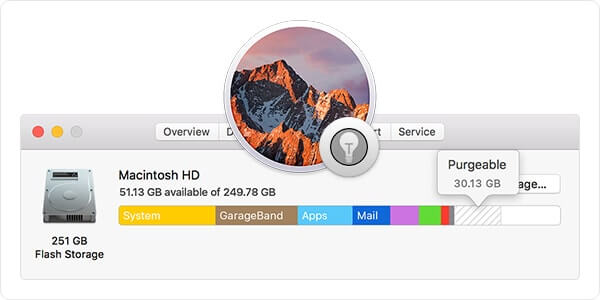
Część 3: Oczyszczanie miejsca na dysku na komputerze Mac znacznie bardziej efektywnie
Wciąż jest wiele sposobów na wyczyszczenie miejsca na dysku na komputerze Mac. Jednak wykonanie ich ręcznie może zająć Ci dużo czasu. Właśnie dlatego opracowaliśmy potężne narzędzie, którego możesz użyć do wyczyszczenia miejsca na dysku na komputerze Mac. A narzędzie, o którym mówimy, jest niczym innym jak FoneDog PowerMyMac.
FoneDog PowerMyMac jest znany jako najlepsza aplikacja Mac Cleaner, której możesz użyć do wyczyszczenia miejsca na dysku na komputerze Mac. To narzędzie jest znane jako wszechstronna aplikacja na komputery Mac, ponieważ może robić wszystko, co chcesz, aby zwolnić miejsce na dysku na komputerze Mac.
FoneDog PowerMyMac może być narzędziem do czyszczenia komputerów Mac, aby usunąć wszystkie niepotrzebne pliki. Może to być także narzędzie do odinstalowywania aplikacji, w którym można odinstalować dowolne aplikacje na komputerze Mac i usunąć wszystkie powiązane pliki, które są z nim związane, jednym kliknięciem. Może również stać się monitorem wydajności, ponieważ może dostarczyć szczegółowych informacji na temat statusu systemu Mac podczas jego używania. I wiele więcej.
Korzystanie z FoneDog PowerMyMac może ułatwić i wyczyścić miejsce na dysku znacznie szybciej niż w starym stylu. Abyś miał pomysł, jak to działa, pokażemy Ci, jak możesz wyczyścić miejsce na dysku, zaczynając od usuwania śmieci systemowych. Po prostu pobierz i zainstaluj FoneDog PowerMyMac na komputerze Mac i wykonaj poniższe czynności.
Krok 1: Uruchom FoneDog PowerMyMac na urządzeniu
Śmiało i uruchom program na komputerze Mac. Gdy znajdziesz się w głównym interfejsie programu, będziesz mógł zobaczyć status systemu Mac. Będziesz mógł zobaczyć szczegóły, takie jak zużycie dysku, użycie procesora i pamięć pozostawiona na komputerze Mac.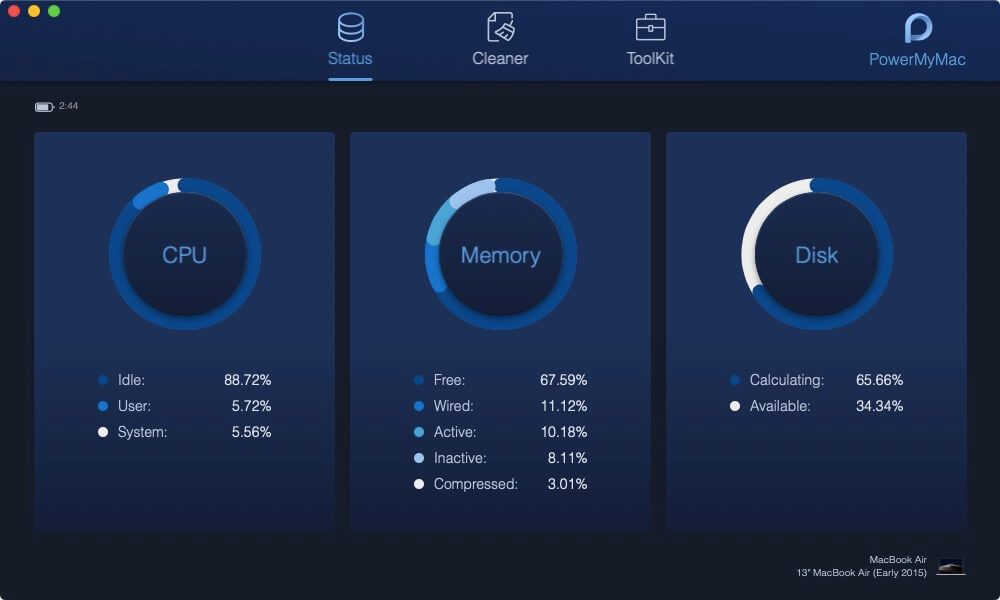
Krok 2: Wybierz moduł czyszczący
Następnie, znajdujący się w górnej części ekranu, idź dalej i kliknij moduł „Cleaner”, aby rozpocząć czyszczenie komputera Mac.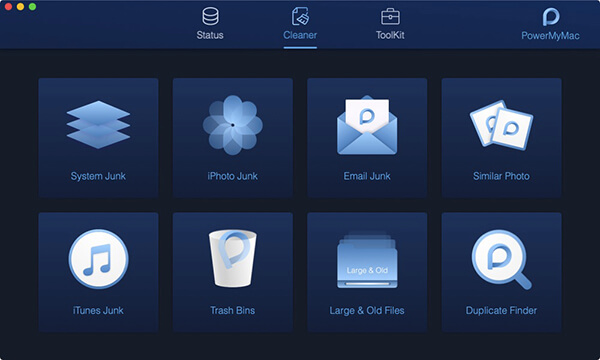
Krok 3: Wybierz systemowe śmieci
Stamtąd będziesz mógł zobaczyć różne opcje w module Cleaner. Z tych opcji wybierz opcję Śmieci systemowe.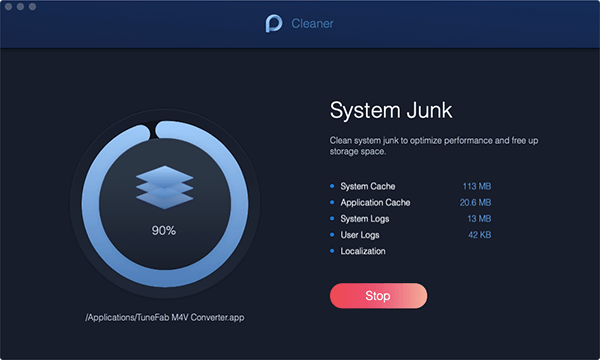
Krok 4: Przeskanuj komputer w poszukiwaniu śmieci
Następnie FonePowerMyMac poprosi Cię o przeskanowanie komputera Mac. Wystarczy zatem nacisnąć przycisk Skanuj, aby rozpocząć proces i poczekać, aż proces się zakończy.
Krok 5: wyświetl wynik
Po zakończeniu procesu skanowania możesz teraz przejrzeć wyniki. Wystarczy kliknąć przycisk Widok, aby to zrobić.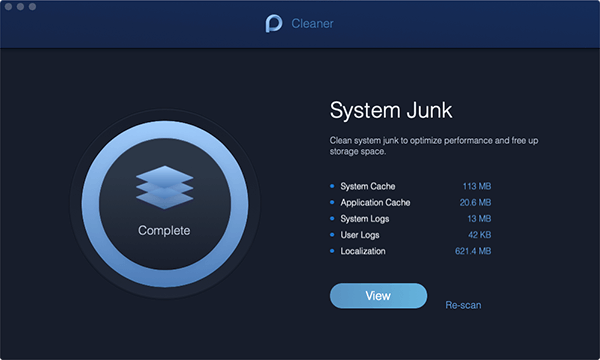
Krok 6: Wybierz pliki do usunięcia
Następnie będziesz mógł zobaczyć foldery kategorii po lewej stronie ekranu. Następnie przejdź do kategorii, a zawarte w niej pliki zostaną wyświetlone po prawej stronie ekranu.
Ponieważ widziałem elementy, które zawiera każdy folder kategorii, po prostu wybierz wszystkie pliki, które chcesz usunąć z komputera Mac. Możesz klikać je jeden po drugim, aby je wybrać. Możesz także skorzystać z przycisku „Wybierz wszystko” u góry ekranu, aby wybrać wszystkie pliki jednocześnie.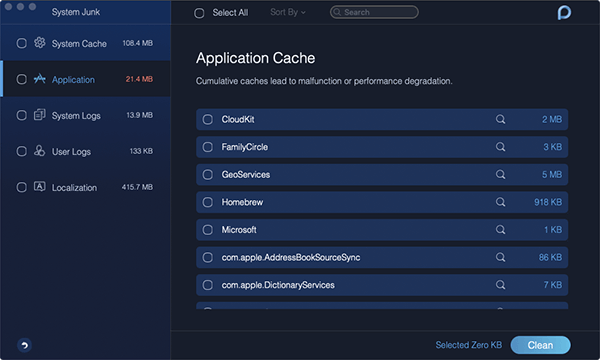
Krok 7: Usuń śmieci systemowe
Po wybraniu wszystkich plików, które chcesz usunąć z komputera Mac, a następnie kliknij przycisk Wyczyść znajdujący się w prawym dolnym rogu ekranu. Następnie pojawi się wyskakujące okienko z prośbą o potwierdzenie kontynuowania procesu. Stamtąd, po prostu idź dalej i kliknij przycisk Potwierdź.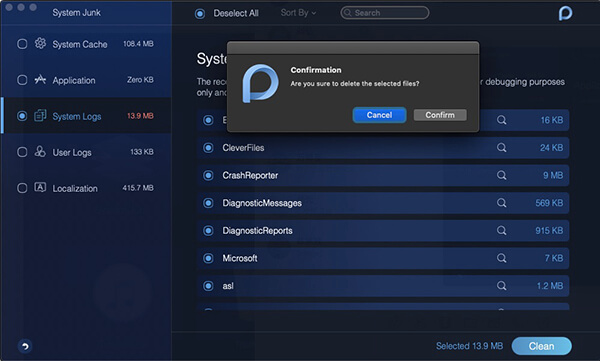
Proces czyszczenia rozpocznie się po kliknięciu przycisku Potwierdź. Musisz teraz tylko poczekać, aż to się skończy.
Część 4: Jak wyczyścić miejsce na dysku na komputerze Mac za pomocą innych sposobów
Obecnie istnieje kilka sposobów na wyczyszczenie miejsca na dysku na komputerze Mac. I z tym oto kilka rzeczy, które będziesz musiał wiedzieć, abyś miał pomysł na to, co posprzątać.
Wskazówka 1: Wyjmij pliki językowe na komputerze Mac
Wszystkie aplikacje dla komputerów Mac, które masz na komputerze Mac, faktycznie są dostępne w różnych obsługiwanych językach. Oznacza to, że jedna aplikacja jest dostarczana z tak wieloma językami, że tak naprawdę nie potrzebujesz, chyba że jesteś dwujęzyczny. Te inne pliki językowe, które masz na komputerze Mac, są w rzeczywistości tylko jednym z powodów, dla których twoje miejsce na dysku jest prawie pełne i że będziesz musiał je usunąć, aby zwolnić trochę miejsca.
Wskazówka 2: Sprawdź swoje kosze
Sprawdzanie kosza jest właściwie pierwszą rzeczą, którą powinieneś zrobić. Wynika to z faktu, że większość użytkowników komputerów Mac często usuwa niektóre pliki ze swoich komputerów Mac. Zawsze jednak zapominają opróżnić Kosz. To jeden z powodów, dla których możesz mieć pełne miejsce na dysku. Ponieważ pliki, które są nadal w Koszu, nadal zajmują trochę miejsca na komputerze Mac.
Aby usunąć lub opróżnić Kosz, wystarczy kliknąć prawym przyciskiem myszy ikonę Kosza w doku, a następnie wybrać Opróżnij Kosz. Możesz także kliknąć przycisk Opróżnij znajdujący się w górnej części okna Kosza.
Wskazówka 3: Usuń niechciane pliki do pobrania
Wszystkie pliki znajdujące się w folderze Pobrane faktycznie pozostają niezorganizowane na komputerze Mac. Właśnie dlatego zajmują dużo gigabajtów miejsca na dysku. Najlepszą rzeczą, jaką możesz z tym zrobić, jest uporządkowanie pobranych plików. W ten sposób będziesz w stanie łatwiej znaleźć swoje pliki i rozróżnić, które pliki nie są już potrzebne.
Wskazówka 4: Wyczyść pamięć podręczną
Pamięci podręczne, które masz na komputerze Mac, to pliki uważane za dane tymczasowe tworzone przez aplikacje, przeglądarkę i niektóre inne programy, które masz na komputerze Mac. A kiedy będziesz musiał usuń pamięć podręczną na komputerze Mac, zostanie ponownie utworzony po uruchomieniu określonego programu na komputerze Mac.
Nadejdzie czas, że nie będziesz już musiał korzystać z niektórych aplikacji, które masz na komputerze Mac, gdy pliki powiązane z aplikacją nadal działają i pozostaną w folderze pamięci podręcznej i nadal zajmują miejsce na dysku. Dlatego będzie to świetna pomoc w czyszczeniu miejsca na dysku na komputerze Mac, usuwając od czasu do czasu pamięci podręczne na komputerze Mac.
Wskazówka 5: Usuń swoje dzienniki
Oprócz pamięci podręcznych na komputerze Mac nadal istnieje jeden plik tymczasowy, który trzeba będzie usunąć z komputera Mac. Pliki te nazywane są plikami dziennika, które są przechowywane w folderze dzienników. Więc jeśli zamierzasz usunąć swoje dzienniki z komputera Mac, musisz uważnie upewnić się, że nie będą już potrzebne w przyszłości.
Wskazówka # 6: Odinstaluj niepotrzebne aplikacje
Jeśli zamierzasz sprawdzić folder aplikacji, być może zobaczysz mnóstwo aplikacji zainstalowanych na komputerze Mac. Ale pytanie brzmi: czy potrzebujesz ich wszystkich? Widzisz, te aplikacje, które masz na komputerze Mac, zajmują miejsce na dysku, a usunięcie tej, której już nie używasz, na pewno wyczyści miejsce na komputerze Mac.
Odinstalowywanie aplikacji na komputerze Mac nie polega tylko na przeciągnięciu aplikacji do Kosza, ponieważ w ten sposób może nadal pozostawiać niektóre pliki pozostałości, które nadal zajmują miejsce na komputerze Mac. Aby usunąć lub odinstalować aplikacje, których już nie potrzebujesz na komputerze Mac, zalecamy skorzystanie z potężnego narzędzia, które pomoże Ci wykonać zadanie za pomocą jednego kliknięcia.
Wskazówka 7: Przenieś ogromne i często używane pliki na dysk zewnętrzny
Teraz, jeśli naprawdę chcesz wyczyścić miejsce na dysku na komputerze Mac, powinieneś rozważyć usunięcie swoich filmów, zdjęć, filmów i plików audio. Wynika to z faktu, że są to pliki, które mają duży wpływ i są największym źródłem miejsca na dysku.
Świetnym sposobem radzenia sobie z tego rodzaju plikami jest przeniesienie ich na zewnętrzny dysk twardy. W ten sposób nadal będziesz mógł dłużej przechowywać filmy, pliki audio i zdjęcia. A jeśli chcesz je ponownie zobaczyć, wystarczy połączyć się z dyskiem zewnętrznym na komputerze Mac. Stamtąd będziesz mógł zobaczyć te pliki w dowolnym momencie.
Część 5: Wniosek
Jak pokazaliśmy, czyszczenie miejsca na dysku na komputerze Mac jest w rzeczywistości bardzo łatwe. Wszystko, co musisz mieć, to wiedzieć, gdzie możesz znaleźć wszystkie pliki i aplikacje, których już nie potrzebujesz.
Aby wyczyścić miejsce na dysku, zaleca się korzystanie z FoneDog PowerMyMac, ponieważ może to przyspieszyć i ułatwić pracę. Korzystanie z tego programu pomoże Ci wyczyścić komputer Mac i zwiększyć jego wydajność.
Zostaw komentarz
Komentarz

Tech WWW Pisanie / Optymalizacja treści
Śpiewa, uśmiecha się, zaskakuje każdego dnia!
Tak więc, jako pisarz techniczny, moim obowiązkiem jest gromadzenie skutecznych i niezawodnych rozwiązań, aby odpowiedzieć na pytania dotyczące radzenia sobie z problemami związanymi z urządzeniami.

PowerMyMac
Uniwersalne oprogramowanie dla Maca do czyszczenia systemu Mac OS i przyspieszania pracy komputera Mac.
Darmowe pobieranieGorące artykuły
- Jak naprawić problem z analizowaniem pakietu
- Jak odzyskać wiadomości WhatsApp po odinstalowaniu?
- Jak odzyskać usunięte zdjęcia ze Zdjęć Google?
- Dowiedz się, jak odzyskać historię usuniętych połączeń z Xiaomi
- Jak odzyskać usunięte kontakty z Gmaila
- Trzy proste sposoby tworzenia kopii zapasowych Samsung Galaxy S9 / S9 +
- Jak odzyskać usunięte wiadomości WhatsApp od Huawei
- Jak odzyskać usunięte wiadomości tekstowe na Androida bez rootowania
 /
/
CIEKAWYDULL
/
PROSTYTRUDNY
Dziękuję Ci! Oto twoje wybory:
Doskonały
Ocena: 0 / 5 (na podstawie 0 oceny)