Jak usunąć aplikację Mail na komputerze Mac w 2020 r
Autor: Vernon Roderick, Ostatnia aktualizacja: 24 kwietnia 2020 r
Każde urządzenie Mac ma domyślną aplikację Mail. Używamy go do wymiany wiadomości z przyjaciółmi, rodziną, współpracownikami, a co najważniejsze, większość z nas powinna była już z nich skorzystać w naszej pracy.
Krótko mówiąc, aplikacja Mail jest bardzo wygodna, ale to nie zmienia faktu, że wady są nieuniknione w każdej aplikacji.
Pierwszą rzeczą, która przychodzi na myśl, gdy mówimy o wadach aplikacji e-mail, jest fakt, że aplikacja ma zgromadzone e-maile i zajmuje dużo miejsca w urządzeniu.
Ponieważ jest to aplikacja domyślna, zawsze możesz ją usunąć, a następnie przywrócić w dowolnym momencie. Chociaż możesz chcieć go natychmiast odinstalować, nie możemy zmienić faktu, że jest to aplikacja domyślna.
Powiedziawszy to, będziesz mieć problemy z natychmiastowym usunięciem aplikacji Mail na Macu, ponieważ może to spowodować nieprawidłowe działanie systemu Maca.
Więc dzisiaj porozmawiamy jak usunąć aplikację Mail na Macu aby zaoszczędzić miejsce na dysku i inne wskazówki dotyczące oszczędzania miejsca za pomocą aplikacji Mail oprócz odinstalowania.
Przede wszystkim omówmy, czym tak naprawdę jest aplikacja Mail i jak działa na urządzeniu Mac.
Część 1. Przegląd poczty na komputerze MacCzęść 2. Jak usunąć wiadomości e-mail na komputerze MacCzęść 3. Jak ręcznie usunąć aplikację Mail na komputerze MacCzęść 4. Jak całkowicie usunąć aplikację Mail na komputerze MacCzęść 5. Wniosek
Ludzie również czytająDlaczego mój MacBook Pro jest taki wolny i co z tym zrobić?Jak odinstalować Google Chrome z Mac Sierra
Część 1. Przegląd poczty na komputerze Mac
Aplikacja Mail, lepiej znana jako Apple Mail, jest domyślnym dostawcą usług e-mail dostarczanym z urządzeniami Mac. Oznacza to, czy będą to urządzenia mobilne czy laptopy, zawsze będzie dostępna aplikacja Mail.
Ale istnieje ograniczenie dla urządzenia, które może mieć aplikację. Mówiąc ściślej, te, które mają OS X 10.0 lub nowszą wersję, mają tę aplikację.
Zasadniczo umożliwia wymianę wiadomości e-mail ze wszystkimi, których znasz, o ile mają oni tę samą aplikację. Ponadto możesz skonfigurować aplikację Mail z ustawieniami, których chcesz użyć.
Teraz rozmawiam jak usunąć aplikację Mail na Macu. Ważne jest, aby pamiętać, że masz inne możliwości oczyszczenia miejsca na dysku.
Aby lepiej zrozumieć te alternatywy, zapoznaj się z różnymi sposobami oszczędzania miejsca w aplikacji Mail.
- Oczyść załączniki poczty
- Wyczyść pliki aplikacji poczty
- Użyj innego klienta
Przejdźmy teraz do wykonania tych trzech metod, o których wspomnieliśmy.
Opcja 1: Wyczyść załączniki do poczty
Jak wspomniano wcześniej, pierwszą wadą aplikacji Mail jest to, że może zajmować zbyt dużo miejsca. I może dać ci lepsze pojęcie o tym, co to oznacza, wiedząc, że aplikacja ma wiele załączników.
Te załączniki zajmują większość miejsca zajmowanego przez aplikację Mail. Mogłoby być dobrze, gdyby te załączniki były rzeczywiście niezbędne, ale większość ich treści jest w rzeczywistości bezużyteczna.
Więc pierwszą opcją jest czyszczenie plików w załącznikach, które Twoim zdaniem nie są potrzebne. Można to zrobić na wiele sposobów, ale omówimy to później i przejdziemy do drugiej opcji.
Opcja 2: Zmniejsz przestrzeń używaną przez aplikację Mail
Powiedzieliśmy wcześniej, że załączniki stanowią większość danych używanych przez aplikację Mail, ale co z pozostałymi danymi?
To oczywiście wszystko oprócz załączników do wiadomości. Pliki te mają różne klasyfikacje, więc najlepszą opcją jest wyczyszczenie niepotrzebnych za pomocą oprogramowania do czyszczenia. W końcu nie chcesz usuwać tam niektórych ważnych rzeczy wraz ze śmieciami.
Jest też ostatnia opcja, która jest o wiele łatwiejsza do wykonania, ponieważ nie wymaga regularnego robienia tego, w przeciwieństwie do dwóch pierwszych opcji.
Opcja 3: Użyj czegoś innego oprócz Apple Mail
Kiedy mówimy, że używasz czegoś innego niż Apple Mail, oznacza to, że musisz porzucić aplikację Mail. Krótko mówiąc, musisz wiedzieć jak usuń aplikację Mail na Macu.
Jak wspomniano wcześniej, usunięcie domyślnej aplikacji, w tym przypadku jest to aplikacja Poczta, może spowodować nieprawidłowe działanie systemu.
To główny powód, dla którego rozmawialiśmy o alternatywach, ale jeśli nie możesz sobie pozwolić na marnowanie czasu na robienie niepotrzebnych rzeczy, to będzie to ostatnia deska ratunku.
Tak czy inaczej, najpierw musisz ustalić, czy rzeczywiście możesz wykonać dwie pierwsze opcje. Porozmawiajmy o nich najpierw, zanim przejdziemy dalej jak usunąć aplikację Mail na Macu.
Część 2. Jak usunąć wiadomości e-mail na komputerze Mac
W naszej pierwszej i drugiej opcji polega ona na próbie zmniejszenia przestrzeni aplikacji Mail bez jej usuwania, dlatego nie będziesz musiał męczyć się z nauką jak usunąć aplikację Mail na Macu
Jak dokładnie możesz to zrobić? Istnieją dwa sposoby usunięcia wiadomości e-mail w aplikacji Poczta. Oto pierwszy.
Usuwanie pojedynczego e-maila
Przekonasz się, że będzie to najłatwiejszy proces zmniejszenia przestrzeni aplikacji Mail, chociaż nie zrobi wiele, jeśli zrobisz to tylko raz. Bez względu na to, jak możesz to zrobić:
- Wybierz wiadomość, którą chcesz usunąć z urządzenia Mac.
- Zobaczysz Kasować przycisk na pasku narzędzi aplikacji Mail. Kliknij to, a wiadomość zostanie usunięta.
W zależności od ustawień aplikacji usunięta wiadomość zostanie albo przeniesiona do śmieci lub zostać trwale usunięty.
Tak czy inaczej, okaże się to bardzo męczące, jeśli planujesz kilkakrotnie przejść proces, aby usunąć wszystkie niepotrzebne wiadomości w aplikacji Mail. Oto idealne rozwiązanie tego problemu, które jest również naszym drugim sposobem na usunięcie wiadomości e-mail, o której mówiliśmy.
Usuwanie wielu e-maili
Będzie to również stosunkowo łatwe do wykonania. Musisz tylko dodać kilka rzeczy w trakcie usuwania jednego e-maila. Oto jak możesz usunąć wiele e-maili:
- Zamiast wybierać jedną wiadomość, możesz wybrać wiele wiadomości, dotykając i przytrzymując jedną wiadomość e-mail. W ten sposób zostanie uruchomiony wielokrotny wybór.
- Stuknij w każdy e-mail, który chcesz usunąć z listy.
- Kliknij Kasować przycisk na pasku narzędzi, o którym mówiliśmy wcześniej.
Następnie będziesz mógł usunąć wiele e-maili jednocześnie. Jeśli chcesz również dodać konkretny e-mail z listy rzeczy do usunięcia, możesz wyszukać go na pasku narzędzi.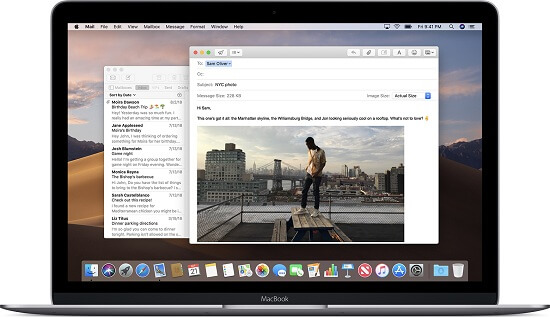
Trwale usuń wiadomości e-mail
Jak już powiedzieliśmy w Usuwanie pojedynczego e-maila sekcja usunięty e-mail albo przejdzie do śmieci lub zostać trwale usunięty. Jeśli to ten drugi, to nie ma problemu. Ale co, jeśli to pierwsze się stało?
W takim przypadku należy przejść do aplikacji Mail na komputerze Mac, a następnie wybrać skrzynkę pocztową. Następnie kliknij Usuń usunięte elementy i zostaniesz przekierowany do śmieci.
Tam powinieneś zobaczyć e-maile, które próbowałeś wcześniej usunąć. Możesz go przywrócić lub trwale usunąć, co w tym przypadku chcesz zrobić to drugie.
Pamiętaj, że powinieneś to robić regularnie, w przeciwnym razie poczta zacznie się ponownie gromadzić i zajmować dużo miejsca na komputerze Mac. Co więc powinieneś zrobić, aby być wolnym od tego niekończącego się cyklu?
Część 3. Jak ręcznie usunąć aplikację Mail na komputerze Mac
To gdzie wiedza jak usunąć aplikację Mail na Macu przydaje się. Powiedzieliśmy już, że to będzie nasza ostatnia deska ratunku, ale skoro już tu jesteś, musisz już zdecydować.
Jak wcześniej wspomniano, aplikacja Mail jest aplikacją domyślną. Więc się uczę jak usunąć aplikację Mail na Macu nie jest takie proste. Proces będzie długi, ale to nie znaczy, że jest to niemożliwe. Więc bez zbędnych ceregieli, oto następujące kroki:
Krok 1: Wyłączanie ochrony integralności systemu (SIP)
SIP lub System Integrity Protection to mechanizm, który jest włączony w komputerach Mac z wersjami macOS 10.12 i nowszymi.
Uniemożliwia to użytkownikowi usunięcie dowolnej aplikacji systemowej na komputerze Mac, aw tym przypadku aplikacji Mail. Możesz wyłączyć SIP, wykonując następujące kroki:
- wchodzić Recovery Mode na twoim Macu
- Kliknij Użytkowe i udaj się do terminal
- Wpisz kod: csrutil wyłączyć do terminal i naciśnij klawisz Enter.
Powinno to już wyłączyć protokół SIP na komputerze Mac. W tym momencie powinieneś być w stanie zrestartować urządzenie bez obawy o SIP. Przejdźmy teraz do drugiego kroku.
Krok 2: Użycie polecenia Terminal do usunięcia aplikacji Mail na komputerze Mac
Jeśli uważasz, że teraz, gdy SIP jest wyłączony, to łatwo, prawdopodobnie się mylisz. Ponownie będzie długi proces faktycznego usuwania aplikacji Mail na Macu. Oto szczegółowy przewodnik krok po kroku:
- Uruchom komputer Mac
- Zaloguj się jako administrator
- Uruchom terminal
- Wpisz kod: cd / Applications / w terminal i naciśnij Enter. Spowoduje to wyświetlenie katalogu aplikacji.
- Wpisz kod: sudo rm –rf Mail.app/ i naciśnij Enter
W tym momencie aplikacja Poczta powinna już zostać odinstalowana. Ponieważ tak jest, nie ma potrzeby wyłączania SIP, ponieważ może to później powodować problemy.
Powinieneś więc ponownie wejść w tryb odzyskiwania i wykonać krok 1 w odwrotnej kolejności, aby ponownie włączyć SIP.
Jeśli jesteś tutaj, prawdopodobnie już przeczytałeś resztę tego przewodnika. Powinieneś więc już wiedzieć, jak trudno jest ręcznie usunąć aplikację Mail na komputerze Mac. Jak możesz to ułatwić?
Część 4. Jak całkowicie usunąć aplikację Mail na komputerze Mac
FoneDog PowerMyMac jest stworzony właśnie dla użytkowników komputerów Mac, aby ułatwić im życie. Jak wcześniej wspomniano, każda aplikacja będzie miała wady, a samo urządzenie Mac ma wady.
FoneDog PowerMyMac ma na celu usunięcie tych wad i problemów za pomocą zaledwie kilku kliknięć. Jedną z takich wad, którą może rozwiązać oprogramowanie PowerMyMac, jest usunięcie aplikacji Mail.
W rzeczywistości może nawet automatycznie wyczyścić twoją aplikację Mail, aby ci, którzy polubili tę aplikację, również mogą z niej korzystać.
Więc czy myślisz o nauce jak usunąć aplikację Mail na Macu FoneDog PowerMyMac jest dla Ciebie kłopotliwy lub po prostu chcesz zachować aplikację Mail, jednocześnie nie zajmując zbyt wiele miejsca!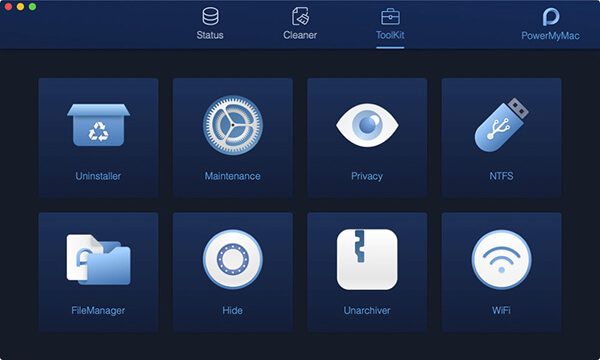
Część 5. Wniosek
Jest wiele rzeczy, które nie zawsze idą po twojej myśli. Oczywiście dotyczy to również użytkowników komputerów Mac, zważywszy na mnogość aplikacji. Chociaż nie zawsze możesz uciec od tych problemów, zawsze możesz skorzystać z innego oprogramowania, aby nieco ułatwić sobie życie.
Jeśli uważasz, że nie jesteś w stanie nadążyć za komputerami, zawsze możesz polegać na oprogramowaniu innych firm, takim jak FoneDog PowerMyMac.
Zostaw komentarz
Komentarz

Specjalizacja techniczna w zakresie pisania scenariuszy na PC / YouTube / optymalizacji witryny
Jedną z moich pasji jest tworzenie własnego oprogramowania
Piszę artykuły, aby dzielić się wiedzą na temat technologii IT i trochę doświadczenia w tworzeniu własnego oprogramowania, a tworzenie własnego oprogramowania jest jedną z moich pasji do pracy.

PowerMyMac
Uniwersalne oprogramowanie dla Maca do czyszczenia systemu Mac OS i przyspieszania pracy komputera Mac.
Darmowe pobieranieGorące artykuły
- CZTERY najlepsze menedżery plików dla komputerów Mac w 2020 r
- Jak przyciąć zdjęcie na komputerze Mac w 2020 r
- Najlepsza wyszukiwarka duplikatów plików dla komputerów Mac w 2020 r
- Jak sprawdzić stan dysku twardego na komputerze Mac w 2020 r
- Top 5 najlepszych programów do szyfrowania dla komputerów Mac w 2020 r
- Jak otwierać pliki .7z na komputerze Mac w 2020 r
- Jak odinstalować Google Chrome z Mac Sierra [Aktualizacja 2020]
- Pięć najlepszych przeglądarek na komputery Mac w 2020 r
 /
/
CIEKAWYDULL
/
PROSTYTRUDNY
Dziękuję Ci! Oto twoje wybory:
Doskonały
Ocena: 1.0 / 5 (na podstawie 1 oceny)