Jak zezwolić na wyskakujące okienka na komputerze Mac
Przez Gina Barrow, Ostatnia aktualizacja: 27 sierpnia 2019 r
Dla większości osób wyskakujące okna mogą być ogólnie uciążliwe, ale mają swoje zastosowania. Kilka witryn bankowych, finansowych i podatkowych wykorzystuje wyskakujące okienka do prezentacji dokumentów lub dodatkowych informacji.
Chociaż większość osób uważa, że te wyskakujące okienka na stronie internetowej są złymi elementami lub po prostu irytacją, często są niezbędnym elementem podczas korzystania ze strony internetowej lub dostępu do niektórych materiałów. Co więcej, wyskakujące okna zostały wyłączone w przeglądarce Safari dla komputerów Mac. Jeśli chcesz uzyskać dostęp do tych wyskakujących okienek, istnieją sposoby jak zezwolić na wyskakujące okienka na komputerze Mac.
Dlaczego na komputerze Mac pojawiają się wyskakujące okienka?Jak włączyć wyskakujące okienka w SafariJak włączyć wyskakujące okienka w przeglądarce FirefoxJak włączyć wyskakujące okienka w ChromeSzybka wskazówka na temat korzystania z narzędzia Konserwacja
Ludzie również czytająJak korzystać z Mac Disk Utility?Jak usunąć pliki cookie na urządzeniu Mac?
Dlaczego na komputerze Mac pojawiają się wyskakujące okienka?
Głównym celem wyskakujących okienek jest przyciągnięcie uwagi. W większości przypadków najeżdżają one na okno przeglądarki internetowej, które blokuje widok. Zwraca to uwagę na wyskakujące okienko zamiast przeglądarki internetowej.
Często wyskakujące okienka pojawiają się, gdy odwiedzasz podejrzane strony internetowe, które mogą zawierać treści dla dorosłych. Pojawiają się również na zwykłych stronach internetowych osób trzecich, które twierdzą, że coś wygrałeś lub problem dotyczy Twojego komputera Mac. Ogólnie rzecz biorąc, te wyskakujące okienka nie pojawiają się na autentycznych stronach internetowych, z wyjątkiem przypadków, gdy na twoim urządzeniu jest zainstalowane oprogramowanie typu adware.
W większości przypadków możesz rozwiązać ten problem, po prostu zamykając wyskakujące okno. Istnieją jednak scenariusze, w których musisz zamknąć stronę, ponieważ wyskakujące okienko może być trwałe.
Jak włączyć wyskakujące okienka w Safari
W przypadku użytkowników komputerów Mac większość korzysta z Safari jako głównej przeglądarki internetowej. Jeśli korzystasz z Safari i istnieje potrzeba dostępu do wyskakujących okienek z dowolnego powodu, istnieje kilka metod, aby zezwolić na wyskakujące okienka dla witryn odwiedzanych za pomocą Safari.
Przyjrzyjmy się bliżej różnym metodom jak zezwolić na wyskakujące okienka na komputerze Mac.
Jak zezwolić na wyskakujące okienka w Safari dla określonych stron internetowych
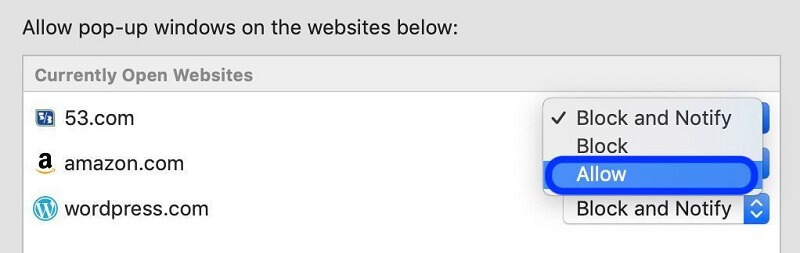
Jeśli zamierzasz korzystać z konkretnej witryny internetowej, która korzysta z wyskakujących okienek, możesz łatwo zezwolić na wyskakujące okienka dla tej konkretnej witryny za pomocą „Preferencji” w Safari.
- Otwórz aplikację Safari, jeśli jeszcze nie jest otwarta. Przejdź do adresu witryny, dla której chcesz włączyć wyskakujące okienka.
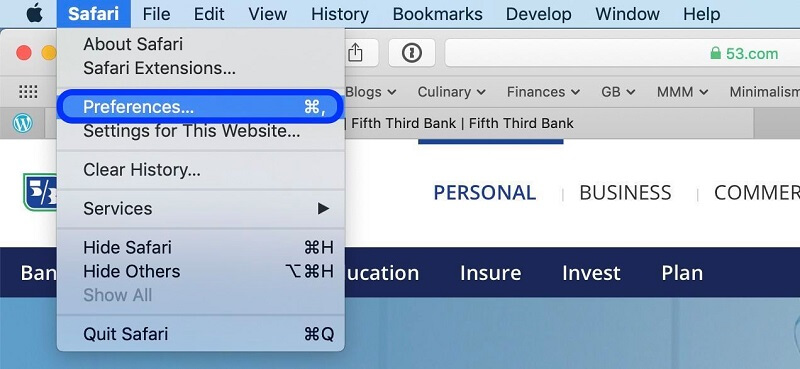
- W menu Safari wybierz „Preferencje”
- Wybierz kartę „Strony internetowe” i dotknij „Wyskakujące okna” po lewej stronie menu
- Znajdź adres URL witryny na liście i dotknij rozwijanego menu wyboru obok tego adresu URL i wybierz „Zezwól”
- Zamknij „Preferencje” Safari
Dzięki takiemu podejściu jest to idealny wybór, ponieważ umożliwia blokowanie wszystkich ogólnych wyskakujących okienek w Safari, a jednocześnie pozwala im na wyznaczonych stronach internetowych, które wymagają ich użycia do prawidłowego działania.
Kroki, jak szybko zezwolić na wyskakujące okienka na stronie internetowej w Safari
Podczas odwiedzania określonej witryny internetowej, która próbuje otworzyć wyskakujące okienko, Safari wyśle powiadomienie o tej akcji. W tym momencie możesz zdecydować, jak zezwolić na wyświetlanie wyskakującego okienka. Możesz to zrobić, wykonując następujące kroki.
- W przeglądarce Safari przejdź do określonej witryny, w której chcesz włączyć wyskakujące okienka.
- Po próbie wyświetlenia wyskakującego okienka zauważysz, że pasek adresu URL zmienia się w komunikat wskazujący „Zablokowane wyskakujące okno”. W tym momencie dotknij ikony miniaturowego wyskakującego okna, aby włączyć wyskakujące okna dla aktualnie aktywnej strony internetowej.
Pamiętaj, że ta funkcja wymaga włączenia opcji „Blokuj i powiadamiaj” w obszarze ustawień „Wyskakujące okna” w „Preferencjach” w Safari.
Kroki, w jaki sposób zezwolić na wszystkie wyskakujące okienka w Safari
Jeśli zdecydujesz się zezwolić na wyświetlanie wszystkich wyskakujących okienek w Safari, powinieneś dokładnie przyjrzeć się następującym krokom:
- Otwórz aplikację Safari, jeśli jeszcze jej nie otworzyłeś
- Rozwiń menu Safari i wybierz „Preferencje”
- Wybierz kartę „Strony internetowe” i dotknij „Wyskakujące okna” po lewej stronie menu
- Znajdź rozwijane menu wyboru obok „Podczas odwiedzania innych stron” i wybierz „Zezwól”, aby włączyć wszystkie wyskakujące okna w Safari ze wszystkich odwiedzanych stron.
- Zamknij „Preferencje” Safari.
Pamiętaj, że nie zaleca się włączania wszystkich wyskakujących okienek dla wszystkich witryn, ponieważ możesz później spotkać niektóre witryny, które mogą niewłaściwie korzystać z tej funkcji. Z tego powodu są one wyłączone w większości nowoczesnych przeglądarek internetowych. Jeśli potrzebujesz tego ustawienia, możesz łatwo je włączyć.
Ogólnie rzecz biorąc, niektóre witryny otwierają wyskakujące okienka, uzyskując dostęp do nowych okien, ale w przeglądarce Safari otwiera je jako karty. Wszystko zależy od tego, jak są inicjowane ze strony internetowej i jak skonfigurowano Safari.
W zależności od podejścia, które zastosujesz, aby zezwolić na wyskakujące okna w Safari, możesz w razie potrzeby dostosować ustawienia później.
Chociaż skupiamy się na Safari na Maca, masz również opcję włączenia okien wyskakujących w Safari na iPada lub iPhone'a. W przypadku konieczności uzyskania dostępu do wyskakujących okienek w przeglądarce Safari wystarczy minimalne dostosowanie ustawień.
Jak włączyć wyskakujące okienka w przeglądarce Firefox
Firefox jest preferowaną przeglądarką internetową dla tych, którzy mają komputer Mac. Ponieważ używasz Firefoksa jako przeglądarki internetowej, musisz znać kroki, aby zezwolić na wyskakujące okienka.
- Krok 1. W oknie Firefox wybierz „Menu”, które możesz wskazać jako trzy kropki. Stuknij w „Preferencje”.
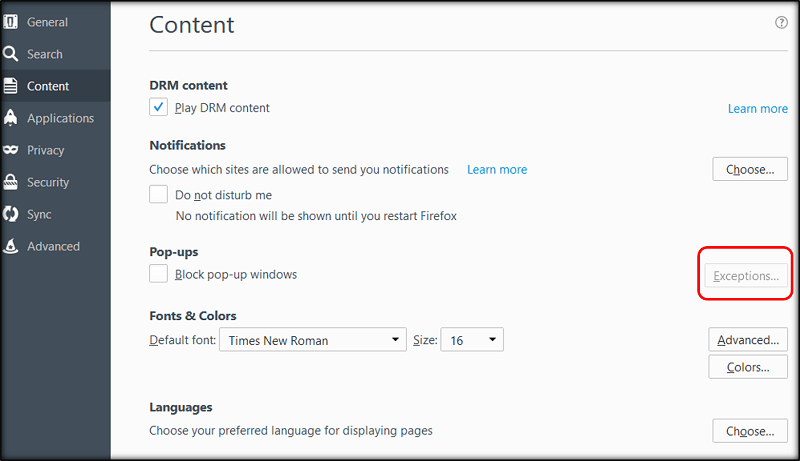
- Krok 2. Musisz znaleźć panel „Prywatność i bezpieczeństwo”. Przejdź do sekcji znanej jako „Uprawnienia”. Zobaczysz nagłówek oznaczony jako „Zablokuj wyskakujące okna”, obok którego znajduje się pole wyboru. Po prostu odznacz pole, aby zezwolić na wyskakujące okienka.
- Krok 3. Pamiętaj, że nie jest zalecane zezwalanie na wszystkie wyskakujące okienka, zwłaszcza jeśli chodzi o witryny o wątpliwym charakterze. Zamiast tego dotknij „Wyjątki”. Otwiera się nowe okno, w którym możesz wyznaczyć konkretną stronę internetową, do której mają dostęp wyskakujące okienka. Po prostu skopiuj prawidłowy adres internetowy z paska adresu i wklej go w formularzu „Wyjątki”, a następnie dotknij „Zezwalaj”. Dodaj do listy dowolną liczbę witryn i po prostu usuń je później.
Jak włączyć wyskakujące okienka w Chrome
Jeśli używasz Chrome jako przeglądarki internetowej na komputerze Mac, musisz wykonać inny zestaw kroków, jeśli chcesz zezwolić na wyskakujące okienka.
- Krok 1. Otwórz Chrome i dotknij trzech punktów w prawej górnej części interfejsu i wybierz „Ustawienia”. Spowoduje to otwarcie innej karty z opcjami ustawień. Przejdź do najniższej części tego okna i wybierz „Zaawansowane”.
- Krok 2. Po wybraniu „Zaawansowane” otwiera się kolejna sekcja, w szczególności „Prywatność i bezpieczeństwo”. W tej sekcji dotknij karty oznaczonej jako „Ustawienia treści”.
- Krok 3. Otwiera się kolejna sekcja z wpisem oznaczonym jako „Pop-upy”. Wybierz i przejdziesz do innego okna z opcją przejścia z „Zablokowane” lub „Dozwolone”. Naciśnij „Dozwolone”, aby włączyć wyskakujące okienka.
- Krok 4. W tej sekcji znajduje się opcja „Zezwalaj”, w której można wyliczyć określone witryny internetowe, w których wyskakujące okienka są dozwolone.
- Krok 5. Istnieje również opcja rutynowego włączania wyskakujących okienek ze stron internetowych, które odwiedzasz. W przypadku, gdy strona zapobiega pojawianiu się wyskakujących okienek, na pasku adresu znajduje się miniaturowa ikona oznaczająca „Wyskakujące okienko wyskakujące”, która uderzająco przypomina okno z X. Stuknij ikonę, aby włączyć wyskakujące okienka lub wybierz opcja z określonych stron internetowych.
Szybka wskazówka na temat korzystania z narzędzia Konserwacja
Oprócz kroków omówionych powyżej jak zezwolić na wyskakujące okienka na komputerze Mac, możesz potrzebować jednego z narzędzi w PowerMyMac. W module Toolkit programu PowerMyMac znajdziesz Konserwacja, która zawiera kilka narzędzi, które mogą pomóc zoptymalizować i przyspieszyć ogólną wydajność komputera Mac.
Zostaw komentarz
Komentarz

Pisarz techniczny / kreatywny
Kuchnia, moja bezpieczna przestrzeń; czarny, mój ulubiony kolor
Przez jakiś czas był specjalistą technicznym, rozwiązując problemy ze smartfonem i oprogramowaniem, dopóki moja uwaga nie zwróciła uwagi na pisanie.

PowerMyMac
Uniwersalne oprogramowanie dla Maca do czyszczenia systemu Mac OS i przyspieszania pracy komputera Mac.
Darmowe pobieranieGorące artykuły
- Jak naprawić problem z analizowaniem pakietu
- Jak odzyskać wiadomości WhatsApp po odinstalowaniu?
- Jak odzyskać usunięte zdjęcia ze Zdjęć Google?
- Dowiedz się, jak odzyskać historię usuniętych połączeń z Xiaomi
- Jak odzyskać usunięte kontakty z Gmaila
- Trzy proste sposoby tworzenia kopii zapasowych Samsung Galaxy S9 / S9 +
- Jak odzyskać usunięte wiadomości WhatsApp od Huawei
- Jak odzyskać usunięte wiadomości tekstowe na Androida bez rootowania
 /
/
CIEKAWYDULL
/
PROSTYTRUDNY
Dziękuję Ci! Oto twoje wybory:
Doskonały
Ocena: 0 / 5 (na podstawie 0 oceny)