Narzędzie sieciowe Mac: nie możesz pozwolić sobie na ignorowanie
Autorstwa: Nathan E. Malpass, ostatnia aktualizacja: 27 sierpnia 2019 r
Masz problemy z Internetem? W takim razie Mac Network Utility jest czymś, czego musisz się szybko nauczyć!
Dobrze, że technologia rozwija się w takim tempie, w jakim jest, i znacznie ułatwiła wszystkim życie. Utrzymanie kontaktu jest teraz dziecinnie proste, oglądanie programu jest tak proste, jak kliknięcie kilku linków, możesz łatwo wyszukać wszystko, o czym chcesz dowiedzieć się więcej, po prostu wpisując słowa w pasku wyszukiwania i wiele więcej.
Co się stanie, gdy technologia oszaleje? Podobnie jak gdy twój Internet nagle znika, panikujesz i chcesz szybkiego rozwiązania, no cóż… szybko! I dlatego chcesz dowiedzieć się o narzędziu sieci bezprzewodowej na komputerze Mac, prawda? Więc trafiłeś we właściwe miejsce.
Narzędzie sieciowe Mac wyświetla mnóstwo informacji dotyczących twojego połączenia, takich jak sprzęt i adresy, liczbę błędów transmisji i kolizji i wiele więcej. Zakładając, że masz teraz problemy z Internetem, możesz zadać sobie pytanie: Gdzie jest narzędzie sieciowe na Macu?
Część 1. Where Is Network Utility na MacuCzęść 2. Rozpoczęcie pracy z narzędziem sieciowymCzęść 3. Znalezienie drogi do narzędzia sieciowegoCzęść 4. Ogólny wniosek
Część 1. Where Is Network Utility na Macu
Jak można by przypuszczać, powinien on znajdować się w folderze Utility, gdzie indziej byłby odpowiedni? Z jakiegoś powodu nie ma go, prawda? Do tej pory pytanie, gdzie narzędzie sieciowe na Macu prawdopodobnie pęka w twojej głowie, ale nie martw się, ten artykuł zdecydowanie pomoże Ci go zlokalizować.
Po prostu zacznij od otwarcia folderu Systems, wyszukaj bibliotekę, przejdź do CoreServices i na koniec aplikacji, a tam znajdziesz Mac Network Utility, którego szukasz.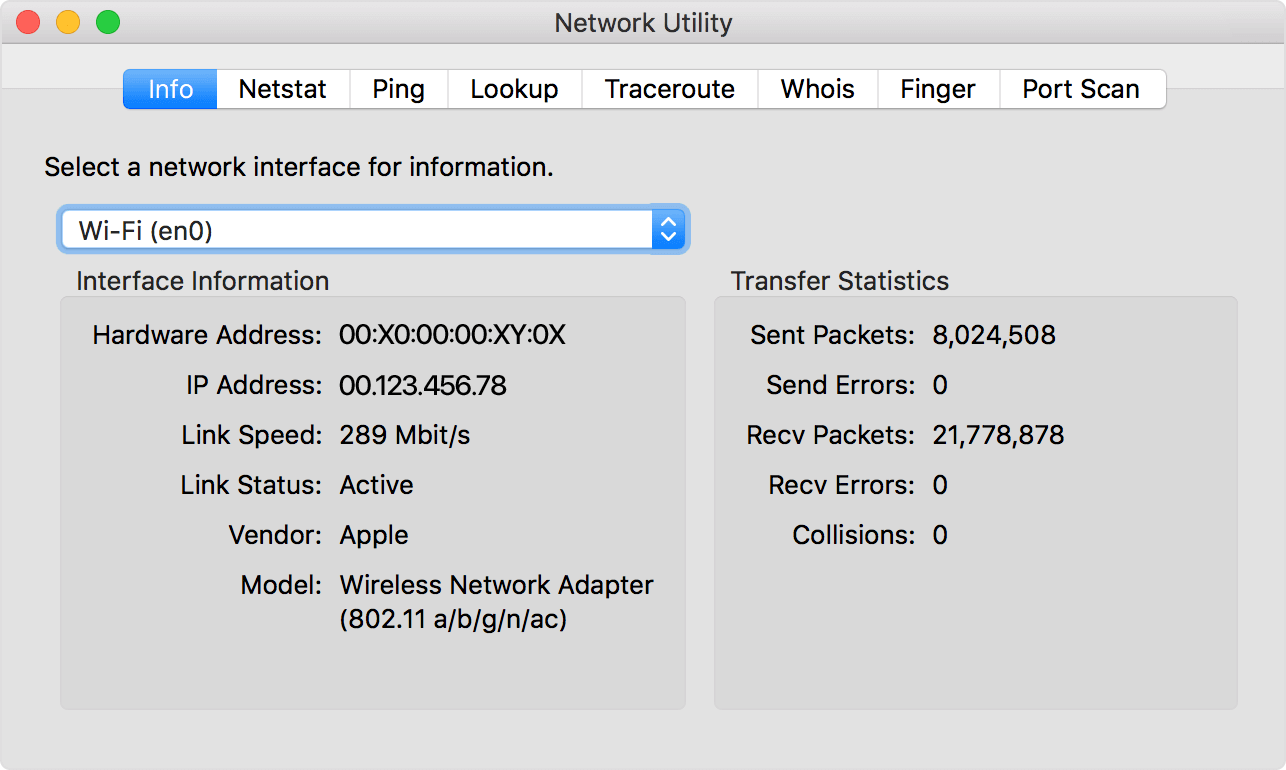
Część 2. Rozpoczęcie pracy z narzędziem sieciowym
Jak tylko klikniesz, zauważysz, że jesteś natychmiast narażony na zakładkę Informacje, gdzie możesz zebrać wiele innych informacji, na wypadek, gdyby były potrzebne z jakiegoś powodu. Zobaczysz wspomniany sprzęt i adres IP, szybkość łącza, status łącza i wiele innych elementów.
Zakładając, że otrzymałeś potrzebne informacje, zauważysz, że masz do dyspozycji inne zakładki i oto szybki przegląd tego, czym one są.
Netstat
Teraz może to być nieco przytłaczające dla osób, które nie są administratorami sieci lub nie są specjalistami, ale ta karta tutaj może śledzić tabele routingu sieci komputera Mac za pomocą ton protokołów, takich jak TCP, IP, ICMP, IP6 i tak dalej i tak dalej, każdy z nich oznacza zupełnie inny artykuł, który ponownie zainteresuje administratorów sieci.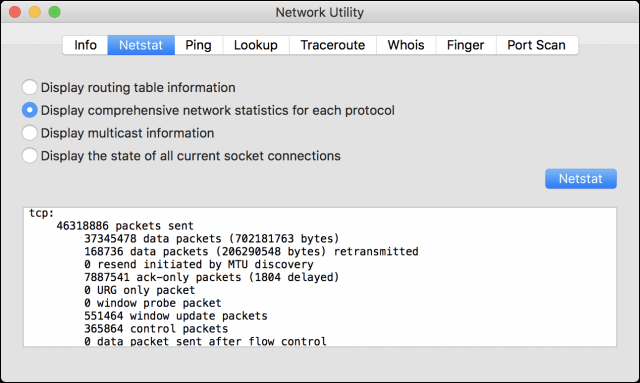
Ping
Do tej pory musiałeś słyszeć słowo ping co jakiś czas, gdy słyszysz ludzi rozmawiających o swoich komputerach lub komputerach Mac. W bardzo prostym objaśnieniu akcja i tab pingowanie to sposób, w jaki komputer Mac komunikuje się z innymi znanymi urządzeniami, coś w rodzaju wiedzy o tym, że drugie urządzenie tam jest. Dobrym przykładem jest to, że jeśli chcesz sparować telefon iPhone z komputerem Mac, komputer Mac musi mieć możliwość pingowania telefonu iPhone, aby mógł ustalić jego lokalizację i faktyczne istnienie. Jako podstawowy test, Twój Mac prawdopodobnie wyśle dziesięć pingów na inne urządzenie, w dowolnym momencie, jeśli jedno z nich ulegnie awarii lub będzie nadmiernie opóźnione, prawdopodobnie oznacza to, że wystąpił problem z połączeniem i należy go usunąć.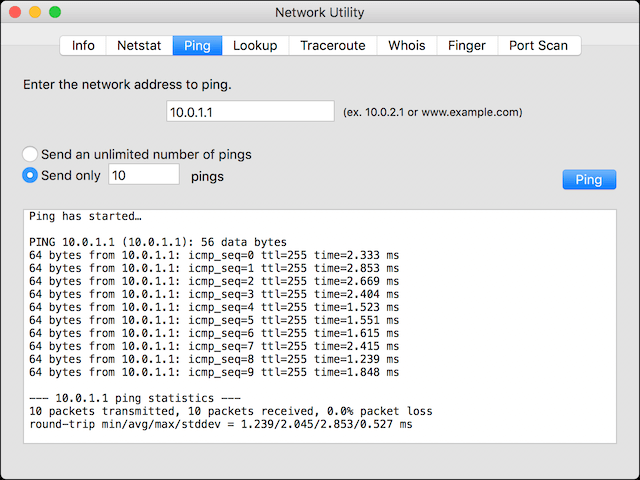
Lookup
Kiedy odwiedzamy witrynę, co zwykle wpisujesz na karcie wyszukiwania? Adres IP, czyli partia liczb, które nie mają logicznego sensu? Bardzo mało prawdopodobne, jak większość ludzi, najprawdopodobniej umieścisz alfabetyczną nazwę strony. Jak możesz wiedzieć lub nie, językiem komputerów nie jest angielski, to rzeczywiste liczby. Zamiast wpisywać adresy IP wielu stron internetowych, DNS pomaga tłumaczyć, gdy piszemy coś podobnego Www.apple.com na liczbę, którą komputer zrozumie i wyszuka. Z grubsza dlatego Lookup to okno w narzędziu sieci bezprzewodowej Mac.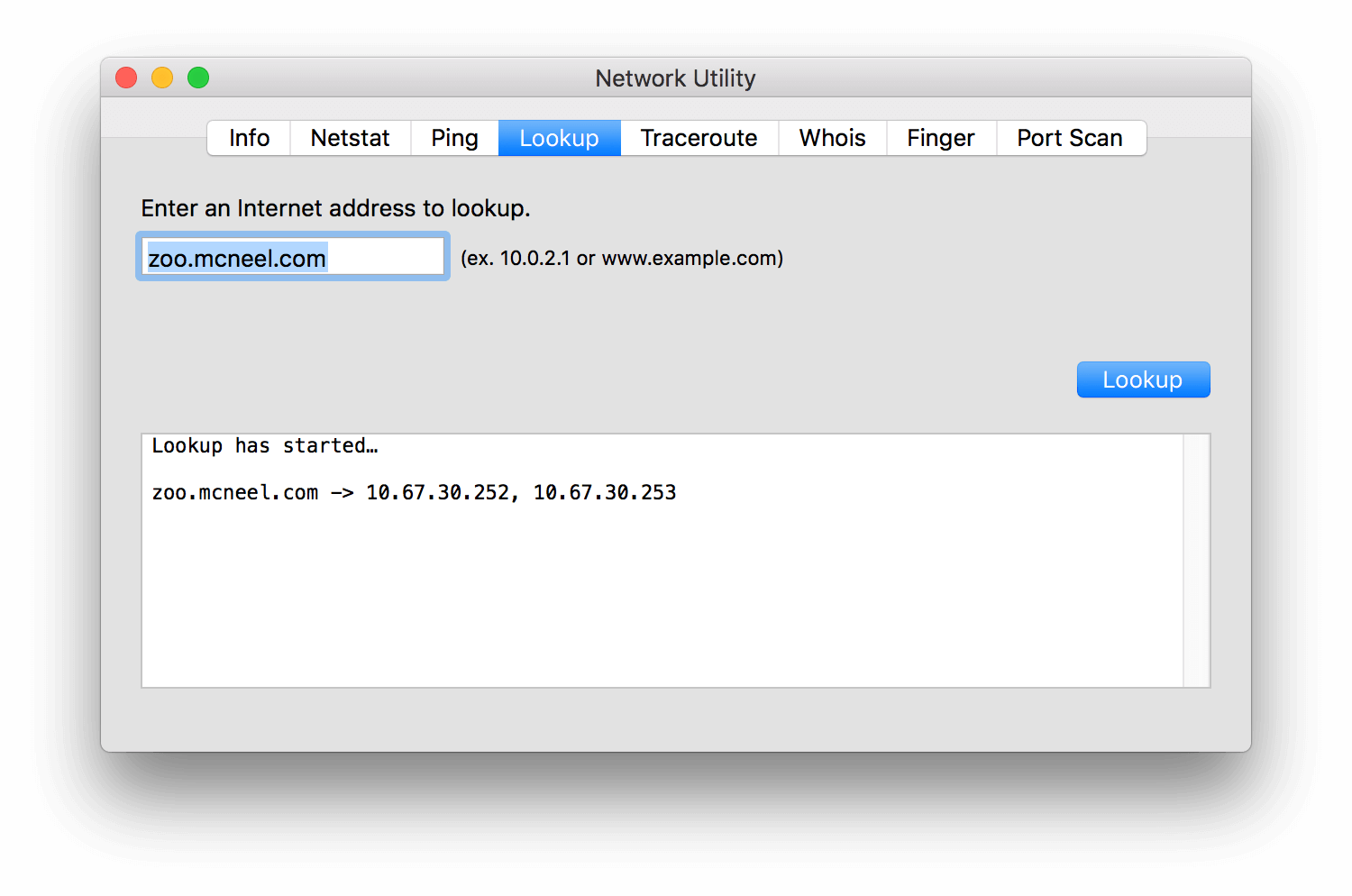
Traceroute
Jak sama nazwa wskazuje, to okno jest śladem miejsca, w którym odwiedził komputer Mac. Może pokazywać wszystkie ruchy, przez które musi przejść, aby przejść do strony internetowej. Istnieje zawrotna liczba adresów IP, aby cię ostrzec, ale dla tych, którzy to rozumieją, to jest miejsce, do którego chciałbyś pójść, gdybyś sprawdzał witryny, które odwiedził użytkownik.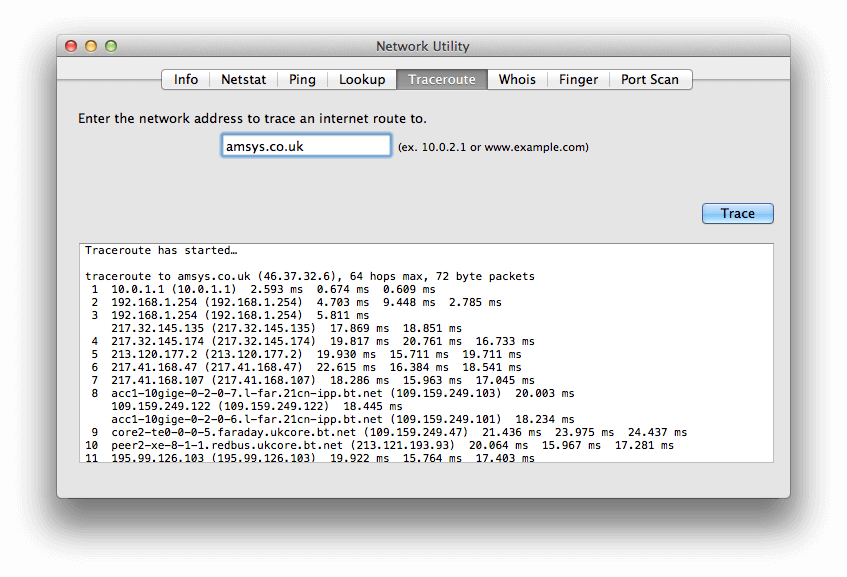
Whois
Znów kolejny tytuł, który ma sens, ponieważ możesz użyć tej karty, aby dowiedzieć się, kto jest właścicielem witryny, którą właśnie odwiedziłeś. Oczywiście wiele firm może kupować prywatne domeny, aby ukryć szczegóły, ale w rzeczywistości każda witryna nadal musi opuścić rejestratora domen, co z kolei pomaga, zwłaszcza gdy chcesz uniknąć przykrych wiadomości spamowych z niektórych stron internetowych.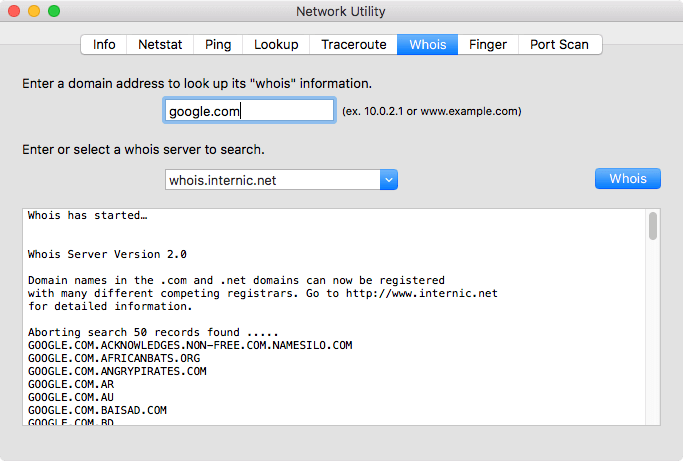
Palec
Chociaż w czasach swojej świetności Finger mógł wskazać dokładną osobę, która była właścicielem strony internetowej, obecnie stała się ona mniej wydajna. Przynajmniej więc, chociaż oznacza to, że nie możesz dowiedzieć się, kto jest kim dokładnie, prawdopodobnie oznacza to, że nie mogą dowiedzieć się, kim dokładnie jesteś. To zdecydowanie coś, za co wszyscy powinniśmy być wdzięczni.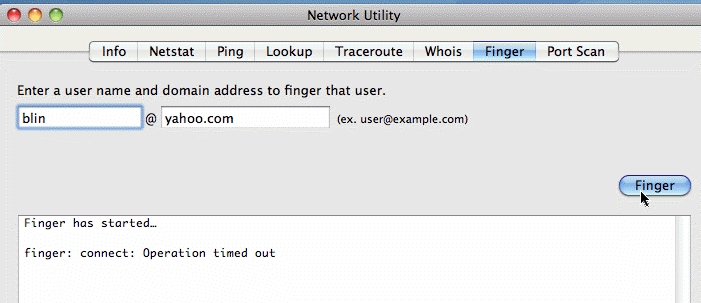
Skanowanie portów
Ostatnia z zakładek i bardzo ważna. Może to wykryć otwarte porty komputera i dołączone do niego protokoły. Korzystając z komputera Mac, zawsze chcesz być chroniony, a jeśli dobrze wykonasz zadanie domowe, wszystkie porty komputera Mac zostaną zamknięte dzięki takim zaporom, jak zapora ogniowa.
I to prawie wyjaśnia, jakie są wszystkie zakładki w typowym narzędziu sieciowym Mac OS.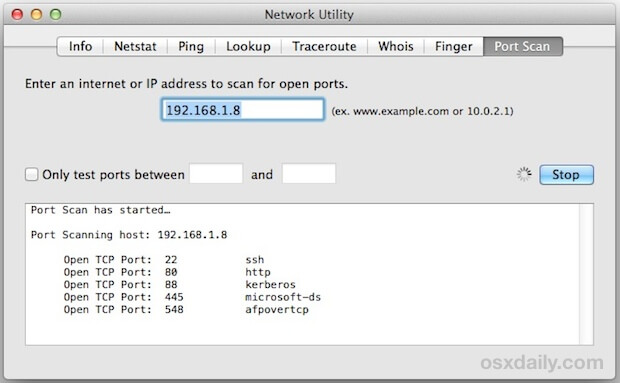
Część 3. Znalezienie drogi do narzędzia sieciowego
Jak wspomniano wcześniej, narzędzie sieciowe znajduje się dość głęboko w kilku folderach. Chociaż dostęp do niego w starym stylu może być w porządku, nadal istnieje wiele opcji dostępu do niego, abyś wiedział.
Powiedzmy, że wolisz mieć go w folderze narzędzi, dlaczego nie, prawda? Na pewno możesz uzyskać do niego dostęp w zwykły sposób, ale na wypadek, gdybyś chciał go tutaj przenieść, wykonaj proste czynności, aby to zrobić.
Tak głęboko, jak to jest w niektórych folderach, naciśnij Command + Shift + G, aby bezpośrednio je otworzyć i przygotować opcję Idź do, aby uzyskać skrót w prawym folderze preferencji. Podświetl narzędzie sieciowe Mac i naciśnij Command + Option, a następnie przeciągnij obraz narzędzia sieciowego do wybranego folderu. Komputer Mac utworzy alias lub skrót do nowego folderu i nie będzie już żadnych problemów z nurkowaniem w każdym folderze w celu znalezienia narzędzia sieci bezprzewodowej Mac.
Ludzie również czytająJak wyczyścić komputer MacJak korzystać z Mac Disk Utility?
Teraz jest również zrozumiałe, jeśli nie czujesz się dobrze z pseudonimami, niektórzy ludzie są tacy i nie ma żadnych problemów. Nurkowanie z folderami też nie jest ich rzeczą, wcale nie stanowi problemu. Zawsze możesz po prostu przejść do opcji Wyszukiwanie Spotlight i wyszukać ją za pomocą tego.
Po prostu przewiń w prawym górnym rogu do małego szkła powiększającego i wpisz narzędzie sieciowe, a lista opcji powinna z łatwością wyjść. Oczywiście, jeśli wolisz unikać używania myszy i użyć jednego z tych fajnych skrótów, które opracował Apple, wystarczy nacisnąć polecenie Command + Spacja, a wyszukiwanie Spotlight powinno się otworzyć równie szybko, co jest przydatną sztuczką, która pomoże ci przejść dużo dni.
Wreszcie istnieje inna opcja, która wiąże się z większym prawdopodobieństwem. Zacznij od kliknięcia menu Apple, przewiń w dół do przycisku O tym Macintoshu, a stamtąd pojawi się nowy zestaw opcji. Znajdź przycisk Okno, a zauważysz narzędzie sieciowe. I masz to. Teraz wiesz, że istnieje kilka metod dostępu do narzędzia sieciowego Mac OS.
Część 4. Ogólny wniosek
Chociaż może to wydawać się przytłaczające i nieco mylące dla wielu ludzi, którzy nie wiedzą zbyt wiele o komputerach i komputerach Mac, narzędzie sieciowe dla komputerów Mac jest rzeczywiście bardzo przydatnym narzędziem dla osób, które wiedzą, co z tym zrobić.
Z drugiej strony, w przypadku zwykłego i przeciętnego Joe, może to być trochę za dużo i prawie zignorowane przez większą część użytkowania komputera Mac. Z drugiej strony, jeśli naprawdę chcesz to sprawdzić i nie chcesz korzystać z narzędzia sieciowego, są 3rd programy firmowe lub aplikacje, które mogą łatwo zrobić wszystko, czego potrzebujesz, jednym z takich programów PowerMyMac która ma opcję sprawdzania połączeń Wi-Fi na dowolnym urządzeniu Mac. Warto zastanowić się, czy naprawdę którykolwiek z powyższych elementów jest zbyt skomplikowany.
Zostaw komentarz
Komentarz

Ekspert ds. konserwacji urządzeń iPhone / Android
Pozostanie w domu, słuchanie muzyki, pisanie artykułów technicznych
Wiele osób poprosiło mnie o naprawę swoich telefonów komórkowych, więc mam duże doświadczenie w naprawie telefonów komórkowych i wiem dużo o telefonach z Androidem lub Apple.

PowerMyMac
Uniwersalne oprogramowanie dla Maca do czyszczenia systemu Mac OS i przyspieszania pracy komputera Mac.
Darmowe pobieranieGorące artykuły
- CZTERY najlepsze menedżery plików dla komputerów Mac w 2020 r
- Jak przyciąć zdjęcie na komputerze Mac w 2020 r
- Najlepsza wyszukiwarka duplikatów plików dla komputerów Mac w 2020 r
- Jak sprawdzić stan dysku twardego na komputerze Mac w 2020 r
- Top 5 najlepszych programów do szyfrowania dla komputerów Mac w 2020 r
- Jak otwierać pliki .7z na komputerze Mac w 2020 r
- Jak odinstalować Google Chrome z Mac Sierra [Aktualizacja 2020]
- Pięć najlepszych przeglądarek na komputery Mac w 2020 r
 /
/
CIEKAWYDULL
/
PROSTYTRUDNY
Dziękuję Ci! Oto twoje wybory:
Doskonały
Ocena: 4.6 / 5 (na podstawie 72 oceny)