Jak korzystać z wyszukiwania Spotlight na komputerze Mac?
Autorstwa Adela D. Louie, Ostatnia aktualizacja: 27 sierpnia 2019 r
Czy zastanawiałeś się kiedyś nad aplikacją Spotlight na komputerze Mac? Czy wiesz jak go używać? Jeśli nie, pokażemy Ci w tym artykule, jak korzystać z wyszukiwania Spotlight na Macu.
Aplikacja Spotlight na komputerze Mac faktycznie pojawiła się od 2005 roku i działa jako przebudowa. Oznacza to, że możesz użyć tego do wyszukiwania plików na komputerze Mac. Z biegiem czasu funkcje Spotlight na Macu również się rozszerzyły i są pewne funkcje, których tak naprawdę nie znasz.
Na świecie istnieją dwa rodzaje użytkowników komputerów Mac. Jeden to ci, którzy korzystają z wyszukiwania Spotlight, a drugi to ludzie, którzy go ignorują lub nie wiedzą, jak go używać. Jeśli więc jesteś jedną z tych osób, które nie korzystają z wyszukiwania Spotlight na komputerze Mac, oznacza to, że brakuje Ci zbyt wiele.
Reflektor jest w rzeczywistości podobny do tego, który masz na iPhonie o nazwie Siri. Jedyną różnicą jest to, że Siri jest aktywowana głosem, podczas gdy funkcja wyszukiwania Spotlight na Macu nie jest. Wystarczy, że wprowadzisz kilka naciśnięć klawiszy, a następnie będziesz mógł uruchomić lub wyszukać wszystko, co chcesz na komputerze Mac.
Tutaj pokażemy kilka sposobów korzystania z wyszukiwania Spotlight i pokażemy, że może to ułatwić Ci życie.
Część 1: Rozpoczęcie pracy z wyszukiwaniem SpotlightCzęść 2: Różne sposoby korzystania ze Spotlight na MacuCzęść 3: Lista kompletnych skrótów klawiaturowych SpotlightCzęść 4: Utrzymanie wydajności komputera MacCzęść 5: Wniosek
Część 1: Rozpoczęcie pracy z wyszukiwaniem Spotlight
Oto bardzo szybki start na temat tego, jak w zasadzie używać Spotlight na komputerze Mac. Jak mówią, nigdy nie możesz iść naprzód, jeśli nie znasz podstaw.
Więc tutaj wszystko, co musisz zrobić, to kliknąć ikonę Spotlight, która znajduje się na pasku menu ekranu. Możesz także użyć metody skrótu, naciskając klawisz Command + spacja, aby uruchomić wyszukiwanie Spotlight.
Następnie możesz zacząć pisać i będzie można zobaczyć pasujące wyniki, które pojawią się na ekranie. Następnie możesz wybrać jeden wynik lub użyć klawiszy strzałek na klawiaturze, aby poruszać się po wynikach wyświetlanych na ekranie. Tymi kategoriami wyświetlanymi na ekranie można również zarządzać, próbując przejść do Preferencji systemowych, a następnie kliknąć Spotlight.
Więc w zasadzie to jest to. Będziesz mógł przeszukiwać wszystko na komputerze Mac za pomocą funkcji Spotlight.
Część 2: Różne sposoby korzystania ze Spotlight na Macu
Teraz, gdy znasz już podstawowe funkcje Spotlight, nadszedł czas, aby poznać różne sposoby korzystania z tej aplikacji na komputerze Mac. Oto lista sposobów korzystania z wyszukiwania Spotlight.
Sposób nr 1: użyj go do uruchamiania aplikacji
Jest to najczęstsza rzecz, w której niektórzy użytkownicy komputerów Mac korzystają z wyszukiwania Spotlight. Jest również uważany za pierwszą rzecz, którą wyświetla Spotlight. Aby móc otworzyć określoną aplikację na komputerze Mac, wystarczy wykonać poniższe czynności. Weźmy Safari jako przykład do uruchomienia na komputerze Mac.
Krok 1: Przejdź dalej i uruchom Spotlight lub naciśnij klawisze Command + Spacja na komputerze Mac.
Krok 2: Następnie przejdź dalej i wpisz SA w polu wyszukiwania.
Krok 3: Następnie przejdź dalej i naciśnij przycisk Return.
Użycie Spotlight do uruchomienia aplikacji pomoże Ci przyspieszyć ten proces.
Sposób nr 2: użyj go do wyszukiwania według słów kluczowych
Wszystko, co masz na komputerze Mac, może być łatwiejsze i można je szybko znaleźć za pomocą Spotlight. Może to również sprawić, że wyniki będą zagracone. Możesz także po prostu skupić się na szczegółach, używając słów kluczowych, takich jak „kind:” i „date:”, gdy szukasz czegoś za pomocą Spotlight.
Sposób 3: Wyszukiwanie za pomocą języka naturalnego
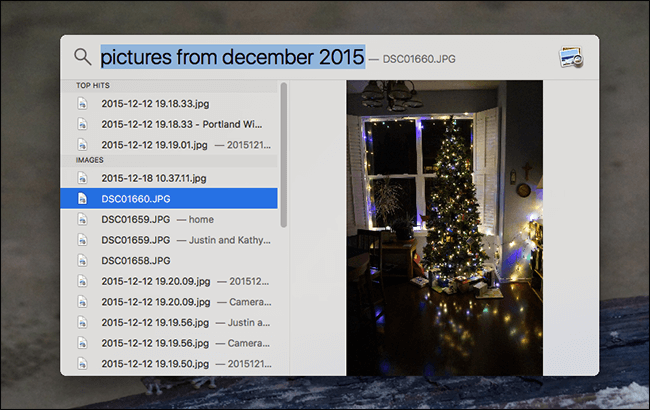
Jeśli chcesz, aby obliczenia były nieco normalne dla ludzi, eksperymentuj za pomocą wyszukiwania w języku naturalnym. Należy pamiętać, że funkcja wyszukiwania Spotlight faktycznie rozpoznaje „prezentację z ostatniego tygodnia”, „e-maile od Dereka”, a nawet „aplikacje z ostatniego miesiąca”. Możesz także przeciągnąć określony plik ze Spotlight do innej aplikacji. Alternatywnie możesz przytrzymać klawisz Command, aby zobaczyć bieżącą lokalizację pliku.
Sposób nr 4: Wyświetlanie szczegółów kontaktów
Teraz, jeśli chcesz sprawdzić czyjś numer kontaktowy lub adres, który masz na komputerze Mac, wystarczy, że użyjesz wyszukiwania Spotlight zamiast przeglądać kontakty. Wszystko, co musisz zrobić, to wpisać nazwisko osoby, którą masz na liście kontaktów, a zobaczysz jej informacje, w tym numer telefonu, adres e-mail i inne.
Sposób nr 5: Szukanie wydarzeń w kalendarzu
To samo dotyczy przeglądania kontaktów na komputerze Mac, jeśli zamierzasz wyszukać wydarzenie zarezerwowane w kalendarzu. Wszystko, co musisz zrobić, to skorzystać z wyszukiwania Spotlight i wpisać nazwę wydarzenia lub przypomnienia. Stamtąd możesz go wybrać, a wszystkie informacje dotyczące wydarzenia zostaną wyświetlone na ekranie.
Sposób # 6: Dostęp do definicji słownika
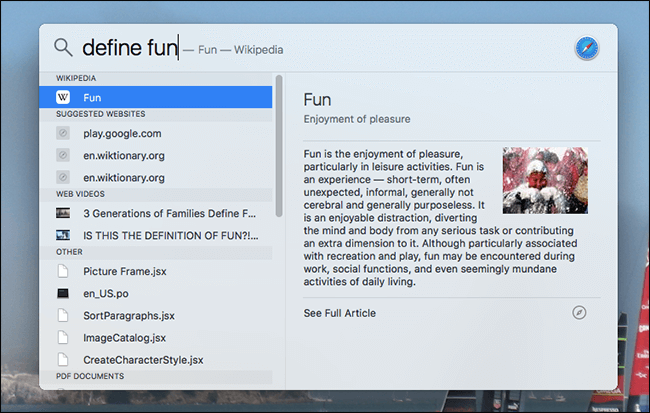
Cóż, wyszukiwanie Spotlight nie będzie w stanie pomóc ci z jedną rzeczą, a to jest twój błąd ortograficzny, w przeciwieństwie do funkcji słownika, która pozwala poprawić wszelkie błędnie napisane słowa. Ale może ci pomóc, możesz iść naprzód i wpisać w polu wyszukiwania „zdefiniuj”, a następnie słowo, które chcesz poznać jego znaczenie. A potem możesz po prostu użyć skrótu Cmd + L, a wtedy będziesz mógł zobaczyć jego definicję bez konieczności otwierania aplikacji Słownik.
Sposób nr 7: Oblicz wszystko
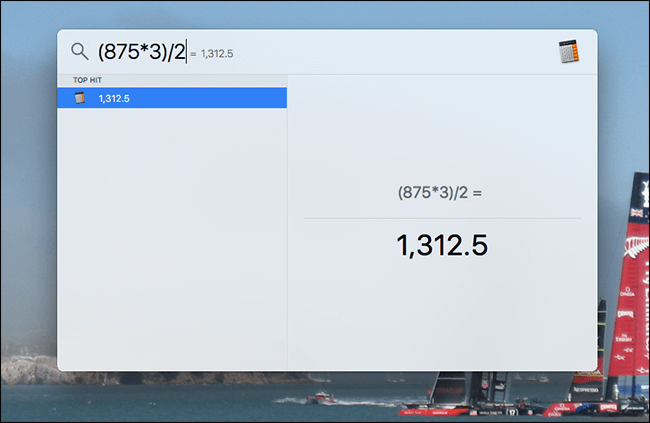
Spotlight może również pomóc w obliczeniach. Możesz użyć tego zamiast otwierać aplikację Kalkulator na komputerze Mac. Gdy wynik pojawi się na ekranie, możesz przejść dalej i nacisnąć Cmd + C, jeśli chcesz skopiować go do schowka. Ponadto aplikacja Spotlight może wykonywać konwersje, takie jak waga, temperatura i inne.
Sposób nr 8: Poznaj pogodę
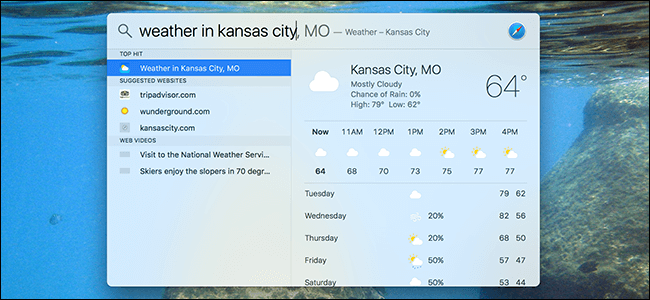
Inną przydatną funkcją wyszukiwania Spotlight jest to, że możesz znać pogodę w swojej okolicy. Wszystko, co musisz zrobić, to otworzyć Spotlight i wpisać „pogoda”. Następnie Spotlight będzie w stanie pokazać prognozę pogody w Twojej okolicy, a także na następne sześć godzin i na następny dzień.
Sposób nr 9: Możesz sprawdzić swój wynik sportowy
Teraz, jeśli naprawdę interesujesz się sportem i podążasz za pewną drużyną i spóźniłeś się na mecz, możesz faktycznie skorzystać ze Spotlight i wyszukać wyniki swojej drużyny. Będzie to łatwiejsze niż wyszukiwanie w Internecie.
Sposób nr 10: Słuchanie muzyki
Jeśli lubisz słuchać muzyki, możesz także użyć Spotlight, aby wyszukać utwór, który masz na komputerze Mac. Możesz także wpisać album piosenki i posłuchać podglądu iTunes.
Więc masz to. Istnieje wiele sposobów, w jaki możesz korzystać z wyszukiwania w centrum uwagi na komputerze Mac, oprócz rzeczy, o których już wspominaliśmy powyżej, i będziesz zaskoczony, że może to zrobić wszystko.
Część 3: Lista kompletnych skrótów klawiaturowych Spotlight
Teraz możesz jak najlepiej wykorzystać Spotlight, powinieneś także nauczyć się innego skrótu klawiaturowego, którego możesz użyć. W ten sposób będziesz mógł łatwiej przeglądać wszystkie wyniki wyświetlane na ekranie. W tym miejscu wskazaliśmy wszystkie skróty klawiaturowe, których możesz używać podczas korzystania ze Spotlight.
1. Command + spacja - uruchomi aplikację Spotlight na komputerze Mac.
2. Strzałka w prawo - pomoże ci zakończyć wyszukiwanie, którego używasz, co zmieni twoje zapytanie w pełną nazwę.
3. Strzałka w górę i w dół - umożliwia przeglądanie listy wyświetlanej na ekranie.
4. Command-Up i Command Down - to pozwoli ci przeskakiwać pomiędzy kategoriami wyniku.
5. Enter - pozwoli ci otworzyć wybrany wynik.
6. Command + R lub Command + Enter - pokaże wynik w Finderze.
7. Opcja + Command + Spacja - następnie otworzy bieżące wyszukiwanie w Finderze. W ten sposób będziesz mógł drążyć więcej narzędzi.
8. Command + L - pozwala przeskoczyć definicję dowolnego wyszukiwanego terminu.
9. Command + B - wyszukuje wyszukiwane hasło, korzystając z domyślnej wyszukiwarki w domyślnej przeglądarce.
10. Command + I - spowoduje to otwarcie okna „Uzyskaj informacje o wyniku.
11. Command + C - spowoduje to skopiowanie wyniku, tak jak w Finderze.
Część 4: Utrzymanie wydajności komputera Mac
Teraz, jak wszyscy wiemy, Spotlight zajmuje również trochę miejsca na komputerze Mac i może mieć wpływ na jego wydajność. Właśnie dlatego umożliwiliśmy Ci utrzymanie Maca w ustawieniach Maca, z których rzadko korzystasz. Możesz to łatwo zrobić za pomocą zupełnie nowego narzędzia FoneDog PowerMyMac.
FoneDog PowerMyMac to jedna z najlepszych aplikacji, które mamy dla Ciebie wyczyść wszystkie niepotrzebne pliki które masz na swoim Macu. I nie tylko, ale ma także wiele funkcji, z których możesz skorzystać. Jest tak, ponieważ FoneDog PowerMyMac jest tworzony jako aplikacja typu „wszystko w jednym” dla komputerów Mac
Będziesz mógł zrobić wszystko z FoneDog PowerMyMac. Może to być Mac Cleaner, deinstalator aplikacji, monitor wydajności, Secret Keeper, File Unarchive i Wi-Fi.
Oto, w jaki sposób możesz przeprowadzić konserwację swojego Spotlight na komputerze Mac za pomocą PowerMyMac firmy FoneDog.
Krok 1; Ściągnij i zainstaluj
Pobierz PowerMyMac z naszej oficjalnej strony i zainstaluj go na komputerze Mac.
Krok 2: Uruchom program
Następnie przejdź dalej i uruchom FoneDog PowerMyMac na komputerze Mac. Następnie zobaczysz na głównym interfejsie programu status systemu Mac.
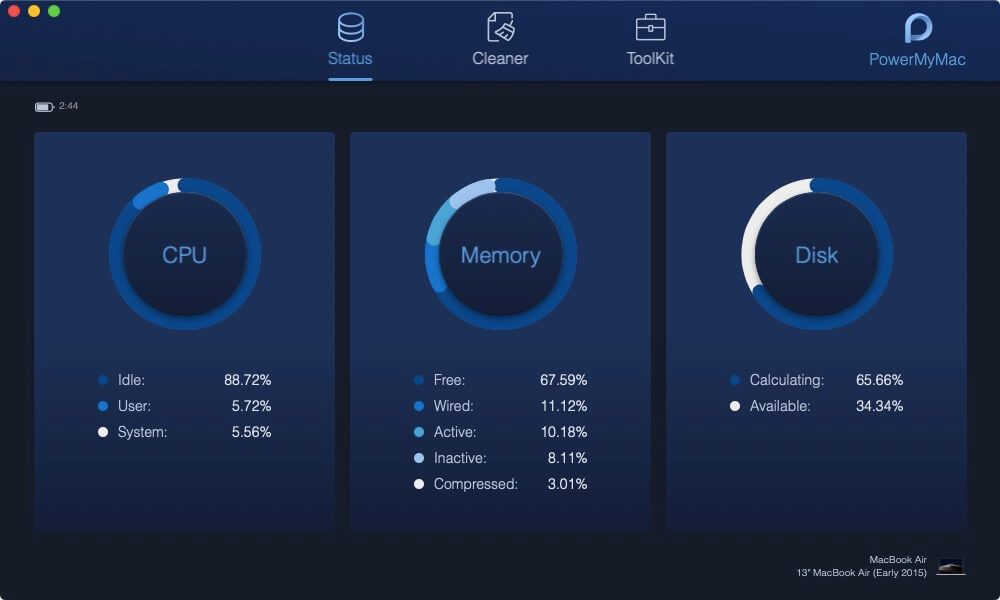
Krok 3: Wybierz opcję
Teraz u góry ekranu zobaczysz trzy opcje. Status, Cleaner i zestaw narzędzi. Następnie wybierz „Toolkit”.
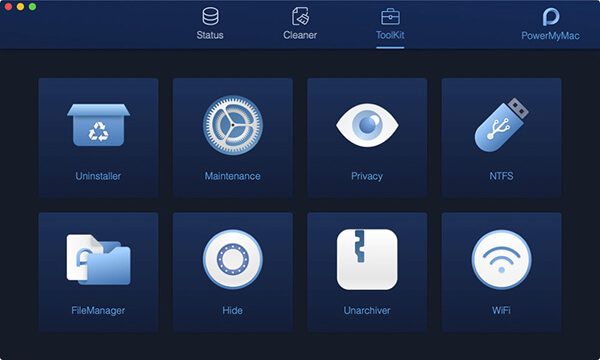
Krok 4: Wybierz moduł
Na następnej stronie będzie można zobaczyć listę na ekranach, takich jak Deinstalator, Prywatność, Ukryj i więcej. Z tej listy wybierz „Konserwacja”. To jest sekcja, w której będziesz mógł przyspieszyć działanie komputera Mac.
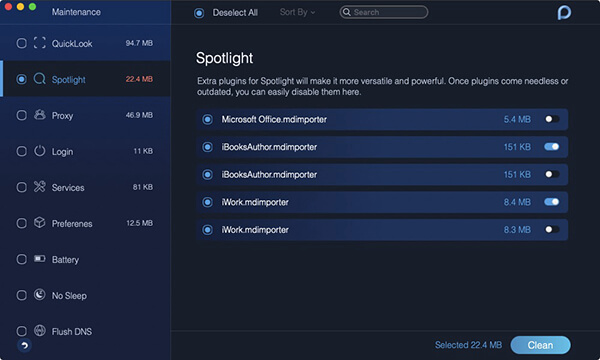
Krok 5: Wybierz Spotlight do konserwacji.
W module Maintenance przejdź dalej i wybierz „Spotlight”. Jest tak, ponieważ istnieje kilka dodatkowych wtyczek, które sprawią, że Spotlight będzie bardziej wydajny i wszechstronny. Gdy te wtyczki staną się przestarzałe, możesz je wyłączyć i wyłączyć.
Ludzie również czytająJak naprawić mój komputer Mac działający powoli?Jak przyspieszyć swój komputer Mac?
Część 5: Wniosek
Jak widać, istnieje wiele sposobów korzystania z wyszukiwania Spotlight na komputerze Mac. Jednak nadal musisz upewnić się, że faktycznie utrzymujesz go w dobrym stanie. W ten sposób komputer Mac będzie nadal działał w najlepszym lub nawet najlepszym wydaniu. Aby to zrobić, możesz mieć FoneDog PowerMyMac, a to będzie bułka z masłem.
Zostaw komentarz
Komentarz

Tech WWW Pisanie / Optymalizacja treści
Śpiewa, uśmiecha się, zaskakuje każdego dnia!
Tak więc, jako pisarz techniczny, moim obowiązkiem jest gromadzenie skutecznych i niezawodnych rozwiązań, aby odpowiedzieć na pytania dotyczące radzenia sobie z problemami związanymi z urządzeniami.

PowerMyMac
Uniwersalne oprogramowanie dla Maca do czyszczenia systemu Mac OS i przyspieszania pracy komputera Mac.
Darmowe pobieranieGorące artykuły
- CZTERY najlepsze menedżery plików dla komputerów Mac w 2020 r
- Jak przyciąć zdjęcie na komputerze Mac w 2020 r
- Najlepsza wyszukiwarka duplikatów plików dla komputerów Mac w 2020 r
- Jak sprawdzić stan dysku twardego na komputerze Mac w 2020 r
- Top 5 najlepszych programów do szyfrowania dla komputerów Mac w 2020 r
- Jak otwierać pliki .7z na komputerze Mac w 2020 r
- Jak odinstalować Google Chrome z Mac Sierra [Aktualizacja 2020]
- Pięć najlepszych przeglądarek na komputery Mac w 2020 r
 /
/
CIEKAWYDULL
/
PROSTYTRUDNY
Dziękuję Ci! Oto twoje wybory:
Doskonały
Ocena: 4.7 / 5 (na podstawie 77 oceny)