Jak mogę odinstalować Mozilla Firefox z komputera Mac
Autorstwa Adela D. Louie, Ostatnia aktualizacja: 27 sierpnia 2019 r
Podobnie jak większość aplikacji, które masz na komputerze Mac, odinstalowanie Firefoksa jest również proste. Więc odinstalowanie go z komputera Mac nie będzie tak skomplikowane. Wszystko, o czym musisz pomyśleć, to właściwa droga dla Ciebie odinstaluj Mozilla Firefox z komputera Mac. I o tym właśnie tutaj powiemy.
Część 1. Co to jest Mozilla Firefox dla komputerów Mac? Część 2: Jak usunąć Mozilla Firefox całkowicie z komputera MacCzęść 3: Jak łatwo odinstalować Mozillę Firefox jednym kliknięciem
Część 1. Co to jest Mozilla Firefox dla komputerów Mac?
Z definicji Mozilla Firefox dla komputerów Mac jest jedną z alternatywnych opcji przeglądania sieci, które mogą zapewnić pełny zakres funkcji. Jednocześnie pozwala łatwo przeglądać wszystkie ulubione witryny za pomocą komputera Mac. Dzięki temu jest uważana za jedną z najlepszych opcji, których można użyć na komputerze Mac do surfowania po Internecie.
Jednak, podobnie jak wszystkie przeglądarki, które mamy obecnie, Mozilla Firefox ma również pewne problemy, które ma u niektórych użytkowników komputerów Mac. Właśnie dlatego wybierają sprawiedliwość całkowicie odinstaluj przeglądarkę stamtąd Mac. A konkretnie z problemami występującymi na Macu, oto niektóre z większości problemów występujących w Mozilla Firefox.
Typowe problemy z Mozilla Firefox dla komputerów Mac
- Mozilla Firefox zwalnia i zawiesza się
Jest to jeden z najczęstszych problemów, z jakimi spotykają się użytkownicy komputerów Mac podczas korzystania z przeglądarki Mozilla Firefox na komputerze Mac. W rzeczywistości spowalnia działanie i najgorsze - zamarza. Jest to trochę denerwujące dla większości ludzi.
Chociaż istnieje kilka rozwiązań, które możesz zrobić, aby rozwiązać ten problem, istnieje również szansa, że może się powtórzyć. Tak więc większość użytkowników komputerów Mac pomyślałaby o tym, aby po prostu odinstalować program, zamiast powtarzać ten sam proces od czasu, gdy ponownie napotka ten problem.
- Mozilla Firefox ciągle się zawiesza
Istnieją również przypadki, w których Firefox z pewnych powodów ciągle się zawieszał. Może to wynikać z niektórych dodatków lub z tego, że komputer Mac nie może dłużej przetwarzać niż przeglądarka.
- Mozilla Firefox ulega awarii podczas uruchamiania
Zwykle dzieje się tak, gdy masz jakieś nietypowe rzeczy związane z przeglądarką. Z tego powodu Mac nie będzie w stanie obsłużyć go podczas uruchamiania, co spowoduje awarię. Ta sprawa jest bardzo denerwująca.
- Mozilla Firefox nie może ładować stron
Podobnie jak wszystkie inne przeglądarki internetowe, istnieje tendencja, że Firefox nie będzie w stanie ładować stron. Dlatego dobrym pomysłem będzie usunięcie śmieci z przeglądarek. Jednak niektórzy użytkownicy komputerów Mac nie lubią takich rzeczy, więc decydują się po prostu całkowicie usunąć to z komputera Mac.
Biorąc pod uwagę wszystkie najczęstsze powody podane powyżej, użytkownicy komputerów Mac zdecydowanie odinstalowaliby Mozillę Firefox zamiast trzymać ją i używać innej przeglądarki. Wynika to z faktu, że nie będą go już potrzebować, więc aby zaoszczędzić więcej miejsca na komputerze Mac, odinstalowanie przeglądarki będzie świetnym sposobem.
Część 2: Jak usunąć Mozilla Firefox całkowicie z komputera Mac
Istnieją sposoby na całkowite odinstalowanie przeglądarki Mozilla Firefox z komputera Mac. Jednak przeciąganie i upuszczanie przeglądarki nie załatwi sprawy. Wynika to z faktu, że nadal pozostaną pewne pliki, które nadal zajmą więcej miejsca na komputerze Mac. To może być tylko marnotrawstwo.
Tak więc, aby móc całkowicie usunąć Mozilla Firefox z komputera Mac, po prostu postępuj zgodnie z metodami, które przedstawimy poniżej, aby poprawnie odinstalować Mozilla Firefox.
Metoda nr 1: Wyczyść swoją ostatnią pamięć podręczną w przeglądarce Mozilla Firefox
Aby móc skorzystać z tej metody, wykonaj następujące czynności.
Krok 1: Śmiało i uruchom Mozilla Firefox na komputerze Mac.
Krok 2: Następnie przejdź dalej i wybierz „Historia” z zakładki menu przeglądarki.
Krok 3: Następnie zobaczysz menu rozwijane na ekranie. Następnie wybierz „Wyczyść najnowszą historię”.
Krok 4: Następnie ustaw zakładkę „Przedział czasu do wyczyszczenia” na „Wszystko”, aby wszystkie pliki cookie i pamięci podręczne zostały usunięte z przeglądarki Mozilla Firefox.
Krok 5: Następnie wybierz wszystkie pola dostępne na ekranie.
Po zakończeniu tych wszystkich czynności możesz przystąpić do odinstalowywania komputera Mac. Jednak nawet jeśli to zrobisz, nadal będzie kilka plików, które zostaną pozostawione. Tak więc te pliki nadal będą wyraźnie zajmować miejsce na komputerze Mac - co na pewno nie chcesz.
Metoda nr 2: Usuń pozostałe pliki z biblioteki
Po wykonaniu powyższych kroków, a także odinstalowaniu Mozilla Firefox z komputera Mac, musisz zrobić jeszcze jedną rzecz. Ma to na celu zlokalizowanie i usunięcie wszystkich pozostawionych plików Mozilli Firefox.
Dzięki temu możesz po prostu przejść do biblioteki komputera Mac. Możesz także użyć niektórych poleceń terminalu lub spróbować nacisnąć przycisk Opcje po kliknięciu opcji okna. Po znalezieniu folderu Mozilla Firefox w bibliotece możesz śmiało usunąć je z komputera Mac. W ten sposób będziesz mieć pewność, że nie pozostały żadne inne dodatkowe pliki związane z Mozilla Firefox.
Część 3: Jak łatwo odinstalować Mozillę Firefox jednym kliknięciem
Jak widać, wykonanie powyższych metod może być nieco skomplikowane dla niektórych użytkowników komputerów Mac. Dlatego niektórzy naprawdę potrzebują pomocy oprogramowania, które może odinstaluj aplikacje na komputerze Mac. Dobrą wiadomością jest to, że mamy idealne oprogramowanie, którego możesz użyć, aby łatwo odinstalować Mozilla Firefox za pomocą jednego kliknięcia. I to za pomocą FoneDog PowerMyMac Uninstaller.
FoneDog PowerMyMac Uninstaller jest jednym z najbardziej polecanych przez wielu użytkowników komputerów Mac. Wynika to z faktu, że PowerMyMac Uninstaller jest bardzo łatwy w użyciu i szybki w przetwarzaniu zadań, takich jak odinstalowywanie aplikacji Mac. Korzystanie z deinstalatora PowerMyMac sprawi, że nie będzie już żadnych dodatkowych plików, które pozostaną w tyle.
Aby rozpocząć proces odinstalowywania przeglądarki Mozilla Firefox z komputera Mac, wykonaj następujące czynności.
Krok 1: Pobierz i zainstaluj FoneDog PowerMyMac
Śmiało i pobierz FoneDog PowerMyMac najpierw z naszej oficjalnej strony internetowej. A gdy proces pobierania dobiegnie końca, po prostu zainstaluj go na komputerze Mac.
Krok 2: Uruchom i sprawdź stan systemu Mac
Gdy już całkowicie zainstalujesz FoneDog PowerMyMac na komputerze, a następnie uruchom program na komputerze Mac. Domyślnie status systemu Mac można zobaczyć z głównego interfejsu programu.
Ponadto u góry ekranu będą widoczne trzy opcje. „Status”, w którym zobaczyłeś status systemu Mac, taki jak procesor, dysk i pamięć. Opcja Cleaner i Toolkit.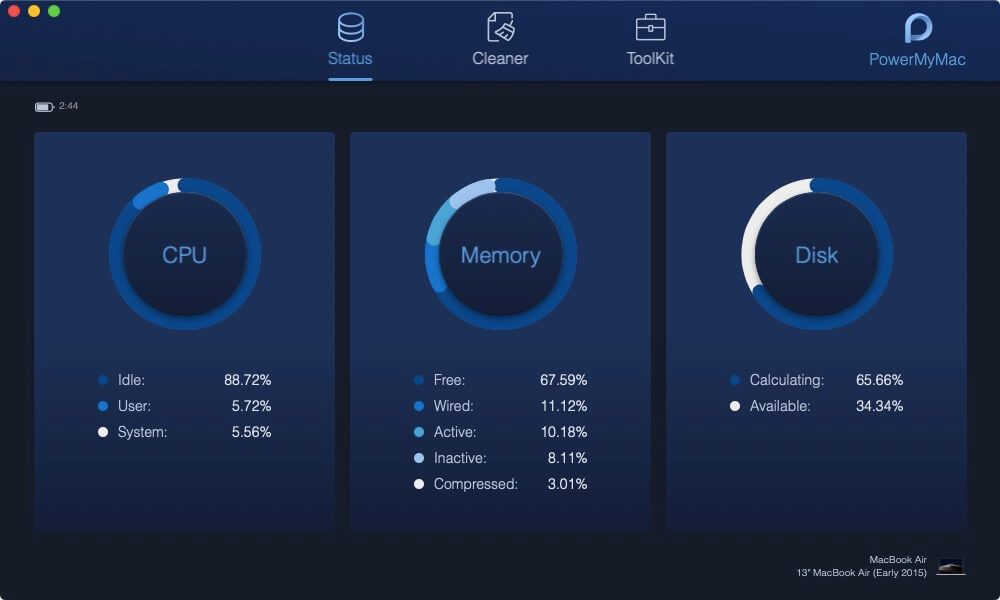
Krok 3: Wybierz opcję zestawu narzędzi
Tak więc z głównego interfejsu programu widząc trzy opcje, śmiało wybierz Toolkit. W ten sposób będziesz mógł rozpocząć odinstalowywanie Mozilla Firefox.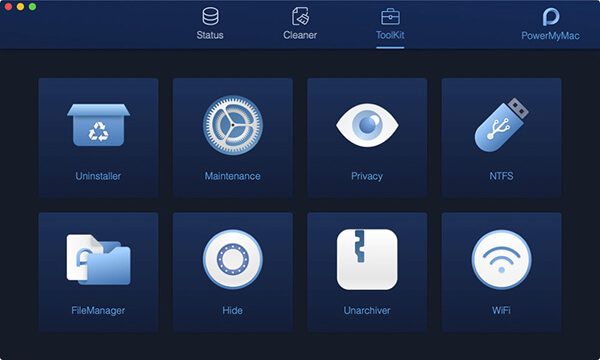
Krok 4: Wybierz opcję Deinstalator w opcji Toolkit
Po przejściu do zestawu narzędzi zobaczysz listę modułów. Stamtąd po prostu wybierz moduł „Uninstaller”.
Krok 5: Przeskanuj aplikacje na komputerze Mac
Po wybraniu Uninstaller PowerMyMac poprosi Cię o przeskanowanie twojego Maca. W ten sposób PowerMyMac będzie w stanie wyszukać wszystkie aplikacje, które masz na komputerze Mac.
Aby to zrobić, wystarczy kliknąć przycisk „Skanuj” znajdujący się u dołu ekranu. Następnie rozpocznie się proces skanowania komputera Mac. Ten proces może zająć trochę czasu, w zależności od liczby aplikacji zainstalowanych na komputerze Mac. Postęp procesu skanowania będzie można zobaczyć za pomocą ikony koła na ekranie.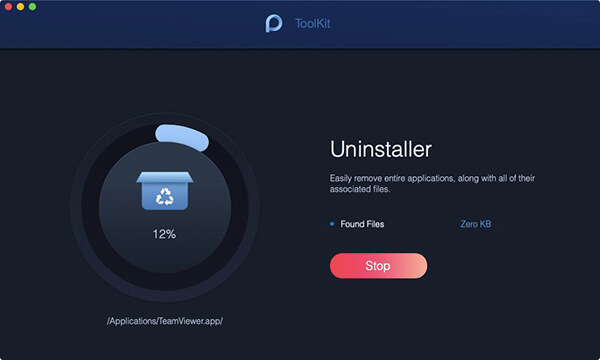
Krok 6: Wyświetl wynik skanowania
Po zakończeniu procesu skanowania możesz przejść dalej i zobaczyć wynik procesu skanowania. Możesz to zrobić, klikając przycisk Widok u dołu ekranu. Będziesz wtedy mógł zobaczyć wszystkie aplikacje, które masz na komputerze Mac, wymienione na ekranie.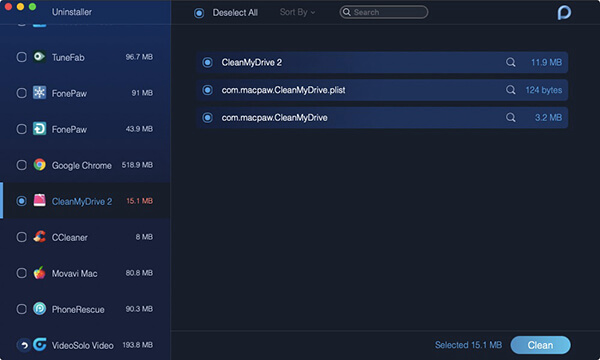
Krok 7: Znajdź aplikację, którą chcesz odinstalować
Tak więc z listy aplikacji, które masz na ekranie, przewiń i przewiń w dół, aż znajdziesz aplikację, którą chcesz odinstalować - czyli w tym przypadku Mozilla Firefox. Jeśli nie chcesz przewijać listy aplikacji, możesz też po prostu wpisać nazwę aplikacji na pasku wyszukiwania znajdującym się u góry ekranu.
Krok 8: Wybierz pliki do wyczyszczenia
Gdy znajdziesz Mozillę Firefox na liście aplikacji, możesz przejść dalej i kliknąć ją. W ten sposób będziesz mógł rozwinąć aplikację po prawej stronie ekranu. Będziesz mógł zobaczyć ich pliki powiązane z przeglądarką Mozilla Firefox.
Z tej listy przejdź dalej i kliknij pliki, które chcesz wyczyścić. Teraz, jeśli chcesz wyczyścić wszystkie pliki widoczne na ekranie, przejdź dalej i kliknij przycisk „Wybierz wszystko”. Możesz także znaleźć pliki, które chcesz wyczyścić, klikając opcję „Sortuj według obok paska wyszukiwania.
Krok 9: Wyczyść wybrane pliki
Po wybraniu wszystkich plików, które chcesz wyczyścić i że możesz je zweryfikować, możesz przejść dalej i kliknąć przycisk „Wyczyść” znajdujący się u dołu ekranu.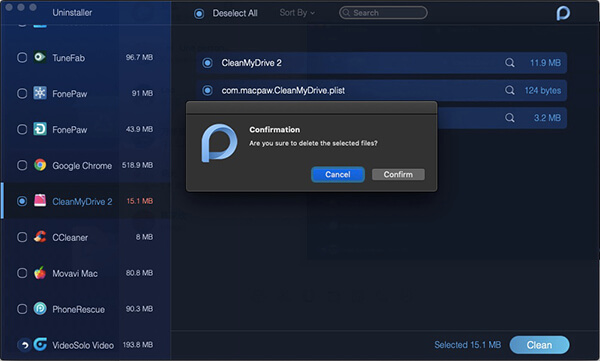
Krok 10: Potwierdź proces odinstalowywania
A kiedy klikniesz na to, dezinstalator PowerMyMac poprosi Cię o zgodę na odinstalowanie Mozilla Firefox i jednocześnie wyczyszczenie wszystkich wybranych plików. Odtąd wszystko, co musisz zrobić, to kliknąć przycisk „Potwierdź”, a proces się rozpocznie.
Musisz tylko poczekać, aż proces się zakończy.
Ludzie również czytająOdinstaluj pakiet Microsoft Office 2016 dla komputerów MacJak korzystać z Mac Disk Utility?
Tak to jest! Proces odinstalowywania jest poprawnie wykonany przy użyciu PowerMyMac Deinstalator. Jest to oczywiście najłatwiejszy sposób na odinstalowanie przeglądarki Mozilla Firefox z komputera Mac. Ponadto będzie mógł usunąć wszystkie pliki związane z Mozilla Firefox, dzięki czemu zyskasz więcej miejsca na komputerze Mac.
Jest to w rzeczywistości najszybszy sposób na odinstalowanie przeglądarki Mozilla Firefox z komputera Mac. Ponadto PowerMyMac jest uważany za jedno z najpotężniejszych programów, które można wykorzystać, aby pomóc Ci we wszystkim, co dotyczy Twojego komputera Mac. Korzystanie z PowerMyMac pozwoli ci mieć więcej miejsca na komputerze Mac, a także sprawi, że Mac będzie działał lepiej niż wcześniej.
Jak widać, odinstalowanie przeglądarki Mozilla Firefox z komputera Mac jest bardzo łatwą i prostą rzeczą do zrobienia, że nawet ci użytkownicy komputerów Mac, którzy nie są techniczni, będą mogli wykonać ten proces samodzielnie. Ponadto, jeśli masz więcej wskazówek lub sposobów odinstalowania Mozilla Firefox na komputerze Mac, daj nam znać, zostawiając komentarz poniżej.
Zostaw komentarz
Komentarz

Tech WWW Pisanie / Optymalizacja treści
Śpiewa, uśmiecha się, zaskakuje każdego dnia!
Tak więc, jako pisarz techniczny, moim obowiązkiem jest gromadzenie skutecznych i niezawodnych rozwiązań, aby odpowiedzieć na pytania dotyczące radzenia sobie z problemami związanymi z urządzeniami.

PowerMyMac
Uniwersalne oprogramowanie dla Maca do czyszczenia systemu Mac OS i przyspieszania pracy komputera Mac.
Darmowe pobieranieGorące artykuły
- CZTERY najlepsze menedżery plików dla komputerów Mac w 2020 r
- Jak przyciąć zdjęcie na komputerze Mac w 2020 r
- Najlepsza wyszukiwarka duplikatów plików dla komputerów Mac w 2020 r
- Jak sprawdzić stan dysku twardego na komputerze Mac w 2020 r
- Top 5 najlepszych programów do szyfrowania dla komputerów Mac w 2020 r
- Jak otwierać pliki .7z na komputerze Mac w 2020 r
- Jak odinstalować Google Chrome z Mac Sierra [Aktualizacja 2020]
- Pięć najlepszych przeglądarek na komputery Mac w 2020 r
 /
/
CIEKAWYDULL
/
PROSTYTRUDNY
Dziękuję Ci! Oto twoje wybory:
Doskonały
Ocena: 4.7 / 5 (na podstawie 79 oceny)