Krótki przewodnik na temat wyłączania hasła na komputerze Mac
Autorstwa Adela D. Louie, Ostatnia aktualizacja: 27 sierpnia 2019 r
Posiadanie hasła na komputerze Mac jest jedną z najważniejszych rzeczy dla twojego bezpieczeństwa i bezpieczeństwo plików oraz inne dane przechowywane na komputerze Mac. Są jednak przypadki, w których wprowadzanie hasła w kółko za każdym razem, gdy używasz komputera Mac, może być czasem denerwujące.
Nie martw się, ponieważ w tym artykule pokażemy, jak możesz wyłączyć hasło na komputerze Mac na różne sposoby. Więc jeśli jesteś w sytuacji, ten artykuł jest dla Ciebie.
Część 1: Rzeczy do rozważenia przed wyłączeniem hasła na komputerze MacCzęść 2: Trzy sposoby usuwania hasła na komputerze MacCzęść 3: Wniosek
Część 1: Rzeczy do rozważenia przed wyłączeniem hasła na komputerze Mac
Każde urządzenie Mac jest coraz szybsze każdego roku. Dlatego jeśli masz pod ręką zegarek Apple, nie będzie już konieczne logowanie hasła na komputerze Mac, aby je odblokować.
Zanim jednak przejdziemy dalej, należy pamiętać, że posiadanie hasła jest bardzo ważne. Dotyczy to nie tylko komputera Mac, ale wszystkich posiadanych urządzeń. Kodowanie hasła na komputerze Mac jest bardzo ważne.
Ponieważ jeśli nie masz hasła na komputerze Mac, każdy będzie mógł go używać bez Twojej wiedzy. Oznacza to tylko, że ktoś może łatwo ukraść wszystkie dane, wszystkie zdjęcia lub nawet ukraść twoją tożsamość. Lub, co najgorsze, mogą wymazać wszystkie dane i pliki na twoim Macu i mogą z łatwością powiedzieć, że to ich własny Mac.
Należy pamiętać, że Mac wymaga podania hasła z konkretnego powodu i należy to wziąć pod uwagę. Możesz usunąć hasło na komputerze Mac, jeśli masz pewność, że nikt go nie weźmie lub nie wpadnie w niepowołane ręce.
Ludzie również czytająNajlepszy Mac Cleaner do 2019 rokuPrzewodnik Ulitmate na temat czyszczenia pamięci podręcznej na komputerze Mac
Część 2: Trzy sposoby usuwania hasła na komputerze Mac
Teraz, gdy wspomnieliśmy o wszystkich ostrzeżeniach, które wziąłeś pod uwagę, a ponieważ jesteś wystarczająco pewny tego, oto trzy sposoby na wyłączenie hasła na komputerze Mac.
• Uruchamianie
• Budzenie
• Zmiana użytkowników
Metoda 1: Wyłączanie hasła na komputerze Mac podczas uruchamiania
Ta metoda jest znana jako „automatyczne logowanie”. Wykonanie tej metody sprawi, że komputer Mac przejdzie prosto na pulpit bez konieczności podawania hasła po uruchomieniu. Oznacza to, że nie będzie możliwości wyboru i nie będzie wymagane hasło.
Ponadto nadal możesz mieć inne konta użytkowników na komputerze Mac. Konieczne będzie jednak przełączanie użytkowników z ekranu menu znajdującego się w górnej części ekranu, do którego można łatwo uzyskać dostęp. I zanim będziesz mógł włączyć automatyczne logowanie na komputerze Mac, pierwszą rzeczą, którą musisz zrobić, to upewnić się, że FileVault jest wyłączony. FileVault jest znany jako usługa szyfrowania, która faktycznie chroni wszystkie dane, które masz na komputerze Mac.
• Wyłączanie szyfrowania przechowalni plików na komputerze Mac
Krok 1: Przejdź dalej i uruchom „Preferencje systemowe” na komputerze Mac.
Krok 2: Następnie wybierz „Bezpieczeństwo i prywatność”.
Krok 3: Następnie wybierz FileVault.
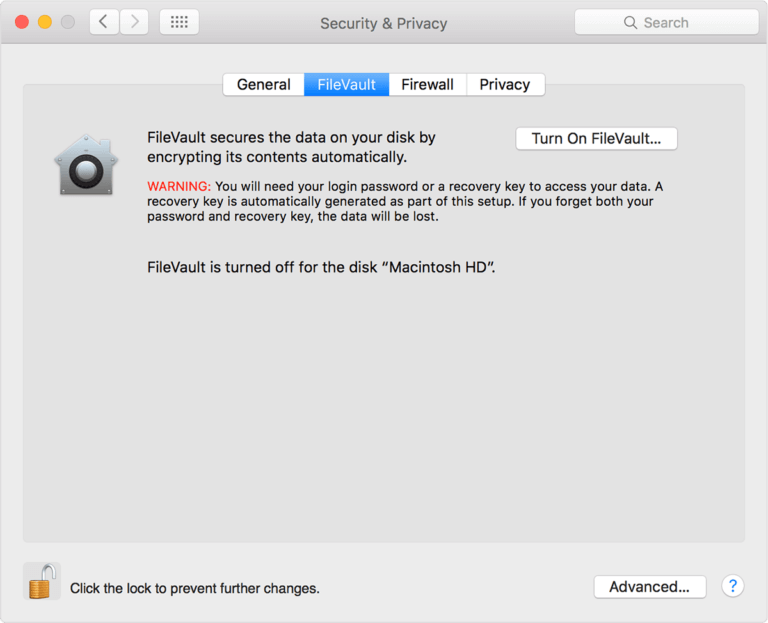
Krok 4: Gdy już tam będziesz, kliknij i zablokuj, a następnie wprowadź hasło administratora.
Krok 5: Następnie na koniec kliknij „Wyłącz FileVault”.
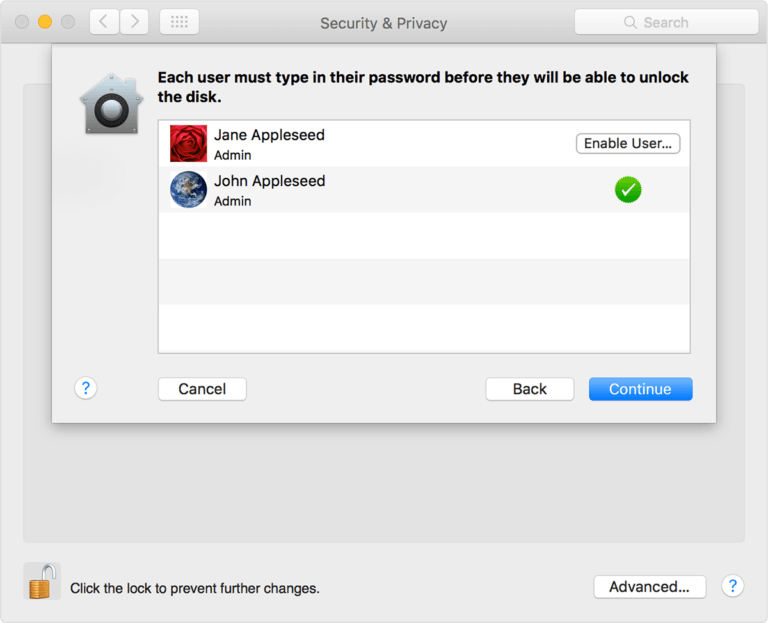
Gdy skończysz wyłączanie FileVault na komputerze Mac, możesz przejść dalej i włączyć automatyczne logowanie. Oto kroki, które musisz wykonać.
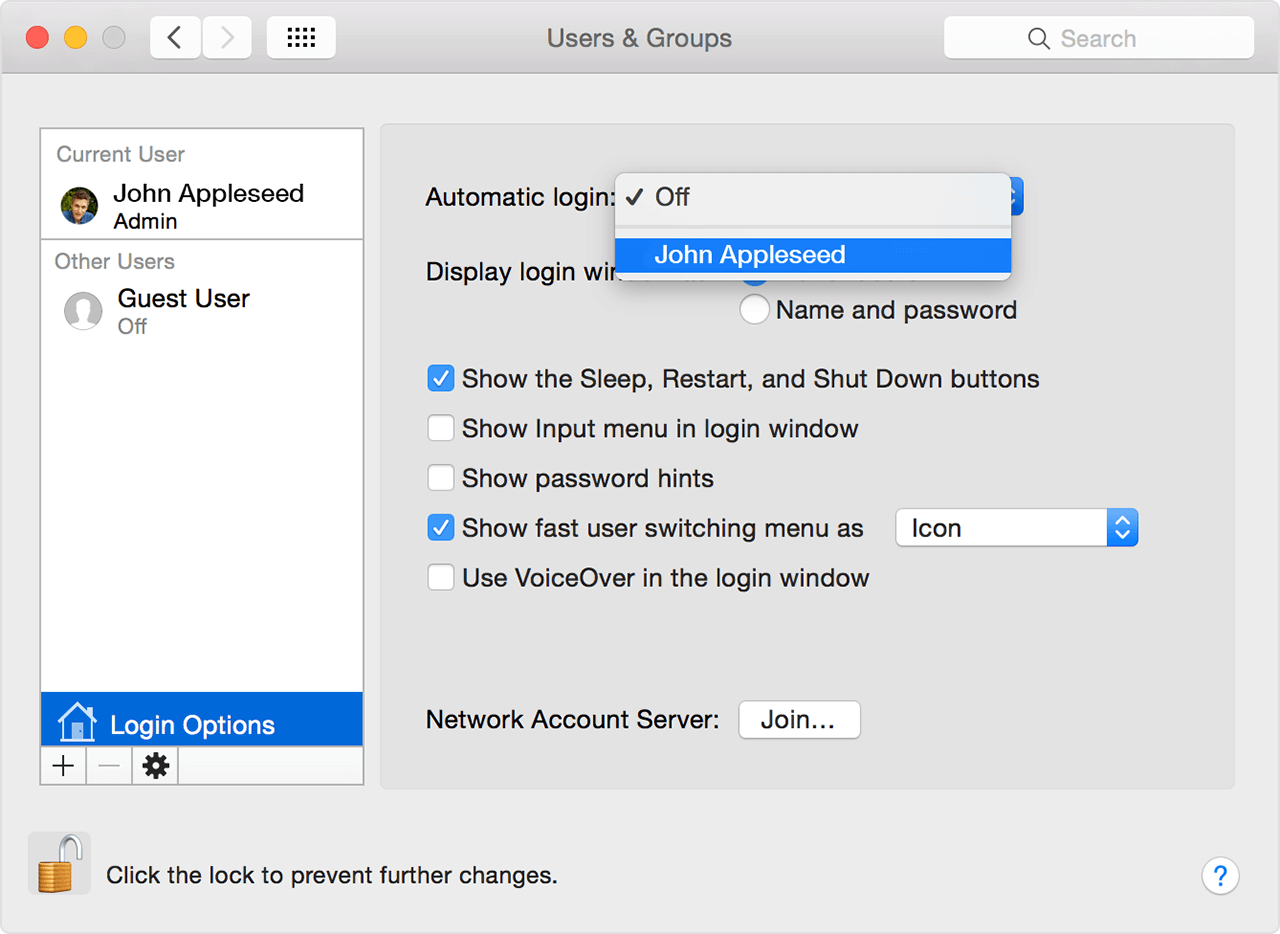
• Włączanie automatycznego logowania na komputerze Mac
Krok 1: Przejdź dalej i uruchom „Preferencje systemowe”.
Krok 2: Następnie wybierz „Użytkownicy i grupy”.
Krok 3: Następnie przejdź dalej, kliknij, aby zablokować, a następnie wprowadź hasło administratora.
Krok 4: Następnie kliknij „Opcje logowania”, a następnie uruchom menu rozwijane „Automatyczne logowanie”.
Krok 5: Następnie wybierz konto z listy wyświetlanej na ekranie.
Krok 6: Po zakończeniu wprowadź hasło administratora.
Kolejną rzeczą, o której powinieneś pamiętać, jest to, że nie możesz włączyć automatycznego logowania, jeśli zamierzasz używać hasła iCloud jako loginu. Aby móc to zrobić, wystarczy zmienić hasło w ustawieniach „Użytkownicy i grupy”.
A kiedy już to zrobisz, będziesz mógł uzyskać dostęp do komputera Mac i przejść bezpośrednio do ekranu komputera. Ale jeśli zamierzasz zmieniać użytkowników, zmieniać ustawienia administratora lub budzić się z trybu uśpienia, nadal musisz wpisać hasło. Jeśli chcesz wiedzieć, jak to zrobić, przejdź do metody 2.
Metoda nr 2: Wyłączanie hasła na komputerze Mac podczas budzenia
Zwykle komputer Mac przechodzi w tryb uśpienia, gdy go nie używasz. Ma to na celu ochronę ekranu przed spaleniem. Jednak niektórzy użytkownicy denerwują się, gdy ich komputer Mac przechodzi w tryb uśpienia. Jest tak, ponieważ musieliby ponownie wprowadzić hasło, zanim będą mogli uzyskać do niego dostęp.
Teraz, ponieważ taka sytuacja może być naprawdę denerwująca dla niektórych użytkowników, ponieważ musieliby od nowa wprowadzić hasło. Tutaj pokażemy Ci, jak możesz wyłączyć hasło na komputerze Mac, gdy komputer budzi się ze snu.
Masz dwie opcje. Możesz wybrać całkowicie po przebudzeniu. Możesz też skonfigurować komputer Mac tak, aby wymagał hasła co około pięć minut. W ten sposób możesz pozwolić komputerowi Mac przejść na krótki czas bez konieczności ponownego wprowadzania hasła. Oto kroki, które należy wykonać, aby to zrobić.
Krok 1: Przejdź dalej i uruchom „Preferencje systemowe” na komputerze Mac.
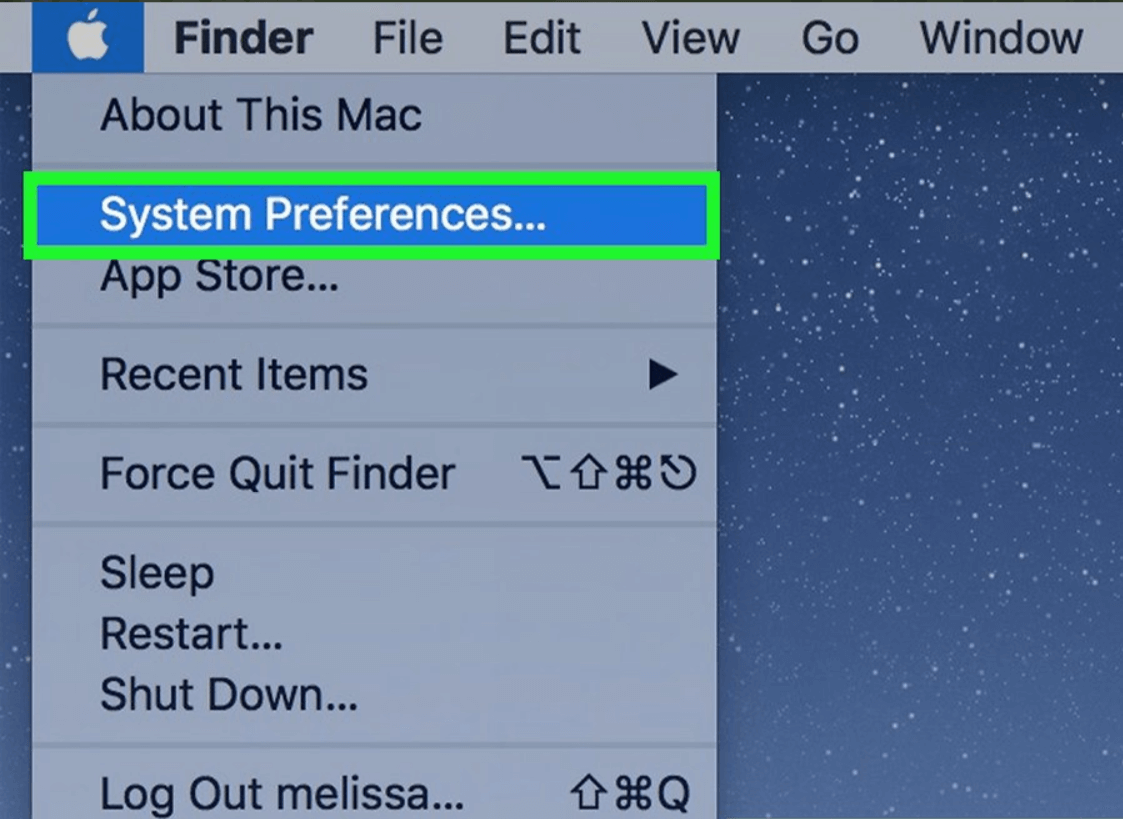
Krok 2: Następnie wybierz „Bezpieczeństwo i prywatność”.
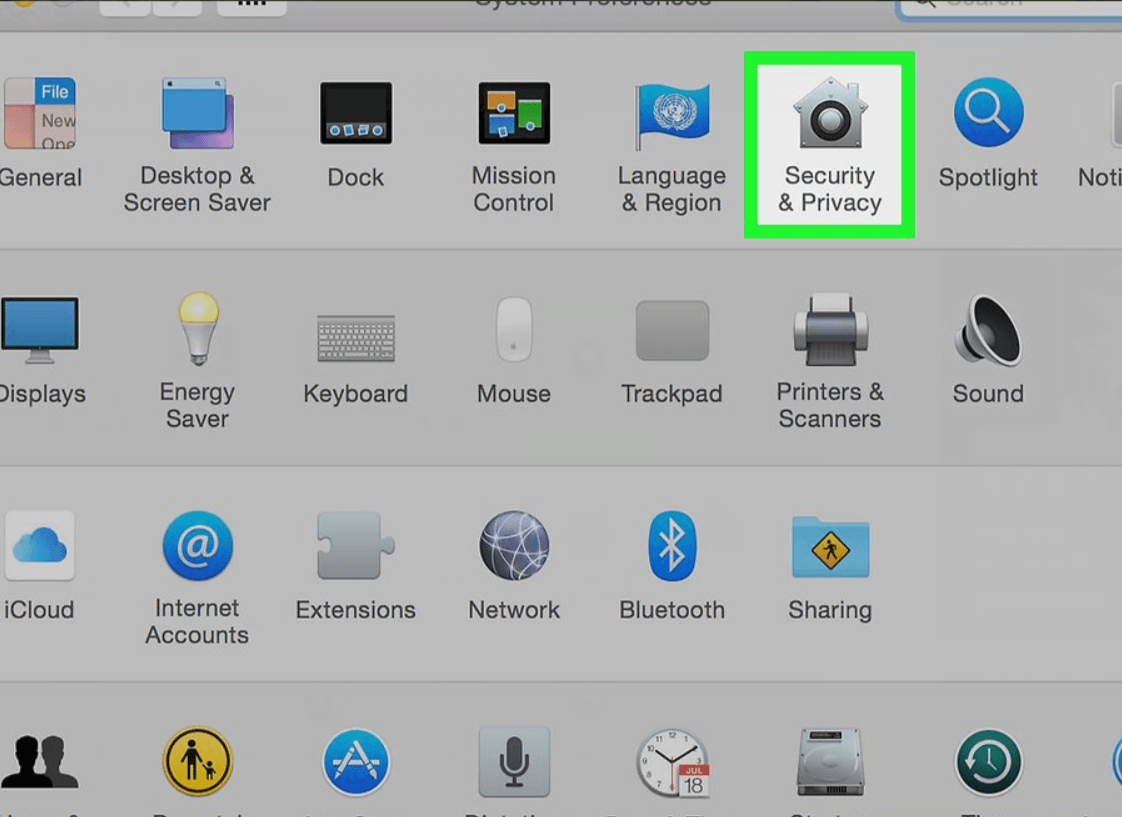
Krok 3: Następnie przejdź do „Ogólne”.
Krok 4: Następnie przejdź dalej i odznacz opcję „Wymagaj hasła”.
Krok 5: Następnie wpisz hasło administratora Mac.
Krok 6: A następnie przejdź dalej i wybierz „Wyłącz blokadę ekranu” lub możesz też wybrać określony okres.
Metoda nr 3: Wyłączanie hasła logowania na komputerze Mac podczas zmiany użytkowników
Jeśli byłeś w stanie wykonać wszystkie metody, które wymieniliśmy powyżej, oznacza to tylko, że już przeszedłeś długą drogę. Jednak komputer Mac nie jest jeszcze wolny od podania hasła. Wynika to z faktu, że komputer Mac nadal wymaga hasła podczas próby zmiany użytkowników, logowania lub zmiany ustawień administratora.
Nie martw się, ponieważ jest jeszcze jeden sposób na pozbycie się tego. Wykonanie tej metody faktycznie ułatwi Ci życie, gdy próbujesz korzystać z komputera Mac.
Nie oznacza to jednak, że można usunąć potrzebę podania hasła na komputerze Mac, ale możesz wybrać opcję pozostawienia hasła pustym. Gdy hasło zostanie puste, wystarczy nacisnąć przycisk Enter na komputerze Mac, gdy poprosi o podanie hasła. W ten sposób monit, który Cię denerwuje, zniknie.
Inną smutną rzeczą jest to, że w rzeczywistości jest trochę komputerów Mac, na których nie można już wprowadzać pustego hasła, i to w przypadku macOS High Sierra i Mojave. Jeśli zrobisz to na komputerze Mac, o którym wspominaliśmy, po prostu pojawi się komunikat o błędzie z informacją „hasło jest puste” i że hasła nie można już zmienić.
Jeśli więc chcesz utworzyć puste hasło w systemie macOS High Sierra, wystarczy wykonać następujące kroki.
Krok 1: Przejdź dalej i uruchom „Preferencje systemowe” na komputerze Mac.
Krok 2: Następnie przejdź bezpośrednio do „Użytkownicy i grupy”.
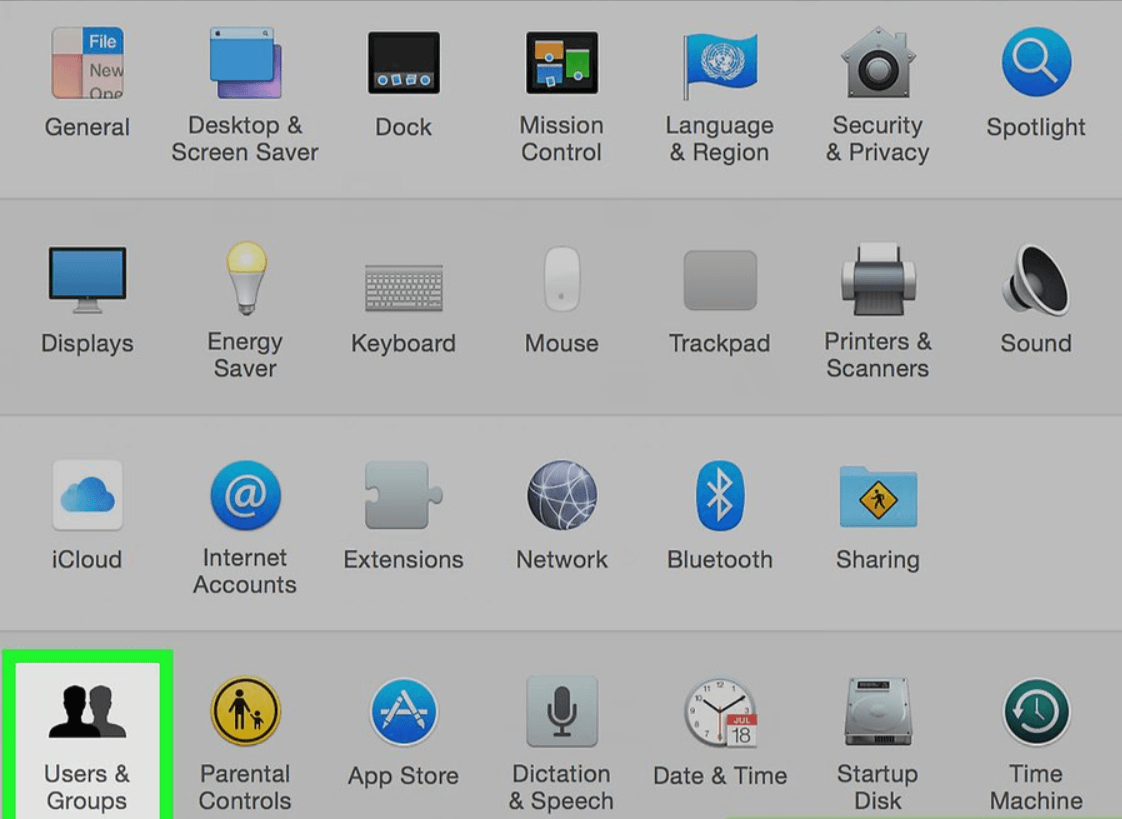
Krok 3: A następnie przejdź dalej i wybierz kliknij, aby zablokować.
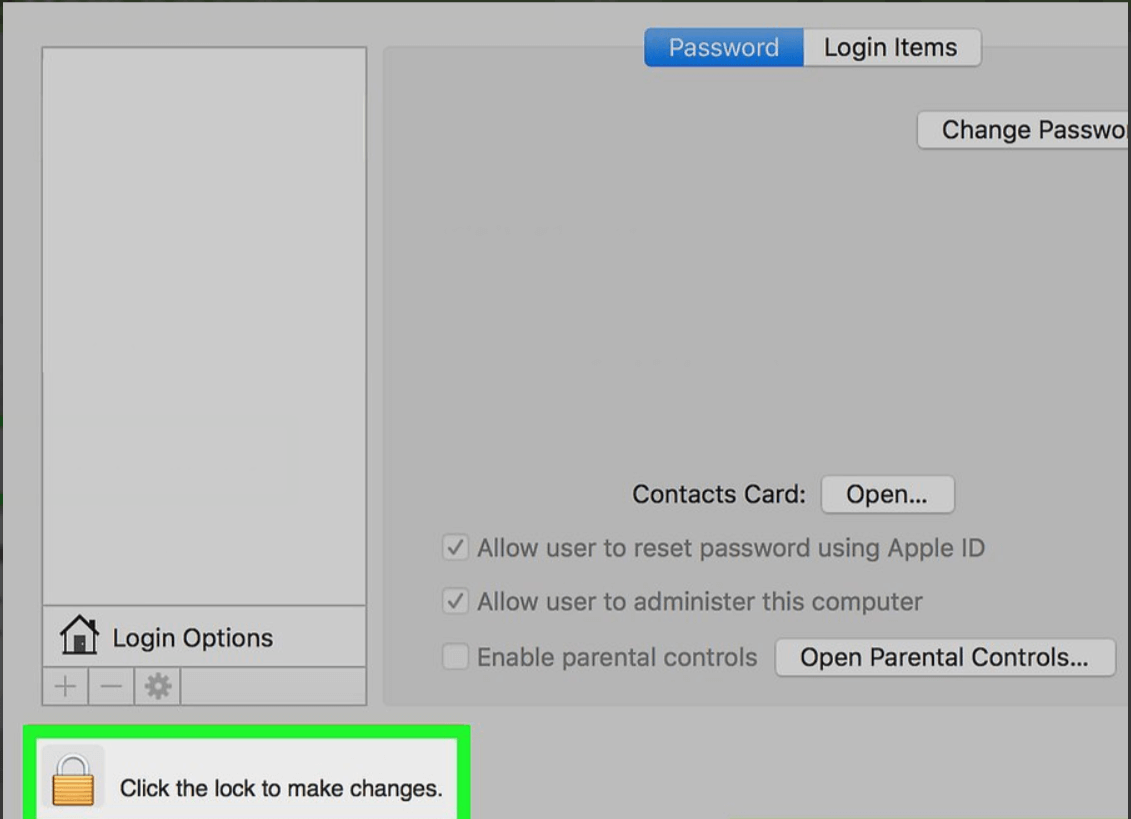
Krok 4: Po zakończeniu przejdź do hasła administratora.
Krok 5: Zaraz potem kliknij swoją nazwę użytkownika znajdującą się po lewej stronie ekranu.
Krok 6: Następnie wybierz „Zmień hasło”.
Krok 7: Następnie wprowadź stare hasło, ale nic nie umieszczaj w polu „Nowe hasło”.
Krok 8: Po zakończeniu kliknij przycisk „Zmień hasło”, a następnie potwierdź, że masz puste hasło.
Po wykonaniu wszystkich kroków, o których wspomnieliśmy powyżej, możesz teraz przejść do przodu i po prostu nacisnąć przycisk Enter na komputerze Mac, gdy wymaga to wprowadzenia hasła.
Część 3: Wniosek
Więc jeśli naprawdę myślisz, że wyłączenie hasła na komputerze Mac jest niemożliwe, to się mylisz. Ponieważ wykonanie tej metody jest w rzeczywistości bardzo łatwe. Możesz wybrać dowolną z wyżej wymienionych metod, która będzie Ci odpowiadać. Lub możesz wykonać wszystkie metody, o których wspomnieliśmy, aby od czasu do czasu będziesz musiał wprowadzić hasło podczas korzystania z komputera Mac.
Należy jednak pamiętać, że po usunięciu hasła na komputerze Mac, Ty i wszystkie pliki, które w nim przechowywane, a także komputer Mac mogą być w wielkim niebezpieczeństwie. Dzieje się tak, ponieważ każdy w pobliżu może łatwo uzyskać dostęp do komputera Mac w mgnieniu oka. Twoje dane i inne pliki mogą zostać skradzione lub całkowicie usunięte z komputera Mac.
Twoja tożsamość może zostać skradziona, ponieważ mają dostęp do wszystkiego, co uzyskałeś na komputerze Mac. Jedną z najgorszych rzeczy jest to, że inni ludzie mogą po prostu wymazać wszystkie rzeczy, które zawiera Twój Mac, i mogą z łatwością twierdzić, że to ich Mac, a nie Twój. Dlatego musisz się upewnić, że jesteś wystarczająco pewny siebie, zanim zdecydujesz się usunąć hasło na komputerze Mac.
Zostaw komentarz
Komentarz

Tech WWW Pisanie / Optymalizacja treści
Śpiewa, uśmiecha się, zaskakuje każdego dnia!
Tak więc, jako pisarz techniczny, moim obowiązkiem jest gromadzenie skutecznych i niezawodnych rozwiązań, aby odpowiedzieć na pytania dotyczące radzenia sobie z problemami związanymi z urządzeniami.

PowerMyMac
Uniwersalne oprogramowanie dla Maca do czyszczenia systemu Mac OS i przyspieszania pracy komputera Mac.
Darmowe pobieranieGorące artykuły
- CZTERY najlepsze menedżery plików dla komputerów Mac w 2020 r
- Jak przyciąć zdjęcie na komputerze Mac w 2020 r
- Najlepsza wyszukiwarka duplikatów plików dla komputerów Mac w 2020 r
- Jak sprawdzić stan dysku twardego na komputerze Mac w 2020 r
- Top 5 najlepszych programów do szyfrowania dla komputerów Mac w 2020 r
- Jak otwierać pliki .7z na komputerze Mac w 2020 r
- Jak odinstalować Google Chrome z Mac Sierra [Aktualizacja 2020]
- Pięć najlepszych przeglądarek na komputery Mac w 2020 r
 /
/
CIEKAWYDULL
/
PROSTYTRUDNY
Dziękuję Ci! Oto twoje wybory:
Doskonały
Ocena: 4.5 / 5 (na podstawie 100 oceny)