Krótki przewodnik na temat sposobu wprowadzania hasła do folderu na komputerze Mac
Autorstwa Adela D. Louie, Ostatnia aktualizacja: 27 sierpnia 2019 r
Czy kiedykolwiek miałeś na Macu jakieś pliki, które chciałbyś zachować w tajemnicy, że tylko Ty możesz je zobaczyć? Cóż, w tym artykule pokażemy, jak umieścić hasło w folderze na komputerze Mac.
Twój mak zawiera kilka funkcji, dzięki którym możesz poprawić swoją prywatność. Obejmuje to posiadanie ochrona hasłem twoich plików. Dlatego pokażemy Ci tutaj kilka sposobów ochrony hasłem folderów lub plików na komputerze Mac oraz sposoby ich szyfrowania. W ten sposób będziesz mógł zastosować te metody, gdy zajdzie potrzeba ochrony plików przed innymi ludźmi.
Część 1: Jak umieścić hasło do folderu na komputerze Mac na kilka sposobówCzęść 2: Najlepszy sposób na umieszczenie hasła w folderze na komputerze Mac. Część 3: Wniosek
Ludzie również czytająJak przyspieszyć swój komputer Mac?Jak naprawić mój komputer Mac działający powoli?
Część 1: Jak umieścić hasło do folderu na komputerze Mac na kilka sposobów
Oto kilka sposobów, w jaki możesz ustawić hasło do folderu, który chcesz zachować jako prywatny. Wszystko, co musisz zrobić, to wykonać następujące kroki, aby móc wprowadzić hasło do swojego folderu.
Metoda nr 1: Utwórz folder chroniony hasłem na komputerze Mac za pomocą Narzędzia dyskowego
Narzędzie dyskowe jest znane jako jedna z wbudowanych funkcji komputera Mac. Jest to powszechnie używane do zarządzania aplikacjami, dyskami i partycjami. Oprócz tego może również pomóc w ochronie hasłem dla posiadanych folderów. I że będziesz mógł także zarządzać swoimi plikami. Oto jak to zrobić.
Krok 1: Pięść polega na tym, że musisz uruchomić aplikację Disk Utility na komputerze Mac. Możesz to zrobić, po prostu wyszukując aplikację za pomocą Spotlight, lub możesz ją zlokalizować, przechodząc przez Narzędzia, a następnie aplikację podfolderu.
Krok 2: Następnie przejdź dalej i kliknij opcję Plik.
Krok 3: Dalej wybierz Nowy obraz.
Krok 4: Następnie przejdź dalej i wybierz Obraz z folderu. Możesz też wykonać alternatywny krok, naciskając klawisze Shift + Command + N na klawiaturze.
Krok 5: Następnie wybierz folder, w którym chcesz umieścić hasło.
Krok 6: W następnym oknie, które pojawi się na ekranie, będziesz musiał wybrać kilka rzeczy, takich jak nazwa i typ zabezpieczeń.
- Śmiało i nadaj nazwę hasłu, aby chronić folder.
- Następnie podaj kilka tagów, a następnie wybierz lokalizację, w której chcesz go zapisać.
- A jeśli zamierzasz wykonać szyfrowanie, wybierz 128-bitowe szyfrowanie AES, a następnie podaj hasło.
- Jeśli zależy Ci na formacie obrazu, możesz wybrać skompresowany, odczyt / zapis, obraz hybrydowy i tylko do odczytu. Śmiało i wybierz jedną z tych opcji.
Krok 7: Po zakończeniu, kliknij przycisk „Zapisz”.
UWAGA: Teraz, w zależności od rozmiaru folderu, proces szyfrowania może potrwać kilka minut. Po otrzymaniu wiadomości potwierdzającej wystarczy przejść do lokalizacji folderu i sprawdzić ją. Wpisz hasło, które podałeś, a następnie kliknij przycisk „OK”.
Metoda nr 2: Szyfrowanie plików za pomocą terminala i OpenSSL
Podobnie jak Narzędzie dyskowe Maca, tutaj jest kolejna wbudowana funkcja, której możesz właściwie użyć, aby zabezpieczyć swoje pliki i foldery. Możesz także użyć tego, aby móc dodać niektóre pliki do zaszyfrowanego folderu na komputerze Mac. I to za pomocą terminala. Oznacza to, że będziesz używać niektórych kodów. Aby rozpocząć, postępuj zgodnie z poniższym przewodnikiem.
Krok 1: Kontynuuj i uruchom aplikację Terminal na komputerze Mac.
Krok 2: Następnie wprowadź następujące polecenia: openss1 aes-cbc -in ~ / Desktop.Photo.jpg -out ~ Desktop / Encrypted.file
Polecenie openssl1 i aes 256-cbc oznaczają typ szyfrowania, podczas gdy -in ~ / Desktop / Photo.jpg wyznaczy pliki, które chcesz zaszyfrować, a także lokalizację. A plik -out ~ / Desktop / Encypted.file wskaże lokalizację pliku, który chcesz zapisać.
Krok 3: Następnie przejdź do polecenia, a następnie podaj hasło, kiedy zostaniesz o to poproszony.
Krok 4: Potwierdź hasło, aby kontynuować.
Krok 5: Teraz będziesz mógł zobaczyć dokument Encrypted.file na pulpicie komputera Mac. Możesz także zmienić metodę szyfrowania i katalog, który będzie zależał od potrzeb.
UWAGA: Aby móc zaszyfrować ten sam plik, wystarczy wpisać następujące polecenia:
openss1 aes-256-cbc -in -d ~ Desktop / Encypted.file -out ~ Desktop / Photo.jpg
Jak wspomnieliśmy wcześniej, możesz faktycznie skorzystać z tej metody, aby zaszyfrować, a następnie zabezpieczyć poszczególne pliki. Od dziś wszystkim można zarządzać za pomocą terminala. Ograniczeniem jest jednak to, że nie będzie można tego zrobić w określonym folderze.
Metoda nr 3: Umieść hasło w folderze i nie tylko za pomocą korektora
Korektor jest znany jako jedna z aplikacji Mac, która jest zaawansowaną technologią. Możesz go użyć, aby móc szyfrować, a także przechowywać pliki i foldery. Inną rzeczą jest to, że będziesz mógł również zająć się poufnymi dokumentami na komputerze Mac, takimi jak notatki, karta kredytowa i licencje oprogramowania. Wszystko to może być faktycznie chronione jednym hasłem.
Korektor pozwoli ci również ustalić indywidualne hasło do przechowywanych plików. Istnieje również kilka innych funkcji, które pozwolą ci korzystać. W tej aplikacji wystarczy przeciągnąć i upuścić pliki, które chcesz chronić, i zaszyfrować je najlepszym hasłem.
Nie będzie jednak możliwe łatwe udostępnianie tych plików. Aby to zrobić, musisz mieć aplikację Concealer do szyfrowania i deszyfrowania.
Metoda nr 4: Umieszczenie hasła w folderze przez kompresję
Ta metoda jest również wykonywana przy użyciu aplikacji Terminal na komputerze Mac. Będziemy jednak kompresować wybrany folder lub plik, a następnie utworzyć hasło. Takie postępowanie nie pozwoli nikomu uzyskać dostępu do Twojego pliku bez hasła, które podasz. Zaletą tego jest to, że jest uważany za plik ZIP, więc będzie mógł wysłać go do każdego, kto zechce.
Aby rozpocząć, oto rzeczy, które musisz zrobić.
Krok 1: Przejdź dalej i uruchom narzędzie Terminal na komputerze Mac.
Krok 2: Następnie uruchom plik, który chcesz.
Krok 3: Po otrzymaniu potwierdzenia wystarczy wpisać następującą komendę: zip -e photo.zip photo.jpg
Wprowadzone polecenie oznacza, że plik Photo.jpg zostanie przekonwertowany na plik zip o nazwie photo.zip.
Krok 4: Następnie przejdź do silnego hasła po wprowadzonym poleceniu. A po zakończeniu powtórz hasło.
Tutaj możesz teraz zobaczyć swój plik ZIP na pulpicie komputera Mac. Jeśli więc ktoś chce uzyskać do niego dostęp, zostanie poproszony o podanie hasła, które ustawiłeś. Ponadto lepiej jest usunąć oryginalną kopię plików, ponieważ masz ten sam plik w utworzonym pliku ZIP.
Jak można zauważyć, ta metoda jest w rzeczywistości bardzo łatwa do zrobienia. W ten sposób nie będziesz musiał się martwić, że ktoś może uzyskać dostęp do twoich prywatnych plików, zwłaszcza że już je usunąłeś.
Część 2: Najlepszy sposób na umieszczenie hasła w folderze na komputerze Mac.
Oprócz metod, które przedstawiliśmy powyżej, istnieje jeden z najlepszych sposobów na umieszczenie hasła do folderu lub plików, które chcesz chronić, a to za pomocą narzędzia FoneDog PowerMyMac.
The FoneDog PowerMyMac jest uważany za wszechstronną aplikację Mac. Ten program pomoże Ci ustawić hasło do cennych plików lub folderów. Ponieważ jest to wszechstronna aplikacja na komputery Mac, może stać się tym, czym chcesz, a nie tylko prostym narzędziem do ustawiania hasła do pliku i folderu. Może również wyglądać następująco.
- Mac Cleaner - który pomoże Ci usunąć wszystkie śmieci na komputerze Mac.
- App Uninstaller - który pomoże ci całkowicie odinstalować określoną aplikację wraz z plikami powiązanymi z aplikacją.
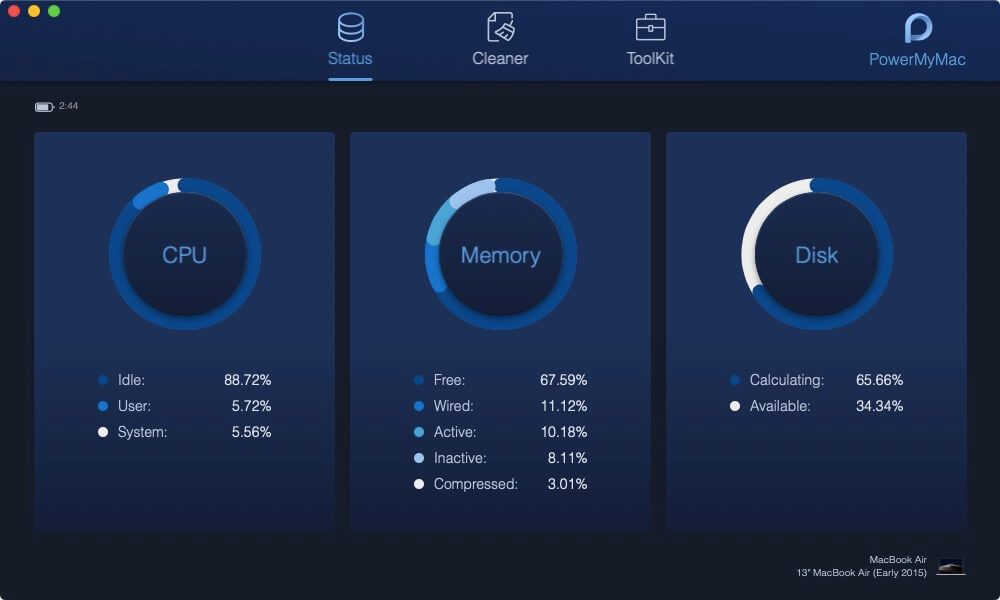
- Monitor wydajności - w którym będzie można zobaczyć status systemu Mac.
- Secret Keeper - do ukrywania lub szyfrowania plików lub folderów
- File Unarchive
- Sprite Wi-Fi
Korzystanie z tego programu pomoże ci również zwolnić więcej miejsca na komputerze Mac. Jednocześnie FoneDog PowerMyMac sprawi, że Twój Mac będzie tak dobry jak nowy.
Tak więc, aby rozpocząć szyfrowanie folderu na komputerze Mac, oto metoda krok po kroku.
Krok 1: Pobierz i zainstaluj
Po pierwsze, będziesz musiał pobrać FoneDog PowerMyMac z naszej oficjalnej strony internetowej. A kiedy skończysz, zainstaluj go na komputerze Mac.
Krok 2: Uruchom PowerMyMac
Następnie uruchom narzędzie FoneDog PowerMyMac na komputerze Mac. Teraz na głównym interfejsie programu zobaczysz trzy opcje. „Status”, „Cleaner” i „Toolkit”.
Z tych opcji wybierz opcję „Toolkit”.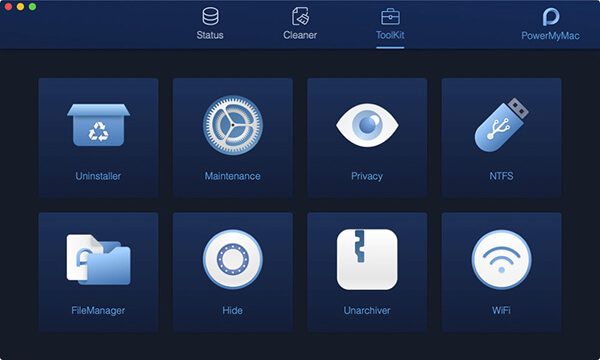
Krok 3: Wybierz moduł
Po wybraniu opcji Toolkit przejdź dalej i kliknij przycisk „Ukryj”.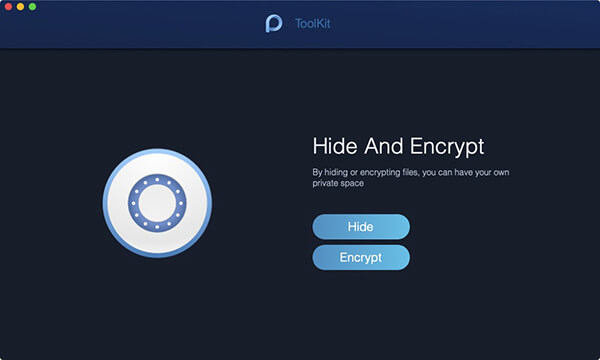
WSKAZÓWKA: Śmiało i ustaw hasło przy pierwszym wejściu na tę stronę programu.
Krok 4: Ukryj swoje pliki
Następnie przejdź dalej i przeciągnij plik na ekran. Następnie przejdź dalej i naciśnij przycisk „Ukryj”.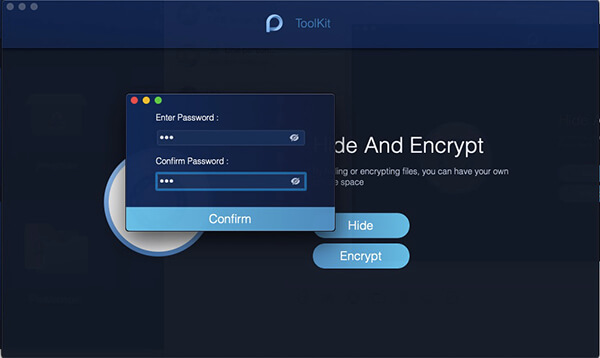
UWAGA: Zobaczysz przycisk przełącznika poniżej. Wszystko, co musisz zrobić, to wyłączyć przycisk, a wcześniej przeciągnięty plik nie pojawi się na ekranie komputera Mac.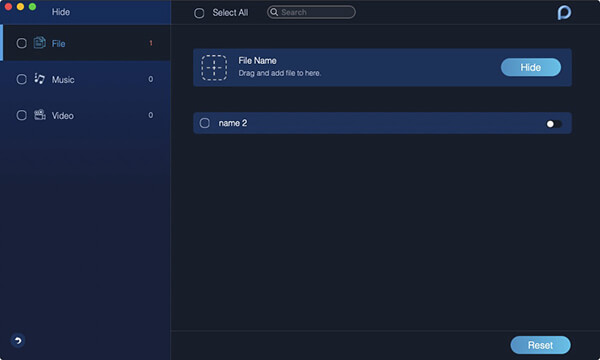
Krok 5: Zaszyfruj plik
Możesz także zaszyfrować swoje pliki za pomocą FoneDog PowerMyMac. Wszystko, co musisz zrobić, to wrócić na poprzednią stronę, a następnie wprowadzić wcześniej utworzone hasło. Następnie kliknij przycisk Szyfruj w Ukryj, a następnie Szyfruj.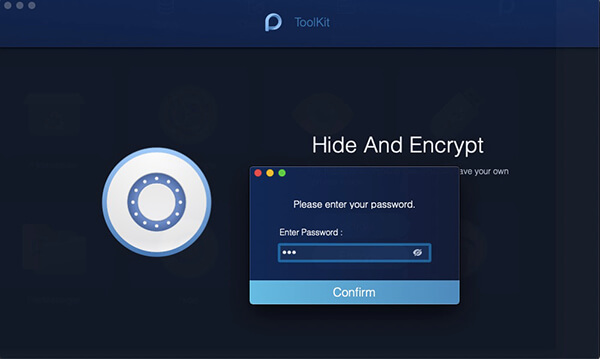
UWAGA: Możesz także przeciągnąć określony plik, a następnie kliknąć przycisk Szyfruj. Teraz zaszyfrowany plik nie będzie mógł być przeglądany przez inne osoby. Ale musisz pamiętać o niektórych rzeczach.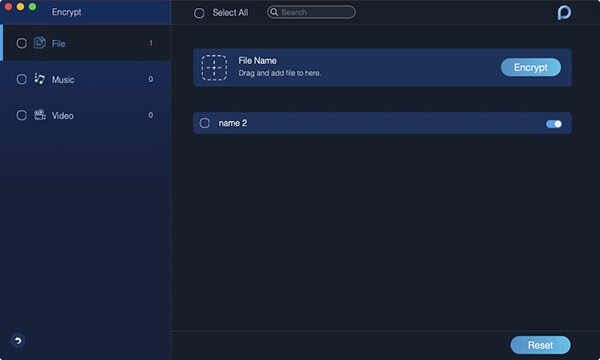
- Jeśli zamierzasz zaszyfrować niektóre pliki, które już znajdują się w folderze Ukryj, najpierw musisz usunąć ten plik z listy. Wszystko, co musisz zrobić, to:
o Śmiało i zaznacz plik na liście.
o Następnie przejdź dalej i włącz plik po prawej stronie, aby go włączyć.
o Następnie przejdź dalej i naciśnij przycisk Reset znajdujący się u dołu ekranu.
Część 3: Wniosek
Pokazaliśmy już różne sposoby umieszczania hasła do określonego pliku na komputerze Mac. W ten sposób inne osoby oprócz Ciebie nie będą miały łatwego dostępu do tych plików. A jeśli masz zamiar zapytać nas, która z nich jest najbardziej skuteczną metodą. W takim razie zalecamy skorzystanie z FoneDog - PowerMyMac narzędzie. W ten sposób będziesz w stanie chronić swoje foldery w 100%.
Zostaw komentarz
Komentarz

Tech WWW Pisanie / Optymalizacja treści
Śpiewa, uśmiecha się, zaskakuje każdego dnia!
Tak więc, jako pisarz techniczny, moim obowiązkiem jest gromadzenie skutecznych i niezawodnych rozwiązań, aby odpowiedzieć na pytania dotyczące radzenia sobie z problemami związanymi z urządzeniami.

PowerMyMac
Uniwersalne oprogramowanie dla Maca do czyszczenia systemu Mac OS i przyspieszania pracy komputera Mac.
Darmowe pobieranieGorące artykuły
- CZTERY najlepsze menedżery plików dla komputerów Mac w 2020 r
- Jak przyciąć zdjęcie na komputerze Mac w 2020 r
- Najlepsza wyszukiwarka duplikatów plików dla komputerów Mac w 2020 r
- Jak sprawdzić stan dysku twardego na komputerze Mac w 2020 r
- Top 5 najlepszych programów do szyfrowania dla komputerów Mac w 2020 r
- Jak otwierać pliki .7z na komputerze Mac w 2020 r
- Jak odinstalować Google Chrome z Mac Sierra [Aktualizacja 2020]
- Pięć najlepszych przeglądarek na komputery Mac w 2020 r
 /
/
CIEKAWYDULL
/
PROSTYTRUDNY
Dziękuję Ci! Oto twoje wybory:
Doskonały
Ocena: 4.6 / 5 (na podstawie 66 oceny)