Jak otworzyć terminal na komputerze Mac?
Autorstwa Adela D. Louie, Ostatnia aktualizacja: 27 sierpnia 2019 r
Terminal na twoim komputerze Mac jest uważany za jedno z najczęściej używanych narzędzi. Jednak nie wszyscy wiedzą, czym naprawdę jest Terminal i jak z niego korzystać. Ale nie martw się, ponieważ w tym artykule pokażemy ci rzeczy, które musisz wiedzieć o Terminalu. Oprócz tego nauczymy Cię, jak otwierać Terminal na komputerze Mac.
Część 1: Co to jest Terminal na Macu?Część 2: Jak otworzyć terminal na komputerze MacCzęść 2: Podstawowe polecenie do użycia w terminaluCzęść 3: Zasady terminaluCzęść 4: Inne zaawansowane polecenia terminaloweCzęść 5: Wniosek
Część 1: Co to jest Terminal na Macu?
Terminal na twoim komputerze Mac jest w rzeczywistości tym, który kontroluje twój system za pomocą określonego polecenia w zależności od tego, co musisz zrobić. W rzeczywistości możesz korzystać z terminala na komputerze Mac, gdy jesteś jedną z tych osób, które są przyzwyczajone do pracy w wierszu poleceń, takim jak system uniksowy. Ponieważ jeśli tak, to najlepiej użyć terminalu na komputerze Mac.
Terminal na komputerze Mac jest również znany jako interfejs wiersza poleceń. Z tego powodu korzystanie z aplikacji Terminal na komputerze Mac ma wiele zalet, ponieważ jest ona zwykle szybsza i znacznie więcej. Aby jednak móc korzystać z aplikacji Terminal, będziesz musiał dowiedzieć się więcej na temat podstawowych poleceń i funkcji, których będziesz używać w Terminalu. A kiedy już to zrobisz, jest to czas, w którym możesz głębiej kopać i uczyć się bardziej zaawansowanych poleceń. Z których można korzystać, gdy próbujesz użyć terminala na komputerze Mac.
Część 2: Jak otworzyć terminal na komputerze Mac
Aplikację Terminal można znaleźć podczas próby uruchomienia folderu Utilities w aplikacji. Aby otworzyć terminal, masz dwa sposoby na otwarcie terminalu na komputerze Mac.
• Metoda nr 1: Otwarcie terminalu na komputerze Mac za pomocą Findera
Krok 1: Śmiało i kliknij aplikację Finder w doku.
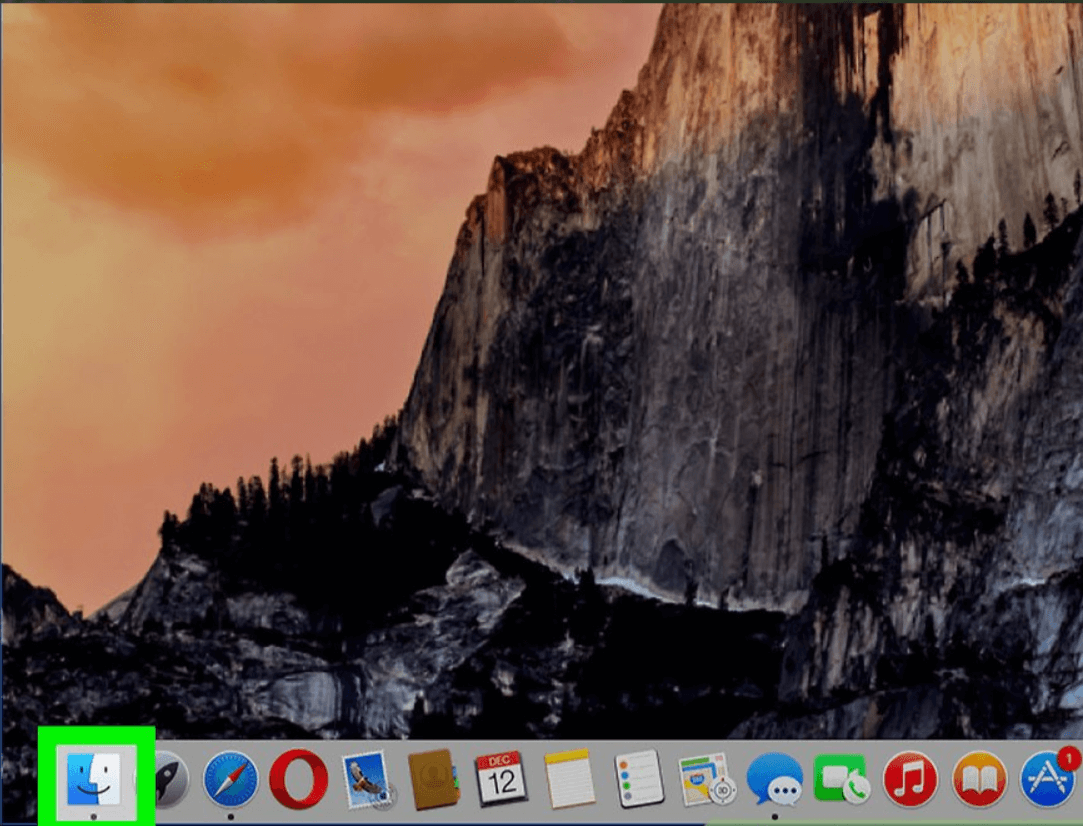
Krok 2: Następnie kliknij przycisk Go znajdujący się na pasku menu u góry ekranu.
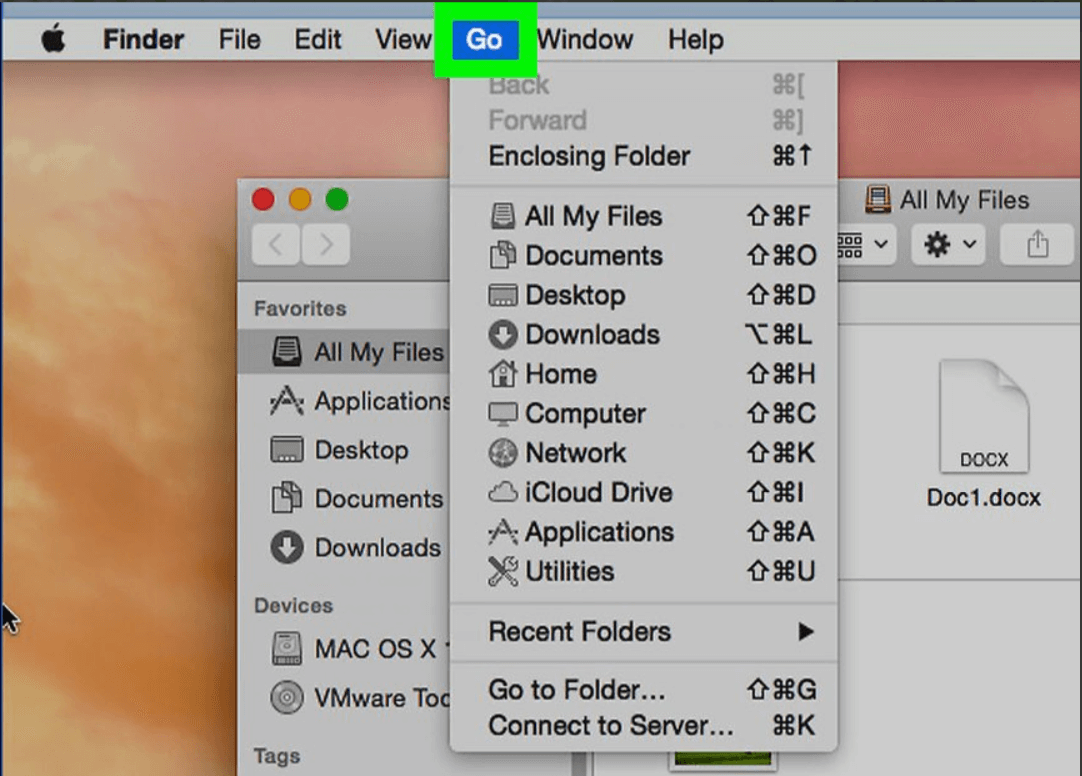
Krok 3: Następnie przejdź dalej i kliknij Narzędzia.
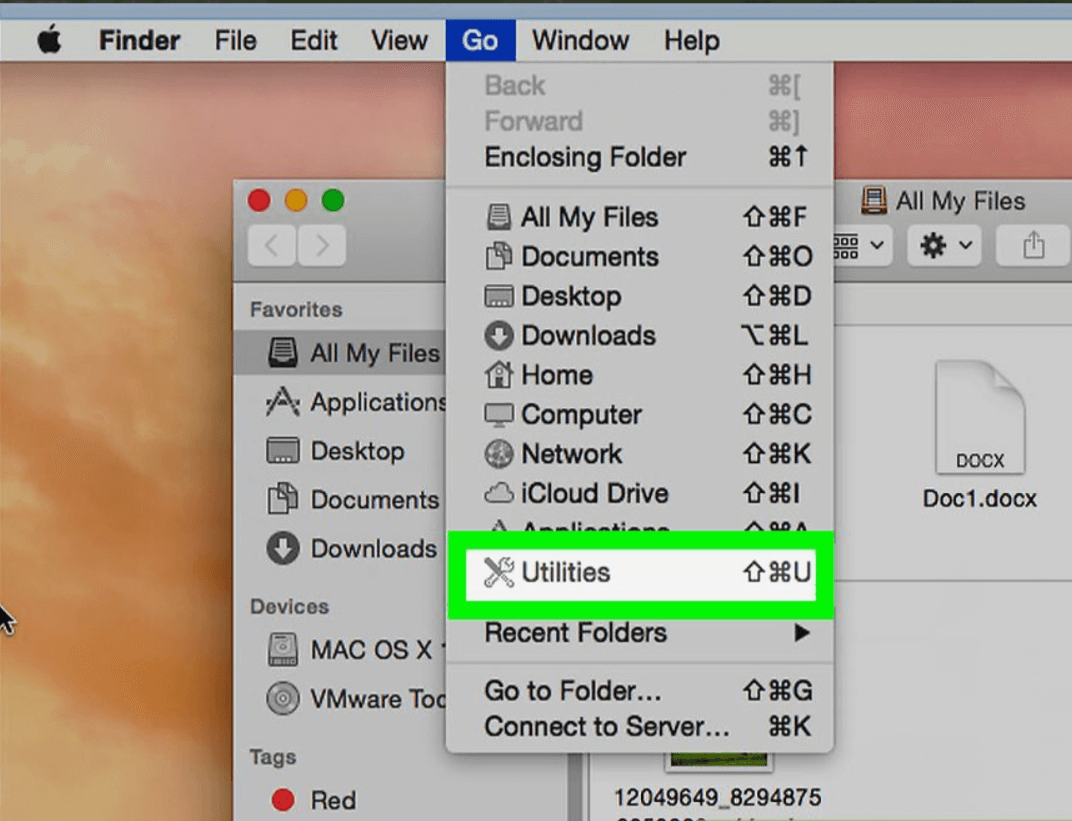
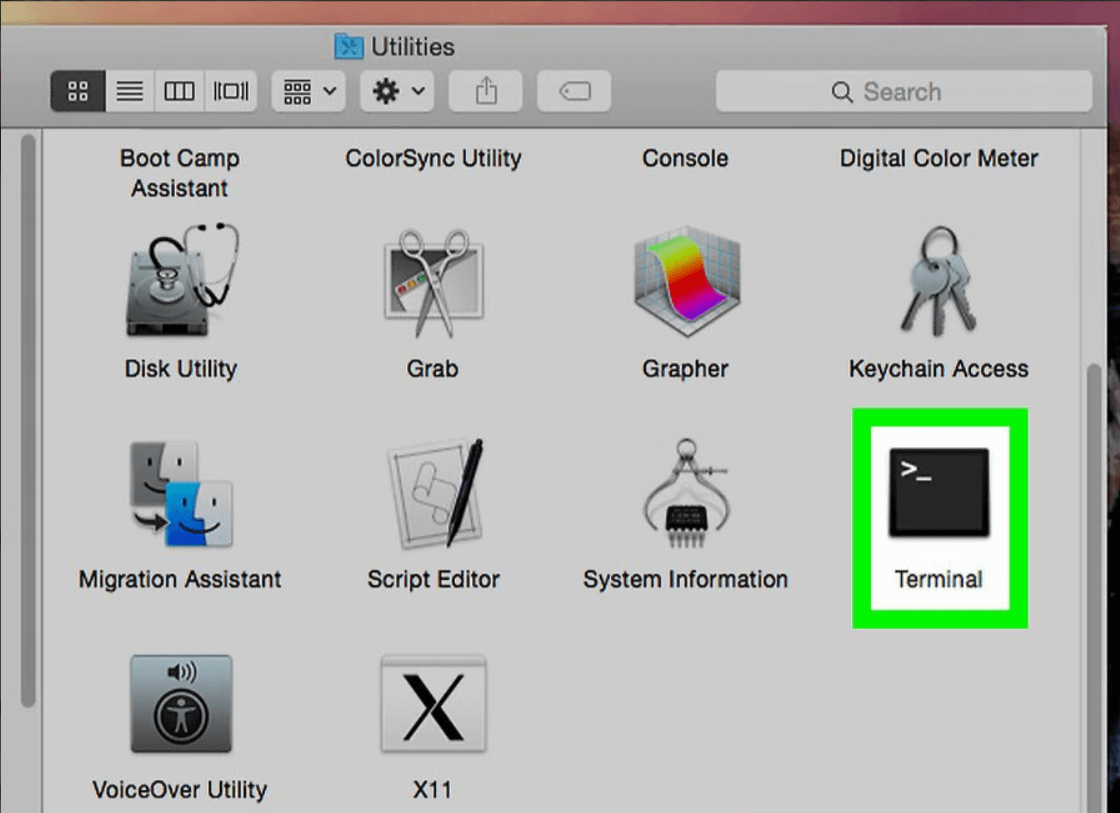
Krok 4: Następnie przejdź dalej i przewiń w dół, a następnie kliknij dwukrotnie Terminal znajdujący się w oknie Narzędzia.
• Metoda nr 2: Otwarcie terminalu na komputerze Mac przy użyciu Spotlight
Krok 1: Śmiało i kliknij ikonę Spotlight znajdującą się w prawym górnym rogu ekranu.

Krok 2: Następnie przejdź dalej i wpisz „Terminal” w pasku wyszukiwania. Poczekaj, aż ikona terminala pojawi się na ekranie.
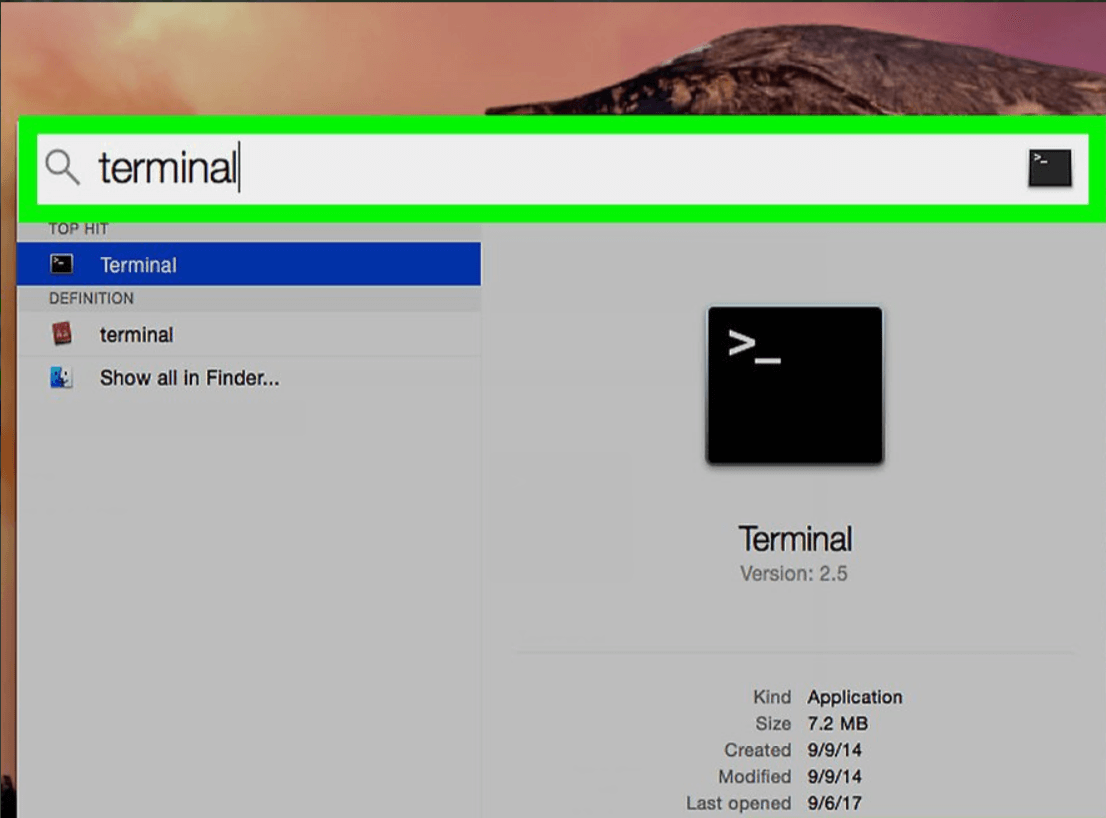
Krok 3: A potem, idź dalej i kliknij dwukrotnie Terminal, a okno terminala zostanie otwarte na ekranie.
Tak to jest. Możesz zrobić jedną z dwóch opcji, jak otworzyć Terminal na komputerze Mac. Gdy skończysz, będziesz mógł zobaczyć na ekranie małe okno z białym tłem. Na pasku tytułowym zobaczysz swoją nazwę użytkownika, słowo „bash”, a także rozmiar okna w pikselach. Jeśli pytasz, co oznacza „bash”, oznacza to „Bourne znowu shell”.
W rzeczywistości istnieje wiele różnych powłok, które można uruchomić za pomocą komendy Unix, a Mac Bash jest właśnie tym, który jest używany przez Terminal.
A jeśli chcesz powiększyć okno, wystarczy kliknąć w prawym dolnym rogu, a następnie po prostu przeciągnąć. A jeśli nie czujesz się komfortowo z białym tłem i czarnym tekstem, możesz po prostu przejść do menu Shel, a następnie wybrać „Nowe okno”. Następnie przejdź dalej i wybierz z listy opcji wyświetlanych na ekranie.
Ludzie również czytająPrzewodnik Ulitmate na temat czyszczenia pamięci podręcznej na komputerze MacJak pokazać ukryte pliki na komputerze Mac
Część 2: Podstawowe polecenie do użycia w terminalu
Od tego czasu wspominaliśmy wcześniej, że w rzeczywistości istnieje kilka podstawowych poleceń, które musisz wiedzieć, których możesz użyć w terminalu na komputerze Mac. Znajomość podstaw jest tak naprawdę kluczem do tego, abyś mógł poszerzyć swoją wiedzę w dowolnym aspekcie, takim jak terminal.
Pamiętaj, że każde polecenie składa się z trzech następujących elementów.
• Samo polecenie
• Argument - który mówi komendzie, którą wpisujesz, do jakiego źródła próbujesz wprowadzić.
• Opcja modyfikująca dane wyjściowe.
Przykładem tego jest to, że kiedy próbujesz przenieść plik z jednego folderu do drugiego, użyjesz polecenia „mv”, a następnie wprowadzisz lokalizację, w której chcesz go przenieść, a następnie podasz nazwę pliku i miejsce, w którym chcesz go przenieść.
Możesz także wpisać cd ~ / Document, a następnie nacisnąć przycisk Return, aby przejść do folderu domowego. Możesz także wpisać Is, a następnie wpisać słowo Return.
Następnie zobaczysz na ekranie listę plików w folderze Dokumenty - ls jest poleceniem używanym do wyświetlania plików.
Aby móc zobaczyć wszystkie polecenia dostępne w terminalu, wystarczy nacisnąć i przytrzymać przycisk Escape, a następnie nacisnąć klawisz Y, gdy zobaczysz pytanie z pytaniem, czy chcesz zobaczyć Centrum handlowe. A jeśli chcesz zobaczyć więcej poleceń, wystarczy nacisnąć Return.
Inną informacją, którą musisz wiedzieć, jest to, że Unix zwykle ma własną wbudowaną instrukcję. A sposobem na poznanie ich wszystkich jest wpisanie man [nazwa polecenia].
Część 3: Zasady terminalu
Podobnie jak każdy inny program, Terminal ma również swoje własne zasady, których należy przestrzegać. W ten sposób będziesz wiedział, czy wprowadzasz właściwe polecenie, czy masz odpowiedni format.
Pierwszą rzeczą, którą musisz wiedzieć, jest to, że musisz wziąć pod uwagę, że każda postać ma znaczenie. Obejmuje to spacje w poleceniu. Zawsze musisz więc upewnić się, że masz odpowiednie spacje i że masz odpowiednie znaki oraz że litery są we właściwych przypadkach.
Możesz także spróbować użyć myszy komputera lub gładzika w terminalu. Możesz także użyć klawiszy strzałek na klawiaturze, aby nawigować. Jeśli kiedykolwiek zechcesz ponownie uruchomić określone polecenie, wystarczy nacisnąć strzałkę w górę, aż dotrzesz do celu. A kiedy już osiągniesz swój cel, po prostu idź dalej i naciśnij Return. A jeśli chcesz przerwać uruchamianie określonego polecenia, wystarczy wpisać Control-C.
Musisz także pamiętać, że polecenie należy również wprowadzić w odpowiednim miejscu. Jeśli więc nie podałeś lokalizacji w poleceniu, przejdzie ona do ostatniego folderu, w którym ostatnio coś przeniesiłeś. Może także przejść do ostatniego wprowadzonego polecenia. Możesz użyć polecenia cd, a następnie ścieżki katalogu.
Oprócz tego istnieje również inny sposób na określenie określonej lokalizacji. Wszystko, co musisz zrobić, to przejść do Findera. Następnie przejdź do pliku lub do odpowiedniego folderu, a następnie przeciągnij go do okna terminala. Upewnij się, że zrobisz to tam, gdzie wpisujesz ścieżkę.
Oto przykład, w którym zamierzasz utworzyć nowy folder w katalogu dokumentów, który można nazwać „TerminalTest”.
Krok 1: Śmiało uruchom narzędzie Finder na komputerze Mac.
Krok 2: Następnie przejdź do folderu Dokumenty.
Krok 3: Następnie wprowadź polecenie cd, a następnie przeciągnij folder Dokument w kierunku okna Terminalu.
Krok 4: Następnie przejdź do mkdir „TerminalTest”
Krok 5: Następnie wróć do Findera, a następnie otwórz Edycję tekstu i utwórz nowy plik o nazwie „TerminalTestFile.rtf”.
Krok 6: Następnie zapisz to w folderze TerminalTest w folderze Dokumenty.
Krok 7: Następnie w oknie Terminal przejdź do polecenia: cd ~ / Documents / TerminalTest
Krok 8: Po czym naciśnij Return.
Krok 9: Następnie wpisz polecenie ls, a na ekranie pojawi się „TerminalTestFile”.
A jeśli chcesz zmienić nazwę pliku, wystarczy wpisać następujące polecenie, które pokażemy poniżej. Musisz jednak upewnić się, że naciskasz przycisk Return po każdym kroku.
Krok 1: cd ~ / Documents / TerminalTest
Krok 2: mc TerminalTestFile TerminalTestFile2.rtf
W ten sposób będziesz mógł zmienić nazwę pliku na „TerminalTestFile2” lub możesz zmienić dowolną nazwę, którą chcesz. Możesz go także przenieść za pomocą polecenia mv. Wszystko, co musisz zrobić, to wpisać to w Terminalu.
mv ~ / Documents / TerminalTest TerminalTestFile.rtf ~ / Documents / TerminalTest2 TerminalTestFile.rtf
Część 4: Inne zaawansowane polecenia terminalowe
Po zapoznaniu się ze wszystkimi podstawowymi poleceniami, których należy używać w Terminalu, nadszedł czas, aby przejść do poleceń zaawansowanych. Terminal ma możliwość korzystania z różnego rodzaju zadań na komputerze Mac. Niektóre z nich można faktycznie wykonać za pomocą aplikacji Finder, ale jest to szybsze, jeśli zrobisz to w terminalu. Poniżej zamieściliśmy niektóre próbki, których możesz użyć.
• Kopiuj pliki z jednego folderu do innego folderu
Krok 1: Przejdź do terminala, a następnie wpisz następujące polecenie:
d itto
[folder 1] [folder 2] - folder 1 faktycznie odnosi się do tego, skąd pochodzi, a folder 2 to miejsce, do którego kopiujesz pliki.
Krok 2: Jeśli chcesz wyświetlić plik, który skopiowałeś w oknie terminala, kontynuuj i po poleceniu wpisz -v.
• Pobierz pliki z Internetu
W tym przypadku musisz mieć adres URL pliku, który chcesz pobrać, aby móc korzystać z terminalu.
Krok 1: Wpisz polecenie: cd ~ / Downloads /
Krok 2: Następnie wpisz polecenie: -O [URL pliku, który chcesz pobrać].
Jeśli chcesz pobrać ten określony plik do innego folderu, wszystko, co musisz zrobić, to zastąpić ~ / Downloads / nazwą żądanego folderu. Możesz też po prostu przeciągnąć go do okna terminala po wpisaniu polecenia cd.
• Zmiana lokalizacji zrzutów ekranu
Możesz to zrobić, jeśli nie chcesz zapisywać zrzutów ekranu na pulpicie.
Krok 1: domyślnie napisz com.apple.
zrzut ekranu
lokalizacja [ścieżka do folderu, w którym chcesz zapisać zrzuty ekranu]
Krok 2: Następnie naciśnij klawisz Return.
Krok 3: A następnie wprowadź polecenie:
zabić wszystkich
SystemUIServer
Krok 4: A następnie naciśnij klawisz Return.
• Zmiana domyślnego typu zrzutów ekranu
Jako domyślny format komputer Mac zapisuje wszystkie zrzuty ekranu w pliku .png. Teraz, aby móc zmienić to na .jpg za pomocą terminala, oto, co musisz zrobić.
Krok 1: domyślnie napisz com.apple.
zrzut ekranu
wpisz JPG
Krok 2: Następnie przejdź dalej i naciśnij klawisz Return.
Krok 3: A następnie wprowadź to polecenie:
zabić wszystkich
SystemUIServer
Krok 4: A następnie naciśnij Return
Oprócz nich wszystkich jest jeszcze kilka zaawansowanych poleceń, których można użyć w aplikacji Terminal.
Część 5: Wniosek
Tak to jest. To jest tak proste, jak możesz otwórz aplikację Terminal na komputerze Mac. Jest także wiele rzeczy, których powinieneś nauczyć się o Terminalu, zwłaszcza na temat poleceń, których będziesz musiał używać.
Zostaw komentarz
Komentarz

Tech WWW Pisanie / Optymalizacja treści
Śpiewa, uśmiecha się, zaskakuje każdego dnia!
Tak więc, jako pisarz techniczny, moim obowiązkiem jest gromadzenie skutecznych i niezawodnych rozwiązań, aby odpowiedzieć na pytania dotyczące radzenia sobie z problemami związanymi z urządzeniami.

PowerMyMac
Uniwersalne oprogramowanie dla Maca do czyszczenia systemu Mac OS i przyspieszania pracy komputera Mac.
Darmowe pobieranieGorące artykuły
- CZTERY najlepsze menedżery plików dla komputerów Mac w 2020 r
- Jak przyciąć zdjęcie na komputerze Mac w 2020 r
- Najlepsza wyszukiwarka duplikatów plików dla komputerów Mac w 2020 r
- Jak sprawdzić stan dysku twardego na komputerze Mac w 2020 r
- Top 5 najlepszych programów do szyfrowania dla komputerów Mac w 2020 r
- Jak otwierać pliki .7z na komputerze Mac w 2020 r
- Jak odinstalować Google Chrome z Mac Sierra [Aktualizacja 2020]
- Pięć najlepszych przeglądarek na komputery Mac w 2020 r
 /
/
CIEKAWYDULL
/
PROSTYTRUDNY
Dziękuję Ci! Oto twoje wybory:
Doskonały
Ocena: 4.5 / 5 (na podstawie 97 oceny)