Jak utworzyć plik zip na komputerze Mac
Autorstwa Adela D. Louie, Ostatnia aktualizacja: 27 sierpnia 2019 r
Gdy będziesz w stanie regularnie wysyłać rzeczy, istnieje duża szansa, że spotkasz udostępnionego spakowane pliki na komputerze Mac. Są to pliki, które są faktycznie skompresowane i zmniejszają rozmiar pliku, dzięki czemu można je szybko przesłać. Teraz, jeśli jesteś użytkownikiem komputera Mac, tendencja jest taka, że chcesz wiedzieć jak utworzyć plik zip na komputerze Mac. Jeśli to twoja sprawa, możesz przejść dalej i przeczytać ten artykuł, a będziesz mógł wiedzieć, jak to zrobić.
Niektórzy użytkownicy komputerów Mac myślą, że pliki Zip to skomplikowane pliki i że nie wiedzą, jak sobie z tym poradzić. Dlatego po zapisaniu pliku Zip na komputerze Mac trudno jest im wiedzieć, jak go w rzeczywistości wyświetlić. Więc tutaj pokażemy, że to zadanie jest w rzeczywistości bardzo łatwe.
Część 1: Co to jest plik ZIP?Część 2: Jak utworzyć plik zip na komputerze MacCzęść 3: Jak rozpakować plik Część 4: Jak otworzyć plik .7z i plik RAR
Część 1: Co to jest plik ZIP?
Gdy będziesz musiał móc wysyłać wiele danych za pomocą komputera Mac, będziesz miał problem z czasem potrzebnym na przesłanie plików. W takiej sytuacji może być to trochę kłopotliwe, zwłaszcza jeśli próbujesz wysłać filmy lub pliki muzyczne. Dzieje się tak, ponieważ czas, który musi zostać wysłany, będzie również zależeć od formatu tych plików i z grubsza będziesz potrzebował godzin na przesłanie lub pobranie go na komputer Mac.
Najlepszą rzeczą, jaką możesz z tym zrobić, jest możliwość skompresowania tych plików. Odbywa się to poprzez usunięcie nadmiarowości w plikach, które można utworzyć, lub można również zmniejszyć niepotrzebne bity. Pliki kompresji są w rzeczywistości pakowane w różne formaty archiwów, w tym RAR i ZIP. Po pobraniu skompresowanego pliku będzie można wyodrębnić jego zawartość lub spróbować go rozpakować. W ten sposób będziesz mógł uzyskać dostęp do pliku.
Zalety pliku zip
Teraz, ponieważ plik zip jest w rzeczywistości uważany za plik skompresowany, będziesz mógł skorzystać z tego. Oto niektóre zalety kompresji plików.
1. Przechowywanie
Będziesz mógł zaoszczędzić więcej miejsca na komputerze Mac, ponieważ kompresja pliku zwalnia cenne miejsce na dysku twardym. Istnieje kilka plików, które można skompresować do 90 procent ich oryginalnego rozmiaru, na przykład plik słowny. Chociaż istnieją pewne pliki, takie jak pliki JPEG lub MP3, których nie można już dalej kompresować. Jest tak, ponieważ tego typu pliki są już skompresowane do granic możliwości.
2. Prędkość transmisji
Kompresowanie plików na komputerze Mac oznacza, że będziesz mógł wysyłać, przesyłać lub pobierać je szybciej niż pliki o zwykłych rozmiarach, które masz na komputerze Mac. Wynika to z faktu, że kompresowanie plików przed ich przesłaniem skróci czas potrzebny na przejście. Obniży to również koszty eksploatacji sieci, ponieważ obsługuje ona tylko mniejszą przepustowość i sprzęt.
Oto niektóre z rzeczy, z których skorzystasz po skompresowaniu lub skompresowaniu pliku na komputerze Mac. Krótko mówiąc, nie będziesz już musiał długo czekać, aby wysłać pojedynczy plik o dużym rozmiarze.
Część 2: Jak utworzyć plik zip na komputerze Mac
Tworzenie pliku zip za pomocą komputera Mac nie jest tak trudne, jak się wydaje. Z tego co wiesz, możesz to zrobić nawet z zasłoniętymi oczami. Wynika to z faktu, że każdy komputer Mac jest wyposażony we wbudowane narzędzie do kompresji plików oraz ich rozpakowywania. Aby więc utworzyć plik zip na komputerze Mac, przejdź do strony Goa i postępuj zgodnie z instrukcjami, które ci zapewnimy.
Krok 1: Najpierw musisz poszukać pliku lub wielu plików, które chcesz skompresować na komputerze Mac. Jeśli kompresujesz tylko jeden plik, wystarczy kliknąć ten plik prawym przyciskiem myszy, a następnie wybrać „Kompresuj [nazwa pliku]”.
Krok 2: Wtedy będziesz mógł zobaczyć plik Zip, który pojawi się na ekranie. Zostanie on znaleziony w tym samym folderze, w którym znajduje się oryginalny plik.
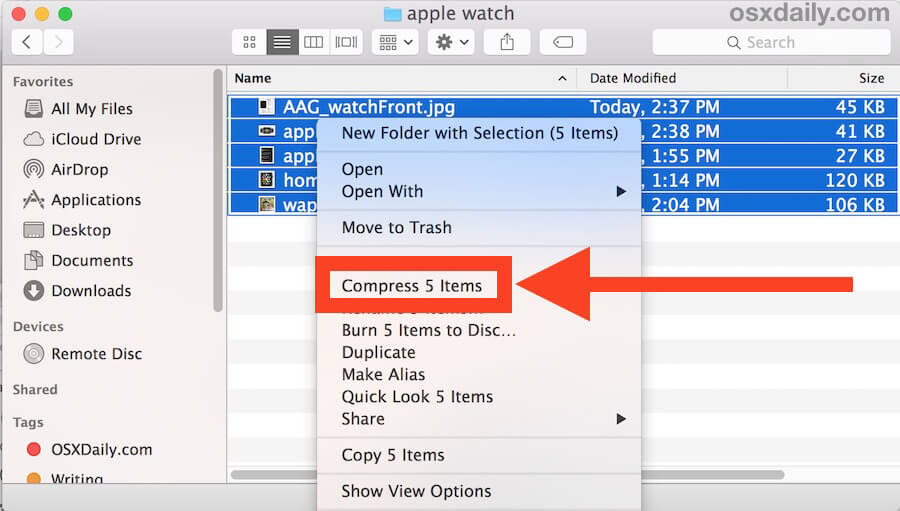
Krok 3: Aby móc kompresować wiele plików na komputerze Mac i zrobić to do pliku ZIP, wszystko, co musisz zrobić, to wybrać wszystkie pliki, które chcesz z komputera Mac. Następnie przejdź dalej i kliknij prawym przyciskiem myszy te pliki, a następnie wybierz „Kompresuj X elementów”. „X” oznacza liczbę wybranych plików.
Krok 4: Wtedy będziesz mógł zobaczyć pojedyncze archiwum w folderze, w którym znajdują się oryginalne pliki.
W ten sposób możesz łatwo utworzyć plik zip za pomocą komputera Mac. Szybko i łatwo, prawda?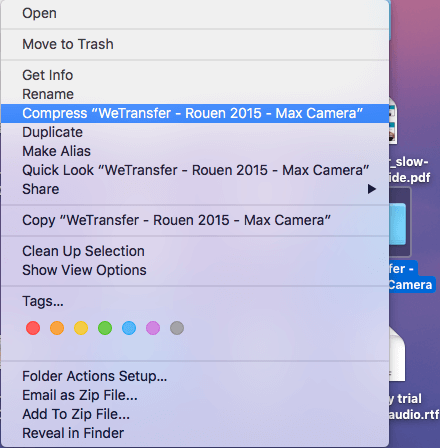
Część 3: Jak rozpakować plik
Rozpakowanie określonego pliku na komputerze Mac jest tak proste, jak jego utworzenie. Wszystko, co musisz zrobić, to kliknąć plik zip prawym przyciskiem myszy, a następnie wybrać opcję „Otwórz za pomocą” z menu rozwijanego, które pojawi się na ekranie. Następnie przejdź dalej i wybierz „Narzędzie archiwizacji”. Możesz także wybrać określoną aplikację na komputerze Mac, która może pomóc w rozpakowaniu pliku.
Następnie komputer Mac automatycznie utworzy nowy folder, który będzie zawierał pliki wyodrębnione z pliku Zip wraz z samym plikiem ZIP. Możesz także spróbować zaszyfrować hasło, jeśli chcesz chronić swój plik przed innymi osobami.
Część 4: Jak otworzyć plik .7z i plik RAR
Teraz innym typem skompresowanych plików na komputerze Mac jest plik .7z i plik RAR. I oczywiście Mac nie ma możliwości otwierania tego typu plików, zwłaszcza pliku .7z. Dlatego, aby móc otworzyć plik .7z na komputerze Mac, będziesz potrzebować aplikacji,
Ponieważ tak jest, istnieje jedna aplikacja dla komputerów Mac, z której można faktycznie korzystać, aby móc otwierać pliki .7z i pliki RAR na komputerze Mac. I to jest PowerMyMac Unarchiver.
PowerMyMac Unarchiver ma zdolność do kompresji lub wyodrębnienia plików, takich jak pliki .7z i .rar, które masz na komputerze Mac. Ponadto korzystanie z PowerMyMac Unarchiver jest najlepszym, najłatwiejszym sposobem na otwarcie pliku RAR i pliku .7z na komputerze Mac.
Teraz, abyś mógł wiedzieć, jak to zrobić, postępuj zgodnie z instrukcjami, które mamy poniżej. W ten sposób będziesz mógł dowiedzieć się, jak utworzyć skompresowany plik na komputerze Mac, a jednocześnie, jak otworzyć pliki RAR i .7z na komputerze Mac za pomocą programu PowerMyMac Unarchiver.
Krok 1: Pobierz i zainstaluj
Po pierwsze, musisz pobrać FoneDog PowerMyMac z naszej oficjalnej strony internetowej. Po zakończeniu pobierania możesz zainstalować go na komputerze Mac.
Krok 2: Uruchom FoneDog PowerMyMac
Po zainstalowaniu programu na komputerze Mac, uruchom go. Następnie na głównym interfejsie programu będzie można zobaczyć status systemu Maca, taki jak użycie dysku, pamięci i procesora.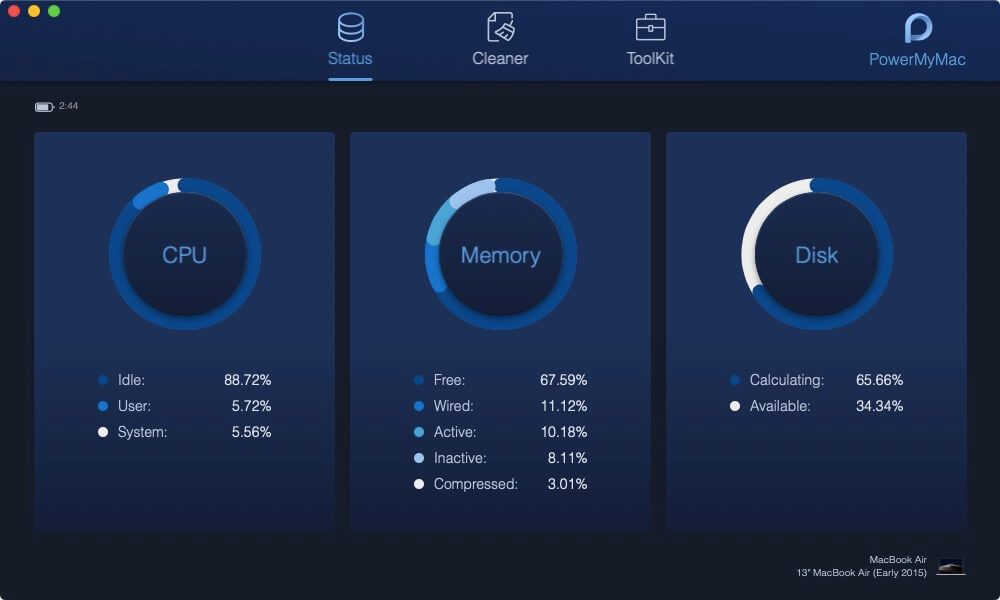
Krok 3: Wybierz opcję zestawu narzędzi
Oprócz statusu systemu widocznego na głównym interfejsie programu, u góry ekranu będą widoczne także trzy opcje. Z tych trzech opcji wybierz „Toolkit”.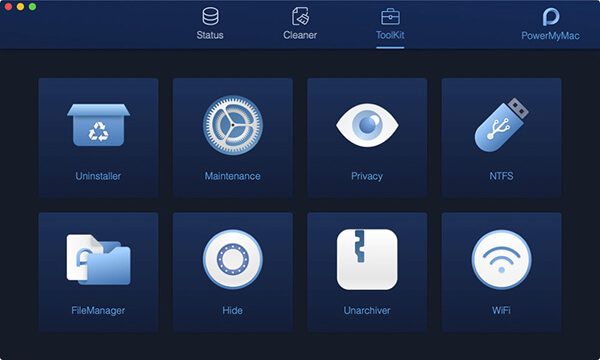
Krok 4: Wybierz moduł Unarchiver
Wybierając Toolkit, będziesz mógł zobaczyć listę modułów w opcji Toolkit. Zobaczysz moduły, takie jak Deinstalator, Konserwacja, Wi-Fi, Prywatność i inne.
Z tej listy wybierz „Unarchiver”.
Krok 5: Wybierz pliki do kompresji
Następnie program poprosi cię o wybranie wszystkich plików, które chcesz skompresować. Wszystko, co musisz zrobić, to wybrać wszystkie potrzebne pliki i przeciągnąć je do programu PowerMyMac Unarchiver.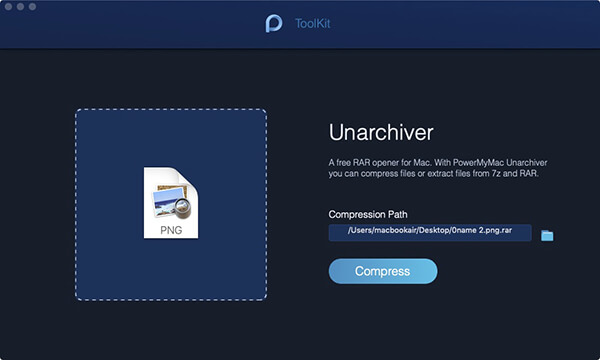
Krok 6: Kompresuj pliki
Po przeciągnięciu wszystkich plików, które chcesz skompresować, przejdź dalej i kliknij przycisk „Kompresuj” znajdujący się u dołu ekranu. Następnie rozpocznie się proces kompresji plików.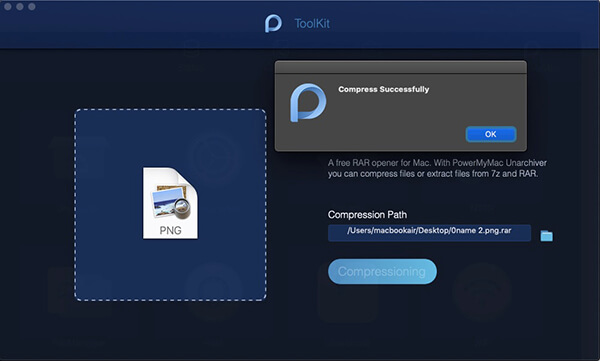
Krok 7: Dekompresuj pliki (jeśli występują)
Teraz, jeśli masz także na komputerze Mac kilka skompresowanych plików, które chcesz zdekompresować, wystarczy przeciągnąć skompresowany plik do programu PowerMyMac Unarchiver, a następnie kliknąć przycisk „Dekompresowany”. Następnie rozpocznie się proces dekompresji plików.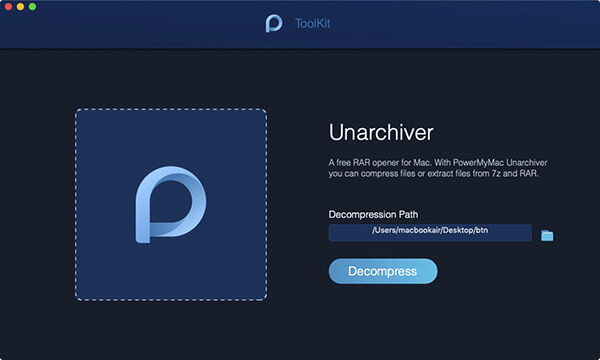
** Otwieranie pliku RAR i plików .7z na komputerze Mac przy użyciu programu PowerMyMac Unarchiver **
Teraz, odkąd odinstalowałeś PowerMyMac na swoim komputerze Mac, niesamowite jest to, że nie musisz już wykonywać wszystkich powyższych kroków, aby otworzyć pliki .7z lub .rar na komputerze Mac. Wynika to z faktu, że ponieważ masz już PowerMyMac na komputerze Mac, oznacza to, że po zapisaniu plików .7z lub plików .rar na komputerze Mac zostaną one automatycznie oznaczone niebieską ikoną „P”. Jest to to samo, co logo oprogramowania PowerMyMac.
Stąd wszystko, co musisz teraz zrobić, to dwukrotne kliknięcie plików .7z lub .rar, a następnie automatycznie staną się one plikiem zip. To najbardziej niesamowita funkcja w historii. Ponieważ posiadanie PowerMyMac na komputerze Mac pozwoli Ci przeglądać lub otwierać pliki .rar, a także pliki .7z bezpośrednio na komputerze Mac.
Ludzie również czytająJak znaleźć i usunąć podobne obrazy na MacBookuJak korzystać z Mac Disk Utility?
Więc masz to. Ten jest w rzeczywistości łatwą rzeczą, którą możesz zrobić bez proszenia o pomoc ekspertów. Tworzenie i rozpakowywanie plików na komputerze Mac zajmuje tylko tak mało czasu i wysiłku.
Ponadto otwarcie pliku .7z i pliku .rar będzie odtąd łatwiejsze. Jest tak, ponieważ masz już zainstalowany Fonedog PowerMyMac na komputerze Mac. Posiadanie tego programu pozwoli Ci bezpośrednio otworzyć dowolny z tych plików na komputerze Mac. Bez FoneDog PowerMyMac nie będziesz w stanie robić tych rzeczy.
Dlatego posiadanie PowerMyMac będzie dobrym sposobem, aby móc obsługiwać rzeczy na komputerze Mac w najprostszy i najszybszy sposób. Jest tak, ponieważ PowerMyMac jest znany jako bardzo potężne narzędzie i może stać się tym, czym chcesz. PowerMyMac jest uważany za wszechstronną aplikację na komputery Mac ze względu na niesamowite funkcje i funkcjonalność.
Będziesz mógł robić wiele rzeczy za pomocą FoneDog PowerMyMac, takich jak czyszczenie komputera Mac, aby zyskać więcej miejsca i poprawić wydajność komputera Mac. Możesz również użyć go do wyświetlenia niektórych informacji, takich jak Wi-Fi, możesz użyć go jako ochrony ważnych plików, które masz na komputerze Mac, ponieważ będziesz mógł je zaszyfrować za pomocą tego programu.
Jeśli masz więcej pomysłów na temat plików Zip, możesz skomentować poniżej i udostępnić ten artykuł, jeśli bardzo Ci to pomogło. W ten sposób będziesz mógł pomóc innym użytkownikom komputerów Mac walczących z tego rodzaju obawami dotyczącymi ich komputerów Mac i posiadanych przez nich plików.
Zostaw komentarz
Komentarz

Tech WWW Pisanie / Optymalizacja treści
Śpiewa, uśmiecha się, zaskakuje każdego dnia!
Tak więc, jako pisarz techniczny, moim obowiązkiem jest gromadzenie skutecznych i niezawodnych rozwiązań, aby odpowiedzieć na pytania dotyczące radzenia sobie z problemami związanymi z urządzeniami.

PowerMyMac
Uniwersalne oprogramowanie dla Maca do czyszczenia systemu Mac OS i przyspieszania pracy komputera Mac.
Darmowe pobieranieGorące artykuły
- CZTERY najlepsze menedżery plików dla komputerów Mac w 2020 r
- Jak przyciąć zdjęcie na komputerze Mac w 2020 r
- Najlepsza wyszukiwarka duplikatów plików dla komputerów Mac w 2020 r
- Jak sprawdzić stan dysku twardego na komputerze Mac w 2020 r
- Top 5 najlepszych programów do szyfrowania dla komputerów Mac w 2020 r
- Jak otwierać pliki .7z na komputerze Mac w 2020 r
- Jak odinstalować Google Chrome z Mac Sierra [Aktualizacja 2020]
- Pięć najlepszych przeglądarek na komputery Mac w 2020 r
 /
/
CIEKAWYDULL
/
PROSTYTRUDNY
Dziękuję Ci! Oto twoje wybory:
Doskonały
Ocena: 4.6 / 5 (na podstawie 57 oceny)