Krótki przewodnik na temat czyszczenia historii w Google Chrome na komputery Mac
Autorstwa Adela D. Louie, Ostatnia aktualizacja: 27 sierpnia 2019 r
Usuwanie historii przeglądarki to jeden z najlepszych sposobów na uwolnienie przeglądarki od wielu obciążeń. Podobnie jak wszystkie inne przeglądarki, Google Chrome jest również jedną z najczęściej używanych przeglądarek użytkowników komputerów Mac. I zawiera także historię przeglądania, która gromadzi się przez dłuższy czas, gdy używasz go na komputerze Mac.
Czy wiesz, że zbyt duże obciążenie historii danych przeglądarki może spowolnić działanie przeglądarki? Tak! Wynika to z faktu, że Twoja przeglądarka Google Chrome przechowuje wiele danych, dlatego nie może przetwarzać stron internetowych w taki sam sposób, jak wtedy, gdy była instalowana na komputerze Mac.
Dlatego w tym artykule pokażemy Ci, jak możesz wyczyść historię przeglądarki Google Chrome na komputerze Mac najszybszy sposób. W ten sposób będziesz mógł lepiej korzystać z przeglądarki Google Chrome na komputerze Mac.
Część 1: Co to jest historia przeglądarki?Część 2: Dlaczego musimy wyczyścić historię w Google ChromeCzęść 3: Jak wyczyścić historię w Chrome na MacuCzęść 4: Lokalna pamięć podręczna Google Chrome na komputerze MacCzęść 5: Najłatwiejszy i najszybszy sposób na wyczyszczenie historii w Google Chrome na MacuCzęść 6: Wniosek
Część 1: Co to jest historia przeglądarki?
Gdy zaczniesz surfować po Internecie za pomocą przeglądarki na komputerze Mac, faktycznie zapamiętuje strony internetowe, które odwiedziłeś. I że wszystkie te strony internetowe, które odwiedziłeś, są faktycznie przechowywane w Twojej przeglądarce. Ale jeśli używasz Incognito, Twoja przeglądarka nie zapamięta strony internetowej, do której masz dostęp.
Teraz, gdy uzyskałeś dostęp do tej witryny i Google Chrome pamięta ją, zostanie ona automatycznie wypełniona na pasku wyszukiwania po ponownym wejściu na stronę. Twoja przeglądarka Google Chrome lub dowolna inna przeglądarka, której używasz na komputerze Mac, zapamięta również, kiedy ostatni raz korzystałeś z tej konkretnej witryny.
W pewnym momencie ta historia przeglądarki na komputerze Mac może być pomocna, ponieważ wszystko, co musisz zrobić, to uzyskać dostęp do historii przeglądarki i tam będzie można ją znaleźć.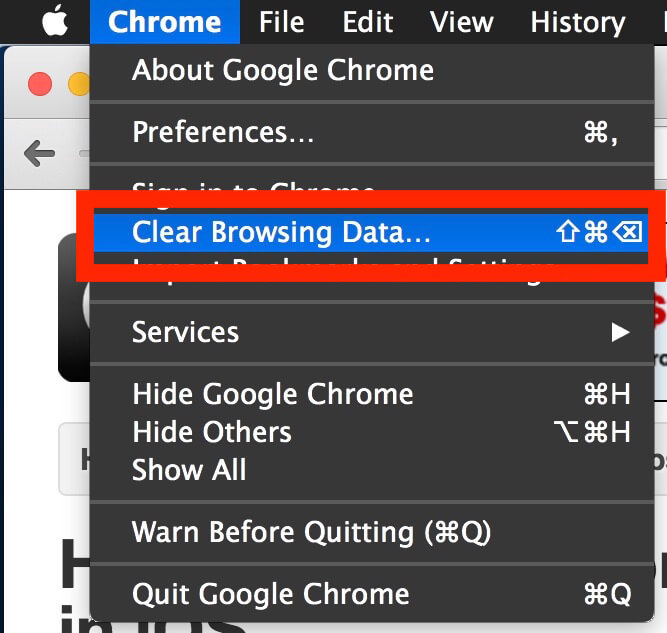
Część 2: Dlaczego musimy wyczyścić historię w Google Chrome
Czyszczenie historii przeglądarek internetowych zależy od Twojej decyzji. Istnieje wiele powodów, dla których musisz wyczyść historię przeglądarki szczególnie jeśli używasz określonego urządzenia, z którego korzystają także inni ludzie.
Niektóre z dobrych powodów, dla których musisz wyczyścić historię przeglądarki Google Chrome, dotyczą Twojej prywatności, aby nikt nie mógł uzyskać dostępu do witryny, do której próbowałeś uzyskać dostęp. Inną rzeczą jest poufność w sprawach biznesowych, OCD, a może jesteś typem osoby, która uwielbia sprzątać.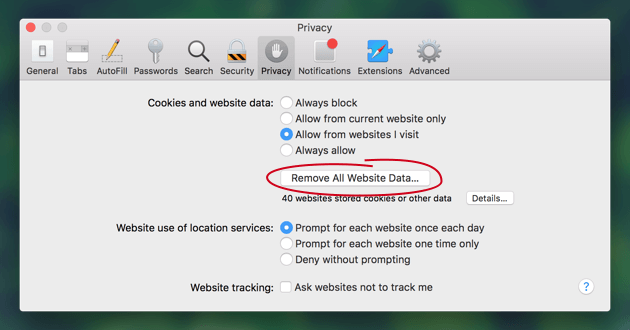
Część 3: Jak wyczyścić historię w Chrome na Macu
Google Chrome może być jedną z przeglądarek, których używasz na komputerze Mac, aby surfować po Internecie. I czyszczenie historii przeglądarki Google Chrome jest w rzeczywistości bardzo łatwe do zrobienia. Najłatwiejszym sposobem jest skorzystanie z wbudowanej funkcji czyszczenia dostępnej w przeglądarce Google Chrome.
Aby rozpocząć czyszczenie historii przeglądarki w przeglądarce Google Chrome, wykonaj następujące czynności.
Krok 1: Śmiało uruchom Google Chrome na Macu.
Krok 2: Następnie przejdź do menu „Chrome” u góry ekranu.
Krok 3: Następnie zobaczysz menu rozwijane na ekranie. Z tego menu przejdź dalej i wybierz „Wyczyść dane przeglądania”.
Krok 4: W menu „Wyczyść dane przeglądarki” będziesz mógł zobaczyć dane i pamięci podręczne, które możesz wybrać do usunięcia z Google Chrome. Stąd będziesz mógł wybrać przedział czasowy danych, które chcesz usunąć z historii przeglądarki.
UWAGA: Zobaczysz wiele kategorii, które możesz usunąć z przeglądarki Google Chrome, takie jak następujące.
- Historia przeglądania
- Historia Pobierz
- Pliki cookie i inne dane witryn i wtyczek
- Zapisane obrazy i pliki
- hasła
- Dane formularza autouzupełniania
- Dane aplikacji hostowanej
- Licencje treści
Krok 5: Gdy już wybierzesz dane, które chcesz usunąć z przeglądarki Google Chrome, a także okres, po prostu kliknij „Wyczyść dane przeglądarki” u dołu wyskakującego menu. To również zacznie opróżniać dane wybrane z listy podanej na ekranie.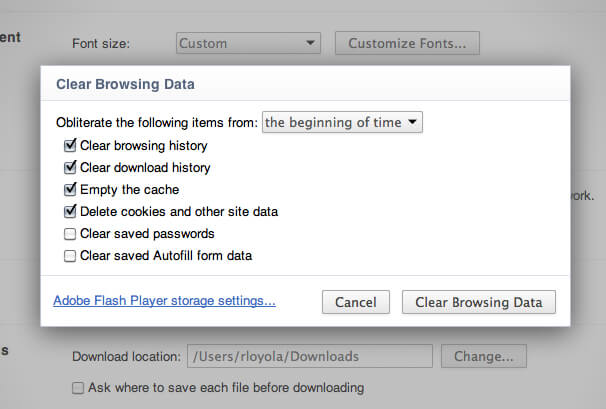
Część 4: Lokalna pamięć podręczna Google Chrome na komputerze Mac
Oprócz metody, o której wspomnieliśmy powyżej, istnieje również inny sposób ręcznego usunięcia pamięci podręcznej Google Chrome i innych danych internetowych, takich jak historia przeglądania. I to przez przeglądanie systemu plików komputera Mac.
Jako informacje, istnieją dwie podstawowe lokalizacje, w których przechowywane są pliki pamięci podręcznej przeglądarki Google Chrome. Dostęp do nich można uzyskać za pomocą folderu Biblioteka użytkownika lub nawet naciskając kombinację klawiszy Command + Shift + G Przejdź do folderu. Oto ścieżka, której możesz użyć.
~ / Library / Cache / Google / Chrome /
~ / Library / Application Support / Google / Chrome / Default / Application Cache /
UWAGA: Jeśli zamierzasz użyć tej metody do zmodyfikowania lub usunięcia plików pamięci podręcznej przeglądarki Google Chrome, musisz to zrobić, zanim aplikacja zostanie zamknięta. Musisz również pamiętać, aby to zrobić tylko wtedy, gdy nie chcesz, aby pamięć podręczna przeglądarki była dostępna.
Ludzie również czytająJak wyczyścić komputer MacJak usunąć pliki cookie na urządzeniu Mac?
Część 5: Najłatwiejszy i najszybszy sposób na wyczyszczenie historii w Google Chrome na Macu
Możliwość ręcznego wyczyszczenia historii w Google Chrome jest zaletą. Istnieje jednak najłatwiejszy i najszybszy sposób na wyczyszczenie historii w przeglądarce Google Chrome, a to nawet cię nie potu.
Tutaj mamy potężne narzędzie, którego możesz użyć do wyczyszczenia historii w przeglądarce Google Chrome w mgnieniu oka. A to potężne narzędzie jest znane jako Prywatność FoneDog PowerMyMac.
Prywatność PowerMyMac ma możliwość czyszczenia plików cookie z przeglądarek, wyszukiwania, pobierania i odwiedzin ze wszystkich przeglądarek, które masz na komputerze Mac. Dotyczy to w rzeczywistości przeglądarki Google Chrome. Aby rozpocząć czyszczenie historii w przeglądarce Google Chrome za pomocą programu PowerMyMac Privacy, oto kroki, które należy wykonać.
Krok 1: Pobierz i zainstaluj
Po pierwsze, musisz pobrać FoneDog PowerMyMac z naszej oficjalnej strony internetowej. A kiedy skończysz pobieranie, śmiało i zainstaluj go na komputerze Mac.
Krok 2: Uruchom program PowerMyMac
Po pomyślnym zakończeniu instalacji na komputerze Mac, uruchom program. A na głównym interfejsie programu domyślnie będzie można zobaczyć stan systemu Mac. Tutaj będziesz mógł zobaczyć, co się dzieje z dyskiem, pamięcią RAM i pamięcią.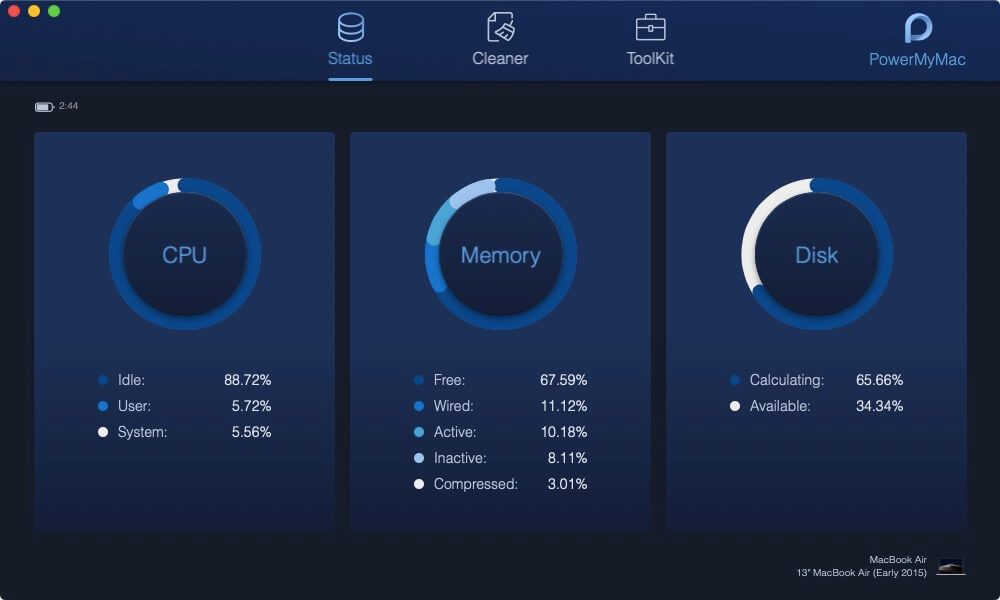
Krok 3: Wybierz opcję zestawu narzędzi
Na tej samej stronie u góry ekranu okna będą widoczne trzy opcje. Zobaczysz „Status”, „Cleaner” i „Toolkit”. Spośród tych trzech elementów wybierz „Zestaw narzędzi”.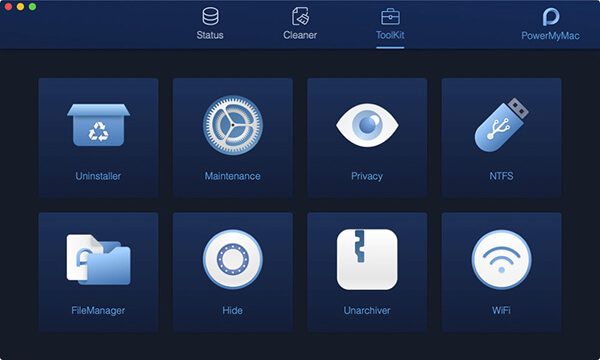
Krok 4: Wybierz moduł
Po wybraniu Toolkit z głównego interfejsu PowerMyMac, będziesz mógł zobaczyć listę modułów pod tą opcją. Z listy modułów na ekranie wybierz opcję Prywatność.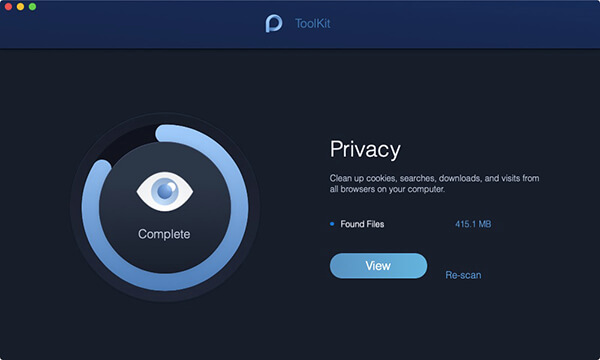
Krok 5: Przeskanuj pliki w przeglądarce
Po wybraniu opcji Prywatność PowerMyMac poprosi Cię o zeskanowanie plików w przeglądarce. W tym miejscu wystarczy kliknąć przycisk „Skanuj”, a następnie rozpocznie się proces skanowania.
Poczekaj na zakończenie procesu skanowania. Będziesz mógł wiedzieć, że proces jest zakończony, gdy zobaczysz pełny okrąg na ekranie.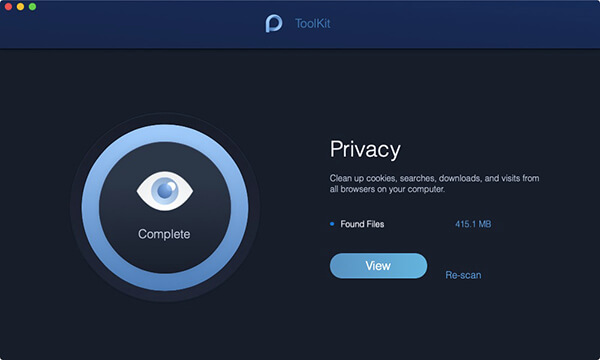
Krok 6: Wybierz przeglądarkę do czyszczenia
Po zakończeniu procesu skanowania PowerMyMac wyświetli wszystkie przeglądarki, które masz na komputerze Mac. Aby zobaczyć wszystkie przeglądarki, które masz na komputerze Mac, śmiało i kliknij przycisk „Widok”.
Stamtąd będziesz mógł zobaczyć wszystkie przeglądarki, które masz na komputerze Mac. Tak więc z listy wyświetlanej na ekranie wybierz opcję Google Chrome.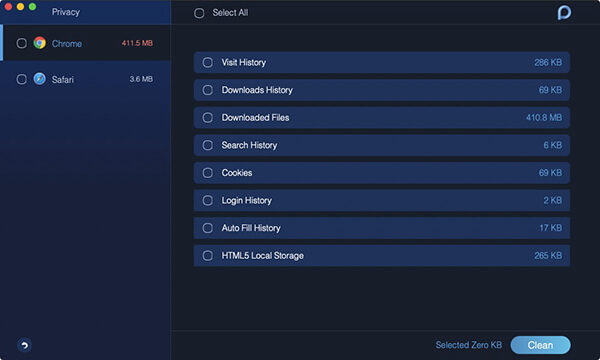
Krok 7: Wybierz pliki do wyczyszczenia z przeglądarki
Po wybraniu przeglądarki, którą chcesz wyczyścić, niektóre inne pliki w tej przeglądarce zostaną wyświetlone na ekranie. Obejmuje to historię przeglądarki, pliki cookie, pamięć podręczną i wiele innych. Z tej listy wybierz pliki, które chcesz usunąć. Możesz też po prostu kliknąć „Wybierz wszystko”, aby wybrać wszystkie pliki wyświetlane na ekranie.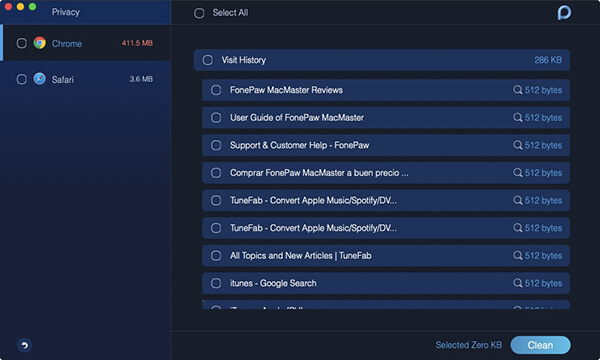
Krok 8: Oczyść pliki
Po wybraniu wszystkich plików, które chcesz usunąć z Google Chrome, nadszedł czas, aby je całkowicie wyczyścić. Wszystko, co musisz zrobić, to kliknąć przycisk „Wyczyść” znajdujący się w prawym dolnym rogu ekranu okna.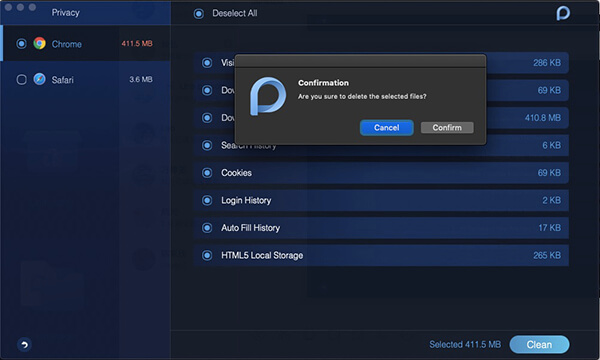
Krok 9: Potwierdź proces czyszczenia
Po kliknięciu przycisku Wyczyść, PowerMyMac poprosi cię o potwierdzenie zmian, które nastąpią. Wszystko, co musisz zrobić, to kliknąć przycisk „Potwierdź” w wyskakującym okienku, które pojawiło się na ekranie.
Po potwierdzeniu, PowerMyMac rozpocznie czyszczenie historii w przeglądarce Google Chrome. Musisz tylko poczekać, aż program zakończy proces czyszczenia.
I to jest to! Masz całkowicie czystą historię w Google Chrome na Macu.
Część 6: Wniosek
Więc masz! Jak widać, czyszczenie historii w przeglądarce Google Chrome jest bardzo łatwe. Dotyczy to każdej innej przeglądarki, którą masz na komputerze Mac. Zawsze pamiętaj, że dane, które masz w przeglądarce, mogą mieć wpływ na Twoje wrażenia podczas korzystania z nich do surfowania po Internecie.
Nadejdzie czas, gdy możesz spowolnić działanie przeglądarki, a to z powodu zgromadzonych danych, takich jak historia, pamięć podręczna, pliki do pobrania i wiele innych. Zatem najlepszym sposobem na uniknięcie tego rodzaju okoliczności jest od czasu do czasu ich czyszczenie.
Oczywiście najlepszym sposobem na wyczyszczenie historii przeglądarki Google Chrome jest skorzystanie z PowerMyMac. Ponieważ to narzędzie jest uważane za jedną z najpotężniejszych aplikacji Mac na rynku. Ten program jest faktycznie polecany również przez wielu użytkowników komputerów Mac.
Oprócz tego, że może pomóc w czyszczeniu historii na komputerze Mac, może również pomóc w oczyszczeniu całego komputera Mac. FoneDog PowerMyMac będzie w stanie pomóc Ci usunąć wszystkie rzeczy, których już nie potrzebujesz na komputerze Mac, w ten sposób uwolnisz więcej przestrzeni dyskowej i przyspieszysz wydajność komputera Mac.
Wszystko dzięki PowerMyMac, Twoje zadania związane z czyszczeniem komputera Mac i inne będą tak łatwe i szybkie, jak to możliwe. Właśnie dlatego mówi się, że FoneDog PowerMyMac to wszechstronna, potężna aplikacja Mac. Zrób to, a będziesz mógł monitorować wydajność komputera Mac, takiego jak dysk, pamięć i pamięć RAM. Zapewniamy, że będziesz w stanie zrobić wszystko, co chcesz.
Zostaw komentarz
Komentarz

Tech WWW Pisanie / Optymalizacja treści
Śpiewa, uśmiecha się, zaskakuje każdego dnia!
Tak więc, jako pisarz techniczny, moim obowiązkiem jest gromadzenie skutecznych i niezawodnych rozwiązań, aby odpowiedzieć na pytania dotyczące radzenia sobie z problemami związanymi z urządzeniami.

PowerMyMac
Uniwersalne oprogramowanie dla Maca do czyszczenia systemu Mac OS i przyspieszania pracy komputera Mac.
Darmowe pobieranieGorące artykuły
- CZTERY najlepsze menedżery plików dla komputerów Mac w 2020 r
- Jak przyciąć zdjęcie na komputerze Mac w 2020 r
- Najlepsza wyszukiwarka duplikatów plików dla komputerów Mac w 2020 r
- Jak sprawdzić stan dysku twardego na komputerze Mac w 2020 r
- Top 5 najlepszych programów do szyfrowania dla komputerów Mac w 2020 r
- Jak otwierać pliki .7z na komputerze Mac w 2020 r
- Jak odinstalować Google Chrome z Mac Sierra [Aktualizacja 2020]
- Pięć najlepszych przeglądarek na komputery Mac w 2020 r
 /
/
CIEKAWYDULL
/
PROSTYTRUDNY
Dziękuję Ci! Oto twoje wybory:
Doskonały
Ocena: 4.6 / 5 (na podstawie 78 oceny)