Jak wykonać kopię zapasową iPhone'a na urządzeniu Mac
Autorstwa Adela D. Louie, Ostatnia aktualizacja: 27 sierpnia 2019 r
Mogąc wykonać kopię zapasową iPhone'a na urządzeniu Mac jest jednym z najlepszych sposobów, w jaki możesz to zrobić, aby móc chronić swoje dane. I tym samym jednym z najczęstszych sposobów tworzenia kopii zapasowej urządzenia iPhone przez użytkowników iPhone'a jest użycie komputera Mac.
Jeśli więc chcesz wiedzieć, jak wykonać kopię zapasową iPhone'a na komputerze Mac, ten artykuł jest zdecydowanie dla Ciebie. Tutaj pokażemy najprostszy sposób, aby móc wykonać kopię zapasową danych z telefonu iPhone na komputerze Mac. Wszystko, co musisz zrobić, to przeczytać ten artykuł, a my pokażemy różne sposoby tworzenia kopii zapasowej iPhone'a na komputerze Mac.
Część 1: Jak wykonać kopię zapasową iPhone'a na komputerze Mac za pomocą iTunesCzęść 2: Jak wykonać kopię zapasową iPhone'a na komputerze Mac za pomocą iTunes SyncCzęść 3: Jak wykonać kopię zapasową iPhone'a na komputerze Mac za pomocą iCloudCzęść 4: Jak wykonać kopię zapasową iPhone'a na komputerze Mac za pomocą oprogramowaniaCzęść 5: Plusy i minusy korzystania z iCloud i iTunes Część 6: Najlepszy sposób na usunięcie śmieci z iTunesCzęść 7: Wniosek
Ludzie również czytająNapraw błąd „Kopia zapasowa telefonu nie powiodła się”: 6 rozwiązań dla iPhone BackupJak wykonać kopię zapasową iPhone'a na komputerze4 proste sposoby tworzenia kopii zapasowych iPhone'a na Mac bez iTunes
Część 1: Jak wykonać kopię zapasową iPhone'a na komputerze Mac za pomocą iTunes
Jednym z najlepszych sposobów tworzenia kopii zapasowej urządzenia iPhone na komputerze Mac jest przy użyciu iTunes. Jak wszyscy wiemy, iTunes jest uważany za jedną z uniwersalnych platform dostępnych dla każdego użytkownika Apple. Aby dowiedzieć się, jak wykonać kopię zapasową iPhone'a na komputerze Mac za pomocą iTunes, oto, co musisz zrobić.
Krok 1: Śmiało i podłącz urządzenie iPhone do komputera Mac za pomocą kabla USB.
Krok 2: Po podłączeniu urządzenia iPhone do komputera Mac przejdź dalej i kliknij iTunes View menu, a następnie wybierz opcję Pokaż pasek boczny.
Krok 3: Potem idź dalej i kliknij ikonę iPhone'a znajduje się w obszarze Urządzenia na pasku bocznym ekranu okna.
Krok 4: Stamtąd będzie można zobaczyć Przycisk kopii zapasowej. Więc śmiało i kliknij na to.
Krok 5: Potem idź dalej i kliknij „Ten komputer” , a następnie kliknij „Utwórz kopię zapasową teraz”.
Część 2: Jak wykonać kopię zapasową iPhone'a na komputerze Mac za pomocą iTunes Sync
Utworzenie kopii zapasowej urządzenia iPhone na komputerze Mac za pomocą iTunes Sync pozwoli ci wykonać bezprzewodową kopię zapasową danych z urządzenia iPhone na komputerze Mac. Wszystko, co musisz się upewnić, to to zarówno komputer Mac, jak i urządzenie iPhone są podłączone do tego samego połączenia Wi-Fi. Ta metoda może być wygodniejsza niż podłączanie telefonu iPhone za pomocą kabla USB.
Aby wykonać kopię zapasową telefonu iPhone na komputerze Mac za pomocą synchronizacji iTunes, oto, co musisz zrobić.
Krok 1: Śmiało i uruchom aplikację iTunes na twoim Macu.
Krok 2: Następnie połącz swoje urządzenie iPhone z komputerem Mac.
Krok 3: Przeglądając kartę Podsumowanie, wybierz „Synchronizuj z tym iPhonem przez Wi-Fi”. Umożliwi to utworzenie kopii zapasowej danych z urządzenia iPhone na komputerze Mac za pomocą iTunes przez Wi-Fi.
Część 3: Jak wykonać kopię zapasową iPhone'a na komputerze Mac za pomocą iCloud
Kolejnym świetnym sposobem jest użycie iCloud do tworzenia kopii zapasowych danych z urządzenia iPhone na komputerze Mac. Wynika to z faktu, że iCloud to kolejna usługa stworzona przez Apple dla wszystkich użytkowników i stanowi jeden z najlepszych sposobów tworzenia kopii zapasowej urządzenia iPhone.
Tutaj wszystko, czego potrzebujesz, to zapewnić Twój iPhone musi być podłączony do połączenia Wi-Fi, podłączony do zasilacza i zablokowany. Następnie możesz rozpocząć tworzenie kopii zapasowej urządzenia iPhone na komputerze Mac za pomocą usługi iCloud.
Teraz, aby włączyć tworzenie kopii zapasowych iCloud, po prostu wykonaj następujące czynności poniżej.
Krok 1: Śmiało i miej swój Urządzenie iPhone podłączone do połączenia Wi-Fi.
Krok 2: Następnie z urządzenia iPhone przejdź dalej i dotknij Ustawienia, a następnie stuknij swoją nazwę, a następnie wybierz iCloud.
Krok 3: Jeśli chcesz się zalogować, po prostu idź dalej wprowadź swój identyfikator Apple ID i hasło.
Krok 4: Następnie na ekranie zobaczysz listę aplikacji. Stamtąd wszystko, co musisz zrobić, to zrobić przełączać aplikacje które chcesz utworzyć kopię zapasową.
Krok 5: Potem idź dalej i stuknij w Kopia zapasowa , a następnie włącz iCloud Backup. Umożliwi to automatyczne tworzenie kopii zapasowych iPhone'a na urządzeniu Mac za pomocą iCloud.
Krok 6: Wreszcie, śmiało i dotknij Utwórz kopię zapasową teraz abyś mógł wykonać kopię zapasową swoich danych po raz pierwszy.
Część 4: Jak wykonać kopię zapasową iPhone'a na komputerze Mac za pomocą oprogramowania
Innym sposobem na wykonanie kopii zapasowej iPhone'a na komputerze Mac jest za pomocą oprogramowania do tworzenia kopii zapasowych i przywracania, które jest kompatybilne z obydwoma urządzeniami. Dzięki temu możesz przejść dalej i sprawdzić FoneDog iOS Backup i przywracanie danych program. To jedno świetne narzędzie, którego zdecydowanie możesz użyć do wykonania kopii zapasowej iPhone'a na Macu.
To oprogramowanie pozwoli ci również wybrać wszystkie dane, które chcesz wykonać kopię zapasową z urządzenia iPhone na komputer Mac w najprostszy możliwy sposób. A dzięki temu sprawdź naszą stronę internetową, aby dowiedzieć się więcej o tym niesamowitym oprogramowaniu.
Część 5: Plusy i minusy korzystania z iCloud i iTunes
Posiadanie kopii zapasowej iCloud sprawi, że będzie ona wygodniejsza i łatwiejsza w tym samym czasie. Dzięki temu możesz korzystać z iCloud jako narzędzia do tworzenia kopii zapasowych danych przechowywanych na urządzeniu iPhone na komputerze Mac. Jednak nie będzie można bezpiecznie wykonać kopii zapasowej danych iPhone'a przy użyciu tej metody. I nie będzie można zobaczyć zawartości pliku kopii zapasowej iCloud.
Kopia zapasowa iTunes to także kolejny wygodny sposób na wykonanie kopii zapasowej iPhone'a na komputerze Mac. Ale nie będziesz w stanie sobie z tym poradzić bez dostępu do komputera. Za pomocą iTunes możesz wykonać kopię zapasową wszystkich danych z urządzenia iPhone na komputerze Mac. Nie będzie jednak można selektywnie wybierać danych, które chcesz wykonać kopię zapasową z urządzenia iPhone. A jeśli zamierzasz przywrócić iPhone'a za pomocą utworzonej kopii zapasowej iTunes, wszystkie nowe dane z urządzenia iPhone zostaną usunięte.
Część 6: Najlepszy sposób na usunięcie śmieci z iTunes
Teraz, ponieważ większość użytkowników komputerów Mac używa iTunes do tworzenia kopii zapasowych danych z iPhone'a na Maca, możesz zacząć zastanawiać się, jak długo używają iTunes na Macu do tworzenia kopii zapasowych danych iPhone'a, prawda? Z tego powodu ludzie po prostu wykonują kopie zapasowe więcej razy niż zwykle. Z tego powodu komputer Mac może być wypełniony wieloma starymi kopiami zapasowymi iTunes.
Czy wiesz, że te stare kopie zapasowe iTunes, które masz na komputerze Mac, gromadzą się i zajmują dużo miejsca? Tak! Aby móc zwolnić więcej miejsca na komputerze Mac, powinieneś zacząć usuwanie tych śmieci iTunes z urządzenia Mac.
Aby to zrobić, będziesz potrzebować najbardziej wydajnego oprogramowania, jakie jest dla Ciebie posprzątaj swoje śmieci w iTunes. I to za pomocą FoneDog PowerMyMac.
FoneDog PowerMyMac Cleaner ma możliwość czyszczenia wszystkich niepotrzebnych plików, które masz na komputerze Mac, w tym starej kopii zapasowej iTunes. Funkcja iTunes Junk, którą posiada FoneDog PowerMyMac Cleaner, pomoże ci, jeśli chodzi o wyczyszczenie wszystkich starych i bezużytecznych kopii zapasowych iTunes, które masz na komputerze Mac.
Teraz, aby móc rozpocząć usuwanie wszystkich śmieci z iTunes na komputerze Mac, oto szybka metoda krok po kroku, którą można zastosować.
Krok 1: Zainstaluj FoneDog PowerMyMac na komputerze Mac
Oczywiście pierwszą rzeczą, którą musisz teraz zrobić, jest pobranie pliku FoneDog PowerMyMac. Następnie przejdź dalej i zainstaluj go na urządzeniu Mac.
Krok 2: Uruchom oprogramowanie na komputerze Mac
Następnie możesz przejść dalej i otworzyć FoneDog PowerMyMac na urządzeniu Mac. Na głównym interfejsie FoneDog PowerMyMac będzie można zobaczyć status systemu Mac. Domyślnie jest to automatycznie pokazywane przez program po uruchomieniu.
Krok 3: Wybierz odpowiedni moduł
Więc nadal na głównym interfejsie programu, będziesz mógł zobaczyć trzy moduły. Z tych trzech modułów, które widzisz na głównym interfejsie programu, po prostu idź dalej i po prostu wybierz Moduł czyszczący.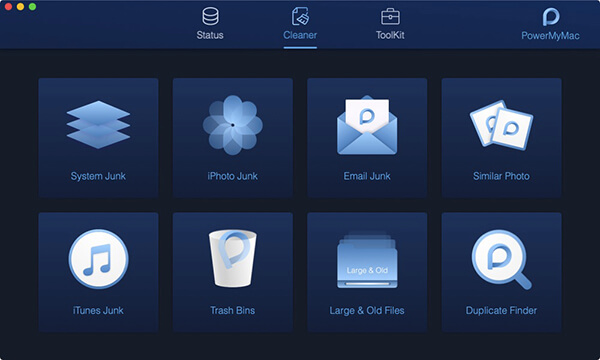
Krok 4: Wybierz funkcję w Cleaner
Następnie, gdy wybierzesz moduł, którego chcesz użyć, FoneDog PowerMyMac wyświetli pod nim listę funkcji. Z tej listy idź dalej i wybierz iTunes Junk.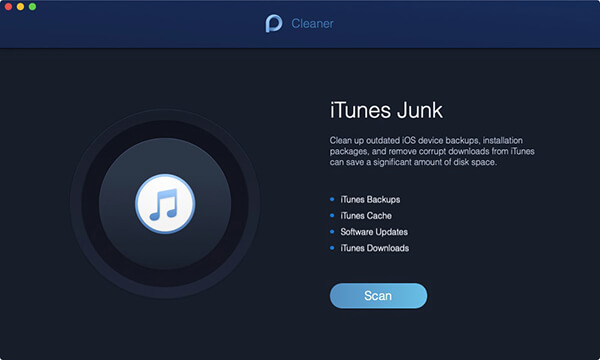
Krok 5: Wyszukaj swoje śmieci w iTunes
Następnie FoneDog PowerMyMac poprosi Cię o wykonanie skanowania na komputerze Mac. Jest to proces, w którym FoneDog PowerMyMac będzie w stanie znaleźć wszystkie swoje śmieci iTunes, które masz na komputerze Mac. Teraz, aby rozpocząć proces skanowania, wystarczy przejść dalej i kliknąć przycisk Przycisk skanowania. Stamtąd rozpocznie się proces skanowania, więc wszystko, co musisz teraz zrobić, to czekać na zakończenie.
Krok 6: Zobacz rezultat
Po zakończeniu procesu skanowania będzie można zobaczyć jego wynik. Aby to zrobić, wystarczy kliknąć przycisk Widok przycisk u dołu ekranu. Możesz także kliknąć Ponownie skanuj przycisk, jeśli coś się pojawi.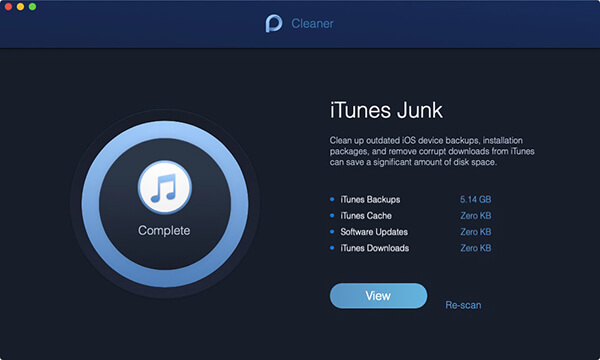
Krok 7: Wybierz iTunes śmieci, aby usunąć
Gdy zobaczysz wynik procesu skanowania, możesz wybrać kopię zapasową iTunes, którą chcesz usunąć z komputera Mac. Wszystko, co musisz zrobić, to kliknąć Opcja tworzenia kopii zapasowej w iTunes. Spowoduje to wyświetlenie wszystkich kopii zapasowych iTunes, których już nie potrzebujesz.
Ponadto jest to proces, w którym będziesz mógł wybrać całą kopię zapasową iTunes, którą chcesz usunąć z komputera Mac, aby uzyskać więcej miejsca do przechowywania.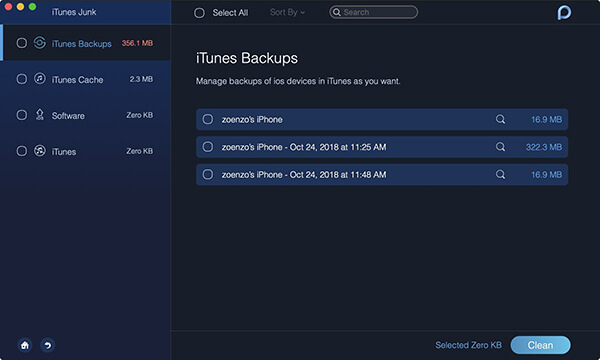
Krok 8: Wyczyść kopię zapasową iTunes
Gdy będziesz już w stanie zaznaczyć wszystkie kopie zapasowe iTunes, których już nie potrzebujesz, możesz przejść dalej i kliknąć Wyczyść przycisk znajduje się w prawym dolnym rogu sofy.
Krok 9: Potwierdź proces czyszczenia
Po kliknięciu przycisku Wyczyść, FoneDog PowerMyMac poprosi cię o potwierdzenie procesu czyszczenia. Odtąd wszystko, co musisz zrobić, to kliknąć Potwierdź przycisk które można znaleźć na dole ekranu.
Następnie rozpocznie się proces czyszczenia i wszystko, co musisz teraz zrobić, to poczekać, aż się zakończy. A kiedy to się zakończy, możesz śmiało stwierdzić, że wszystkie kopie zapasowe iTunes, które chcesz usunąć, są już usunięte.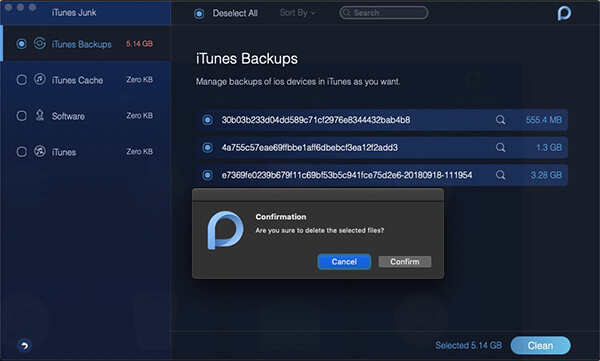
Część 7: Wniosek
Więc masz! Jak widać, istnieje wiele sposobów na wykonanie kopii zapasowej danych z urządzenia iPhone na komputer Mac. Teraz musisz tylko wybrać, który będzie dla Ciebie najlepszy.
Ponadto, aby zoptymalizować przestrzeń i wydajność komputera Mac, musisz upewnić się, że usuwasz wszystkie niepotrzebne pliki, takie jak stare pliki kopii zapasowej iTunes. W ten sposób będziesz mógł zyskać więcej miejsca na nowe pliki i pliki kopii zapasowych, które będziesz mieć. Ponadto będziesz mógł ustawić komputer Mac w idealnych warunkach działania.
Zostaw komentarz
Komentarz

Tech WWW Pisanie / Optymalizacja treści
Śpiewa, uśmiecha się, zaskakuje każdego dnia!
Tak więc, jako pisarz techniczny, moim obowiązkiem jest gromadzenie skutecznych i niezawodnych rozwiązań, aby odpowiedzieć na pytania dotyczące radzenia sobie z problemami związanymi z urządzeniami.

PowerMyMac
Uniwersalne oprogramowanie dla Maca do czyszczenia systemu Mac OS i przyspieszania pracy komputera Mac.
Darmowe pobieranieGorące artykuły
- CZTERY najlepsze menedżery plików dla komputerów Mac w 2020 r
- Jak przyciąć zdjęcie na komputerze Mac w 2020 r
- Najlepsza wyszukiwarka duplikatów plików dla komputerów Mac w 2020 r
- Jak sprawdzić stan dysku twardego na komputerze Mac w 2020 r
- Top 5 najlepszych programów do szyfrowania dla komputerów Mac w 2020 r
- Jak otwierać pliki .7z na komputerze Mac w 2020 r
- Jak odinstalować Google Chrome z Mac Sierra [Aktualizacja 2020]
- Pięć najlepszych przeglądarek na komputery Mac w 2020 r
 /
/
CIEKAWYDULL
/
PROSTYTRUDNY
Dziękuję Ci! Oto twoje wybory:
Doskonały
Ocena: 0 / 5 (na podstawie 0 oceny)