Krótki przewodnik na temat zmiany domyślnego odtwarzacza wideo na komputerze Mac
Autorstwa Adela D. Louie, Ostatnia aktualizacja: 18 grudnia 2019 r
Każdy zakupiony komputer Mac ma domyślną aplikację, z której możesz korzystać. Obejmuje to odtwarzacz wideo, domyślną przeglądarkę internetową i wiele więcej. Ale co, jeśli zainstalowałeś nowy odtwarzacz wideo na komputerze Mac? Jak zamierzasz to zmienić?
W tym artykule pokażemy Ci kilka sposobów jak zmienić domyślny odtwarzacz wideo na komputerze Mac. Więc jeśli zastanawiasz się, jak możesz to zrobić na komputerze Mac, ten artykuł jest zdecydowanie dla Ciebie.
Z pewnością niewiele aplikacji jest dostępnych na różne platformy. Obejmuje to platformy do odtwarzania muzyki lub filmów. Jeśli jednak nie podoba ci się ten, który masz na komputerze Mac i jest on ustawiony jako domyślny, zmiana go jest bardzo łatwa. Wszystko, czego potrzebujesz, to odpowiednia wiedza i wszystko gotowe.
Część 1: Co to jest odtwarzacz multimedialnyCzęść 2: Jak zmienić domyślny odtwarzacz wideo na komputerze MacCzęść 3: Najlepszy odtwarzacz wideo do wyboruCzęść 4: Utrzymanie komputera Mac w celu zapewnienia prawidłowego działania filmów i posiadania większej liczby programów do odtwarzania wideoCzęść 5: Wniosek
Część 1: Co to jest odtwarzacz multimedialny
Odtwarzacz multimedialny to oprogramowanie, którego można używać do odtwarzania różnych plików multimedialnych, które obejmują zarówno Twoje filmy, jak i muzykę. Bez tych odtwarzaczy multimedialnych nie będzie można oglądać ani słuchać żadnych filmów i muzyki.
Część 2: Jak zmienić domyślny odtwarzacz wideo na komputerze Mac
Teraz, jeśli chcesz zmienić domyślny odtwarzacz filmów na komputerze Mac, wystarczy wykonać poniższe czynności.
Krok 1: Znajdź odpowiedni plik.
Krok 2: A następnie, gdy znajdziesz plik, przejdź do niego i kliknij go prawym przyciskiem myszy, aby plik się rozwinął i pojawiło się menu rozwijane na ekranie.
Krok 3: Następnie przejdź dalej i kliknij przycisk „Uzyskaj informacje” znajdujący się w menu wyświetlanym na ekranie. Kliknięcie tej opcji pozwoli mu otworzyć nowe okno z plikiem i szczegółami formatu wybranego pliku.
Krok 4: Następnie napisz rozszerzenie formatu pliku, które znajduje się w opcji „Nazwa i rozszerzenie”. Rozszerzenie formatu pliku wskazuje format, a także typ, nad którym pracujesz. Jest tu także wymieniona nazwa pliku występująca po kropce.
UWAGA: W przypadku popularnych formatów audio będzie można zobaczyć pliki MP3, WAV, AAC, AIF i FLAC. W przypadku formatów wideo będzie można zobaczyć AVI, MOV, MP4, FLV i WMV.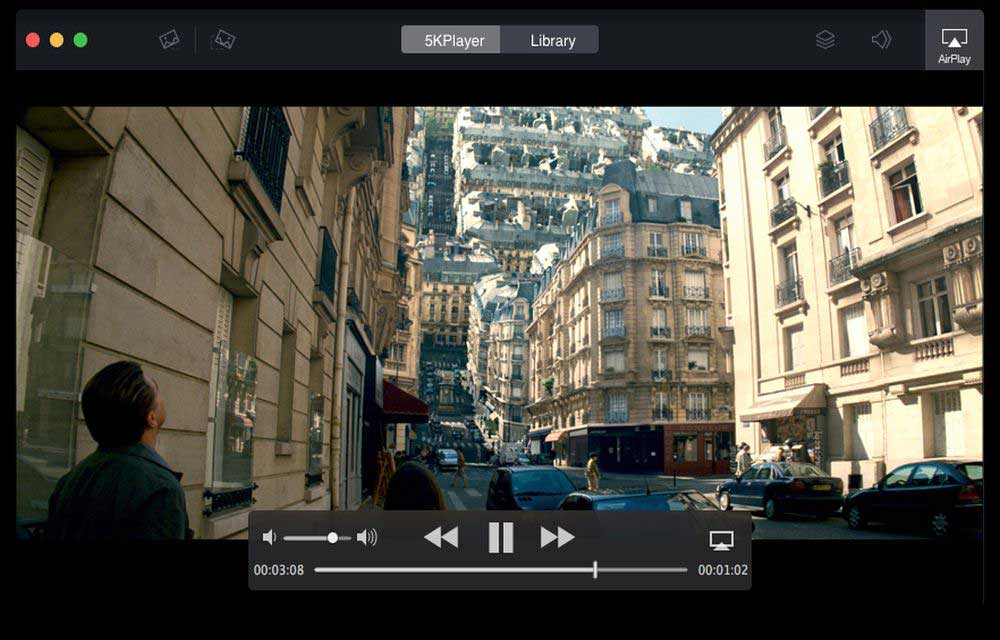
Krok 5: Następnie przejdź do wyboru oprogramowania, klikając opcję „Otwórz za pomocą”. Następnie będziesz mógł zobaczyć na ekranie domyślny odtwarzacz wybranego wideo. Wszystko, co musisz tutaj zrobić, to kliknąć go, aby rozwinąć szczegóły i wyświetlić listę rozwijaną na ekranie. Spowoduje to wyświetlenie dostępnego oprogramowania multimedialnego na komputerze Mac.
Krok 6: A następnie przejdź dalej i wybierz żądany odtwarzacz multimedialny z listy na ekranie. Wszystko, co musisz tutaj zrobić, to kliknąć oprogramowanie multimedialne, które chcesz ustawić jako domyślny odtwarzacz. Jeśli nie widzisz odpowiedniego oprogramowania, wystarczy kliknąć opcję „Inne” znajdującą się w dolnej części menu.
Krok 7: Następnie przejdź dalej i kliknij przycisk „Zmień wszystko” znajdujący się pod selektorem. Po kliknięciu zmieni domyślny odtwarzacz multimediów dla wszystkich filmów w tym samym formacie na komputerze Mac z tym samym rozszerzeniem formatu pliku. Następnie potwierdź zmiany w wyskakującym oknie, które pojawi się na ekranie.
UWAGA: Możesz skonfigurować nowy domyślny odtwarzacz tylko dla jednego pliku na raz. Jeśli zamierzasz zmienić format filmu, zmiany nie będą miały zastosowania do wszystkich filmów, które masz na komputerze Mac.
Krok 8: Następnie na koniec kliknij niebieski przycisk „Kontynuuj” w wyskakującym oknie, które pojawi się na ekranie. Kliknięcie tego przycisku potwierdzi wprowadzone zmiany i zastosuje je do wybranego pliku.
Ludzie również czytająDlaczego mój MacBook Pro jest taki wolny i co z tym zrobić?Jak znaleźć i usunąć podobne obrazy na MacBooku
Część 3: Najlepszy odtwarzacz wideo do wyboru
Obecnie na rynku dostępnych jest wiele odtwarzaczy wideo. Jeśli więc chcesz dowiedzieć się o nich więcej, oto wskazówka dla Ciebie.
- QuickTime na komputery Mac
The Szybki czas dla komputerów Mac jest produkowany przez Apple dla wszystkich swoich urządzeń. Ten odtwarzacz jest bardzo łatwy w obsłudze i zapewnia szeroką gamę formatów plików wideo, a także dźwięków, zdjęć i obrazów panoramicznych. Ten odtwarzacz wideo jest również wyposażony w zaawansowaną technologię kompresji wideo, dzięki czemu obsługiwane będą również filmy HD na komputerze Mac oraz efektywne zarządzanie pamięcią masową i mniejsze wykorzystanie przepustowości. Niektóre pliki obsługiwane przez ten odtwarzacz to filmy wideo w formacie MPEG, MP3, DV-DIF, WAV i AIFF.
- VLC Media Player dla komputerów Mac
The Vlc media player na komputery Mac oferuje również dekodowanie dla prawie wszystkich dostępnych platform. Ten odtwarzacz jest oprogramowaniem typu open source i jest również darmowym narzędziem oferującym szeroki zakres funkcji i zaawansowane odtwarzanie wideo. Wspaniałą rzeczą jest to, że odtwarzacz multimedialny VLC jest w stanie odtwarzać wszystko na jednej platformie. Czy jest to zbiór strumieni, urządzeń, kamer internetowych, dysków i innych. Niektóre obsługiwane przez nią formaty to MP3, WMV, WebM, MKV, H.264, MPEG-4/2 i więcej.
- Cisdem Video Player dla komputerów Mac
The Odtwarzacz wideo Cisdem jest całkowicie w 100% darmowy, o którym wiadomo, że jest dobrze kompatybilny z komputerem Mac. Darmowy odtwarzacz audio i wideo będzie w stanie dać ci interaktywny interfejs użytkownika. Jedną z najlepszych rzeczy w tym odtwarzaczu wideo jest to, że w rzeczywistości ma on rozszerzoną obsługę treści 5k, a także filmów Full HD 1080P. Dzięki temu odtwarzaczowi wideo nie musisz już instalować żadnych dodatkowych wtyczek ani kodeków, aby działał. Jeśli naprawdę szukasz odtwarzacza lub narzędzia, które zapewni doskonały obraz HD, to odtwarzacz wideo Cisdem jest dla Ciebie, ponieważ ma również bardzo prosty interfejs.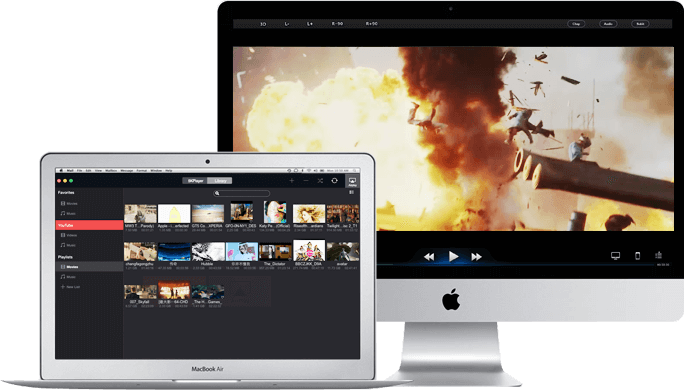
Część 4: Utrzymanie komputera Mac w celu zapewnienia prawidłowego działania filmów i posiadania większej liczby programów do odtwarzania wideo
Teraz, gdy już wiesz, jak zmienić domyślny odtwarzacz wideo na komputerze Mac, a także jeden z najlepszych dostępnych odtwarzaczy wideo, który jest zgodny z twoim urządzeniem, nadszedł czas, aby zwrócić uwagę na sam komputer Mac.
Teraz, ponieważ możesz mieć dużo filmów na komputerze Mac lub jeśli naprawdę myślisz o pobraniu dowolnego z odtwarzaczy wideo, o których wspominaliśmy wcześniej, możesz rozważyć także przestrzeń, której będziesz potrzebować. Może się zdarzyć, że nie będziesz mógł odtwarzać swoich filmów z powodu błędu, jeśli chodzi o wydajność komputera Mac. Lub może nie być w stanie zainstalować więcej oprogramowania odtwarzacza wideo, które chcesz.
Biorąc to wszystko pod uwagę, czyszczenie komputera Mac jest jednym z najlepszych rozwiązań, jakie możesz zrobić. Aby móc to zrobić, będziesz potrzebować najbardziej skutecznego i wydajnego programu Mac Cleaner. To, co zalecamy, to mieć FoneDog PowerMyMac.
Dlaczego warto wybrać FoneDog PowerMyMac?
To dlatego, że FoneDog PowerMyMac jest znany jako najlepszy Mac Cleaner na świecie. Korzystanie z tego narzędzia pomoże ci zwolnić miejsce potrzebne na filmy i odtwarzacze wideo, które planujesz pobrać. Ponadto dzięki PowerMyMac będziesz mógł sprawić, że Twój Mac będzie tak dobry, jak nowy, ponieważ będzie działał lepiej.
PowerMyMac może również pomóc w oczyszczeniu wielu śmieci i innych plików, których już nie potrzebujesz na komputerze Mac. Obejmuje to wiadomości-śmieci, wiadomości systemowe, wiadomości iPhoto, duże i stare pliki, duplikaty plików i wiele innych. Pozbywając się tych wszystkich rzeczy z komputera Mac, z pewnością zyskasz więcej przestrzeni dyskowej.
PowerMyMac jest również znany jako uniwersalna aplikacja na komputery Mac. Jest tak, ponieważ działa nie tylko jako zwykły program do czyszczenia komputerów Mac, ale może także pełnić funkcję tajnego opiekuna, deinstalatora aplikacji, monitora wydajności i duszka Wi-Fi. Dzięki tym wszystkim będziesz mógł zrobić więcej dla swojego Maca niż inne aplikacje Mac na rynku.
Czyszczenie za pomocą PowerMyMac
Teraz, aby rozpocząć czyszczenie komputera Mac, przedstawiliśmy tutaj krok po kroku proces, który można wykonać.
Krok 1: Pobierz i zainstaluj
Wszystko, co musisz najpierw zrobić, to pobrać PowerMyMac z naszej oficjalnej strony internetowej. A następnie zainstaluj go na komputerze Mac.
Krok 2: Uruchom program
Po pomyślnym zainstalowaniu PowerMyMac na komputerze Mac, uruchom go. Następnie będziesz mógł sprawdzić status systemu Macintosha, klikając opcję „Status” znajdującą się w górnej części interfejsu programu.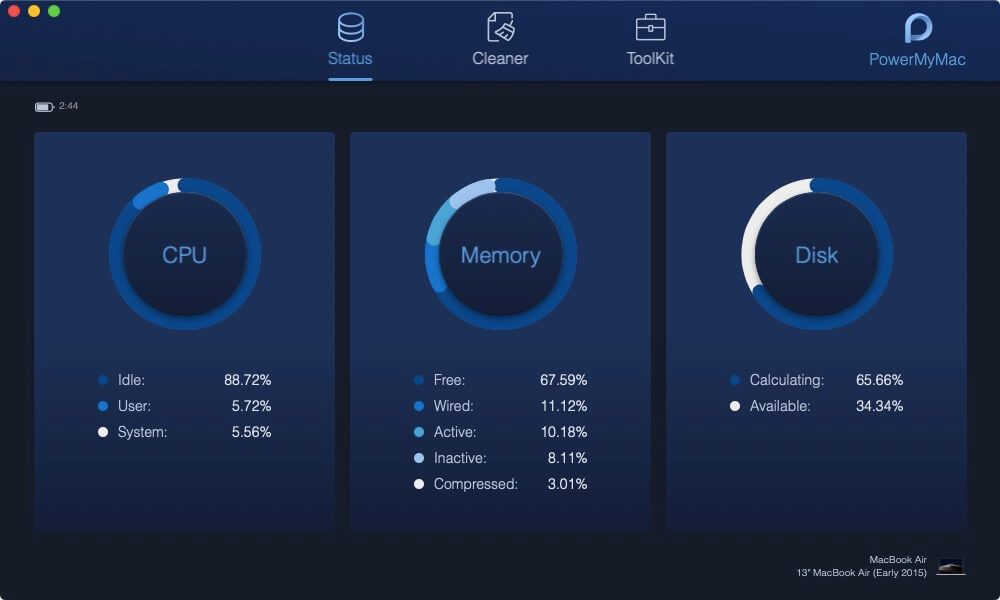
Krok 3: Wybierz systemowe śmieci
Po sprawdzeniu stanu komputera Mac, kliknij opcję „Cleaner”. A następnie PowerMyMac wyświetli listę. Z tej listy wybierz „System śmieci”.
System śmieci to miejsce, w którym można usunąć wszystkie śmieci na komputerze Mac, takie jak pamięć podręczna systemu, pamięć podręczna aplikacji, dzienniki systemowe, dzienniki użytkowników i lokalizacja. Będziesz także mógł zoptymalizować wydajność komputera Mac, a także zwolnić miejsce.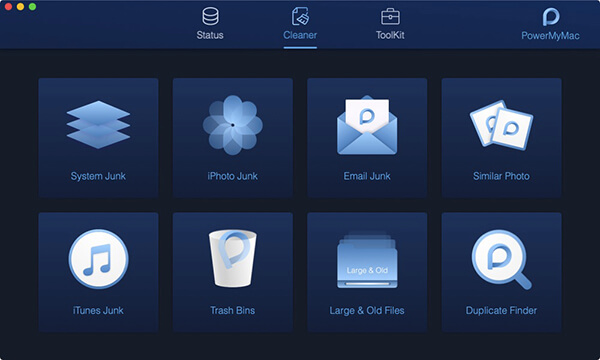
Krok 4: Przejdź do procesu skanowania
Następnie program poprosi Cię o przeskanowanie wszystkich śmieci na komputerze Mac. Aby to zrobić, po prostu kliknij przycisk „Skanuj”, a proces się rozpocznie.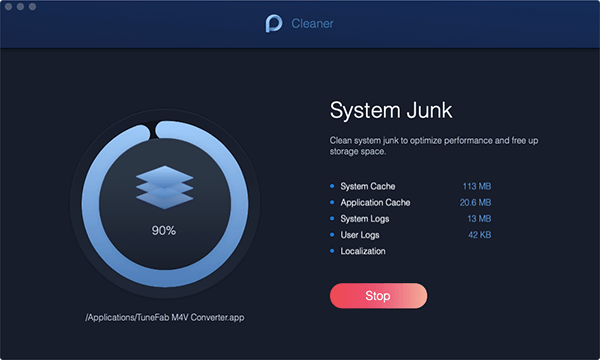
Krok 5: Sprawdź wynik
Po zakończeniu procesu skanowania możesz teraz zobaczyć wszystkie niepotrzebne pliki na komputerze Mac. Wszystko, co musisz zrobić, to kliknąć przycisk „Widok”, a następnie wszystkie zostaną wyświetlone na ekranie.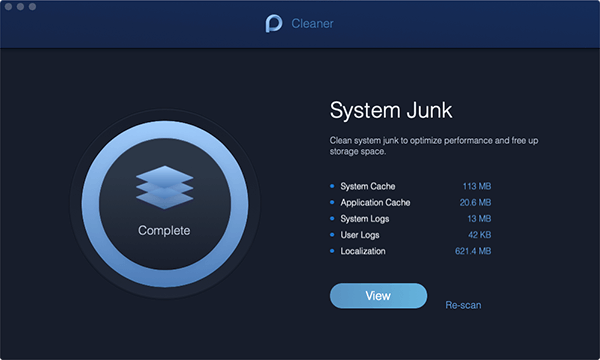
Krok 6: Wybierz pliki do usunięcia
Teraz na ekranie możesz wybrać wszystkie pliki, które chcesz całkowicie usunąć z komputera Mac. Jeśli zamierzasz kliknąć określony folder znajdujący się po lewej stronie ekranu, zawarte w nim pliki pojawią się po prawej stronie.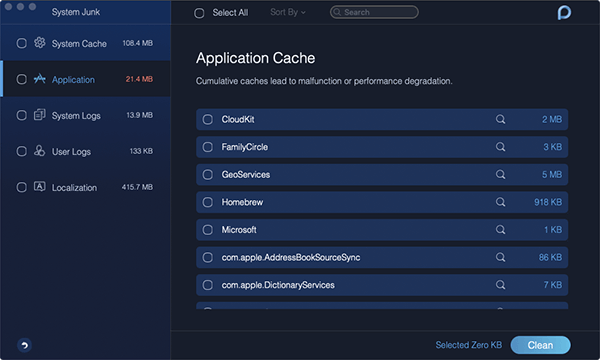
Odtąd wszystko, co musisz zrobić, to zaznaczyć wszystkie niepotrzebne pliki, które chcesz usunąć z komputera Mac.
Krok 7: Wyczyść wszystkie śmieci systemowe
Po zakończeniu wybierania wszystkich plików, które chcesz usunąć, kontynuuj i po prostu kliknij przycisk „Wyczyść”. Następnie wszystkie wybrane wcześniej pliki zostaną usunięte z komputera Mac.
Jeśli to konieczne, PowerMyMac poprosi o podanie hasła, aby proces mógł przejść.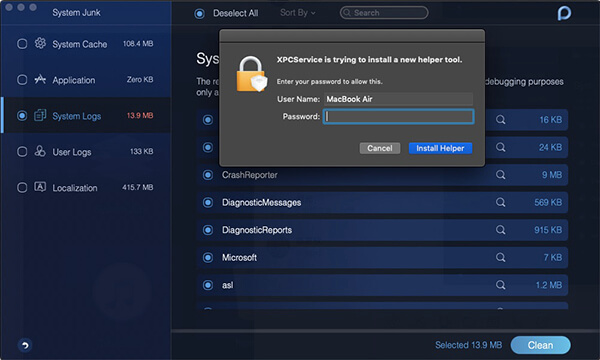
Krok 8: Potwierdź działanie
Teraz, po zakończeniu procesu czyszczenia, kliknij przycisk „Potwierdź” w oknie podręcznym i cierpliwie poczekaj, aż proces się zakończy.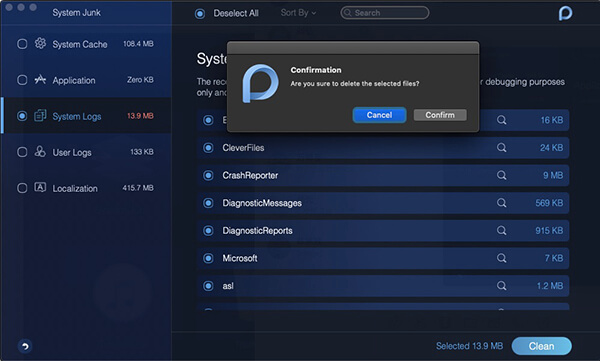
I masz to! Wszystkie śmieci systemowe zostały usunięte z komputera Mac.
Część 5: Wniosek
Jak widać, zmiana domyślnego odtwarzacza wideo na komputerze Mac jest naprawdę łatwa. Istnieje również wiele programów do wyboru, aby odtwarzać filmy. Również czyszczenie komputera Mac to jeden ze świetnych sposobów na uzyskanie większej ilości miejsca i poprawę pracy komputera Mac.
Zostaw komentarz
Komentarz

Tech WWW Pisanie / Optymalizacja treści
Śpiewa, uśmiecha się, zaskakuje każdego dnia!
Tak więc, jako pisarz techniczny, moim obowiązkiem jest gromadzenie skutecznych i niezawodnych rozwiązań, aby odpowiedzieć na pytania dotyczące radzenia sobie z problemami związanymi z urządzeniami.

PowerMyMac
Uniwersalne oprogramowanie dla Maca do czyszczenia systemu Mac OS i przyspieszania pracy komputera Mac.
Darmowe pobieranieGorące artykuły
- CZTERY najlepsze menedżery plików dla komputerów Mac w 2020 r
- Jak przyciąć zdjęcie na komputerze Mac w 2020 r
- Najlepsza wyszukiwarka duplikatów plików dla komputerów Mac w 2020 r
- Jak sprawdzić stan dysku twardego na komputerze Mac w 2020 r
- Top 5 najlepszych programów do szyfrowania dla komputerów Mac w 2020 r
- Jak otwierać pliki .7z na komputerze Mac w 2020 r
- Jak odinstalować Google Chrome z Mac Sierra [Aktualizacja 2020]
- Pięć najlepszych przeglądarek na komputery Mac w 2020 r
 /
/
CIEKAWYDULL
/
PROSTYTRUDNY
Dziękuję Ci! Oto twoje wybory:
Doskonały
Ocena: 4.6 / 5 (na podstawie 57 oceny)