Naprawiony! Nie można zweryfikować nazwy konta lub hasła w programie Mac Mail
Adela D. Louie, Ostatnia aktualizacja: June 10, 2020
Mac jest jedną z najpopularniejszych marek laptopów i komputerów ze względu na szybkie, niezawodne i bezpieczne zabezpieczenia. Jednak to normalne, że od czasu do czasu mogą wystąpić z nim problemy.
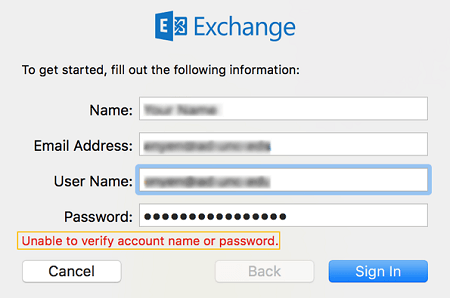
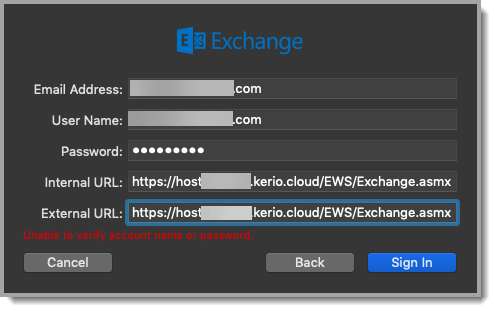
Przykładem tego jest próba uzyskania dostępu lub dodania innego konta e-mail na urządzeniu Mac. Niektórzy użytkownicy twierdzą, że otrzymują wiadomość z informacją, że kiedy dodają wiadomość e-mail na komputerze Mac, tak właśnie jest nie można zweryfikować nazwy konta lub hasła w poczcie Mac. Dzieje się tak, nawet jeśli Twoje konto zostało już zweryfikowane. To denerwujące, prawda?
Cóż, nie martw się już, ponieważ w tym poście pokażemy Ci kilka sposobów na naprawienie komunikatu o błędzie „nie można zweryfikować konta e-mail i hasła” w poczcie Mac. Aby rozwiązać ten problem, oto rozwiązania, które możesz zastosować.
Rozwiązanie nr 1: Wprowadź hasło e-mail za pomocą Preferencji systemowychRozwiązanie nr 2: Dodaj ponownie swoje konto e-mail na komputerze MacWnioski
Rozwiązanie nr 1: Wprowadź hasło e-mail za pomocą Preferencji systemowych
Gdy pojawi się problem z weryfikacją adresu e-mail i hasła na komputerze Mac, istnieje tendencja, że przyczyną tego jest zresetowanie hasła pęku kluczy na komputerze Mac. Więc kiedyś, że byłeś nie możesz zweryfikować nazwy konta ani nawet hasła kiedy korzystasz z aplikacji Mail na Macu, możesz po prostu spróbować wejść hasło za pomocą Preferencji systemowych komputera Mac.
Aby to zrobić, oto co musisz zrobić.
- Krok 1: Uruchom Preferencje systemowe - Na komputerze Mac otwórz Preferencje systemowe.
- Krok 2: Wybierz konta internetowe - Następnie kliknij Konta internetowe
- Krok 3: Wybierz konto do weryfikacji - Następnie na następnej stronie idź dalej i wybierz konto, które chcesz zweryfikować, z lewej strony ekranu.
- Krok 4: Wprowadź swoje hasło - Po wybraniu konta pojawi się wyskakujące okienko z prośbą o wprowadzenie hasła do konta, które wybrałeś.
- Krok 5: Sprawdź szczegóły wiadomości e-mail - Następnie kliknij przycisk Anuluj. W ten sposób będziesz mógł zobaczyć szczegóły swoich kont e-mail.
- Krok 6: Wprowadź hasło - Następnie wpisz hasło w pustym polu.
- Krok 7: Naciśnij przycisk Tab - Po wprowadzeniu hasła naciśnij przycisk Tab na klawiaturze, aby przejść do następnej sekcji. Po wykonaniu wszystkich powyższych kroków komputer Mac zweryfikuje nazwę konta po wprowadzeniu prawidłowego hasła. Możesz zrobić to rozwiązanie, nawet jeśli używasz innych kont e-mail.
Rozwiązanie nr 2: Dodaj ponownie swoje konto e-mail na komputerze Mac
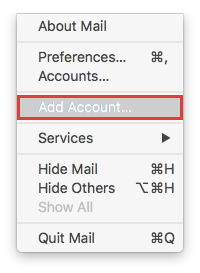
Wykonanie procesu usuwania i ponownego dodawania na koncie e-mail w aplikacji Mail na komputerze Mac może rozwiązać problem, gdy jesteś nie można zweryfikować nazwy konta i hasła w poczcie Mac. Jednak po wykonaniu tego rozwiązania na komputerze Mac pamięci podręczne wiadomości e-mail zostaną również usunięte na komputerze Mac. Jednak wszystkie załączniki, które można było pobrać wcześniej, nie zostaną usunięte, a ich oryginalne dane pozostaną na komputerze Mac.
Teraz, jeśli chodzi o usunięcie konta e-mail na komputerze Mac, można to zrobić na dwa sposoby.
Metoda nr 1: Usuń konto e-mail za pomocą aplikacji Mail
- Krok 1: Na komputerze Mac otwórz aplikację Mail.
- Krok 2: Następnie po prostu wybierz Poczta w górnej części ekranu.
- Krok 3: Następnie w menu rozwijanym kliknij Preferencje systemowe.
- Krok 4: Stamtąd idź dalej i wybierz konto e-mail, które chcesz usunąć z lewej części paska.
- Krok 5: Następnie idź dalej i kliknij przycisk „-” znajdujący się poniżej ekranu.
- Krok 6: Po zakończeniu naciśnij przycisk OK, aby zakończyć usuwanie konta e-mail.
Metoda nr 2: Usuń konto e-mail za pomocą preferencji systemowych
- Krok 1: Śmiało i uruchom Preferencje systemowe na komputerze Mac.
- Krok 2: Stamtąd idź dalej i wybierz konta internetowe.
- Krok 3: Następnie wybierz konto e-mail, które chcesz usunąć.
- Krok 4: Następnie kliknij przycisk „-” znajdujący się w dolnej części.
- Krok 5: A następnie kliknij OK, aby zakończyć proces.
Gdy skończysz, wykonując cały proces usuwania konta e-mail, możesz kontynuować i ponownie uruchomić komputer Mac. Po ponownym uruchomieniu komputera Mac po prostu ponownie dodaj swój adres e-mail do aplikacji Mail, korzystając z Preferencji systemowych.
Rozwiązanie nr 3: Wyłącz weryfikację dwuetapową konta e-mail
Istnieje kilka firm pocztowych, takich jak Gmail, AOL i Yahoo, które będą w stanie zapewnić funkcje weryfikacji dwuetapowej, które mogą pomóc w upewnieniu się, że Twoje konto jest dobrze zabezpieczone. Ta funkcja pomoże Ci zabezpieczyć konta e-mail, takie jak poczta Apple, podczas logowania się do kont. Jednak weryfikacja dwuetapowa nie jest łatwa do przerwania.
Jednak ta funkcja będzie musiała zakłócać weryfikację konta i hasła. Aby więc rozwiązać ten problem, musisz tymczasowo wyłączyć weryfikację dwuetapową. W ten sposób będziesz mógł zweryfikować konto e-mail, które masz na komputerze Mac. A kiedy byłeś w stanie zweryfikować swoje konto e-mail i hasło, możesz ponownie włączyć weryfikację dwuetapową.
Rozwiązanie nr 4: Usuń folder pamięci podręcznej poczty offline
Jeśli chcesz zobaczyć, kiedy uruchomisz swoją skrzynkę pocztową, minie trochę czasu, zanim pojawi się Twój e-mail. Oznacza to, że powinieneś się nad tym zastanowić wyczyść pamięć podręczną poczty offline. Dzieje się tak, ponieważ gdy masz uszkodzoną pamięć podręczną w poczcie na komputerze Mac, spowoduje to błąd nie można zweryfikować nazwy konta i hasła w poczcie Mac.
Aby wyczyścić pamięć podręczną poczty offline, oto kroki, które należy wykonać.
- Krok 1: Śmiało i uruchom Terminal na swoim mak a następnie wprowadź tę ścieżkę, a następnie naciśnij Enter:
- „Defaults write com.apple.finder AppleShowAllFiles TRUE; killall Finder”
- Krok 2: Następnie po prostu zamknij aplikację Mail.
- Krok 3: Następnie przejdź do folderu pamięci podręcznej, klikając opcję Użytkownik, a następnie kliknij swój profil. Następnie kliknij Bibliotekę, wybierz Poczta, a następnie kliknij IMAP_account_name.
- Krok 4: Następnie usuń folder OfflineCache na ekranie.
Po wykonaniu wszystkich tych kroków będziesz mógł zobaczyć nowy folder pamięci podręcznej aplikacji Mail, a to spowoduje, że będziesz mieć nową aplikację Mail. Następnie ponownie uruchom aplikację Mail i sprawdź, czy Twoja poczta wczytuje się teraz szybciej niż zwykle. Możesz również sprawdzić, czy możesz teraz zweryfikować swoje konto e-mail oraz hasło.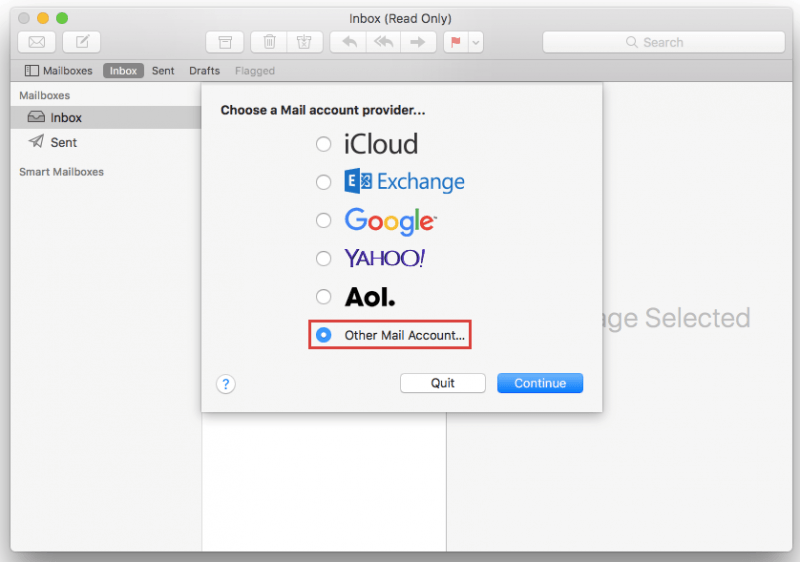
Rozwiązanie nr 5: Poproś o pomoc dostawcę usług poczty elektronicznej
Jeśli udało Ci się wypróbować wszystkie rozwiązania, które podaliśmy Ci powyżej, i nadal otrzymujesz ten sam błąd, który uniemożliwia zweryfikowanie nazwy konta i hasła w poczcie Mac, być może nadszedł czas, abyś poszukał pomocy Twojego dostawcy usług e-mail. Dzieje się tak, ponieważ zdarza się, że serwer pocztowy jest w trakcie aktualizowania oprogramowania, które powoduje problem.
Wnioski
Gdy pojawi się komunikat o błędzie Nie można zweryfikować nazwy konta i hasła na Poczta Mac, wszystko, co musisz zrobić, to postępować zgodnie z rozwiązaniami, które przedstawiliśmy powyżej. A jeśli żaden z nich nie zadziała na Twoim końcu, możesz zwrócić się o pomoc do profesjonalisty.
Zostaw komentarz
Komentarz

Tech WWW Pisanie / Optymalizacja treści
Śpiewa, uśmiecha się, zaskakuje każdego dnia!
Tak więc, jako pisarz techniczny, moim obowiązkiem jest gromadzenie skutecznych i niezawodnych rozwiązań, aby odpowiedzieć na pytania dotyczące radzenia sobie z problemami związanymi z urządzeniami.

PowerMyMac
Uniwersalne oprogramowanie dla Maca do czyszczenia systemu Mac OS i przyspieszania pracy komputera Mac.
Darmowe pobieranieGorące artykuły
- Jak czyścić pamięć podręczną i pliki tymczasowe na komputerze Mac [Recenzje 2020]
- Krótki przewodnik na temat czyszczenia historii w Google Chrome na komputery Mac
- Najlepszy sposób na wyczyszczenie pamięci systemowej na komputerze Mac
- Prosty przewodnik na temat czyszczenia miejsca na dysku na komputerze Mac
- Jak czyścić pamięć podręczną i pliki tymczasowe na komputerze Mac [Recenzje 2020]
- Przewodnik rozwiązywania problemów dotyczących rozwiązywania problemów z pocztą Mac
 /
/
CIEKAWYDULL
/
PROSTYTRUDNY
Dziękuję Ci! Oto twoje wybory:
Doskonały
Ocena: 4.8 / 5 (na podstawie 65 oceny)