Jak wyczyścić pamięć podręczną w Chrome na Macu
Przez Gina Barrow, Ostatnia aktualizacja: 27 sierpnia 2019 r
Czyszczenie pamięci podręcznej w przeglądarce Chrome na komputerze Mac jest dość łatwe. Wystarczy kilka dobrych kroków, aby pozbyć się dużych plików pamięci podręcznej, historii i zdjęć. Zwiększ wydajność swojego urządzenia, usuwając pliki pamięci podręcznej. Odkryć jak wyczyścić pamięć podręczną w Google Chrome na Macu.
Część 1. Szybki przegląd pamięci podręcznej na komputerze MacCzęść 2. Automatyczne czyszczenie pamięci podręcznej w ChromeCzęść 3. Jak wyczyścić pamięć podręczną w Chrome za pomocą UstawieńCzęść 4. Wyczyść pamięć podręczną w Chrome przy użyciu skrótu klawiaturowego na komputerze MacCzęść 5. Wyczyść pamięć podręczną w Chrome za pośrednictwem menu głównego na komputerze MacCzęść 6. Jak wyczyścić pamięć podręczną użytkownika na komputerze Mac za pomocą terminala
Ludzie również czytają5 sposobów na szybsze uruchamianie komputera MacThe Ultimate Guide jak wyczyścić pamięć podręczną na komputerze Mac
Część 1. Szybki przegląd pamięci podręcznej na komputerze Mac
Pamięć podręczna zajmuje dużo miejsca na komputerze Mac i podobnie jak wszystkie przeglądarki internetowe. Google Chrome przechowuje pamięć podręczną nawyków przeglądania użytkownika. Przeglądarki robią to dla wszystkich najczęściej odwiedzanych stron internetowych, aby przyspieszyć ładowanie.
W komputerze Mac znajdują się 3 rodzaje pamięci podręcznych:
- system
- przeglądarka
- użytkownik
Zazwyczaj ładowanie strony internetowej zajmuje trochę czasu, zwłaszcza obrazów, utworzono pamięć podręczną, aby użytkownicy mogli łatwo wyszukiwać i wracać do często odwiedzanych witryn. Pamięci podręczne również zajmują dużo miejsca na komputerze Mac.
Jeśli zauważysz Twoje urządzenie zwalnia, może to być spowodowane dużą ilością plików przechowywanych w systemie lub dużą ilością buforowanych plików. Usunięcie lub usunięcie takich plików może znacznie zwolnić miejsce i dać więcej miejsca na wydajność.
Wielu użytkowników komputerów Mac chce wyczyść pamięć podręczną Chrome, w tym danych internetowych, historii pobierania i historii przeglądania oraz plików cookie. Dowiedz się, jak możesz wyczyść pamięć podręczną z przeglądarki Chrome na komputerze Mac w tym artykule!
Część 2. Automatyczne czyszczenie pamięci podręcznej w Chrome
Czy masz dość ręcznego powtarzania tych procesów od czasu do czasu? Możesz zaoszczędzić dużo czasu, automatycznie usuwając te niepotrzebne pliki.
Potrzebujesz tego FoneDog PowerMyMac. To oprogramowanie zapewnia optymalizację, czyszczenie i zestaw narzędzi dla szeregu problemów z komputerami Mac.
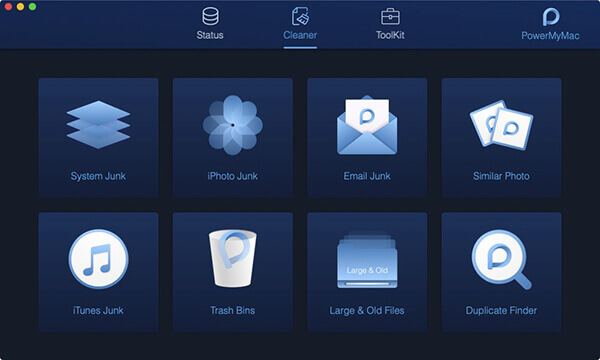
W rzeczywistości możesz wyczyścić wiele niepotrzebnych plików w systemie i uzyskać więcej miejsca! Oto jak wyczyścić pamięć podręczną:
- Pobierz i uruchom program na komputerze Mac
- Możesz zdecydować się sprawdzić bieżący stan swojego urządzenia, klikając Status. Spowoduje to sprawdzenie ogólnego stanu zdrowia komputera Mac.
- Przejdź do menu Cleaner i wybierz żądane niepotrzebne pliki do usunięcia
- Kliknij Skanuj
- Wybierz pliki, które chcesz skasować
- Kliknij Wyczyść
Otóż to! Nie musisz już przechodzić przez szereg menu i ustawień. Co więcej, możesz też korzystać z większej liczby funkcji!
Część 3. Jak wyczyścić pamięć podręczną w Chrome za pomocą Ustawień
Bardzo prosty krok, jak to zrobić jasny die,en Pamięć podręczna on Chrom on mak wykonując kroki podane przez Google. Jeśli nie masz problemów z pamięcią podręczną, możesz zostawić ją na komputerze Mac, jednak czasami może to powodować problem podczas aktualizacji stron internetowych i pliki w pamięci podręcznej zapisane na komputerze Mac nie pasują.
Może to kosztować niedogodności dla użytkowników, więc wyczyszczenie pamięci podręcznej jest sposobem na upewnienie się, że wszelkie napotkane problemy są w rzeczywistości czymś złym w witrynie, a nie niespójności spowodowane używaniem różnych przeglądarek.
Wraz z tym artykułem podamy Ci inne kroki, jak wyczyścić pamięć podręczną za pomocą skrótu klawiaturowego i terminala.
- Uruchom przeglądarkę Chrome na komputerze Mac
- Kliknij Więcej w prawym górnym rogu
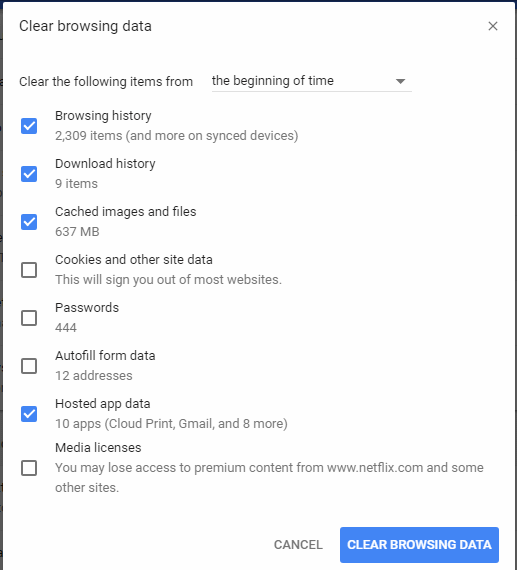
- Następnie wybierz Więcej narzędzi a następnie kliknij Wyczyść dane przeglądania
- Ustaw częstotliwość na górze, wybierając zakres czasu. Jeśli zdecydujesz się usunąć wszystko, wybierz „Cały czas”lub zależy od twojego wyboru
- Zaznacz pola obok „Pliki cookie i inne dane witryny”, a następnie „Zapisane obrazy i pliki"
- Następnie kliknij Usuń daty
Poczekaj na zakończenie usuwania. Kroki są bardzo podobne do innych przeglądarek; są tylko niewielkie zmiany, gdzie znaleźć ustawienia lub menu.
Część 4. Wyczyść pamięć podręczną w Chrome przy użyciu skrótu klawiaturowego na komputerze Mac
Nie podoba ci się pomysł przejścia przez ręczne kroki? Istnieje również szybszy sposób na wyczyszczenie pamięci podręcznej w Chrome i skorzystanie ze skrótu klawiaturowego.
Nie musisz już robić kilku kroków, aby przejść do czystego okna pamięci podręcznej, wystarczy skrót klawiszowy, aby skierować Cię bezpośrednio.
W rzeczywistości możesz to zrobić w przeglądarkach Google Chrome, Mozilla Firefox i Internet Explorer.
- W dowolnej z tych przeglądarek naciśnij Shift + Cmd + Delete całkowicie na klawiaturze, aby otworzyć okno ustawień.
- Wybierz częstotliwość-czas w wyskakującym oknie
- Zaznacz pole „Zapisane obrazy i pliki"
- Kliknij "Wyczyść dane przeglądania"
Proces jest podobny do zwykłego sposobu, ale o wiele szybszy, ponieważ nie trzeba już przechodzić przez szereg menu.
Część 5. Wyczyść pamięć podręczną w Chrome za pośrednictwem menu głównego na komputerze Mac
Trzecim łatwym sposobem na wyczyszczenie pamięci podręcznej w Chrome jest menu Mac. Jest szybszy niż druga opcja i bardziej przyjazny dla użytkownika. Z pewnością zaoszczędzisz więcej czasu dzięki temu procesowi. Oto jak:
- Otwórz Google Chrome na komputerze Mac
- Przejdź do paska narzędzi menu
- Znajdź i kliknij Chrome
- Wybierz Wyczyść dane przeglądania
- Poczekaj na pojawienie się okna podręcznego i postępuj zgodnie z instrukcjami wyświetlanymi na ekranie, aby całkowicie wyczyścić pamięć podręczną.
Część 6. Jak wyczyścić pamięć podręczną użytkownika na komputerze Mac za pomocą terminala
Oprócz ręcznych opcji usuwania tych plików, możesz je również usunąć przez lokalne foldery w komputerze Mac.
Niektórym użytkownikom nawigacja i zarządzanie plikami systemowymi za pomocą terminala jest łatwe. Terminal jest głównym wierszem poleceń, w którym można łatwo zarządzać wszystkimi folderami i ustawieniami komputera Mac.
Jeśli jesteś jednym z nich, możesz również wyczyścić lub opróżnić pliki pamięci podręcznej za pomocą poleceń. Uwaga: jeśli nie wiesz, jak działa terminal, postępuj zgodnie z poniższymi procedurami:
Po prostu wykonaj następujące czynności:
- Uruchom terminal, naciskając Command + Shift + G.
- Wpisz ~ / Library / Caches /
- Znajdź Chrome wśród wymienionych aplikacji
- Wybierz żądany folder i naciśnij Command + Usuń aby usunąć buforowane pliki
Na koniec omówiliśmy, jak wyczyścić pamięć podręczną w Chrome za pomocą czterech ręcznych operacji. Dowiedzieliśmy się, że Mac oferuje kilka procesów usuwania plików pamięci podręcznej.
Jeśli zdecydujesz się na kompleksowe rozwiązanie, możesz użyć FoneDog PowerMyMac zestaw narzędzi, możesz skorzystać z jego innych funkcji oprócz czyszczenia pamięci podręcznej i niepotrzebnych plików. Dowiedz się, która opcja najlepiej odpowiada Twoim potrzebom!
Zostaw komentarz
Komentarz

Pisarz techniczny / kreatywny
Kuchnia, moja bezpieczna przestrzeń; czarny, mój ulubiony kolor
Przez jakiś czas był specjalistą technicznym, rozwiązując problemy ze smartfonem i oprogramowaniem, dopóki moja uwaga nie zwróciła uwagi na pisanie.

PowerMyMac
Uniwersalne oprogramowanie dla Maca do czyszczenia systemu Mac OS i przyspieszania pracy komputera Mac.
Darmowe pobieranieGorące artykuły
- Jak odzyskać zdjęcia z Androida i zepsutych telefonów z Androidem
- 5 kroków, aby odzyskać usunięte wiadomości tekstowe z telefonu Android
- Jak odzyskać utracone kontakty z Androida
- Jak wykonać kopię zapasową wiadomości z Androida na PC
- Krótki przewodnik: Przywróć kontakty z uszkodzonego telefonu Samsung Galaxy S Note
- Jak mogę odzyskać usunięte filmy na Samsung Galaxy S8
- Jak odzyskać usuniętą historię czatów WhatsApp z Androida?
- Jak korzystać z bezpłatnego odzyskiwania danych Samsung
 /
/
CIEKAWYDULL
/
PROSTYTRUDNY
Dziękuję Ci! Oto twoje wybory:
Doskonały
Ocena: 5.0 / 5 (na podstawie 4 oceny)