Przewodnik rozwiązywania problemów dotyczących rozwiązywania problemów z pocztą Mac
Autorstwa: Nathan E. Malpass, ostatnia aktualizacja: 27 sierpnia 2019 r
Twoje doświadczenie Problemy z pocztą Mac od czasu do czasu. Platforma to skuteczny sposób wysyłania i odbierania wiadomości od jednej osoby do drugiej. Nie jest jednak wolny od wad. W tym artykule podpowiemy Ci, jak Ci pomóc napraw te problemy. Czytaj dalej, aby dowiedzieć się więcej.
Problem 01: Nie można wysłać wiadomości e-mail za pomocą Apple MailProblem 02: Nie mogę odbierać wiadomościProblem 03: Moje filtry śmieci nie działają poprawnieProblem 04: Moje konto pocztowe jest nieaktywneProblem 05: Poczta Mac nie może odszyfrować moich wiadomości e-mailProblem 06: Aplikacja Mac Mail nie łączy się z moim kontem e-mailProblem 07: Moje wiadomości e-mail nie są poprawnie wyświetlane w poczcie MacProblem 08: Potrzebuję więcej miejsca na kontach e-mail na moim komputerze Mac MailProblem 09: Poczta Mac nie może zweryfikować certyfikatu określonego serwera
Ludzie również czytają6 rozwiązań, które naprawią „Błąd weryfikacji Apple ID”Jak naprawić problem z synchronizacją kalendarza iPhone'aAplikacje się zawieszają - oto poprawka
Problem 01: Nie można wysłać wiadomości e-mail za pomocą Apple Mail
Ten konkretny problem z pocztą Mac polega na niemożności wysłania wiadomości e-mail za pomocą Apple Mail. Zazwyczaj w tym przypadku przycisk Wyślij jest przyciemniony lub wyblakły. To znaczy nie ma SMTP (serwera poczty wychodzącej) powiązanego z poprawnie skonfigurowanym kontem Mail. Może to wynikać z wielu powodów. Na przykład usługa pocztowa mogła zmienić swoje ustawienia i musisz zaktualizować swoje.
Poniżej znajduje się „ogólny” przewodnik, który może pomóc w skonfigurowaniu ustawień poczty wychodzącej:
Krok 01: Otwórz Apple Mail. Następnie przejdź do menu Mail i wybierz Preferencje.
Krok 02: Naciśnij przycisk Konta.
Krok 03: Wybierz konkretne konto pocztowe z problemem wyblakłego przycisku wysyłania.
Krok 04: Naciśnij kartę z etykietą Ustawienia serwera lub Informacje o koncie.
Krok 05: Odwiedź sekcję z etykietą Serwer poczty wychodzącej (SMTP). Wybierz Edytuj listę serwerów SMTP. Znajduje się to w menu rozwijanym, które może nosić nazwę Konto lub Serwer poczty wychodzącej (SMTP).
Krok 06: Wyświetli listę wszystkich serwerów SMTP dla różnych posiadanych kont pocztowych. Należy wybrać ten wybrany w kroku 03.
Krok 07: Naciśnij kartę zatytułowaną Informacje o koncie lub Ustawienia serwera.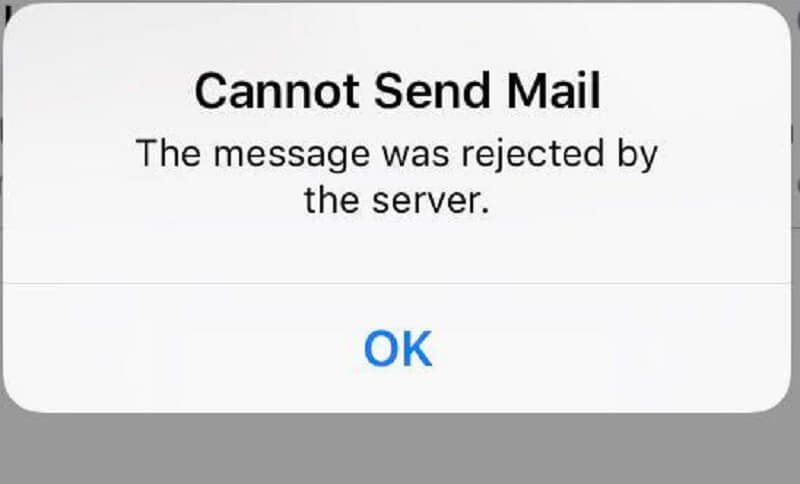
To ważne by zauważyć że powinieneś upewnić się, że nazwa hosta lub serwera jest poprawnie umieszczona w tej zakładce. Przejdź na kartę Zaawansowane, a następnie skonfiguruj nowe ustawienia SMTP. Powinien pasować do tego dostarczonego przez usługę pocztową. Możesz także wprowadzić numer portu w polu portu. Inne rzeczy, na które należy zwrócić uwagę, to:
- Jeśli Twoja konkretna usługa pocztowa korzysta z protokołu SSL, sprawdź ten z etykietą Użyj bezpiecznej warstwy gniazd (SSL).
- Użyj menu rozwijanego oznaczonego Uwierzytelnianie, aby wprowadzić typ uwierzytelnienia oferowane przez twoją usługę pocztową.
- Po tym, wprowadź swoją nazwę użytkownika, a następnie hasło.
- Wreszcie, Kliknij OK.
Problem 02: Nie mogę odbierać wiadomości
Jeśli masz pewność, że nie możesz odbierać wiadomości, nawet jeśli kliknąłeś już przycisk Pobierz pocztę (pojawia się jako ikona koperty) na pasku narzędzi Poczta, możesz wykonać następujące czynności:
- Spróbuj najpierw wyjdź z Mail, następnie zaloguj się ponownie.
- Sprawdź, czy Mail próbuje pobrać bardzo dużą wiadomość lub jeśli próbuje odbierać wiadomości zawierające bardzo duże załączniki.
- Sprawdź, czy korzystasz z filtrów na liście wiadomości. Może to uniemożliwić wyświetlanie wiadomości.
- Spróbuj posortować wiadomości według daty. Możesz też wyszukać określone wiadomości, aby mieć pewność, że je otrzymałeś.
- Sprawdź, czy twoje konto jest wyłączone lub offline. Gdy twoje konto jest wyłączone, oznacza to, że jest nieaktywne.
- Wybierz Windows, a następnie wybierz Doktor połączeń. Postępuj zgodnie z instrukcjami wyświetlanymi w kolumnie oznaczonej Dane. Sprawdź dokładnie, czy występują problemy z logowaniem do innych kont e-mail i czy występują problemy z serwerem poczty przychodzącej.
- Zapora może również blokować ruch sieciowy. Powinieneś to również sprawdzić. Jeśli wpływają na ciebie inne zapory ogniowe (np. Oprogramowanie niewbudowane w macOS).
- Jeśli korzystasz z VPN, upewnij się, że podałeś prawidłowe hasło VPN.
-
Skontaktuj się z zespołem pomocy technicznej dostawcy swojego konta e-mail. Sprawdź swoją nazwę użytkownika, hasło, serwer poczty przychodzącej i wychodzącej oraz inne ważne informacje. Upewnij się, że te informacje są poprawnie umieszczone w poczcie Mac.
Problem 03: Moje filtry śmieci nie działają poprawnie
Jeśli aplikacja Mail nieprawidłowo identyfikuje śmieci, spróbuj poniższych metod:
Moja niechciana poczta nie jest identyfikowana jako śmieci
Jeśli określona wiadomość śmieci nie jest wyróżniona kolorem brązowym (aby zidentyfikować ją jako śmieci), przejdź do preferencji dotyczących wiadomości śmieci. Oto jak to zrobić:
- Przejdź do Mail, a następnie wybierz Preferencje. Następnie naciśnij Wiadomości-śmieci. Upewnij się, że te dwa elementy są zaznaczone: „Oznacz jako śmieci, ale zostaw to w mojej skrzynce odbiorczej” i „Włącz filtrowanie śmieci”.
- Jeśli problem nadal występuje, naciśnij przycisk Resetuj znaleziony w preferencjach dotyczących wiadomości-śmieci. Spowoduje to zresetowanie bazy danych śmieci do pierwotnego stanu. Gdy to zrobisz, Mail usunie wszelkie informacje, które uważasz za niepotrzebne. Dlatego musisz zidentyfikować, który jest który ponownie.
Aby poinformować Mail, czy dana wiadomość jest uważana za śmieci, wystarczy wybrać tę konkretną wiadomość. Następnie naciśnij przycisk śmieci (pojawia się jako ikona Kosza ze strzałką w dół i znakiem x). Można to znaleźć na pasku narzędzi Poczta.
Moje wiadomości są nieprawidłowo zidentyfikowane jako śmieci
Istnieją różne sposoby zapobiegania oznaczaniu przez Mac Mail określonych wiadomości „niepoprawnie” jako śmieci. Poniżej znajduje się kilka rzeczy, które możesz zrobić:
- Powiedz Mac Mail, że określonej wiadomości nie należy uważać za śmieci. Aby to zrobić, oznacz wiadomość jako niepotrzebną. Można to zrobić, klikając „Nie śmieci” znajdujące się na banerze wiadomości. Lub możesz wybrać tę wiadomość, a następnie nacisnąć ikonę, aby nie być śmieci (pojawia się jako ikona kosza ze strzałką skierowaną w górę i x pod nią).
- Dodaj tego konkretnego nadawcę do aplikacji Kontakty.
-
Przejrzyj ustawienia utworzone dla niechcianej poczty. Można to znaleźć w panelu preferencji poczty dla wiadomości-śmieci. Utworzone reguły mogły spowodować, że Mail nieprawidłowo oznaczał prawidłowe wiadomości e-mail jako śmieci. Zmodyfikuj te reguły, jeśli to konieczne.

Problem 04: Moje konto pocztowe jest nieaktywne
Gdy twoje konto zostanie wyłączone lub nieaktywne, będzie widoczne jako wygaszone lub wyblakłe na liście preferencji konta. Przeglądarka wiadomości nie będzie mogła wyświetlać swoich wiadomości i skrzynek pocztowych. Oto, co powinieneś zrobić:
- Aktywuj konta w Mail. Aby to zrobić, przejdź do Mail, a następnie naciśnij Preferencje. Następnie naciśnij Konta i wybierz wyłączone konto. Naciśnij Informacje o koncie, a następnie wybierz opcję Włącz to konto.
- Aktywuj konta w Preferencjach systemowych. Aby to zrobić, należy przejść do menu Apple, a następnie wybrać Preferencje systemowe. Naciśnij Konta internetowe, a następnie wybierz odpowiednie konto. Na koniec zaznacz pole wyboru Mail.
Problem 05: Poczta Mac nie może odszyfrować moich wiadomości e-mail
Niektóre wiadomości e-mail Mac mogą nie być w stanie odszyfrować. Wynika to z różnych powodów. Na przykład brakuje klucza prywatnego lub certyfikatu cyfrowego lub utracono go z klucza pęku kluczy. Poniższe sugestie mogą pomóc w rozwiązaniu problemu:
- Jeśli masz kopię zapasową pęku kluczy (odbywa się to po wyeksportowaniu klucza prywatnego i certyfikatu cyfrowego), możesz zaimportować plik wymiany informacji osobistych.
- Jeśli klucz prywatny i certyfikat cyfrowy zostaną zapisane w karcie inteligentnej, po prostu włóż tę kartę do komputera Mac. Następnie spróbuj ponownie.
- Możesz uzyskać nowy certyfikat jeśli nie masz już certyfikatu cyfrowego lub klucza prywatnego.
Problem 06: Aplikacja Mac Mail nie łączy się z moim kontem e-mail
Jeśli umieściłeś prawidłowe hasło do swojego konta pocztowego w oknie dialogowym hasła w aplikacji Mail, ale aplikacja twierdzi, że nadal nie może się połączyć z tym kontem e-mail, przyczyną może być to, że dostawca usług e-mail odrzuca to hasło.
Występuje sytuacja, gdy Mail nie może połączyć się z określonym kontem e-mail. Jeśli tak się stanie, poprosi o podanie hasła wielokrotnie. Przyczyn może być kilka:
- Nie wpisujesz najnowszego hasła. Mogłeś to zmienić na innym urządzeniu. Jeśli tak, umieść nowe hasło w aplikacji Mail.
- Dostawca usług e-mail musi zresetować lub zaktualizować hasło. Może to wynikać z celu bezpieczeństwa. Na przykład, jeśli włączyłeś uwierzytelnianie dwuetapowe w Google, to konto Gmail w Mail będzie wymagać podania hasła do aplikacji.
- Dostawca usług e-mail mógł zawiesić lub dezaktywować twoje konto. Możesz skontaktować się z nimi w celu uzyskania pomocy.
Problem 07: Moje wiadomości e-mail nie są poprawnie wyświetlane w poczcie Mac
Jeśli wiadomości są wyświetlane w niepoprawnym lub niekompletnym formacie lub jeśli wyglądają na zniekształcone, możesz wykonać następujące sugestie poniżej:
- Możesz wybrać wyświetlanie tego konkretnego komunikatu przy użyciu innego rodzaju formatu. W tym celu wybierz Widok, a następnie kliknij Wiadomość. A następnie naciśnij Zwykły tekst Alternative. Różne dostępne alternatywy zależą od aktualnego, oryginalnego formatu wiadomości.
- Powinieneś odbudować swoje skrzynki pocztowe.
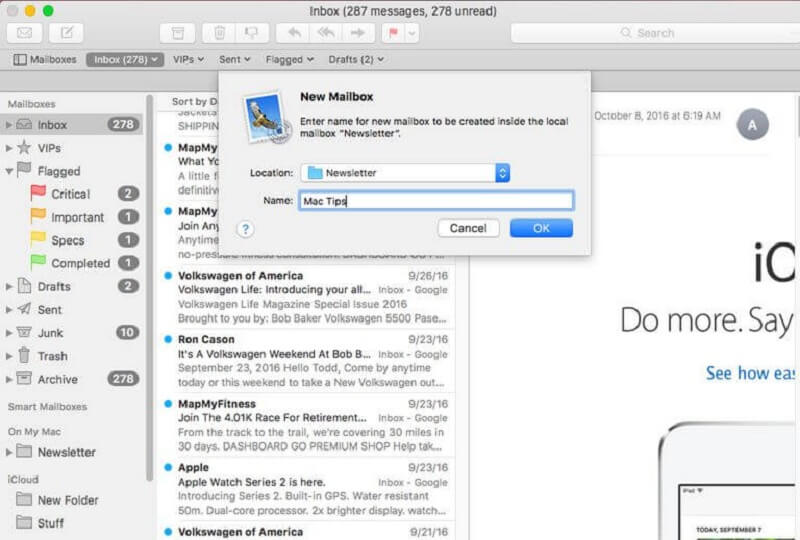
Jak odbudować skrzynki pocztowe w programie Mail na komputerze Mac
Aby zaktualizować wiadomości w Mac Mail, może być konieczne przebudowanie skrzynki pocztowej. Aby to zrobić, wykonaj następujące czynności:
Krok 01: Przejdź do aplikacji Mail na komputerze Mac. Wybierz określoną skrzynkę pocztową na pasku bocznym Mail.
Krok 02: Wybierz Skrzynkę pocztową, a następnie Odbuduj.
Po odbudowaniu kont Exchange lub IMAP załączniki i wiadomości przechowywane na komputerze zostaną odrzucone. Następnie zostanie ponownie pobrany z określonego serwera poczty na urządzenie Mac. Do momentu zakończenia wszystkich pobierania skrzynka pocztowa będzie wyświetlana jako pusta.
Problem 08: Potrzebuję więcej miejsca na kontach e-mail na moim komputerze Mac Mail
Jeśli konta e-mail, które masz w Mail, prawie osiągnęły limit pamięci, możesz użyć Mail, aby uzyskać w nim więcej miejsca. Za pomocą aplikacji Mail lub komputera Mac wykonaj następujące czynności:
- Usuń wiadomości zawierające duże załączniki. Możesz też po prostu przenieść tę konkretną wiadomość do skrzynki pocztowej na komputerze Mac.
- Usuń te załączniki, które zapisałeś. Wybierz Wiadomość, a następnie wybierz Usuń załączniki. W przypadku kont korzystających z protokołu IMAP należy pobrać załączniki do wiadomości. Wynika to z faktu, że załączniki zostaną trwale usunięte z serwera poczty. Nie będziesz w stanie go odzyskać.
- Opróżnij kosz ze skrzynki pocztowej. Wybierz skrzynkę pocztową, a następnie kliknij przycisk Usuń usunięte elementy. Możesz wybrać różne opcje. Na przykład możesz zdecydować o usunięciu Kosza z każdego konta lub tylko z jednego konta.
- W przypadku kont korzystających z protokołu POP możesz upewnić się, że kopie wiadomości są usuwane z serwera. Aby to zrobić, możesz nacisnąć Mail, a następnie przejść do Preferencji. Następnie wybierz Konta i wybierz konto, które chcesz zmodyfikować. Następnie naciśnij Zaawansowane. Zostanie wyświetlone wyskakujące menu. Kliknij opcję Usuń kopię z serwera po odzyskaniu wiadomości. ”
Problem 09: Poczta Mac nie może zweryfikować certyfikatu określonego serwera
Jeśli określony serwer pocztowy korzysta z certyfikatu SSL podpisanego przez nieznane organy (np. Certyfikaty z podpisem własnym), aplikacja Mail Mac wyświetli komunikat informujący, że nie może zweryfikować tożsamości serwera pocztowego.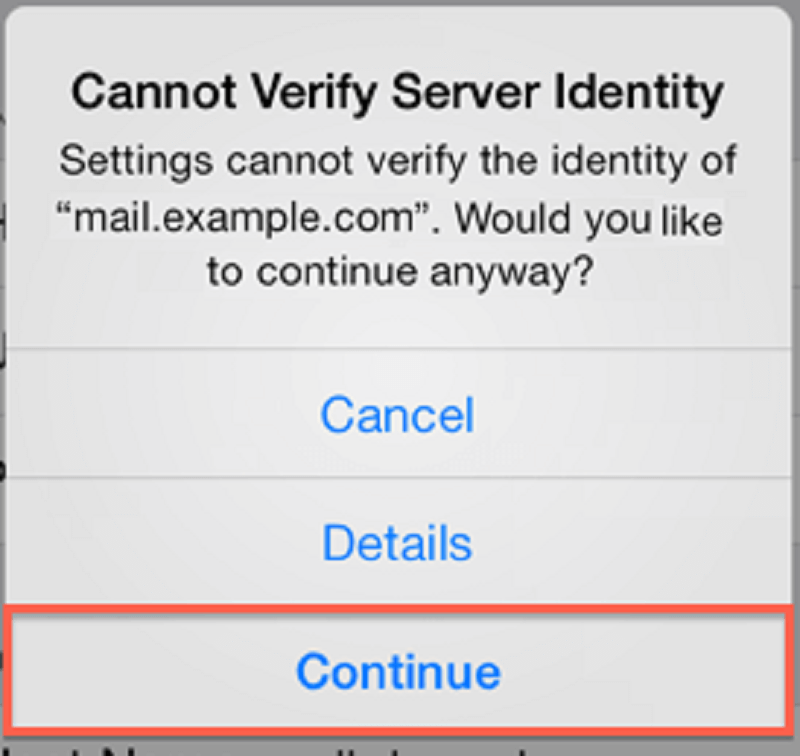
Mimo że nadal będziesz mieć możliwość łączenia się z tym serwerem poczty, Mac Mail będzie Cię o tym ostrzegał za każdym razem, gdy otworzysz aplikację. Aby zapobiec wyświetlaniu wiadomości przez Mail, możesz wskazać, że ufasz certyfikatowi tego serwera pocztowego. Oto jak to zrobić:
Jak zaufać konkretnemu certyfikatowi na komputerze Mac
Gdy aplikacja Mail nie jest w stanie zweryfikować podpisu lub serwera, możesz faktycznie przejrzeć ten konkretny certyfikat, który jest wyświetlany.
Krok 01: W oknie dialogowym Verify Certificate naciśnij Show Certificate.
Krok 02: W tym kroku musisz przejrzeć ten konkretny certyfikat. Jeśli masz pewność, że możesz zaufać temu podpisowi lub serwerowi, możesz zaznaczyć pole wyboru, że zawsze ufasz temu certyfikatowi. Może to również oznaczać, że potwierdzasz, że konkretny podpis jest naprawdę ważny.
Krok 03: Naciśnij OK lub Połącz.
Krok 04: W razie potrzeby wprowadź hasło do swojego konta. Jeśli jest to certyfikat główny, wprowadź nazwę i odpowiednie hasło administratora komputera Mac.
Jeśli w późniejszym czasie chcesz zmienić status zaufania certyfikatu, możesz to zrobić z dostępem do pęku kluczy.
W tym artykule przedstawiliśmy najczęściej spotykane problemy z pocztą Mac. Wystarczy postępować zgodnie z instrukcjami tutaj, aby rozwiązać problem, który masz pod ręką. Jeśli nie możesz tego naprawić za pomocą tego przewodnika, zawsze możesz skontaktować się z zespołem obsługi klienta Apple Mail. Jeśli chodzi o poważne, techniczne problemy, które trudno rozwiązać, mają swoje plecy.
Zostaw komentarz
Komentarz

Ekspert ds. konserwacji urządzeń iPhone / Android
Pozostanie w domu, słuchanie muzyki, pisanie artykułów technicznych
Wiele osób poprosiło mnie o naprawę swoich telefonów komórkowych, więc mam duże doświadczenie w naprawie telefonów komórkowych i wiem dużo o telefonach z Androidem lub Apple.

PowerMyMac
Uniwersalne oprogramowanie dla Maca do czyszczenia systemu Mac OS i przyspieszania pracy komputera Mac.
Darmowe pobieranieGorące artykuły
- CZTERY najlepsze menedżery plików dla komputerów Mac w 2020 r
- Jak przyciąć zdjęcie na komputerze Mac w 2020 r
- Najlepsza wyszukiwarka duplikatów plików dla komputerów Mac w 2020 r
- Jak sprawdzić stan dysku twardego na komputerze Mac w 2020 r
- Top 5 najlepszych programów do szyfrowania dla komputerów Mac w 2020 r
- Jak otwierać pliki .7z na komputerze Mac w 2020 r
- Jak odinstalować Google Chrome z Mac Sierra [Aktualizacja 2020]
- Pięć najlepszych przeglądarek na komputery Mac w 2020 r
 /
/
CIEKAWYDULL
/
PROSTYTRUDNY
Dziękuję Ci! Oto twoje wybory:
Doskonały
Ocena: 0 / 5 (na podstawie 0 oceny)