Jak czyścić pamięć podręczną i pliki tymczasowe na komputerze Mac [Recenzje 2020]
Autor: Gina Barrow, Ostatnia aktualizacja: 24 kwietnia 2020 r
Pamięci podręczne i pliki tymczasowe lub pliki tymczasowe znalezione na komputerze Mac obejmują pamięć podręczną przeglądarki, historię przeglądarki, wiadomości lub pamięć podręczną aplikacji i wiele więcej. Zanim przejdziesz dalej, wiedz, że usunięcie takich plików wokół naszych plików tymczasowych może prowadzić do nieprzyjemnych i niekorzystnych konsekwencji. Słowo ostrzeżenia. Zabawa z tymczasowymi plikami na naszym komputerze Mac wymaga znacznej rozwagi i oto kilka rzeczy, o których musisz wiedzieć jak wyczyścić pliki tymczasowe:
Cel plików tymczasowychJak czyścić pliki tymczasowe za pomocą PowerMyMac?Jak ręcznie wyczyścić pliki tymczasowe i pliki pamięci podręcznej?Bottom Line
Ludzie również czytająJak wyczyścić historię na komputerze Mac17 powodów, dla których Twój Mac działa wolno!
Cel plików tymczasowych
Pliki tymczasowe są tworzone przez nasz system operacyjny lub aplikacje w celu pełnienia różnych funkcji i zamierzonych celów. Działa jako miejsce do przechowywania plików tymczasowych i pamięci podręcznej. Podczas gdy oba przechowują dane tymczasowe, pamięć podręczną i pliki tymczasowe, nadal istnieją między nimi cechy charakterystyczne.
- Pliki pamięci podręcznej
Pliki pamięci podręcznej są uważane za pliki trwałe, ponieważ zwykle istnieją i pozostają nawet po zamknięciu procesu. Są one często aktualizowane i pozostają w systemie i zajmują znaczną ilość miejsca w naszej pamięci Mac. Przykładem tych plików jest pamięć podręczna przeglądarki, którą uzyskaliśmy pobierając poprzednio przeglądaną stronę. Służą do przechowywania informacji, do których system ma często dostęp, zamiast odtwarzania danych.
- Pliki tymczasowe
Jak sama nazwa wskazuje, pliki te zawierają dane tymczasowe lub dane krótkiego istnienia na naszym urządzeniu Mac. Są tworzone przez nasz system operacyjny i aplikacje do przechowywania danych podczas instalowania lub aktualizowania nowych aplikacji. Zachowuje poprzedni status aplikacji, który pozwala użytkownikowi nawigować wstecz na różnych poziomach. Zazwyczaj po zakończeniu programu lub procesu należy go usunąć z systemu. Jednak nie jest wskazane, aby kontynuować proces ręcznie.

Jak czyścić pliki tymczasowe za pomocą PowerMyMac?
FoneDog PowerMyMacto aplikacja typu „wszystko w jednym”, którą można wykorzystać do różnych funkcji i użytecznych korzyści. Jest popularny wśród użytkowników komputerów Mac, ponieważ pomaga rozwiązać wiele problemów i problemów z dowolnym urządzeniem Mac. FoneDog PowerMyMac to potężne i inteligentne narzędzie, które optymalizuje i zwiększa wydajność naszego komputera Mac. Oto przewodnik na temat tego, jak to działa i jak skutecznie z niego korzystać.
- Pobierz i uruchom PowerMyMac
Pierwszą rzeczą, którą musisz zrobić, to pobrać i zainstalować aplikację na urządzeniu Mac. Każdy może łatwo to uzyskać, odwiedzając ich oficjalną stronę internetową. Oferują również bezpłatny okres próbny dla zainteresowanych i potencjalnych klientów, którzy chcieli najpierw skorzystać z usługi przed dokonaniem zakupu.
- Skanuj niepotrzebne pliki
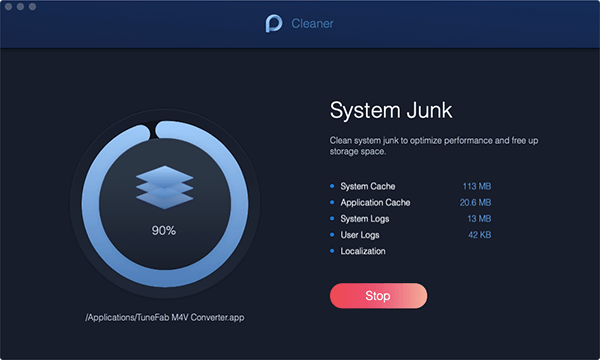
Po zakończeniu instalacji na ekranie głównym pojawi się komunikat o statusie systemu Mac. W module kliknij Niepotrzebne pliki i uruchom na nim skanowanie. Proces skanowania może chwilę potrwać. Po zakończeniu procesu skanowania wyniki poinformują Cię o wszystkich niepotrzebnych plikach pozostających w systemie. Łatwiej jest ci rzucić okiem i zbadać sugerowane pliki i potwierdzić, czy nie są już potrzebne.
- Przejrzyj i wybierz elementy
Przejrzyj listę sugerowanych elementów i sprawdź, czy te sugerowane pliki są nadal potrzebne, czy nie. Możesz wybrać dowolną liczbę przedmiotów. Oprogramowanie wyświetla niepotrzebne pliki z różnych kategorii, takich jak pamięć podręczna aplikacji, śmieci fotograficzne, dzienniki systemowe, pamięci podręczne systemu i inne pliki tymczasowe.
Aby zaoszczędzić Ci tyle wysiłku, w lewym górnym rogu okna znajduje się pole Wybierz wszystko.
- Potwierdź i wyczyść wszystko
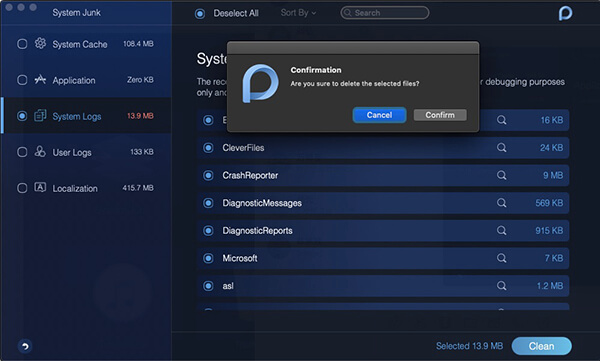
Po przejrzeniu całej listy i wybraniu wszystkich żądanych plików do usunięcia, system poprosi o potwierdzenie, zanim przejdzie dalej. Jak tylko zatwierdzisz i potwierdzisz, usunie wszystkie wybrane pliki. Za kilka sekund wszystko zostanie wyczyszczone, jak chcesz.
Wiele z nich zostanie oznaczonych jako pełne zero, ale są też przypadki, w których nie będzie oznaczony jako zero. Może się tak zdarzyć, ponieważ nie wybrano wszystkich sugerowanych plików do usunięcia z systemu.
Jak ręcznie wyczyścić pliki tymczasowe i pliki pamięci podręcznej?
Usunięcie pamięci podręcznej i plików tymczasowych może zwolnić miejsce i miejsce na dowolnym urządzeniu Mac. Zwolnienie miejsca pomoże również zwiększyć wydajność naszego komputera Mac, a nawet doświadczenie przeglądania. Proces może spowodować, że istniejące aplikacje utworzą nowy plik. Jednak pamięci podręczne i pliki tymczasowe mogą powodować problemy w systemie na dłuższą metę.
Poniższy przewodnik pomoże nam zrozumieć, jak ręcznie wyczyścić pamięć podręczną i pliki tymczasowe z naszego systemu:
- Zamknij wszystkie aktywne aplikacje
Przed wykonaniem jakichkolwiek innych czynności upewnij się, że wszystkie aktywne aplikacje działające na Twoim urządzeniu zostały całkowicie zamknięte.
- Idź do Findera
Aby rozpocząć, przejdź do Findera w systemie Mac OS.
- Przejdź do folderu
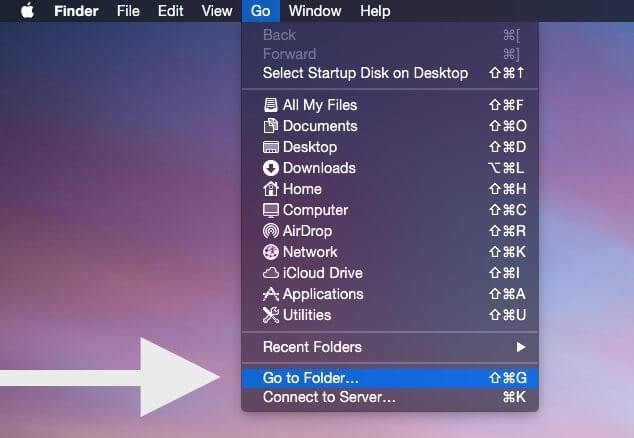
W menu Finder kliknij okno dialogowe Przejdź do folderu. Możesz także użyć skrótu: Shift + CMD + G.
- Wprowadź pamięci podręczne bibliotek
W oknie dialogowym Przejdź do folderu wprowadź Biblioteki pamięci podręcznej, aby kontynuować.
- Zabezpiecz kopię zapasową (opcjonalnie)
W tej chwili, jeśli chcesz wykonać szybką kopię przed usunięciem wszystkich plików. Aby to zrobić, przytrzymaj klawisz Alt i przeciągnij folder na pulpit.
- Wybierz pliki
Po zabezpieczeniu potrzebnych plików możesz teraz wybrać tyle plików, ile chcesz usunąć. Możesz także wybrać wszystkie elementy znajdujące się w folderze pamięci podręcznej, klikając przycisk Wybierz wszystko w menu Edycja. Możesz także użyć skrótu: CMD + A.
- Opróżnij kosz
Gdy w końcu wybierzesz wszystkie żądane pliki do usunięcia, możesz teraz kontynuować. Możesz go usunąć, przeciągając je do folderu Kosz w doku i klikając Opróżnij kosz w menu głównym. W ten sposób zakończyłeś proces i całkowicie usunąłeś wszystkie pliki pamięci podręcznej i tymczasowe.

Bottom Line
Istnieje kilka sposobów czyszczenia i usuwania pamięci podręcznych i plików tymczasowych z naszego systemu. Proces ten może być trudny i jeśli zostanie wykonany ręcznie, musi obliczyć ostrożność i uważność. Nie należy tego robić niedbale, zwłaszcza jeśli jesteś początkującym użytkownikiem Maca. Spowoduje to jedynie niekorzystne konsekwencje dla systemu operacyjnego. Takie prawdopodobieństwo jest większe, jeśli zdecydujesz się na ręczne usuwanie plików tymczasowych na komputerze Mac.
Istnieją jednak bezpieczniejsze sposoby rozwiązania tego problemu i jednocześnie uniknięcie dodatkowych problemów w przyszłości. Jest to również świetna pomoc, szczególnie dla początkujących użytkowników komputerów Mac, którzy nie czują się komfortowo w nawigacji w systemie plików komputera Mac. Samodzielne usuwanie plików pamięci podręcznej i plików tymczasowych może być trudnym zadaniem; Jednak dzięki PowerMyMac wszystko jest znacznie łatwiejsze.
Zostaw komentarz
Komentarz

Pisarz techniczny / kreatywny
Kuchnia, moja bezpieczna przestrzeń; czarny, mój ulubiony kolor
Przez jakiś czas był specjalistą technicznym, rozwiązując problemy ze smartfonem i oprogramowaniem, dopóki moja uwaga nie zwróciła uwagi na pisanie.

PowerMyMac
Uniwersalne oprogramowanie dla Maca do czyszczenia systemu Mac OS i przyspieszania pracy komputera Mac.
Darmowe pobieranieGorące artykuły
- Jak naprawić problem z analizowaniem pakietu
- Jak odzyskać wiadomości WhatsApp po odinstalowaniu?
- Jak odzyskać usunięte zdjęcia ze Zdjęć Google?
- Dowiedz się, jak odzyskać historię usuniętych połączeń z Xiaomi
- Jak odzyskać usunięte kontakty z Gmaila
- Trzy proste sposoby tworzenia kopii zapasowych Samsung Galaxy S9 / S9 +
- Jak odzyskać usunięte wiadomości WhatsApp od Huawei
- Jak odzyskać usunięte wiadomości tekstowe na Androida bez rootowania
 /
/
CIEKAWYDULL
/
PROSTYTRUDNY
Dziękuję Ci! Oto twoje wybory:
Doskonały
Ocena: 0 / 5 (na podstawie 0 oceny)