Dlaczego Firefox działa tak wolno na komputerze Mac - szybki i łatwy przewodnik do rozwiązania!
Autorstwa Adela D. Louie, Ostatnia aktualizacja: 18 grudnia 2019 r
Mozilla Firefox jest znana jako jedna z najlepszych przeglądarek internetowych dostępnych obecnie na dowolnych platformach. Właśnie dlatego wielu osobom podobało się korzystanie z tej przeglądarki internetowej. Z drugiej strony, jak na użytkowników komputerów Mac, istnieje tendencja, że korzystanie z Mozilla Firefox ma tendencję do spowalniania ich Mac.
Właśnie dlatego w tym artykule pokażemy powód, dla którego tak jest twój Firefox tak wolno na komputerze Mac. Pokażemy również kilka sposobów rozwiązania tego rodzaju problemów.
Część 1: Powód, dla którego Firefox działa wolno na komputerze MacCzęść 2: Jak sprawić, by Firefox działał szybciej na komputerze MacCzęść 3: Najszybszy i najłatwiejszy sposób na wyczyszczenie przeglądarkiCzęść 4: Wniosek
Część 1: Powód, dla którego Firefox działa wolno na komputerze Mac
Powody, dla których Mozilla Firefox działa wolno na komputerze Mac, w rzeczywistości zależą od używanej wersji systemu OS X. Oto kilka ogólnych przyczyn tego rodzaju sytuacji.
- Przeglądasz strony internetowe, które wymagają użycia wtyczek takich jak JavaScript i Adobe Reader. Z tego powodu może spowodować spowolnienie lub nawet zawieszenie się przeglądarki Mozilla Firefox.
- W tym samym czasie otwierasz zbyt wiele kart w przeglądarce Mozilla Firefox, a większość otwieranych kart ma strony internetowe oparte na Ajax. Te witryny oparte na Ajax to te, które wysyłają dane do komputera klienckiego w czasie rzeczywistym, co sprawia, że jest to jedyny powód, dla którego większość witryn działających w Ajax spowalnia działanie komputera Mac.
- Na komputerze Mac może być uruchomionych wiele zasobów innych firm. Jest to jedna z przyczyn, dla których opróżnia pamięć RAM, co powoduje, że nie ma zasobów dla Firefoksa, aby wysłać żądanie.
- Masz nieaktualną przeglądarkę Mozilla Firefox.
- Przez długi czas nie wyczyściłeś pamięci podręcznej ani historii przeglądania w przeglądarce Firefox.
- Przez jakiś czas nie sprzątałeś komputera Mac.
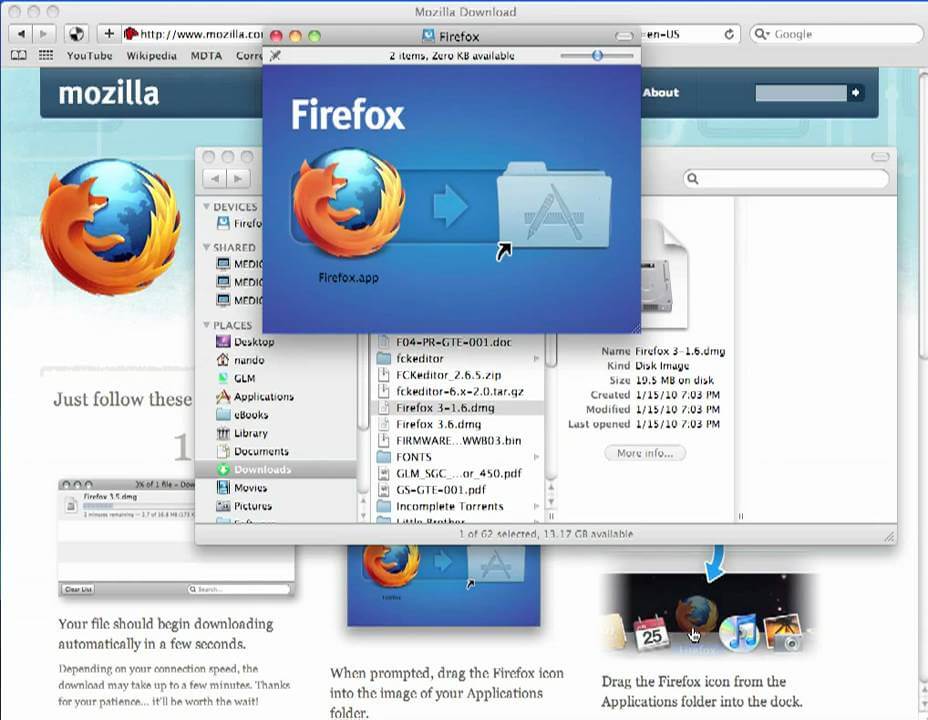
Część 2: Jak sprawić, by Firefox działał szybciej na komputerze Mac
Teraz, gdy znasz już wszystkie możliwe powody, dla których Twoja Mozilla Firefox działa wolno na twoim Macu, pokażemy Ci tutaj kilka rozwiązań, które możesz zrobić. Wykonanie wszystkich rozwiązań, które zapewnimy, na pewno wpłynie na korzystanie z przeglądarki Mozilla Firefox na komputerze Mac.
Rozwiązanie nr 1: Zamknij wszystkie karty i system Windows w przeglądarce Firefox
Gdy otworzysz jednocześnie kilka kart na komputerze Mac, może to być przyczyną spowolnienia przeglądarki. Jest tak, ponieważ każda karta uruchomiona na komputerze Mac zjada zasoby systemowe. A ponieważ zasoby te stają się ograniczone, wynik jest taki, że otwierane karty będą działać powoli. Dlatego musisz upewnić się, że zamkniesz wszystkie niepotrzebne karty w przeglądarce Firefox.
Rozwiązanie nr 2: Zaktualizuj Mozilla Firefox
Jak wspomnieliśmy wcześniej, posiadanie przestarzałego Firefoksa jest jedną z przyczyn tego, dlaczego działa on wolno na komputerze Mac. Dlatego konieczna jest aktualizacja programu. W ten sposób będziesz mógł naprawić wszelkie błędy w korzystaniu z Firefoksa.
Rozwiązanie nr 3: Wyczyść historię przeglądarki
Historia przeglądarki Firefox ma wpływ na jej wydajność. Właśnie dlatego, jeśli masz wiele danych w historii przeglądarki, zobaczysz, że przeglądarka Firefox działa wolno. Dlatego jednym z rozwiązań, które możesz zrobić, jest oczyszczenie historii przeglądarki.
Aby móc wyczyścić historię przeglądarki, wystarczy wykonać poniższe czynności.
- Uruchom przeglądarkę Firefox na komputerze Mac, a następnie przejdź do Historii.
- A następnie wybierz Wyczyść najnowszą historię.
- Stamtąd, śmiało wybierz Szczegóły i wybierz wszystkie opcje.
- Po wybraniu zakresu czasu, który chcesz usunąć z historii przeglądarki, przejdź dalej i kliknij przycisk „Wyczyść teraz”.
Rozwiązanie nr 4: Przejdź w tryb awaryjny
Innym sposobem na przyspieszenie działania Firefoksa jest uruchomienie go w trybie awaryjnym. W ten sposób będziesz w stanie zapobiec uruchamianiu jakichkolwiek dodatków. Aby przejść do trybu awaryjnego, oto kroki, które należy wykonać.
- Śmiało i kliknij menu Firefox.
- Następnie przejdź dalej i kliknij „Pomoc”.
- Na koniec kliknij „Uruchom ponownie z wyłączonym dodatkiem”. Następnie uruchom ponownie przeglądarkę Firefox w trybie awaryjnym.
Rozwiązanie nr 5: Wyłącz program antywirusowy lub dodaj wyjątek programu Firefox
Były twórca przeglądarki Firefox powiedział kiedyś, że program antywirusowy powoduje, że Mozilla Firefox działa wolno. Wynika to z faktu, że program antywirusowy może spowolnić aktualizacje Mozilla Firefox, co wpływa na jego ogólną wydajność. Dlatego musisz przerwać korzystanie z programu antywirusowego, gdy zamierzasz korzystać z przeglądarki Mozilla Firefox na komputerze Mac.
Ludzie również czytająDlaczego mój MacBook Pro jest taki wolny i co z tym zrobić?17 powodów, dla których Twój Mac działa wolno!
Część 3: Najszybszy i najłatwiejszy sposób na wyczyszczenie przeglądarki
Teraz, jak wspomnieliśmy wcześniej, jednym z najczęstszych powodów, dla których Firefox działa wolno na komputerze Mac, jest zbyt duża ilość pamięci podręcznych, historii, plików cookie, plików do pobrania i więcej niż w nim zapisałeś. Dlatego najlepszą rzeczą, jaką możesz zrobić, to wyczyścić wszystkie te niepotrzebne rzeczy z przeglądarki.
Robiąc to, możesz faktycznie wybrać jedną z dwóch metod. Jednym z nich jest przeglądanie ich jeden po drugim - co może zająć ci trochę czasu. Drugim jest użycie aplikacji innej firmy. Jeśli więc należysz do osób, które nie chcą poświęcać na to więcej czasu, zalecamy skorzystanie z niego Prywatność PowerMyMac.
Prywatność PowerMyMac to jedno skuteczne narzędzie, którego możesz użyć, aby wyczyścić wszystkie niepotrzebne rzeczy, które masz w przeglądarce Firefox. Może wyczyścić pliki cookie, wyszukiwania, pliki do pobrania, pamięci podręczne i niektóre inne wizyty ze wszystkich przeglądarek, które masz na komputerze Mac.
Aby dowiedzieć się, jak korzystać z PowerMyMac Privacy, oto prosty przewodnik, który możesz wykonać.
Krok 1: Pobierz i zainstaluj
Po pierwsze, musisz pobrać FoneDog PowerMyMac z naszej oficjalnej strony internetowej. A kiedy skończysz, pobierz go, a następnie po prostu zainstaluj go na komputerze Mac.
Krok 2: Uruchom program
Po zakończeniu procesu instalacji programu, uruchom go na komputerze Mac. Z głównego interfejsu programu domyślnie będzie można zobaczyć stan systemu Mac. Jeśli więc chcesz to zobaczyć w przyszłości, wystarczy kliknąć opcję „Status” u góry ekranu.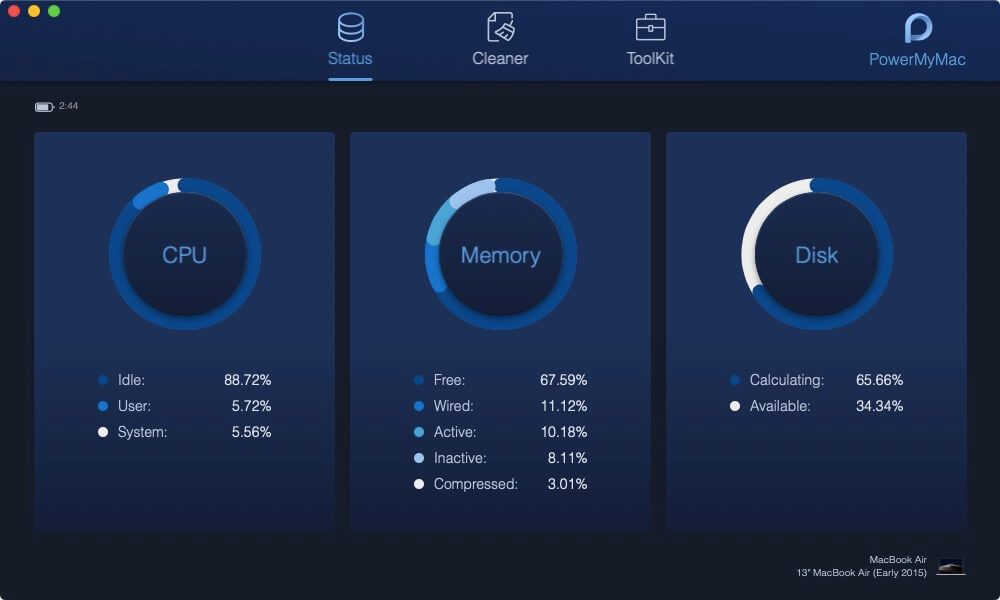
Krok 3: Wybierz opcję zestawu narzędzi
Po zakończeniu przeglądania stanu komputera Mac, wybierz opcję Zestaw narzędzi znajdujący się w górnej części ekranu. Po kliknięciu tej opcji zobaczysz listę modułów w opcji Toolkit.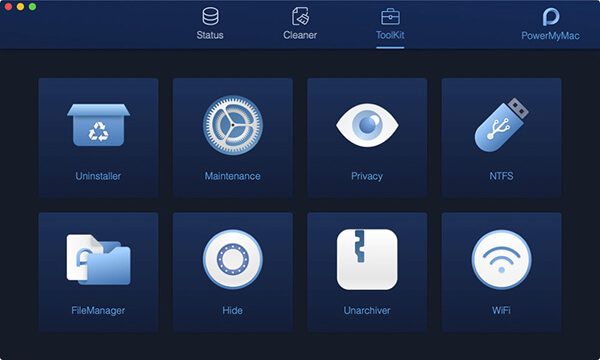
Krok 4: Wybierz moduł prywatności
Następnie z listy modułów wyświetlanych na ekranie wybierz opcję „Prywatność”.
Krok 5: Przeskanuj pliki w przeglądarce
Następnie kliknij przycisk „Skanuj”, a następnie poczekaj, aż proces skanowania plików przechowywanych w przeglądarce.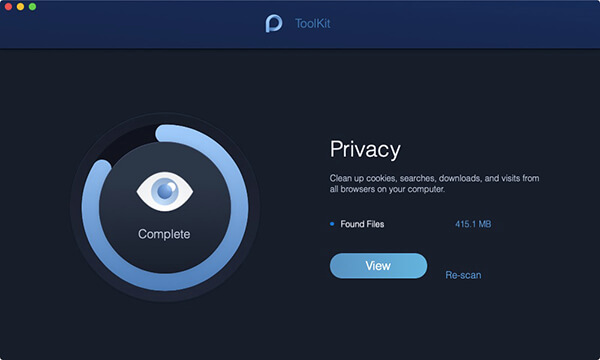
Krok 6: Wybierz przeglądarkę do wyczyszczenia
Po zakończeniu procesu skanowania, kliknij przycisk Wyświetl, aby przejść do strony, na której będzie można znaleźć listę przeglądarek, które masz na komputerze Mac. Stamtąd wszystko, co musisz zrobić, to kliknąć przeglądarkę Mozilla Firefox.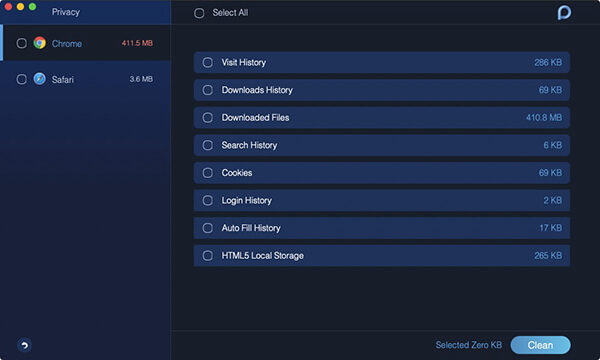
Krok 7: Wybierz pliki w przeglądarce Mozilla Firefox
Po wybraniu przeglądarki, którą chcesz wyczyścić, będzie można zobaczyć listę plików w tej przeglądarce. Będziesz mógł zobaczyć historię odwiedzin, pliki do pobrania, historię, pliki cookie i wiele innych. Wszystkie te pliki znajdują się po prawej stronie ekranu.
Stamtąd możesz śmiało wybrać pliki, które chcesz wyczyścić. Możesz też po prostu kliknąć przycisk Wybierz wszystko, aby móc wybrać wszystkie pliki wymienione na ekranie.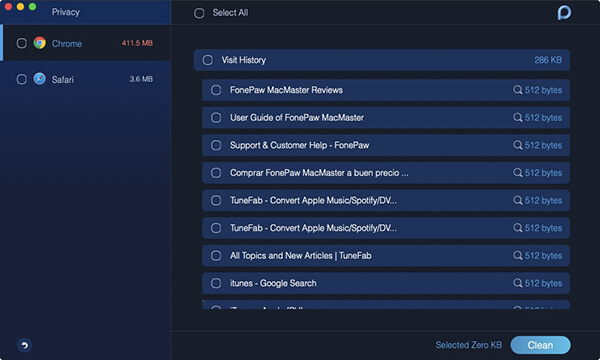
UWAGA: Możesz także przesunąć kursor myszy w prawo, a zobaczysz więcej szczegółów, klikając przycisk Pokaż.
Krok 8: Wyczyść wszystkie wybrane pliki
Po wybraniu wszystkich plików, które chcesz wyczyścić, śmiało i po prostu kliknij przycisk Wyczyść znajdujący się w prawej dolnej części ekranu. Spowoduje to zainicjowanie procesu czyszczenia.
Krok 9: Potwierdź akcję
Następnie zobaczysz komunikat wyskakujący, który pojawi się na ekranie z prośbą o potwierdzenie działania, które należy wykonać. W wyskakującym okienku, które pojawiło się na ekranie, wybierz przycisk Potwierdź. Następnie nastąpi proces czyszczenia.
Po zakończeniu procesu czyszczenia oznacza to, że wszystkie pliki wybrane w przeglądarce Firefox zostały całkowicie usunięte z komputera Mac. To takie proste, prawda?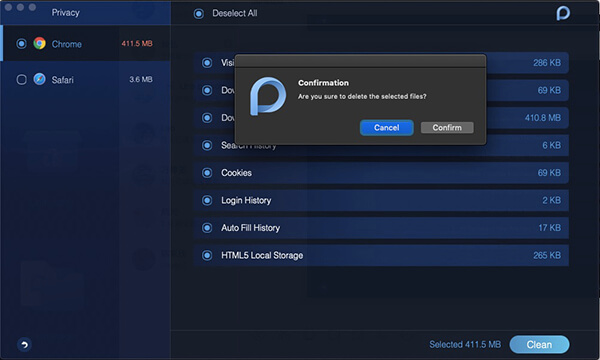
Jak widać, czyszczenie posiadanych danych Firefoksa jest bardzo łatwe podczas korzystania z Prywatność PowerMyMac firmy FoneDog. Dzięki temu zaoszczędzisz więcej czasu na przeglądaniu ich jeden po drugim. Oprócz tej funkcji PowerMyMac, posiada również inne fajne i naprawdę pomocne funkcje.
PowerMyMac może również pomóc w czyszczeniu wszystkich rzeczy, których już nie potrzebujesz z komputera Mac, takich jak śmieci systemowe, śmieci e-mail, duże i stare pliki, duplikaty i inne. Czyszczenie komputera Mac to także inne rozwiązanie, dzięki któremu możesz mieć pewność, że przeglądarka Firefox będzie działać szybciej na Twoim komputerze Mac.
Jest tak po prostu dlatego, że PowerMyMac jest uważany za wszechstronną aplikację na komputery Mac i jedną z najpotężniejszych dostępnych obecnie aplikacji. Dlatego wszyscy użytkownicy komputerów Mac powinni mieć to, aby zapewnić, że ich komputer Mac będzie zawsze działał płynnie i że będą mogli w każdej chwili łatwo wyczyścić komputer Mac, aby zwolnić więcej miejsca na dysku, a także zwiększyć wydajność swojego komputera Mac lepszy.
Część 4: Wniosek
Ponieważ Mozilla Firefox jest jedną z najpopularniejszych przeglądarek, jakie mamy obecnie, dlatego wielu użytkowników komputerów Mac faktycznie z nich skorzysta. Ponieważ jednak nie jest to domyślna przeglądarka przeznaczona dla komputerów Mac, mogą wystąpić sytuacje, w których Mozilla Firefox może działać wolno na komputerze Mac, a nawet zawiesza się lub ulega awarii przy każdym użyciu.
Na szczęście mamy idealne rozwiązania, które możesz zastosować, aby rozwiązać ten problem. Wszystko, co musisz zrobić, to wykonać wszystkie powyższe rozwiązania, które dostarczyliśmy. Możesz także spróbować użyć najbardziej zalecanej aplikacji Mac dla komputerów Mac typu all-in-one PowerMyMac.
To narzędzie pomoże ci również w usuwaniu niepotrzebnych danych lub plików, które masz w przeglądarce w ciągu zaledwie kilku minut. W ten sposób zaoszczędzisz dużo czasu na przeglądaniu plików przeglądarki jeden po drugim. Oprócz tego możesz także użyć PowerMyMac, aby móc wyczyścić wszystkie śmieci. W ten sposób będziesz mógł przyspieszyć działanie przeglądarki Mozilla Firefox.
Zostaw komentarz
Komentarz

Tech WWW Pisanie / Optymalizacja treści
Śpiewa, uśmiecha się, zaskakuje każdego dnia!
Tak więc, jako pisarz techniczny, moim obowiązkiem jest gromadzenie skutecznych i niezawodnych rozwiązań, aby odpowiedzieć na pytania dotyczące radzenia sobie z problemami związanymi z urządzeniami.

PowerMyMac
Uniwersalne oprogramowanie dla Maca do czyszczenia systemu Mac OS i przyspieszania pracy komputera Mac.
Darmowe pobieranieGorące artykuły
- CZTERY najlepsze menedżery plików dla komputerów Mac w 2020 r
- Jak przyciąć zdjęcie na komputerze Mac w 2020 r
- Najlepsza wyszukiwarka duplikatów plików dla komputerów Mac w 2020 r
- Jak sprawdzić stan dysku twardego na komputerze Mac w 2020 r
- Top 5 najlepszych programów do szyfrowania dla komputerów Mac w 2020 r
- Jak otwierać pliki .7z na komputerze Mac w 2020 r
- Jak odinstalować Google Chrome z Mac Sierra [Aktualizacja 2020]
- Pięć najlepszych przeglądarek na komputery Mac w 2020 r
 /
/
CIEKAWYDULL
/
PROSTYTRUDNY
Dziękuję Ci! Oto twoje wybory:
Doskonały
Ocena: 4.3 / 5 (na podstawie 91 oceny)