Najlepszy tekst na mowę dla komputerów Mac
Autorstwa Adela D. Louie, Ostatnia aktualizacja: 27 sierpnia 2019 r
Tekst na mowę znany jako technologia wspomagająca, w której będzie mógł czytać dowolne treści cyfrowe, które masz na komputerze Mac. Dlatego ta funkcja jest czasami nazywana Technologia „Czytaj na głos”.
Wystarczy jedno naciśnięcie jednego przycisku, a TTS będzie mógł zapisać kilka słów na komputerze Mac i włączyć dźwięk. Jest to jedna przydatna funkcja, z której możesz skorzystać, zwłaszcza jeśli masz dziecko, które ma trudności z czytaniem. Poza tym może być również bardzo pomocny, szczególnie jeśli jesteś osobą tego typu, która uwielbia wykonywać zadania wielozadaniowe.
Dzięki temu w tym artykule pokażemy Ci tekst na mowę, którego możesz użyć na komputerze Mac. W ten sposób będziesz mógł wykonywać więcej zadań podczas słuchania treści cyfrowych poprzez aktywację zamiany tekstu na mowę.
Część 1: Różne funkcje zamiany tekstu na mowę dla komputerów MacCzęść 2: Zabezpieczanie komputera Mac przed niechcianymi aplikacjamiCzęść 3: Wniosek
Ludzie również czytająJak przenieść notatki głosowe z iPhone'a na komputer?Najlepsze oprogramowanie iPhone Text RecoveryJak odzyskać utracone notatki głosowe z iPhone'a
Część 1: Różne funkcje zamiany tekstu na mowę dla komputerów Mac
1. MacOS TTS
Jeśli szukasz funkcji zamiany tekstu na mowę, którą musisz mieć na komputerze Mac, możesz rozważyć taką, która jest już zainstalowana na komputerze Mac przed skonfigurowaniem aplikacji innych firm. Tak to prawda. Twój macOS faktycznie ma wbudowany TTS z którego możesz korzystać w dowolnym miejscu na komputerze, w tym w notatkach i przeglądarce.
Aby dowiedzieć się, jak korzystać z wbudowanego syntezatora mowy na komputerze Mac, oto czynności, które powinieneś zrobić.
Krok 1: Śmiało i wybierz cały tekst, który chcesz przeczytać na komputerze Mac.
Krok 2: Potem idź dalej i kliknij wybrane słowa prawym przyciskiem myszy.
Krok 3: Stamtąd wszystko, co musisz zrobić, to zrobić kliknij Mowa , a następnie kliknij Rozpocznij mówienie.
Po zakończeniu komputer Mac będzie mógł odczytać wybrany tekst. Wbudowany syntezator mowy na komputerze Mac oferuje także różne języki do wyboru. Aby móc zmienić język, wystarczy kliknąć opcję Dostępność, a następnie wybrać opcję Mowa.
Jednak system MacOS TTS może być dostarczany tylko z podstawową pracą, dlatego nie będzie można wstrzymywać odtwarzania i odtwarzać innych funkcji. Ale może to być idealne narzędzie dla tych, którzy chcą tylko podstawowej aplikacji zamiany tekstu na mowę.
Plusy:
- Jest to wbudowana aplikacja na komputer Mac
- Pochodzi z kilkoma opcjami głosu.
- Może konwertować tekst na ścieżkę iTunes
Wady:
- Nie ma przycisku Play and Pause
- Musisz ręcznie wybrać słowa, które ma czytać ta aplikacja.
- Nie ma natychmiastowego odbioru.

2. Invicta TTS
To jest jedna prosta aplikacja zamiany tekstu na mowę, którą można łatwo pobrać ze sklepu Mac App Store. Po uruchomieniu Invicta na komputerze Mac automatycznie wyświetli się pole tekstowe, w którym możesz wkleić tekst, który chcesz przeczytać.
Invicta TTS jest również jedną z podstawowych aplikacji, jednak może dać ci możliwość wstrzymania i odtwarzania dźwięku, którego słuchasz, szczególnie jeśli masz długi artykuł. Ustawienia jego głosu nie zostaną zmienione, ale wbudowany głos, który masz, jest w rzeczywistości dość dobry.
Plusy:
- Pochodzi z minimalistycznym i lekkim
- Ma przycisk Play and Pause
Wady:
- Nie ma możliwości automatycznego odczytu dokumentów
- Obsługuje tylko język angielski
3. Natural Reader
Natural Reader to jedna z najpotężniejszych aplikacji, których można używać na komputerze Mac jako TTS. Ale ta aplikacja jest dostępna nie tylko w systemie Windows, iOS, a nawet na urządzeniach z Androidem. Ma także czytnik online.
Natural Reader posiada tak wiele funkcji, że możesz z niego korzystać. Ta aplikacja zawiera Darmowa wersja ale może ci tylko dać trochę podstawowe cechy TTS i zdolność do czytać z plików takich jak Docx, PDF, ePub, a także Txt. Możesz go również użyć do odczytania kilku słów podczas korzystania z innych aplikacji na komputerze Mac.
Plusy:
- Ma możliwość obsługi formatów plików
- Ma możliwość konwertowania plików audio
- Może przechodzić między platformami
- Pochodzi z obsługą OCR
Wady:
- Ma wysoki koszt
- Nie ma natychmiastowego odbioru

4. The Ready Aloud
W przeciwieństwie do innych aplikacji TTS, aplikacja Czytaj na głos jest wyposażona w rozszerzenie Chrome, które jest atrakcyjne dla niektórych osób. Ta aplikacja jest darmowa w użyciu i instalowana, a ikona tego syntezatora będzie widoczna na pasku rozszerzeń, w którym będziesz mógł czytać dowolną stronę internetową lub dowolne artykuły online.
Możesz także włączyć lub zatrzymać odtwarzanie, a nawet przewinąć do tyłu, co jest naprawdę przydatne. Read-Aloud to prosta aplikacja, z której można korzystać.
Plusy:
- Świetny i naturalny głos
- Ma przycisk przewijania do tyłu i do przodu
- Możesz słuchać stron internetowych
Wady:
- Może działać tylko w przeglądarce Google Chrome.
5. Capti Voice
Capti Voice to jedna aplikacja, która faktycznie używała przeglądarki, aby mogła dobrze funkcjonować. Oznacza to, że ta aplikacja nie jest samodzielną aplikacją dla komputerów Mac. Ale to wspaniałe nadal możesz korzystać z aplikacji, nawet jeśli jesteś offline.
Ta aplikacja jest dostarczana z modelem opartym na subskrypcji, ale nadal możesz korzystać z jej bezpłatnej wersji próbnej i nadal oferuje wiele funkcji, z których możesz faktycznie korzystać. Z drugiej strony, jeśli dostaniesz wersję premium, będziesz mógł skorzystać z niektórych funkcji, takich jak tworzenie własnej listy odtwarzania, obsługa OCR i inteligentne wyszukiwanie słowników. Ponadto głosy, które są dostarczane z tym syntezatorem, mają bardzo wysoką jakość, dzięki czemu można cieszyć się jego słuchaniem.
Plusy:
- Może tworzyć listy odtwarzania
- Pochodzi z wyszukiwania słownika
- Zawiera kilka skrótów
- Może przechodzić między platformami za pomocą aplikacji mobilnej
Wady:
- To nie jest samodzielna aplikacja
- Można zsynchronizować tylko, jeśli korzystasz z pamięci w chmurze.

Część 2: Zabezpieczanie komputera Mac przed niechcianymi aplikacjami
Teraz, ponieważ mówimy o niektórych aplikacjach, które możesz uzyskać, aby mieć najlepszą funkcję zamiany tekstu na mowę na komputerze Mac, mogą one również rozważyć usunięcie wszystkich aplikacji, których już nie używasz. Aplikacje, które masz na komputerze Mac, których tak naprawdę nie potrzebujesz, mogą zajmować dużo miejsca na komputerze Mac. Co oznacza, że z powodu tych niechcianych aplikacji możesz odczuwać niską wydajność na komputerze Mac i inne powiązane problemy.
Całkowite usunięcie aplikacji na komputerze Mac nie polega tylko na umieszczeniu ich w koszu. Musisz także upewnić się, że usuwasz wszystkie pliki dostarczane z aplikacją, którą chcesz usunąć. W związku z tym konieczne może być przejrzenie wszystkich plików na komputerze Mac, aby uzyskać pliki dostarczane z odinstalowywaną aplikacją. To może naprawdę zająć dużo czasu.
Na szczęście mamy najlepsze narzędzie, którego możesz użyć, aby móc usunąć wszystkie aplikacje, których już nie potrzebujesz na komputerze Mac. A najlepsze jest to, że może także usunąć wszystkie pliki związane z aplikacją. Wszystko to za jednym kliknięciem. A narzędzie, o którym mówimy, jest niczym innym jak FoneDog PowerMyMac.
The FoneDog PowerMyMac jest uważany za najlepszy Mac Cleaner którego możesz użyć, aby posprzątać komputer Mac. Za pomocą tego narzędzia będziesz mógł natychmiast odinstalować dowolne aplikacje na komputerze Mac. Aby dowiedzieć się więcej o działaniu FoneDog PowerMyMac, oto krótki przewodnik dla Ciebie.
Krok 1: Chwyć FoneDog PowerMyMac
Przede wszystkim musisz pobrać FoneDog PowerMyMac z naszej strony internetowej i mieć to zainstalowane na twoim Macu.
Krok 2: Otwórz FoneDog PowerMyMac
Po pomyślnej instalacji programu możesz przejść dalej i otwórz FoneDog PowerMyMac. Jak widać na ekranie głównym programu, domyślnie wyświetlany jest stan systemu Mac.
Krok 3: Hit Toolkit Module
Na tym samym ekranie dostępne są trzy moduły do wyboru. Pierwszy to status w którym widzisz stan systemu Mac. Drugi to Odkurzacz. I na koniec jest moduł Toolkit. Od tych trzech, śmiało i hit na Toolkit.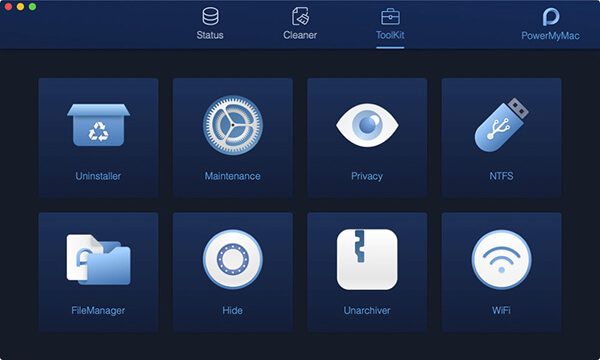
Krok 4: Wybierz opcję Deinstalator
Następnie w module Toolkit będzie można zobaczyć kilka opcji do wyboru. Tak więc z tej listy opcji możesz po prostu iść do przodu i wybierz Deinstalator.
Krok 5: Proces skanowania
Po wybraniu opcji Uninstaller, FoneDog PowerMyMac poinstruuje cię, aby wykonać skanowanie. W tym miejscu FoneDog PowerMyMac będzie w stanie znaleźć wszystkie aplikacje, które masz na komputerze Mac. Aby to zrobić, po prostu idź dalej kliknij przycisk „Skanuj”.
Następnie rozpocznie się proces skanowania. Po zakończeniu procesu skanowania zobaczysz ikonę pełnego koła w lewej części ekranu FoneDog PowerMyMac.
Krok 6: Sprawdź wynik
Po zakończeniu tego procesu możesz przejść dalej i zobaczyć wynik procesu skanowania. Aby to zrobić, po prostu idź dalej kliknij przycisk „Widok”.
Krok 7: Wybierz aplikację do odinstalowania z komputera Mac
Następnie na stronie wyników zobaczysz wszystkie aplikacje, które masz na komputerze Mac. Stamtąd po prostu przewiń w dół i poszukaj aplikacji, którą chcesz usunąć z komputera Mac. Następnie śmiało i kliknij tę aplikację.
Krok 8: Wybierz plik do oczyszczenia
Teraz po prawej stronie ekranu będzie można zobaczyć wszystkie pliki związane z aplikacją, którą chcesz odinstalować z komputera Mac. Stamtąd idź dalej i wybierz wszystkie pliki do usunięcia wraz z aplikacją. Możesz też skorzystaj z przycisku „Wybierz wszystko” u góry ekranu, aby wybrać wszystkie pliki jednocześnie.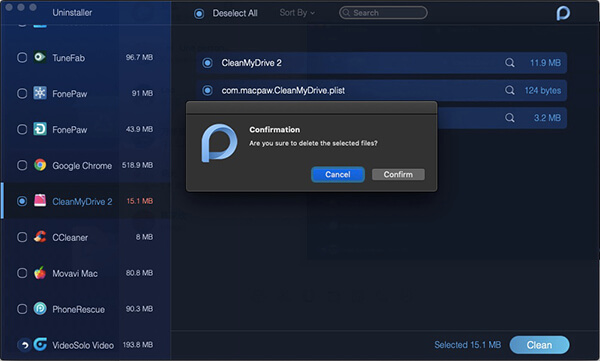
Krok 9: Wyczyść wszystkie pliki i odinstaluj aplikację
Po wybraniu aplikacji, którą chcesz odinstalować, a także plików, które chcesz usunąć z komputera Mac, nadszedł czas, aby rozpocząć proces czyszczenia. Aby to zrobić, wystarczy kliknij przycisk Wyczyść na dole ekranu.
Krok 10: Potwierdź proces
Po kliknięciu przycisku Wyczyść, na ekranie pojawi się wyskakujące okienko. Tutaj FoneDog PowerMyMac prosi o potwierdzenie procesu czyszczenia. Wszystko, co musisz teraz zrobić, to kliknij przycisk Potwierdź. Następnie rozpocznie się proces czyszczenia.
Część 3: Wniosek
Istnieje wiele aplikacji zamiany tekstu na mowę, których można używać na komputerze Mac oprócz tych, które wymieniliśmy powyżej. Więc jeśli znasz jakąkolwiek aplikację, możesz śmiało zostawić komentarz i dać nam znać.
Ponadto musisz upewnić się, że masz idealne narzędzie do odinstalowywania, którego możesz użyć do usunięcia wszelkich aplikacji na komputerze Mac. Lub nawet te, które zamierzasz zainstalować i nie będą ci się podobać. W tym celu możesz zdecydować się na zakup FoneDog PowerMyMac, aby uzyskać najlepsze wrażenia z czyszczenia komputera Mac.
Zostaw komentarz
Komentarz

Tech WWW Pisanie / Optymalizacja treści
Śpiewa, uśmiecha się, zaskakuje każdego dnia!
Tak więc, jako pisarz techniczny, moim obowiązkiem jest gromadzenie skutecznych i niezawodnych rozwiązań, aby odpowiedzieć na pytania dotyczące radzenia sobie z problemami związanymi z urządzeniami.

PowerMyMac
Uniwersalne oprogramowanie dla Maca do czyszczenia systemu Mac OS i przyspieszania pracy komputera Mac.
Darmowe pobieranieGorące artykuły
- CZTERY najlepsze menedżery plików dla komputerów Mac w 2020 r
- Jak przyciąć zdjęcie na komputerze Mac w 2020 r
- Najlepsza wyszukiwarka duplikatów plików dla komputerów Mac w 2020 r
- Jak sprawdzić stan dysku twardego na komputerze Mac w 2020 r
- Top 5 najlepszych programów do szyfrowania dla komputerów Mac w 2020 r
- Jak otwierać pliki .7z na komputerze Mac w 2020 r
- Jak odinstalować Google Chrome z Mac Sierra [Aktualizacja 2020]
- Pięć najlepszych przeglądarek na komputery Mac w 2020 r
 /
/
CIEKAWYDULL
/
PROSTYTRUDNY
Dziękuję Ci! Oto twoje wybory:
Doskonały
Ocena: 0 / 5 (na podstawie 0 oceny)