Prosty przewodnik: Jak pobierać zdjęcia z iPhone'a na MAC
Autorstwa Adela D. Louie, Ostatnia aktualizacja: 27 sierpnia 2019 r
Zdjęcia, które masz na urządzeniu iPhone, to jeden z największych rozmiarów plików, które masz. Z tego powodu w Twoim iPhonie szybciej zabraknie miejsca, gdy masz mnóstwo zdjęć zapisanych w urządzeniu. Więc jeśli chcesz zaoszczędzić więcej miejsca na urządzeniu iPhone, to jest to dobry pomysł jak pobierać zdjęcia z iPhone'a na Maca.
Biorąc to pod uwagę, w tym artykule pokażemy ci, w jaki sposób pobierać zdjęcia z iPhone'a na Maca, nawet nie pocąc się. Pokażemy Ci najprostszy możliwy sposób, abyś mógł wykonać tę pracę w krótkim czasie, więc bądź na bieżąco.
Część 1: Świetny sposób na przenoszenie zdjęć z iPhone'a na MacaCzęść 2: Oczyść komputer Mac przed pobraniem zdjęć z iPhone'aCzęść 3: Jak pobierać zdjęcia z iPhone'a na MacaCzęść 4: Wniosek
Ludzie również czytająJak zaimportować wszystkie zdjęcia z iPhone'a na Maca6 sposobów kopiowania zdjęć z iPhone'a na Maca4 rozwiązania do pobierania zdjęć z iCloud
Część 1: Świetny sposób na przenoszenie zdjęć z iPhone'a na Maca
Jak wspomnieliśmy wcześniej, istnieje wiele sposobów na pobranie zdjęć z urządzenia iPhone na komputer Mac. I z tym, niektóre z metod są następujące.
- Pobierz zdjęcia z iPhone'a na Maca Za pomocą kabla USB
- Pobierz zdjęcia z iPhone'a na Maca Korzystanie z iCloud
- Pobierz zdjęcia z iPhone'a na Maca Korzystanie z Airdrop
Część 2: Oczyść komputer Mac przed pobraniem zdjęć z iPhone'a
Jak wszyscy wiemy, Twój Mac ma większą przestrzeń do przechowywania w porównaniu do urządzenia iPhone. To właściwie główny powód, dla którego wolelibyśmy pobierać zdjęcia z urządzenia iPhone na komputer Mac, prawda? Trzeba jednak pamiętać o tym miejsce na komputerze Mac również ma limit. Limit, który możesz od czasu do czasu rozważyć podczas sprawdzania, ponieważ gdy zabraknie Ci miejsca na komputerze Mac, zaczniesz odczuwać niską wydajność na komputerze Mac.
Dlatego musisz wyczyść komputer Mac. Po wyczyszczeniu komputera Mac musisz wziąć pod uwagę podobne zdjęcia. Jak powiedziano wcześniej, zdjęcie to jedna z danych, która zajmowała dużą przestrzeń, ponieważ każde zdjęcie ma duży rozmiar. Aby znaleźć i usunąć podobne zdjęcia na komputerze Mac, potrzebujesz potężnego narzędzia.
Jako oprogramowanie zalecane przez wielu użytkowników komputerów Mac, chcielibyśmy udostępnić nasz produkt wszystkim. I to jest napędzany przez PowerMyMac FoneDog.
FoneDog PowerMyMac to narzędzie o potężnych funkcjach. Można go użyć do wyczyszczenia i zwolnienia miejsca na komputerze Mac. To oprogramowanie z pewnością sprawi, że komputer Mac będzie działał dobrze, jakby był nowym komputerem Mac. FoneDog PowerMyMac ma wiele funkcji, które można wykorzystać do optymalizacji i czyszczenia komputera Mac. Jedną z nich jest ich Podobne zdjęcia.
Funkcja „Podobne zdjęcia" może Ci pomóc znajdź i usuń wszystkie podobne zdjęcia na komputerze Mac. Ta funkcja jest całkowicie taka sama jak funkcja „Duplicate Finder„Obsługiwane przez FonePowerMyMac. Jedyna różnica polega na tym, że podobnych zdjęć można używać tylko do obsługi zdjęć, podczas gdy Wyszukiwarka duplikatów może obsługiwać zdjęcia, pliki i inne dane na komputerze Mac.
Teraz usunięcie wszystkich podobnych zdjęć na komputerze Mac jest szybką metodą. Jesteś w stanie używać FoneDog PowerMyMac aby to zrobić.
Krok 1. Pobierz FoneDog PowerMyMac na swój komputer Mac
Przede wszystkim musisz zainstalować FoneDog PowerMyMac na komputerze Mac. Wszystko, co możesz zrobić, to odwiedzić oficjalną stronę internetową FoneDog i pobierz FoneDog PowerMyMac.
Krok 2. Otwórz FoneDog PowerMyMac
Po pobraniu możesz kontynuować otwieranie go na komputerze Mac. Ale musisz zwrócić uwagę, że możesz zobaczyć stan systemu Mac na głównym ekranie FoneDog PowerMyMac. Po uruchomieniu procedury domyślnie wyświetli się stan systemu, abyś mógł wiedzieć, która część komputera Mac pobiera dużą ilość danych. Może to być pamięć wewnętrzna, pamięć RAM lub warunki użycia dysków.
Krok 3. Wybierz Cleaner
Na tej samej stronie procedury możesz kontynuować wybieranie potrzebnego modułu u góry ekranu. Ponieważ zamierzamy znaleźć i usunąć podobne zdjęcia na komputerze Mac, dlatego kliknij moduł „Odkurzacz". 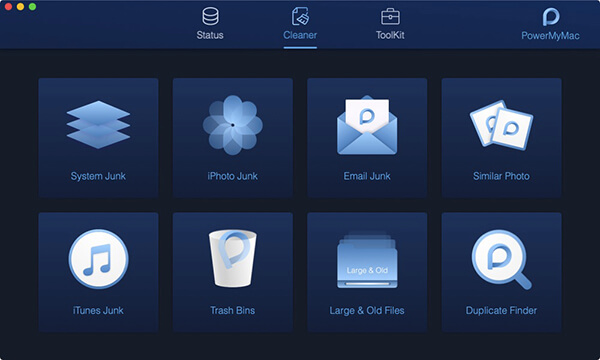
Krok 4. Wybierz podobne zdjęcia
Po wybraniu modułu FoneDog PowerMyMac wyświetli listę różnych opcji. Dlatego możesz wybrać „Podobne zdjęcia" na liście.
Krok 5. Zeskanuj swoje zdjęcia
Następnie procedura poprosi o skanowanie. W ten sposób, FoneDog PowerMyMac znajdzie wszystkie zdjęcia na komputerze Mac. Dlatego, aby producent mógł znaleźć wszystkie zdjęcia, możesz przejść dalej, klikając „SkanowaniePrzycisk ".
Następnie rozpocznie się proces skanowania. Wszystko, co musisz zrobić, to czekać na zakończenie procedury.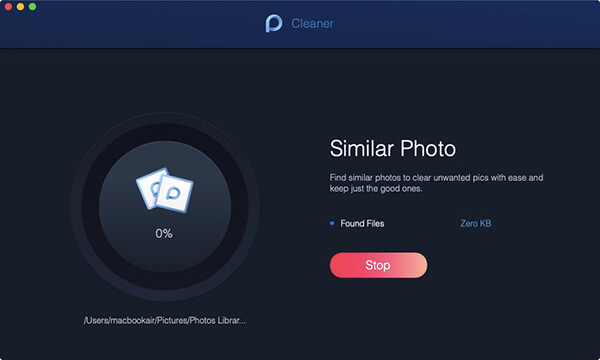
Krok 6. Sprawdź wynik
Po zakończeniu procesu skanowania możesz przejść dalej i kliknij przycisk Widok. W ten sposób będziesz mógł zobaczyć wynik procesu skanowania.
Krok 7: Wybierz wszystkie podobne zdjęcia do wyczyszczenia
Gdy zobaczysz wynik na ekranie, możesz wybrać wszystkie podobne zdjęcia, które chcesz pozbyć się komputera Mac. Możesz iść i zaznacz każde zdjęcie, które chcesz usunąć.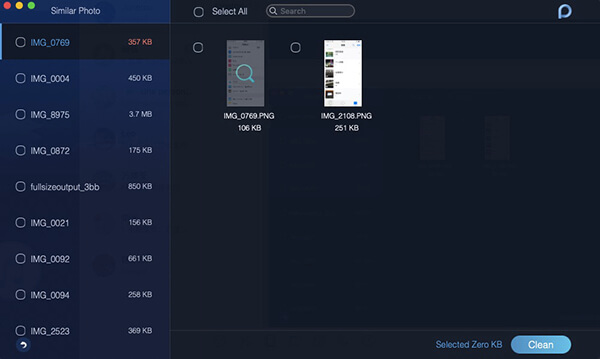
Krok 8: Usuń wszystkie podobne zdjęcia
Po wybraniu wszystkich podobnych zdjęć, które chcesz usunąć z komputera Mac, nadszedł czas, aby rozpocząć proces czyszczenia. Odtąd wszystko, co musisz zrobić, to zrobić kliknij przycisk Wyczyść znajduje się na dole ekranu.
Następnie na ekranie pojawi się wyskakujące okienko z prośbą o zgodę na kontynuowanie procesu usuwania. Więc jeśli chcesz kontynuować usuwanie wszystkich podobnych zdjęć, po prostu idź dalej kliknij przycisk Potwierdź.
Rozpocznie się proces czyszczenia, więc wystarczy poczekać, aż się zakończy. Czas, jaki zajmie proces, będzie zależeć od wielkości podobnego zdjęcia, które próbujesz usunąć. Musisz więc tylko poczekać.
Część 3: Jak pobierać zdjęcia z iPhone'a na Maca
Teraz, ponieważ udało Ci się oczyścić komputer Mac i zrobić więcej miejsca, możesz teraz śmiało pobierać wszystkie zdjęcia z urządzenia iPhone na komputer Mac. Dzięki temu pokażemy kilka sposobów, jak to zrobić.
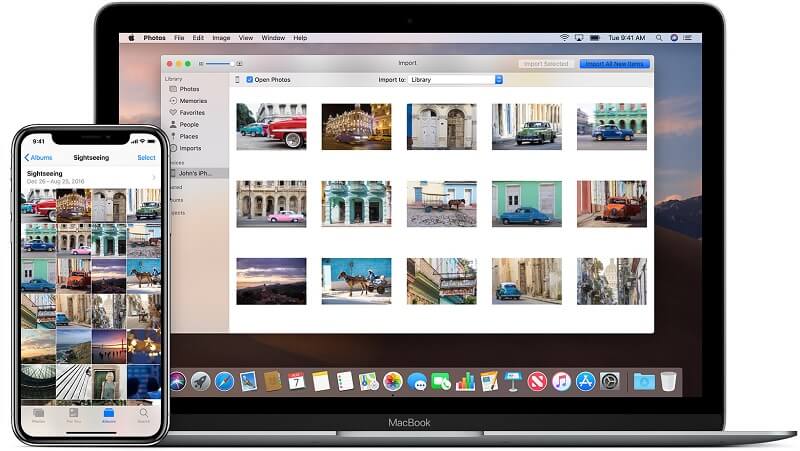
1. Pobierz zdjęcia z iPhone'a na Maca za pomocą aplikacji Zdjęcia (kabel USB)
Jedną z metod uważanych za najłatwiejszy sposób na pobranie zdjęć z telefonu iPhone na komputer Mac jest: za pomocą kabla USB. Po podłączeniu urządzenia iPhone do komputera Mac za pomocą kabla USB aplikacja MacOS Photos zostanie automatycznie uruchomiona na ekranie. Aby pomóc ci w tej metodzie, oto krótki przewodnik, który możesz wykonać.
Krok 1: Śmiało i podłącz urządzenie iPhone do komputera Mac za pomocą kabla USB.
Krok 2: Następnie automatycznie aplikacja Zdjęcia następnie uruchomi się na ekranie i wtedy pokaże wszystkie zdjęcia, które masz na urządzeniu iPhone. Gdy zobaczysz wszystkie swoje zdjęcia z iPhone'a na ekranie Maca, możesz następnie wybrać wszystkie zdjęcia, które chcesz pobrać z iPhone'a na Maca.
UWAGA: Jeśli nie możesz zobaczyć swoich zdjęć z iPhone'a, możesz iść dalej i wybrać iPhone'a znajdującego się po lewej stronie menu ekranowego.
Krok 3: Po zakończeniu wybierania wszystkich zdjęć, które chcesz pobrać z iPhone'a na komputer Mac, możesz zacząć i kliknij przycisk „Importuj wszystkie nowe elementy” który znajduje się w prawej górnej części ekranu.
Krok 4: Po pobraniu żądanych zdjęć z urządzenia iPhone na komputer Mac możesz zacząć i spraw, aby Twoje zdjęcia automatycznie usuwały te, które pobrałeś z urządzenia iPhone. W ten sposób będziesz mieć więcej miejsca na iPhonie na nowe zdjęcia.
2. Pobierz zdjęcia z iPhone'a na komputer Mac za pomocą iCloud
Innym popularnym sposobem pobierania zdjęć z urządzenia iPhone na komputer Mac jest za pomocą iCloud. Oznacza to, że będziesz korzystać z biblioteki zdjęć iCloud lub znanej również jako Twoje zdjęcia iCloud.
Jednak korzystając z usługi iCloud, gdy będziesz w stanie zużyć więcej niż 5 GB miejsca na swoje zdjęcia i filmy, musisz ją uaktualnić, aby pobrać więcej zdjęć. Możesz mieć opcję uzyskania 50 GB miejsca za jedyne 0.99 USD do 2 TB miejsca za jedyne 9.99 USD.
I dla ciebie użyj iCloud i skonfiguruj go na urządzeniu iPhone, po prostu postępuj zgodnie z poniższym przewodnikiem.
Krok 1: Śmiało i idź do swojego Ustawienia.
Krok 2: Potem idź dalej i dotknij swojego imienia znajduje się u góry ekranu.
Krok 3: Następnie wybierz iCloud.
Krok 4: Będziesz mógł to zrobić tuż pod wskaźnikiem iCloud magazynu zobacz listę aplikacji korzystających z iCloud.
Krok 5: Stamtąd śmiało i wybierz Zdjęcia.
Krok 6: Więc idź naprzód i po prostu włącz bibliotekę zdjęć iCloud, aby ją włączyć.
Teraz dla ciebie skonfiguruj iCloud na komputerze Mac, oto, co będziesz musiał zrobić.
Krok 1: Śmiało i otwórz aplikację Zdjęcia na twoim Macu.
Krok 2: Następnie, przejdź do menu Zdjęcia znajduje się na pasku menu aplikacji.
Krok 3: Po tym, kliknij Preferencje.
Krok 4: Następnie śmiało i kliknij iCloud.
Krok 5: Wreszcie, śmiało i zaznaczyć znacznik wyboru na pudełku obok biblioteki zdjęć iCloud.
Teraz w tej metodzie musisz się upewnić, że zarówno urządzenie iPhone, jak i komputer Mac używają tego samego konta iCloud. Służy to do synchronizacji zdjęć na dwóch różnych urządzeniach. Musisz także o tym pamiętać po zmodyfikowaniu zdjęć na urządzeniu iPhone zmiany zostaną zastosowane również na komputerze Mac. Dlatego jeśli chcesz usunąć niektóre zdjęcia z iPhone'a i zachować je na komputerze Mac, musisz upewnić się, że wyłączyłeś synchronizację po pobraniu zdjęć z iPhone'a na komputer Mac.
Część 4: Wniosek
Jak widać, proces pobierania zdjęć z iPhone'a na Maca jest bardzo łatwy. Możesz wybrać spośród metod, które pokazaliśmy Ci powyżej i zastosować. Po prostu upewnij się, że wybierzesz, który z nich jest dla Ciebie wygodniejszy.
Ponadto musisz upewnić się, że masz dużo miejsca na komputerze Mac na nowe zdjęcia, które zamierzasz pobrać z urządzenia iPhone. Jednym ze sposobów zapewnienia tego jest użycie FoneDog PowerMyMac.
Zostaw komentarz
Komentarz

Tech WWW Pisanie / Optymalizacja treści
Śpiewa, uśmiecha się, zaskakuje każdego dnia!
Tak więc, jako pisarz techniczny, moim obowiązkiem jest gromadzenie skutecznych i niezawodnych rozwiązań, aby odpowiedzieć na pytania dotyczące radzenia sobie z problemami związanymi z urządzeniami.

PowerMyMac
Uniwersalne oprogramowanie dla Maca do czyszczenia systemu Mac OS i przyspieszania pracy komputera Mac.
Darmowe pobieranieGorące artykuły
- CZTERY najlepsze menedżery plików dla komputerów Mac w 2020 r
- Jak przyciąć zdjęcie na komputerze Mac w 2020 r
- Najlepsza wyszukiwarka duplikatów plików dla komputerów Mac w 2020 r
- Jak sprawdzić stan dysku twardego na komputerze Mac w 2020 r
- Top 5 najlepszych programów do szyfrowania dla komputerów Mac w 2020 r
- Jak otwierać pliki .7z na komputerze Mac w 2020 r
- Jak odinstalować Google Chrome z Mac Sierra [Aktualizacja 2020]
- Pięć najlepszych przeglądarek na komputery Mac w 2020 r
 /
/
CIEKAWYDULL
/
PROSTYTRUDNY
Dziękuję Ci! Oto twoje wybory:
Doskonały
Ocena: 0 / 5 (na podstawie 0 oceny)