Najlepszy i najłatwiejszy sposób na usunięcie niepotrzebnych plików Mac
Adela D. Louie, Ostatnia aktualizacja: August 11, 2021
Masz problemy z komputerem Mac? Czy to wszystko działa i działa bardzo wolno? Jeśli tak, możesz przeczytać ten post, aby dowiedzieć się więcej, dlaczego tego doświadczasz i jak rozwiązać ten problem!
Podobnie jak w przypadku każdego innego urządzenia, jednym z głównych powodów, dla których Twój Mac działa, jest to, że może być w nim przechowywanych wiele niechcianych plików. W tym poście pokażemy Ci, jak możesz posprzątaj niepotrzebne pliki Mac z łatwością.
Część 1. Wskazówki dotyczące czyszczenia komputera MacCzęść 2. Jak ręcznie wyczyścić niepotrzebne pliki Mac? Część 3. Najlepszy i najłatwiejszy sposób na usunięcie niepotrzebnych plików MacCzęść 4. Wniosek
Część 1. Wskazówki dotyczące czyszczenia komputera Mac
Kiedy Twój Mac zaczyna działać i działa powoli, w rzeczywistości są narzędzia do sprzątania. A oto rzeczy, które możesz zrobić.
Oczyść swój pulpit na komputerze Mac
Jest to właściwie jedna z oczywistych rzeczy, którymi musisz się zająć. Jak wiesz, Twój Pulpit to jedno z najłatwiejszych miejsc, w których możesz natychmiast znaleźć swoje pliki. Jeśli jednak zamierzasz gromadzić pliki na pulpicie i nie organizować ich poprawnie. Zdezorganizowany pulpit to jeden z błędów popełnianych przez wielu użytkowników komputerów Mac. Dlatego zanim zagłębisz się w czyszczenie komputera Mac, pierwszym krokiem, który musisz wykonać, jest wyczyszczenie pulpitu.
Oczyść swój dysk twardy
Kolejną rzeczą, którą musisz wziąć pod uwagę, jeśli chodzi o czyszczenie komputera Mac, jest pozbycie się plików, które gromadzą się na dysku twardym komputera Mac. Możesz pomyśleć, że zdjęcia, pliki i inne pliki multimedialne to nic wielkiego. Ale mylisz się. Te małe pliki, które masz, mogą zostać nagromadzone, a kiedy tak się stanie, dysk twardy komputera Mac zapełni się i spowoduje spowolnienie komputera Mac. Dlatego musisz wyczyścić wszystkie pliki przechowywane na dysku twardym, zanim będzie za późno.
Zarządzaj swoim startem i loginami
Za każdym razem, gdy komputer Mac się włącza, uruchamia się również wiele programów. Niektóre z tych programów są potrzebne do pomyślnego uruchomienia komputera Mac, ale inne nie. Dlatego zarządzanie uruchamianiem i logowaniem jest jednym z najlepszych sposobów czyszczenia komputera Mac. Ponieważ jeśli tego nie zrobisz, tendencja jest taka, że Twój Mac będzie się naprawdę wolno uruchamiał z powodu tych niechcianych programów.
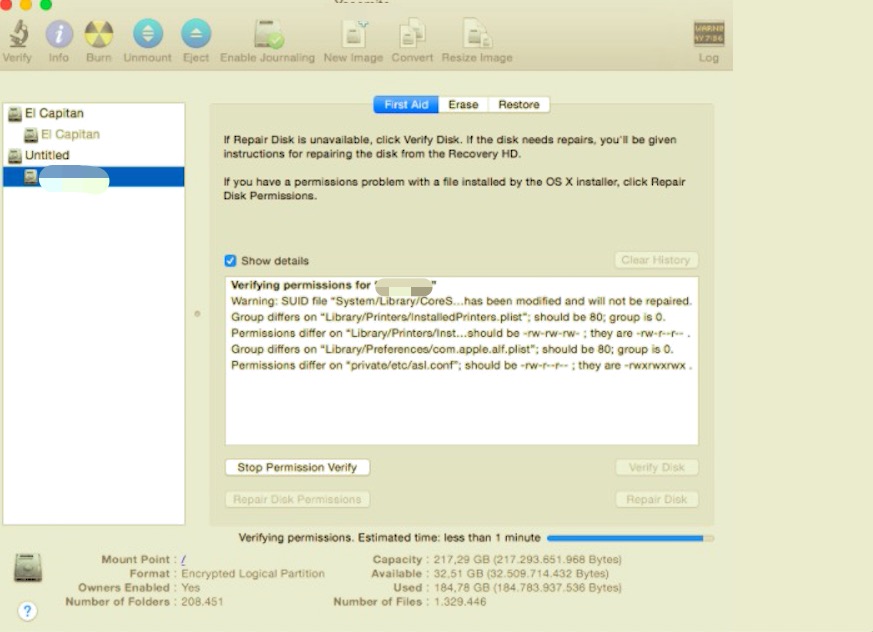
Napraw swoje uprawnienia do dysku
Uprawnienie do dysku na komputerze Mac służy jako odźwierny, który uniemożliwia komputerowi Mac interakcję z aplikacjami innych firm, które można pobrać w systemie. Jednak to uprawnienie do dysku jest również podatne na ataki, ponieważ można je złamać. A gdy jest uszkodzony, może to również wpłynąć na zdolność komputera Mac do znajdowania plików i czyszczenia niepotrzebnych plików Mac we właściwy sposób.
Oczyść pamięć podręczną przeglądarki i śmieci systemowe
Śmieci systemowe to również jedna z rzeczy, które należy wziąć pod uwagę podczas czyszczenia komputera Mac, a także pamięci podręcznej przeglądarki. Te rzeczy można uzyskać za każdym razem, gdy używasz komputera Mac do surfowania po Internecie. Najłatwiejszą rzeczą, jaką możesz zrobić, jest otwarcie przeglądarki, a następnie przejście do Rozwijaj i wybierz Wyczyść dane przeglądania.
Część 2. Jak ręcznie wyczyścić niepotrzebne pliki Mac?
Teraz, jeśli chodzi o usuwanie niepotrzebnych plików Mac na komputerze Mac, możesz to zrobić na wiele sposobów. Jednym ze sposobów jest ręczne przeglądanie komputera Mac. A dzięki temu oto najlepsze sposoby usuwania niepotrzebnych plików Mac na komputerze Mac.
Metoda #1. Oczyść pamięć podręczną i pliki tymczasowe
Oto kroki, jak wyczyścić pamięć podręczną i pliki tymczasowe na komputerze Mac.
- Pamiętaj, aby zamknąć wszystkie otwarte aplikacje na komputerze Mac, a także te aktywne.
- Śmiało i otwórz się znalazca, kliknij przycisk Idź i kliknij Idź do Teczka.
- Stamtąd po prostu wpisz następujące polecenie „?/Biblioteka/Pamięć podręczna".
- Z tego folderu wyczyść wszystkie pamięci podręczne każdego z nich, a następnie usunąć
- Wykonaj ten sam proces, aby usunąć wszystkie pamięci podręczne, które masz na komputerze Mac.
Metoda #2. Wyczyść swoje pliki dziennika
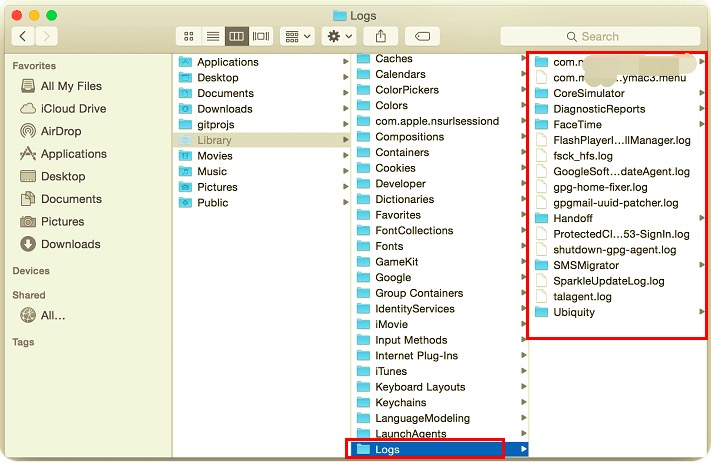
Inną rzeczą, którą możesz zrobić, aby wyczyścić niepotrzebne pliki Mac, jest usunięcie plików dziennika, które masz na komputerze Mac. A oto rzeczy, które musisz zrobić.
- Po prostu kliknij Finder i wybierz Go, a następnie wybierz Go to Finder.
- Stamtąd wpisz polecenie „?/Biblioteka/Dzienniki” i naciśnij przycisk Enter.
- Stamtąd wybierz te pliki, które chcesz usunąć z komputera Mac i naciśnij Polecenie + backspace klawisz z klawiatury.
- Po zakończeniu usuwania plików dziennika kontynuuj i opróżnij Kosz.
- Uruchom ponownie komputer Mac.
Metoda nr 3. Usuń języki, których nie używasz
Aby usunąć języki, które masz na komputerze Mac, których nie używasz, oto kroki, które musisz wykonać.
- Udaj się do swojego Zasoby.
- Następnie znajdź wszystkie pliki, które kończą się na .lproj.
- W każdym z tych folderów znajdziesz te pliki językowe.
- A od tego po prostu idź dalej i usuń wszystkie języki, których nie potrzebujesz na komputerze Mac.
Część 3. Najlepszy i najłatwiejszy sposób na usunięcie niepotrzebnych plików Mac
Ręczne czyszczenie niepotrzebnych plików Maca nie jest tak trudne. Może to jednak zająć dużo czasu, ponieważ będziesz musiał przejść do wszystkich folderów, które masz na komputerze Mac, jeden po drugim, aby usunąć każdy niepotrzebny plik na komputerze Mac.
Na szczęście mamy najlepszy program, jaki kiedykolwiek stworzono, aby pomóc Ci, gdy chcesz wyczyścić niepotrzebne pliki Mac. I to nie jest nic innego jak PowerMyMac zasilany przez FoneDog.
PowerMyMac to jedno z najlepszych narzędzi, których możesz użyć, aby przez cały czas zachować bezpieczeństwo i czystość. Mówi się, że PowerMyMac jest bardzo łatwo, bezpieczny, wygodny do używania na komputerze Mac za każdym razem, gdy trzeba go wyczyścić, a ponadto może pomóc komputerowi Mac zwiększyć jego wydajność i oczywiście działać szybciej, jakby był nowo zakupiony. Tak więc, aby pokazać ci trochę programu PowerMyMac, pokażemy ci krótkie wskazówki, jak z niego korzystać.
Krok 1. Zainstaluj PowerMyMac na Macu
Pierwszą rzeczą, którą musisz zrobić, to oczywiście pobrać i zainstalować program na komputerze Mac.
PowerMyMac
Szybkie skanowanie komputera Mac i łatwe usuwanie niepotrzebnych plików.
Sprawdź podstawowy status komputera Mac, w tym wykorzystanie dysku, stan procesora, wykorzystanie pamięci itp.
Przyspieszenie komputera Mac za pomocą prostych kliknięć.
Darmowe pobieranie

Krok 2. Uruchom PowerMyMac na Macu
Po zainstalowaniu po prostu kliknij go dwukrotnie, aby uruchomić program PowerMyMac.
Krok 3. Sprawdź status swojego komputera Mac
Po otwarciu PowerMyMac na komputerze Mac natychmiast zobaczysz ikony na ekranie. Stamtąd możesz kliknąć kartę Stan u góry ekranu i sprawdzić komputer Mac. Będziesz mógł tam zobaczyć swoją pamięć, procesor i użycie dysku.
Krok 4. Wybierz zakładkę Cleaner
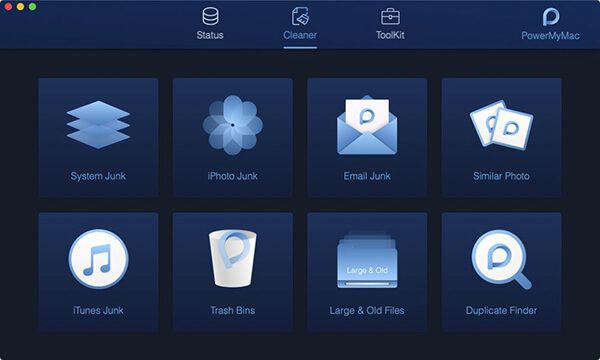
Gdy już wiesz, co dzieje się na komputerze Mac, możesz go przełączyć na czyste niepotrzebne pliki Mac. Wszystko, co musisz zrobić, to kliknąć na Odkurzacz w górnej części ekranu obok karty Stan.
Krok 5. Wybierz systemowe śmieci
Z tej zakładki po prostu kliknij System Junk kategorii.
Krok 6. Zeskanuj swoje śmieci
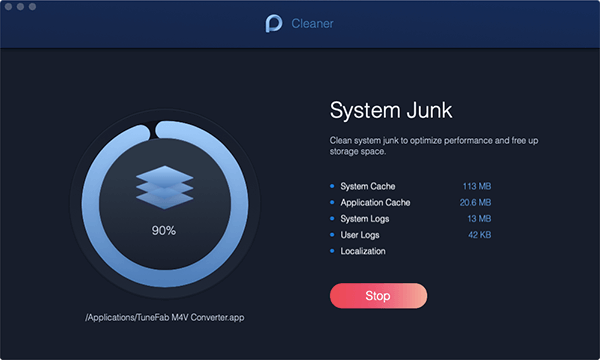
Następnie PowerMyMac poprosi Cię o zeskanowanie komputera Mac. W ten sposób będziesz mógł znaleźć swoje pamięci podręczne i śmieci systemowe na komputerze Mac. Mając to na uwadze, wystarczy kliknąć przycisk Skanuj, a PowerMyMac zeskanuje komputer Mac. A po zakończeniu skanowania możesz teraz po prostu sprawdzić wynik.
Krok 7. Wybierz pliki do usunięcia
W rezultacie zobaczysz foldery po lewej stronie ekranów, takie jak pamięć podręczna systemu, aplikacja, dzienniki systemowe, dzienniki użytkowników i lokalizacja. Po prostu kliknij każdy folder, a zobaczysz wszystkie zawarte w nim pliki po prawej stronie ekranu. Stamtąd możesz po prostu wybrać wszystkie pliki, które chcesz usunąć z komputera Mac.
Krok 8. Oczyść niepotrzebne pliki Mac
Po wybraniu wszystkich plików, które chcesz usunąć z komputera Mac, możesz po prostu kliknąć „Czysty” znajdujący się w prawym dolnym rogu ekranu. A następnie kliknij „Potwierdzać” na ekranie i nastąpi proces czyszczenia komputera Mac. Wszystko, co musisz zrobić, to poczekać na zakończenie tego procesu.
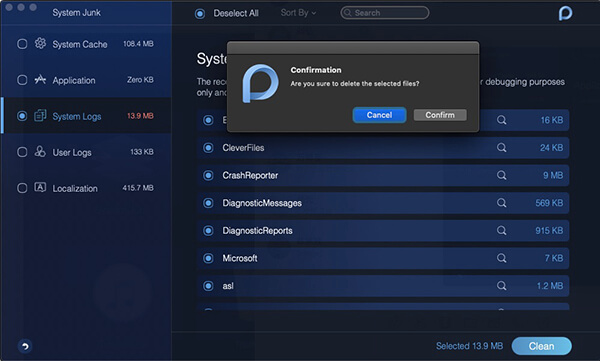
Jak widać, w ten sposób można łatwo wyczyścić niepotrzebne pliki Mac i nawet nie spędzać zbyt wiele czasu przed ekranem. Jednocześnie masz pewność, że ten program jest bardzo bezpieczny w użyciu i będziesz mógł wyczyścić i zwiększyć wydajność komputera Mac, a także zwolnić miejsce.
PowerMyMac nie tylko usuwa niepotrzebne pliki na komputerze Mac, ale może również wyczyść aplikacje, których już nie potrzebujesz na komputerze Mac, które są nadal zainstalowane. Korzystając z PowerMyMac, możesz zrobić więcej za pomocą tego programu, na przykład usunąć zduplikowane zdjęcia, duże i stare pliki, wiadomości-śmieci, śmieci iPhoto, a także stać się deinstalatorem.
Ludzie również czytająDlaczego mój Macbook Pro jest tak wolny?Jak usunąć pliki na komputerze Mac
Część 4. Wniosek
Jak widać, istnieje wiele sposobów usuwania niepotrzebnych plików Mac. Udowodniono to za pomocą kroków i metod, które pokazaliśmy powyżej. A dzięki temu możesz z łatwością je śledzić.
Wiedza o tym, jak wyczyścić niepotrzebne pliki Mac, jest jednym z najlepszych sposobów na prawidłowe działanie komputera Mac i lepsze jego działanie. Dlatego konieczne jest, abyś miał najlepszy program, który łatwo ci w tym pomoże. Więc na co czekasz? Pobierz i zainstaluj PowerMyMac na komputerze Mac i na pewno będziesz cieszyć się czyszczeniem komputera Mac niż wcześniej.
Zostaw komentarz
Komentarz

Tech WWW Pisanie / Optymalizacja treści
Śpiewa, uśmiecha się, zaskakuje każdego dnia!
Tak więc, jako pisarz techniczny, moim obowiązkiem jest gromadzenie skutecznych i niezawodnych rozwiązań, aby odpowiedzieć na pytania dotyczące radzenia sobie z problemami związanymi z urządzeniami.

PowerMyMac
Uniwersalne oprogramowanie dla Maca do czyszczenia systemu Mac OS i przyspieszania pracy komputera Mac.
Darmowe pobieranieGorące artykuły
- Darmowe pobieranie najlepszego oprogramowania do czyszczenia komputerów Mac [2021 recenzji]
- Najlepszy darmowy program do czyszczenia komputerów Mac w 2020 roku
- Jak wyczyścić komputer Mac
- 5 sposobów na całkowite wyczyszczenie pamięci podręcznej Instagrama ZA DARMO
- Przewodnik po czyszczeniu pamięci podręcznej Facebooka na różnych urządzeniach
- 3 proste sposoby, jak wyczyścić pamięć podręczną Facebooka
- Jak czyścić pamięć podręczną i pliki tymczasowe na komputerze Mac [Recenzje 2020]
- Zoptymalizuj swój iPhone: jak wyczyścić pamięć podręczną na iPhonie
 /
/
CIEKAWYDULL
/
PROSTYTRUDNY
Dziękuję Ci! Oto twoje wybory:
Doskonały
Ocena: 4.8 / 5 (na podstawie 90 oceny)