5 sposobów na całkowite wyczyszczenie pamięci podręcznej Instagrama ZA DARMO
Autor: Vernon Roderick, Ostatnia aktualizacja: April 16, 2021
Instagram to jedna z najpopularniejszych platform mediów społecznościowych. Posiada własną stronę internetową i aplikację mobilną. Aplikacja komputerowa została nawet wydana nie tak dawno temu. Chodzi o to, że Instagram jest bardzo przystępny, a korzystanie z niego jest wygodne, ale nie jest pozbawione wad.
Będąc platformą mediów społecznościowych, Instagram może zająć więcej miejsca niż to, czego się spodziewasz, do tego stopnia, że będzie równać się wielu połączonym aplikacjom.
W tym artykule dowiesz się, jak to zrobić wyczyść pamięć podręczną Instagrama dzięki czemu nie musisz tracić miejsca na niepotrzebne dane. Zacznijmy od Maca.
Część 1. Wyczyść pamięć podręczną Instagram na komputerze MacCzęść 2. Wyczyść pamięć podręczną Instagram w systemie WindowsCzęść 3. Wyczyść pamięć podręczną Instagrama na iPhonieCzęść 4. Wyczyść pamięć podręczną Instagram na AndroidzieCzęść 5. Wyczyść pamięć podręczną Instagrama na iPhonie / AndroidzieCzęść 6. Wniosek
Część 1. Wyczyść pamięć podręczną Instagram na komputerze Mac
Jak być może już wiesz, Macowi brakuje funkcji, które mogą zoptymalizować system. W związku z tym najlepszym wyborem jest outsourcing tych funkcji. Mówiąc najprościej, użyj narzędzia innej firmy, a do tego mówię użyj FoneDog PowerMyMac.
FoneDog PowerMyMac to narzędzie, które można uznać za wszechstronne. Ma wszystko, o co może poprosić użytkownik Maca, i oczywiście obejmuje to czyszczenie danych.
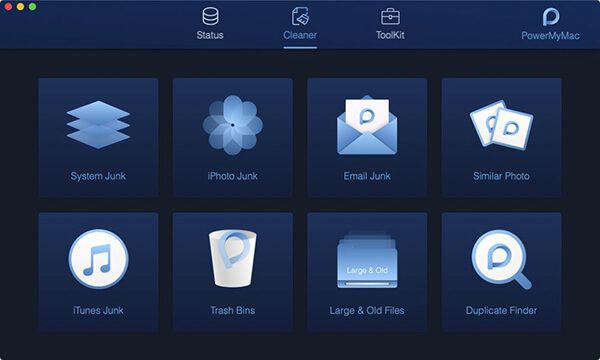
Oprogramowanie składa się z trzech modułów: Status, Cleaner i Toolkit. To, na co będziemy patrzeć, to moduł Cleaner, w którym znajduje się funkcja System Junk, która pozwoli ci wyczyścić pamięć podręczną Instagrama. Jest też artykuł na temat czyszczenie pamięci podręcznej w Chrome na Macu za pomocą tego narzędzia. Możesz zapoznać się z tym artykułem, w którym lepiej zaznajomisz się i zrozumiesz, jak działa to oprogramowanie
Poniżej znajdują się kroki, jak możesz wyczyść pamięć podręczną Instagrama z PowerMyMac:
PowerMyMac
Szybkie skanowanie komputera Mac i łatwe usuwanie niepotrzebnych plików.
Sprawdź podstawowy status komputera Mac, w tym wykorzystanie dysku, stan procesora, wykorzystanie pamięci itp.
Przyspieszenie komputera Mac za pomocą prostych kliknięć.
Darmowe pobieranie

Krok 1. Uzyskaj dostęp do funkcji śmieci systemowych
Uruchom program FoneDog PowerMyMac na komputerze Mac. Dostępne są trzy zakładki, które reprezentują moduł. Kliknij Odkurzacz aby przejść do modułu Cleaner. Będzie tutaj osiem opcji. Wybierz pierwszy, System Junk.
Krok 2. Skanuj pamięć podręczną i inne błędy systemowe
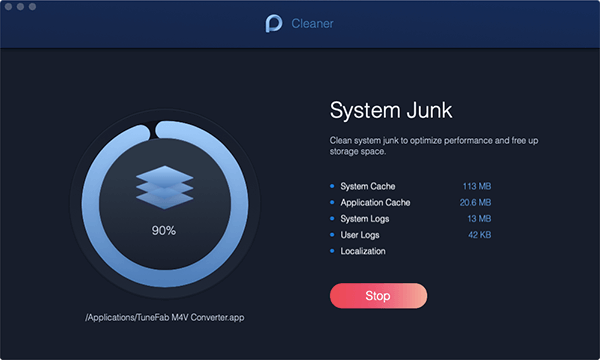
Na System Junk kliknij czerwony Skanowanie przycisk. Spowoduje to skanowanie w poszukiwaniu plików, które można uznać za śmieci systemowe, w tym pamięć podręczną systemu i pamięć podręczną aplikacji, do której należy pamięć podręczna Instagrama. Skanowanie zostanie zakończone, gdy okrąg po lewej stanie się Zakończyć.
Krok 3. Wybierz pozycje
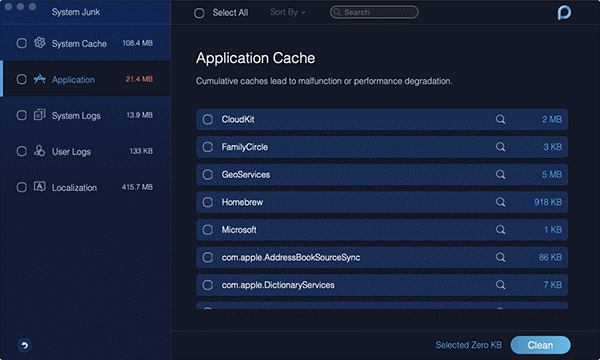
Po zakończeniu Skanowanie przycisk obrócony do Przestań się przycisk wcześniej zmieni się w Widok przycisk. Kliknij Wyświetl, aby sprawdzić zeskanowane elementy. Kliknij Aplikacja z lewego paska bocznego i zlokalizuj Instagram. Po znalezieniu kliknij tę opcję.
Krok 4. Wyczyść pamięć podręczną Instagram
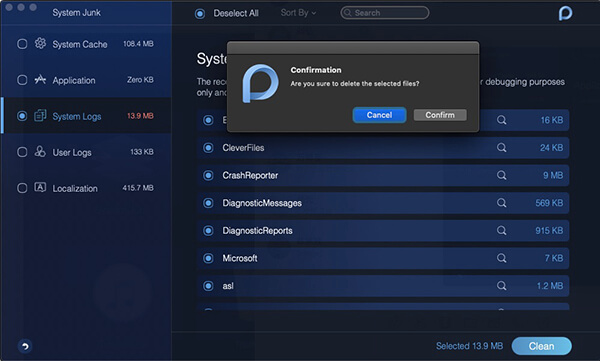
Gdy znajdziesz się w folderze Instagram i wybierzesz elementy, które chcesz wyczyścić, kliknij Czysty w prawym dolnym rogu okna. Kliknij Potwierdzać jeśli zostaniesz poproszony o potwierdzenie. Możesz również zostać poproszony o wprowadzenie hasła.
FoneDog PowerMyMac ma dla Ciebie mnóstwo funkcji. A tak się składa, że tak wyczyść pamięć podręczną Instagrama. Dlatego jest to jeden z faworytów wśród produktów FoneDog.
Część 2. Wyczyść pamięć podręczną Instagram w systemie Windows
Powiedziałem wcześniej, że Macowi trochę brakuje funkcji. Windows ma znacznie więcej narzędzi, które pomagają w zarządzaniu systemem, ale tym razem brakuje im obu możliwości wyczyść pamięć podręczną Instagrama.
Mimo to system Windows nie potrzebuje do tego aplikacji innej firmy wyczyść pamięć podręczną Instagrama, w przeciwieństwie do Maca. Potrzebuje tylko przeglądarki. W końcu aplikacja Instagram dla systemu Windows jest połączona z przeglądarką.
Poniżej znajdują się kroki do wyczyść pamięć podręczną Instagrama:
- Na komputerze otwórz przeglądarkę.
- Idź do Instagram stronę internetową i zaloguj się za pomocą swoich danych uwierzytelniających.
- Na stronie głównej Instagrama kliknij ikona profilu który powinien wyglądać jak wektor osoby.
- Kliknij na Ikona zębatki.
- Iść do Prywatność i bezpieczeństwo > Wyświetl dane konta.
- Pod Historia wyszukiwania sekcja, wybierz Zobacz więcej.
- Teraz kliknij Wyczyść historię wyszukiwania Jeśli pojawi się prośba o potwierdzenie, wybierz Tak, jestem pewny.
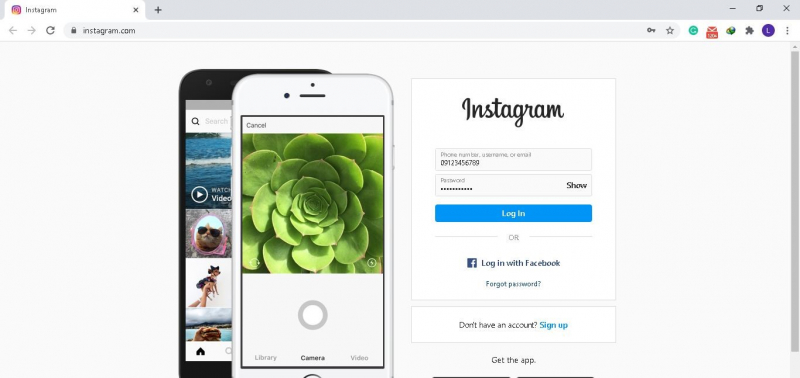
Chociaż nie jest to cała pamięć podręczna, historia wyszukiwania na Instagramie nadal stanowi ogromny procent pamięci podręcznej, więc to powinno załatwić sprawę.
Ponadto historię wyszukiwania można dość łatwo gromadzić, więc może być konieczne wyczyść pamięć podręczną Instagrama częściej w systemie Windows.
Top of Form
Część 3. Wyczyść pamięć podręczną Instagrama na iPhonie
Jesteśmy teraz na przełomie, widząc, jak dyskutowaliśmy o komputerach stacjonarnych zaledwie kilka minut temu.
Ponieważ aplikacja mobilna Instagram jest bardzo popularna, nawet bardziej niż jej odpowiednik na komputery stacjonarne, powinna być łatwa, ale to nie do końca prawda.
Choć może to być irytujące, Apple lubi bardzo utrudniać życie swoim użytkownikom. Dlatego nie ma Wyczyść pamięć przycisk, który wystarczy dotknąć. Zamiast tego musisz odinstalować i ponownie zainstalować aplikację, aby to zrobić.
Oto jak możesz wyczyść pamięć podręczną Instagrama tą metodą:
- Na iPhonie otwórz Ustawienia
- Idź do Ogólne warunki
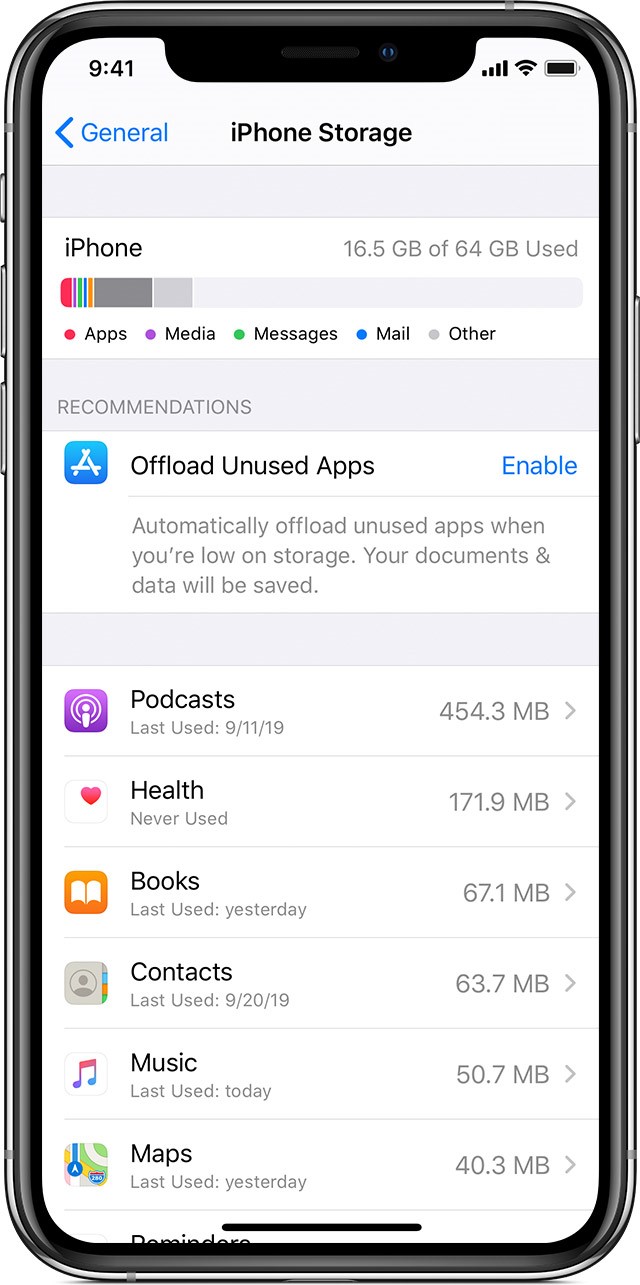
- Wybierz iPhone Storage lub po prostu Schowek.
- Poczekaj, aż aplikacje się załadują. Gdy wszystkie aplikacje będą dostępne, znajdź i wybierz Instagram.
- Teraz dotknij Usuń aplikację i potwierdź działanie.
Uwaga: Aplikacja Offload jest często mylona z przyciskiem Wyczyść pamięć podręczną dla iPhone'a, ale w rzeczywistości nie robi wiele, poza niewielkim zmniejszeniem miejsca na Instagramie.
- Po usunięciu aplikacji przejdź do App Store i ponownie zainstaluj Instagram.
Teraz, zanim zakończymy tę sekcję, zwróć uwagę, że wypróbowanie tego nie jest szkodliwe, w przeciwieństwie do niektórych użytkowników, którzy twierdzą, że utracili niektóre kluczowe pliki.
Po ponownym zainstalowaniu aplikacji Instagram wszystko, co niezbędne, w tym konto, posty, obraz i tym podobne, zostanie zapisane. Jedyną utraconą rzeczą będzie pamięć podręczna, która jest prawie zapełniona niepotrzebnymi śmieciami.
Część 4. Wyczyść pamięć podręczną Instagram na Androidzie
W przeciwieństwie do iPhone'a, Android ma przycisk Wyczyść pamięć podręczną dostępny gdzieś w swoim systemie. Dlatego jest to wygodniejsze i łatwiejsze wyczyść pamięć podręczną Instagrama z systemem Android niż z iPhonem.
Bez zbędnych ceregieli, oto kroki do wyczyść pamięć podręczną Instagrama:
- W systemie Android otwórz plik Ustawienia
- Idź do Konsultacje
Uwaga: Twoje urządzenie z Androidem może wyglądać inaczej. Sekcja Aplikacje może pojawić się jako Aplikacje i powiadomienia, Aplikacje lub może być konieczne wcześniejsze zagłębienie się w Więcej opcji.
- Niezależnie od tego, w jaki sposób uzyskasz dostęp do sekcji Aplikacje, zawsze otrzymasz listę aplikacji. Poszukaj Instagrama na liście i wybierz go.
- Na ekranie ustawień Instagrama dotknij Wyczyść pamięć.
Uwaga: Na niektórych urządzeniach opcja Wyczyść pamięć podręczną może pojawić się jako Wyczyść pamięć podręczną lub Wyczyść dane. Jeśli ta opcja nie jest dostępna, być może trzeba będzie najpierw dotknąć opcji Pamięć.
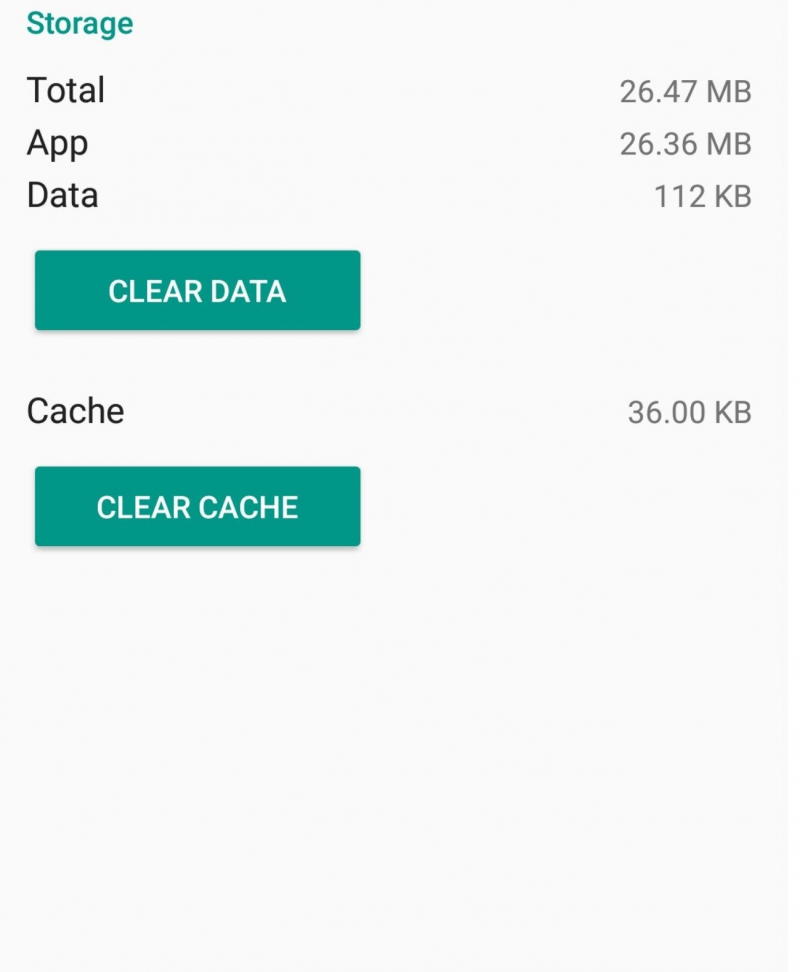
Spowoduje to automatyczne usunięcie wszystkich plików w pamięci podręcznej i zobaczysz, że setki MB sprzed kilku chwil zmienią się w 0 B. Innymi słowy, wyczyść pamięć podręczną Instagrama.
Zwróć uwagę, że wyniki czyszczenia pamięci podręcznej w systemie Android za pomocą funkcji Wyczyść pamięć podręczną są dokładnie takie same, jak wynik, który uzyskasz podczas odinstalowywania i ponownego instalowania aplikacji na telefonie iPhone.
A tak przy okazji, czy chcesz wiedzieć jak wyczyścić pamięć podręczną na Androidzie aby zwolnić miejsce na urządzeniu, dając więcej miejsca na inne dane? Pospiesz się i kliknij powyższy link, aby rzucić okiem!
Część 5. Wyczyść pamięć podręczną Instagrama na iPhonie / Androidzie
Wielu użytkowników zastanawia się, czy mogą wyczyść pamięć podręczną Instagrama niezależnie od urządzenia mobilnego.
Oczywiście istnieje opcja, która na to pozwala wyczyść pamięć podręczną Instagrama bez martwienia się o to, czy korzystasz z iPhone'a czy Androida. Jednak ta metoda wyczyści tylko historię wyszukiwania, podobnie jak w przypadku systemu Windows.
Poniżej znajdują się kroki, które należy wykonać:
- W aplikacji Instagram przejdź do ikona profilu.
- Stuknij w trzy poziome paski.
- Teraz dotknij ikony koła zębatego lub Ustawienia.
- Wybierz Bezpieczeństwo > Wyczyść historię wyszukiwania lub po prostu Historia wyszukiwania.
- Wybierz Wyczyść wszystko. Kran Wyczyść wszystko ponownie, jeśli zostaniesz zapytany jeszcze raz.
Uwaga: Można to zrobić w przeglądarce mobilnej, jeśli nie możesz poświęcić trochę miejsca na instalację samego Instagrama. Po prostu przejdź na stronę Instagram i wykonaj te same czynności.

W ten sposób możesz wyczyścić historię wyszukiwania na Instagramie. Może nie wyczyścić całej pamięci podręcznej Instagrama, ale nadal będzie służyć swojemu celowi, aby zaoszczędzić trochę miejsca na urządzeniu, bez względu na to, jaki jest model lub marka.
Ludzie również czytająJak wyczyścić pamięć podręczną w Samsung Galaxy S6The Ultimate Guide jak wyczyścić pamięć podręczną na komputerze Mac
Część 6. Wniosek
Bez wątpienia nie ma sensu tolerować dużej pamięci podręcznej Instagrama. Spowalnia działanie urządzenia, a także zajmuje wystarczająco dużo miejsca, które lepiej byłoby spędzić na innych aplikacjach, które byłyby bardziej przydatne.
Dzięki temu przewodnikowi wiesz już, jak to zrobić wyczyść pamięć podręczną Instagrama. Powinieneś widzieć poprawę wydajności swojego urządzenia i kto wie, może nawet dostaniesz wystarczająco dużo miejsca, aby zainstalować aplikację, za którą tęskniłeś.
Zostaw komentarz
Komentarz

Specjalizacja techniczna w zakresie pisania scenariuszy na PC / YouTube / optymalizacji witryny
Jedną z moich pasji jest tworzenie własnego oprogramowania
Piszę artykuły, aby dzielić się wiedzą na temat technologii IT i trochę doświadczenia w tworzeniu własnego oprogramowania, a tworzenie własnego oprogramowania jest jedną z moich pasji do pracy.

PowerMyMac
Uniwersalne oprogramowanie dla Maca do czyszczenia systemu Mac OS i przyspieszania pracy komputera Mac.
Darmowe pobieranieGorące artykuły
 /
/
CIEKAWYDULL
/
PROSTYTRUDNY
Dziękuję Ci! Oto twoje wybory:
Doskonały
Ocena: 4.8 / 5 (na podstawie 79 oceny)