Jak naprawić problem Adobe Creative Cloud nie odinstalowuje
Autor: Vernon Roderick, Ostatnia aktualizacja: June 15, 2021
Aby zainstalować aplikacje Creative Cloud, będziesz musiał włożyć w to trochę wysiłku. To samo dotyczy odinstalowywania takich aplikacji. Chociaż zwykle jest to łatwe, w niektórych przypadkach może być przytłaczające, gdy Adobe Creative Cloud nie odinstaluje to bez względu na to, co robią. W przypadku napotkania takiego problemu bardzo ważne jest posiadanie planu awaryjnego odinstalowania wspomnianej aplikacji.
W tym artykule znajdziesz zestawienie metod odinstalowania Adobe Creative Cloud niezależnie od tego, czy napotkasz ten problem, czy nie. Można również zobaczyć inny artykuł na temat odinstalowywania produktów Adobe: usuń Adobe Photoshop. Zacznijmy od omówienia przyczyny, dla której Adobe Creative Cloud nie może odinstalować.
Część 1. Powód, dla którego Adobe Creative Cloud nie chce się odinstalować Część 2. Odinstaluj Adobe Creative Cloud (zalecane)
Część 1. Powód, dla którego Adobe Creative Cloud nie chce się odinstalować
Główny powód Adobe Creative Chmura nie można odinstalować to nieuporządkowana metoda odinstalowywania. Po pierwsze, będziesz musiał wprowadzić swoje dane logowania, aby poprawnie odinstalować Adobe Creative Cloud. Czasami możesz zostać poproszony o użycie innych poświadczeń.
Tak czy inaczej, został zaprojektowany tak, aby użytkownicy musieli się zalogować lub połączyć z Internetem, aby całkowicie odinstalować Adobe Creative Cloud.
Większość osób narzekających, że Adobe Creative Cloud nie może odinstalować, prawdopodobnie stoi w obliczu takiego scenariusza. Teraz rozwiązaniem tego problemu jest po prostu zalogowanie się, a to prowadzi nas do naszego pierwszego wpisu.
1. Odinstaluj z aplikacji Creative Cloud Desktop
Chociaż dla personelu może nie być praktyczne wymaganie od kogoś zalogowania się tylko w celu rozpoczęcia procesu dezinstalacji, musisz przyznać, że rozwiązuje to niektóre problemy, takie jak naruszenie praw autorskich.
Możesz jednak oczekiwać, że inni, którzy nie mają konta, będą na to narzekać Adobe Creative Cloud nie odinstaluje. W końcu po prostu nie możesz przejść do Panelu sterowania i usunąć takich aplikacji.
Przede wszystkim tak nie działa. Powinien być zsynchronizowany z kontem Adobe, aby można było poprawnie odinstalować wszystkie składniki Adobe Creative Cloud. Mając to na uwadze, oto jak możesz odinstalować aplikację bez żadnych problemów:
- Na komputerze uruchom Pień Chmura
- Jeśli jeszcze się nie zalogowałeś, upewnij się, że zalogujesz się, gdy aplikacja o to poprosi.
- Gdy to zrobisz, zostaniesz przeniesiony do innego interfejsu. Tam przejdź do Aplikacje Spowoduje to wyświetlenie listy aplikacji Adobe Creative Cloud zainstalowanych na komputerze.
- Znajdź aplikację, którą chcesz odinstalować. Gdy go znajdziesz, kliknij trzy poziome kropki, które powinny być Więcej opcji
- Z wyświetlonego menu wybierz Odinstaluj.
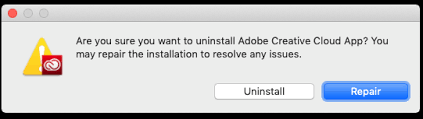
Uwaga: W niektórych wersjach będziesz musiał kliknąć zarządzanie najpierw po kliknięciu trzech kropek, do tego czasu będziesz mógł tylko kliknąć Odinstaluj.
- Jeśli pojawi się wyskakujące okienko, po prostu wybierz Tak, usuń preferencje aplikacji. Spowoduje to usunięcie pamięci podręcznej wybranej aplikacji, aby po zakończeniu procesu usuwania nie pozostały żadne dane.
- Teraz po prostu postępuj zgodnie z instrukcjami wyświetlanymi na ekranie. Instrukcje mogą się różnić w zależności od wersji Adobe Creative Cloud.
To prawie jak odinstalować Adobe Creative Cloud. Jednak, jak powiedzieliśmy wcześniej, nie zawsze pójdzie zgodnie z planem. W niektórych przypadkach, Adobe Creative Cloud nie odinstaluje nawet jeśli korzystasz z oficjalnej aplikacji.
Na szczęście nie jest to jedyny sposób na ominięcie problemu, gdy Adobe Creative Cloud nie może odinstalować. Mając to na uwadze, będziesz musiał polegać na naszych innych rozwiązaniach.
2. Uruchom samodzielny deinstalator
Z zarządzaniem Adobe Creative Cloud wiąże się wiele problemów, a jednym z nich jest to, kiedy Adobe Creative Cloud nie odinstaluje. W ten sposób sprawili, że dla każdego problemu istnieją odpowiednie rozwiązania. W naszym przypadku będziemy używać deinstalatora opracowanego przez zespół Adobe.
Pandemia Deinstalator Adobe Creative Cloud Desktop to plik wykonywalny, który umożliwia użytkownikom wymuszenie usunięcia dowolnej aplikacji powiązanej z usługą Creative Cloud. Jest on dostępny na oficjalnej stronie Adobe, więc możesz mieć pewność, że korzystanie z tej funkcji jest bezpieczne.
To narzędzie zostało dostarczone na wypadek, gdyby Adobe Creative Cloud nie mógł odinstalować, czego doświadczasz teraz. Mając to na uwadze, oto kroki, które musisz wykonać, aby użyć tej metody:
- Idź do opcji binarnych stronie internetowej. Tam pobierz Dezinstalator Creative Cloud plik zip. Powinien być dostępny zarówno dla systemu Windows, jak i macOS.
- Teraz wyodrębnij zawartość pliku zip. Gdy to zrobisz, uruchom plik wykonywalny.
- Kliknij na Odinstaluj jeśli pojawi się wyskakujące okienko.
Spowoduje to automatyczne odinstalowanie Adobe Creative Chmura aplikacja. Może to trochę potrwać, ponieważ ręcznie rozpocznie proces usuwania. Z drugiej strony byłby skuteczny, ponieważ jest to czystsze narzędzie bezpośrednio od programistów Adobe.
Aby było to bardziej efektywne, sugerujemy uruchomienie pliku wykonywalnego jako administrator. To powinno zapewnić, że nie będziesz narzekać, że Adobe Creative Cloud nie może odinstalować.
Mimo to nie jest to 100% gwarancji, że to wszystko się skończy w tym momencie. Pamiętaj, że sama aplikacja może nie być problemem. Może to również mieć coś wspólnego z komponentami, dlatego Adobe Creative Cloud nie odinstaluje.
3. Usuń inne komponenty Adobe
Dlatego w następnej opcji usuniemy pozostałe składniki aplikacji Adobe. Jak być może już wiesz, istnieją komponenty lub oprogramowanie, które są instalowane automatycznie, niezależnie od tego, czy wyrazisz na to zgodę, czy nie.
W Twoim systemie operacyjnym może istnieć wiele programów, o których nie wiedziałeś, że istnieje. Mają tendencję do ciągłego działania w tle. Niestety nie jest łatwo usunąć te elementy.
W tym celu użyjemy jeszcze jednego z narzędzi Adobe, którym jest Narzędzie Adobe CC Cleaner. Oto, jak możesz tego użyć, aby nie napotkać problemów takich jak Adobe Creative Cloud nie odinstaluje:
- Idź do tego połączyć i pobierz narzędzie o nazwie Adobe CC Cleaner.
- Teraz kliknij prawym przyciskiem myszy narzędzie Adobe CC Cleaner i z wyświetlonego menu wybierz Uruchom jako administrator.
- Po otwarciu narzędzia pojawi się nowe okno. Najpierw wybierz język, którego będziesz używać, wpisując odpowiednią literę.
- Następnie wpisz y i naciśnij wchodzić zgodzić się na warunki.
- Zobaczysz wtedy listę opcji. Ponieważ będziemy czyścić komponenty Adobe, aby upewnić się, że nie napotkasz problemu, na przykład gdy Adobe Creative Cloud nie może odinstalować, wpisz 6 następnie naciśnij Enter. Ta opcja odpowiada Wyczyść wszystko.
- Teraz wpisz ponownie literę y i naciśnij wchodzić. To potwierdzi twoją decyzję.
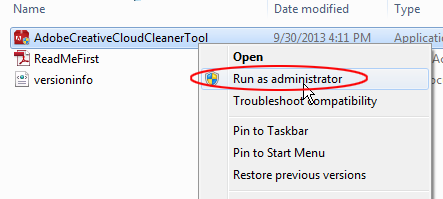
Może to trochę potrwać, ponieważ technicznie wyczyści wszystkie komponenty powiązane z Adobe Creative Cloud. Dlatego nie oczekuj tego Adobe Creative Cloud nie odinstaluje, bo na pewno wystarczy, gdy użyjesz takiej metody.
4. Edytuj rejestr Adobe
W tym momencie w systemie operacyjnym nie powinny już znajdować się żadne składniki powiązane z aplikacjami Adobe Creative Cloud. Nie oznacza to jednak, że twoja praca jest skończona.
Nadal jest kilka rzeczy, które nie zostaną usunięte nawet przy opcji Wyczyść wszystko. Jedną z tych rzeczy byłyby wpisy w rejestrze systemu Windows.
Teraz pamiętaj, że rejestr systemu Windows to delikatne narzędzie. Może to spowodować poważne problemy, jeśli będziesz go niewłaściwie używać, i możesz zapomnieć o wszystkim o sprawie z Adobe Creative Cloud nie odinstaluje. Mając to na uwadze, pamiętaj, aby dokładnie wykonać następujące kroki:
- Idź do swojego Start menu, klikając klawisz Win na klawiaturze.
- Teraz wpisz regedit i kliknij pierwszą opcję, która się pojawi. Możesz także nacisnąć Zdobyć Klawisz + R aby uzyskać dostęp do polecenia Uruchom. Następnie wpisz regedit i naciśnij wchodzić.
- Teraz w Edytorze rejestru systemu Windows pojawi się lista folderów. Po prostu podążaj tą ścieżką: Komputer > HKEY_LOCAL_MACHINE > OPROGRAMOWANIE > Microsoft > Okna > CurrentVersion > run.
- Teraz, gdy klikniesz Uruchom, otrzymasz listę w prawym panelu. Tam wybierz AdobeGCInvoker-1.0, kliknij prawym przyciskiem myszy, a następnie wybierz Kasować. Możesz też po prostu nacisnąć Kasować klawisz na klawiaturze.
- Na koniec zamknij Edytor rejestru systemu Windows.
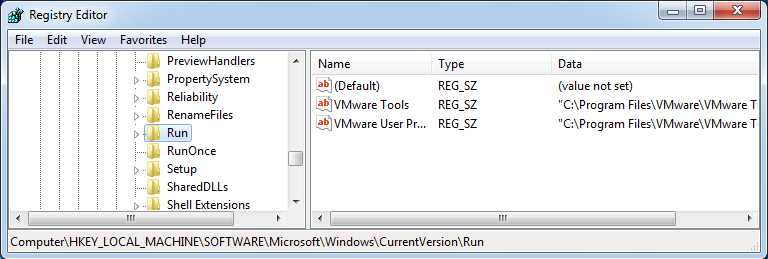
Chociaż to rozwiązałoby problemy, takie jak kiedy Adobe Creative Cloud nie odinstalujema to zastosowanie tylko w przypadku korzystania z systemu Windows. W przeciwnym razie nie korzystaj z tej metody, ponieważ najprawdopodobniej nie będziesz w stanie znaleźć Edytora rejestru.
W tym momencie jesteś bardzo bliski sprawienia, aby Adobe Creative Cloud nie istniało w twoim systemie operacyjnym. Musimy tylko zrobić jeszcze jedną rzecz, zanim to wszystko zakończymy.
5. Usuń foldery Adobe
Nasz ostatni wpis dotyczy procesu usuwania folderów powiązanych z aplikacją Adobe Creative Cloud. Dzieje się tak, ponieważ, jak być może już wiesz, odinstalowanie aplikacji nie oznacza, że foldery zostaną automatycznie usunięte.
Niestety usuwanie folderów Adobe nie jest tak łatwe, jak myślisz. W końcu, kiedy Adobe Creative Cloud nie odinstaluje, to nie jedyny problem.
Są też inne przypadki i nie możemy bezmyślnie usuwać folderów. Z tego powodu pamiętaj, aby usuwać tylko niektóre foldery. Oto spojrzenie na foldery, które należy usunąć:
- Adobe
- Wspólne pliki\Adobe
Uwaga: Te foldery można znaleźć zarówno w C: Program Files \ C: Program Files \ (X86) lornetka składana. W niektórych przypadkach możesz go znaleźć w folderze z Twoją nazwą użytkownika jako folderem.
Po usunięciu tych folderów możesz oczekiwać, że nie będziesz już widzieć żadnych wiadomości z Adobe Creative Cloud.
Część 2. Odinstaluj Adobe Creative Cloud (zalecane)
Chociaż pięć metod, które omówiliśmy, to godne uwagi rozwiązania skarg innych osób, które: Adobe Creative Cloud nie odinstaluje, nie zmienia to faktu, że nie jest to 100% szansa na sukces. Może się okazać, że nadal będziesz potrzebować pomocy specjalistycznych narzędzi. Dlatego sugerujemy używanie FoneDog PowerMyMac.
PowerMyMac
Szybkie skanowanie komputera Mac i łatwe usuwanie niepotrzebnych plików.
Sprawdź podstawowy status komputera Mac, w tym wykorzystanie dysku, stan procesora, wykorzystanie pamięci itp.
Przyspieszenie komputera Mac za pomocą prostych kliknięć.
Darmowe pobieranie

FoneDog PowerMyMac to oprogramowanie specjalizujące się w zarządzaniu komputerem Mac. Mając to na uwadze, może nie być odpowiedni dla użytkowników systemu Windows. Jednak nadal warto to zauważyć, ponieważ zawiera moduł ToolKit, który pozwala odinstalować dowolną aplikację, na przykład usuwanie Chrome. Ponadto moduł Cleaner pozwoli Ci usunąć wszelkie ślady wspomnianej aplikacji.
Ludzie również czytająKompletny podręcznik użytkownika oprogramowania Logitech Unifying na komputerach MacKrótki przewodnik po tym, jak uzyskać wiadomości tekstowe
Bez względu na to, jak dobrze korzystałeś z usługi Adobe Creative Cloud do tej pory, nadejdzie czas, kiedy będziesz musiał ją odinstalować, podobnie jak inne aplikacje.
Niestety, nie jest to łatwe w tej aplikacji i cały czas będziesz narzekać, że Adobe Creative Cloud nie odinstaluje.
Chociaż może tak być, istnieje niezliczona ilość metod, które pozwolą Ci ominąć ten problem. Mam nadzieję, że ten artykuł pomógł ci w tej dziedzinie. Mimo to upewnij się, że jesteś ostrożny podczas odinstalowywania aplikacji.
Zostaw komentarz
Komentarz

Specjalizacja techniczna w zakresie pisania scenariuszy na PC / YouTube / optymalizacji witryny
Jedną z moich pasji jest tworzenie własnego oprogramowania
Piszę artykuły, aby dzielić się wiedzą na temat technologii IT i trochę doświadczenia w tworzeniu własnego oprogramowania, a tworzenie własnego oprogramowania jest jedną z moich pasji do pracy.

PowerMyMac
Uniwersalne oprogramowanie dla Maca do czyszczenia systemu Mac OS i przyspieszania pracy komputera Mac.
Darmowe pobieranieGorące artykuły
- Jak odzyskać wiadomości WhatsApp po odinstalowaniu?
- Jak odinstalować FoneDog iOS Data Recovery
- Odinstaluj pakiet Microsoft Office 2016 dla komputerów Mac
- Jak odinstalować FoneDog Android Data Recovery
- Jak odinstalować program iTunes na komputerze Mac?
- Sztuczki na 2020 rok: jak odinstalować Safari na Macu?
- Jak całkowicie odinstalować aplikacje na komputerze Mac w najprostszy sposób
- 2 rozwiązania włączone, gdy nie można odinstalować iTunes Windows 10
- 6 najlepszych dezinstalatorów aplikacji dla komputerów Mac w 2021 r
 /
/
CIEKAWYDULL
/
PROSTYTRUDNY
Dziękuję Ci! Oto twoje wybory:
Doskonały
Ocena: 4.5 / 5 (na podstawie 107 oceny)