Kompletny podręcznik użytkownika oprogramowania Logitech Unifying na komputerach Mac
Przez Gina Barrow, Ostatnia aktualizacja: 27 sierpnia 2019 r
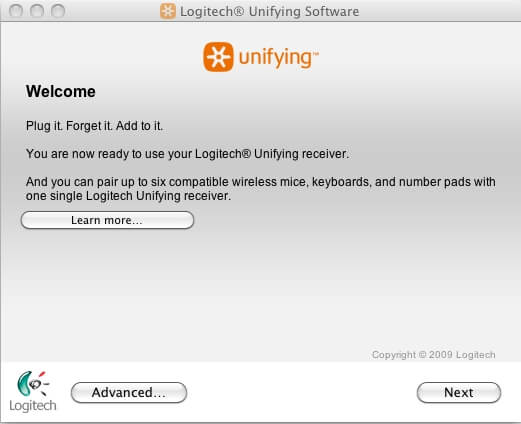
The Oprogramowanie ujednolicające Logitech na Macu pozwala zarządzać wieloma urządzeniami wykorzystującymi odbiornik Unifying. Masz swobodę dodawania lub usuwania urządzeń za pomocą kreatora oprogramowania lub wyboru trybu zaawansowanego. W trybie zaawansowanym znajdziesz status sparowanych urządzeń, wersję oprogramowania układowego i poziom naładowania baterii.
WSKAZÓWKA:
Zamknij Spójrz na odbiornik Unifying firmy LogitechJak podłączyć urządzenie do odbiornika Logitech UnifyingMetody deinstalacji oprogramowania Logitech Unifying na komputerze Mac
Zamknij Spójrz na odbiornik Unifying firmy Logitech
Odbiornik Logitech Unifying to miniaturowy odbiornik bezprzewodowy USB. Umożliwia użytkownikom korzystanie z maksymalnie 6 dobrze dopasowanych urządzeń interfejsu ludzkiego Logitech, w tym trackpadów, trackballów, myszy, a nawet klawiatur.
Ogólnie rzecz biorąc, te odbiorniki, które są zmontowane z produktem Logitech, współpracują z urządzeniem. Jeśli zdecydujesz się na zakup zapasowego odbiornika lub podłączenie kilku urządzeń do jednego odbiornika, parowanie wymaga oprogramowania do unifikacji Logitech na komputerze Mac. Należy pamiętać, że urządzenia łączą się z odbiornikami unifikującymi w taki sam sposób jak parowanie Bluetooth, ale podstawowe protokoły są niedopasowane. Ponadto odbiorniki Logitech, które są zgodne z protokołem unifying, można odróżnić pomarańczowym logo Unifying, które również odróżnia je od odbiorników Logitech Nano.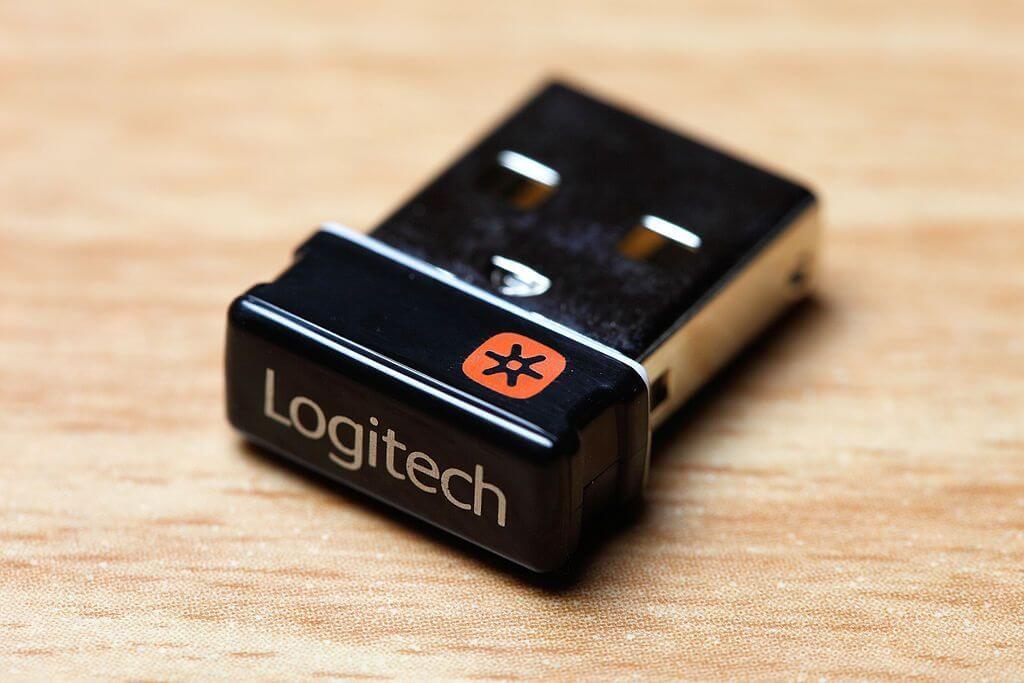
Jak podłączyć urządzenie do odbiornika Logitech Unifying
Odbiornik USB Unifying Logitech można dopasować do 6 urządzeń unifikujących. Wystarczy sprawdzić, czy twoje urządzenia mają logo unifikujące.
Po prostu podłącz swoje urządzenia do odbiornika unifikującego za pomocą oprogramowania Logitech Options. Jeśli nie masz jeszcze zainstalowanych opcji Logitech, musisz je pobrać.
Podczas podłączania urządzenia wykonaj następujące kroki:
- Otwórz oprogramowanie Logitech Options. Start> Programy. Stuknij w Logitech i Opcje Logitech
- Sprawdź prawą dolną część interfejsu „Witamy” i dotknij Dodaj urządzenia
- Stuknij w oknie „Dodaj urządzenie” w Dodaj urządzenie ujednolicające
- Postępuj zgodnie z instrukcjami wyświetlanymi na ekranie, aby wyłączyć urządzenie i włączyć je ponownie.
Metody deinstalacji oprogramowania Logitech Unifying na komputerze Mac
Proces usuwania aplikacji na Macu jest ogólnie prosty dla większości doświadczonych użytkowników, ale dla niektórych początkujących może być mylący. Jeśli zdecydujesz się usunąć oprogramowanie ujednolicające Logitech ze swojego urządzenia, możesz skorzystać z opcji usuwania.
Jak odinstalować oprogramowanie Unifying Logitech na komputerze Mac
Większość aplikacji na Maca jest uważana za samodzielne. Metoda usuwania śmieci z kosza działa na wszystkich wersjach systemu Mac OS X i nowszych. W większości przypadków możesz łatwo użyć metody przeciągnij i upuść, aby usunąć oprogramowanie unifikujące Logitech z urządzenia.
Po prostu wykonaj następujące kroki, aby usunąć aplikację z komputera Mac.
- Zamknij oprogramowanie Unifying Logitech dla komputerów Mac wraz z powiązanymi procesami, jeśli są nadal uruchomione.
- Otwórz Finder na komputerze Mac i dotknij Aplikacje na pasku bocznym Findera
- Wyszukaj oprogramowanie unifikujące Logitech w folderze / Applications. Przenieś jego ikonę do Kosza, który znajdziesz na końcu Doku. Innym podejściem jest kliknięcie prawym przyciskiem myszy / kliknięcie z wciśniętym klawiszem Control ikona oprogramowania Mac Logitech i wybranie opcji „Przenieś do kosza” z podmenu.
- W razie potrzeby wprowadź hasło administratora i dotknij OK, aby zezwolić na zmianę.
- Wybierz Finder> Opróżnij kosz z paska menu. Inną opcją jest kliknięcie prawym przyciskiem myszy ikony Kosza, wybranie „Opróżnij kosz” i Opróżnij kosz ponownie w wyskakującym oknie dialogowym.
Ponadto można również usunąć aplikację za pomocą interfejsu Launchpad. Podczas tego procesu może być konieczne wpisanie hasła administratora, aby umożliwić usunięcie. Po opróżnieniu Kosza aplikacja jest trwale usuwana z komputera Mac. Pamiętaj, że to działanie jest nieodwracalne, dlatego musi być wykonane ostrożnie.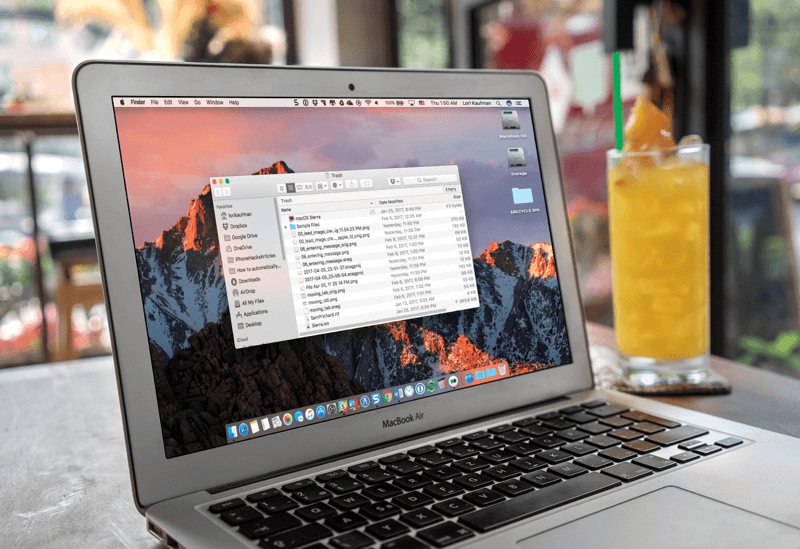
Nie można usunąć oprogramowania unifikującego Logitech Mac: Co powinienem zrobić?
Są przypadki, w których pojawia się komunikat „Element Logitech Unifying Software”, w którym nie można go przenieść do Kosza, ponieważ jest on otwarty. W takich przypadkach ma to miejsce, ponieważ oprogramowanie Unifying Logitech Mac lub jego proces w tle jest nadal uruchomiony.
Jeśli chcesz zamknąć aplikację, kliknij prawym przyciskiem myszy ikonę aplikacji w Docku i wybierz opcję „Wyjdź”.
Możesz sprawdzić i wyłączyć wszelkie powiązane procesy w tle, uruchamiając Monitor aktywności, który można znaleźć w folderze / Aplikacje / Narzędzia. Podczas odinstalowywania aplikacji antywirusowej lub złośliwego oprogramowania zaleca się ponowne uruchomienie urządzenia w trybie awaryjnym. Pomoże to uniknąć natychmiastowego uruchomienia i kontynuować proces usuwania.
Ponadto, jeśli oprogramowanie ujednolicające Logitech na Macu zawiera wbudowany deinstalator lub zostało zainstalowane z Mac App Store, istnieje zastępcze podejście do procesu dezinstalacji.
- Pobrane ze sklepu App Store. Stuknij ikonę Launchpad w Docku i wyszukaj aplikację w interfejsie Launchpad. Naciśnij ikonę aplikacji, aż wszystkie ikony zaczną się trząść. Stuknij w przycisk usuwania, który pojawia się w lewym górnym rogu ikony i stuknij ponownie w Usuń w wyskakującym oknie dialogowym, aby rozpocząć proces usuwania.
- Dedykowany deinstalator. Przejdź do folderu / Applications za pomocą Findera. Otwórz folder, w którym przechowywana jest aplikacja. W przypadku elementów o nazwie „Odinstaluj” wystarczy kliknąć dwukrotnie, aby otworzyć i postępować zgodnie z instrukcjami wyświetlanymi na ekranie, aby rozpocząć proces usuwania.
Po pomyślnym odinstalowaniu oprogramowania Mac Logitech, możesz przejść do następnych kroków.
Ludzie również czytająJak usunąć pliki cookie na urządzeniu Mac?Jak znaleźć i usunąć podobne obrazy na MacBooku
Jak usunąć ślady oprogramowania unifikującego Logitech na komputerze Mac
Wszelkie resztki plików lub elementy oprogramowania unifikującego Logitech na Macu muszą zostać usunięte. Zasadniczo pliki te zajmują niewiele miejsca i nie powodują żadnych problemów. Niemniej jednak najlepiej je usunąć, jeśli zdecydujesz się na nową instalację lub zwolnisz miejsce na dysku.
- Otwórz Finder i wybierz „Idź”> Idź do folderu na pasku menu
- Wprowadź / Library w polu „Go to Folder” i dotknij „Enter”, aby je otworzyć
- Po otwarciu „/ Library folder” wpisz „Logitech unifying software” lub nazwę dostawcy w „polu wyszukiwania”. Stuknij ponownie w Bibliotece obok Szukaj.
- Gdy pojawią się wyniki, poszukaj pasujących elementów ze słowami kluczowymi i kliknij je prawym przyciskiem myszy i wybierz opcję „Przenieś do kosza”.
- Powtórz te same kroki, aby usunąć ślady oprogramowania z katalogu ~ / Librarydirectory
Należy zauważyć, że / Library znajduje się na najwyższym poziomie dysku twardego, podczas gdy ~ / Library znajduje się w folderze domowym. Usunięcie wszelkich powiązanych elementów z obu lokalizacji jest wymagane do całkowitego usunięcia oprogramowania unifikującego Logitech.
Jeśli chodzi o niepotrzebne pliki, można je znaleźć w następujących katalogach:
- / Biblioteka ~ / Biblioteka
- / Library / Application Support ~ / Library / Application Support
- / Library / Preferences ~ / Library / Preferences
- / Library / Caches / ~ / Library / Caches /
- / Library / LaunchAgents ~ / Library / LaunchAgents
- / Library / LaunchDaeomons ~ / Library / LaunchDaemons
- / Library / PreferencesPanes ~ / Library / PreferencesPanes
- / Library / StartupItems ~ / Library / StartupItems
Ręczne znalezienie resztek aplikacji w katalogach systemowych będzie wymagało trochę czasu i wiedzy. Dla początkujących zaleca się skorzystanie z renomowanego deinstalatora w celu wykonania zadania. Na przykład niezawodne oprogramowanie innych firm, FoneDog PowerMyMac. Jeśli zdecydujesz się na samodzielne usunięcie resztek, musisz zachować ostrożność i unikać niewłaściwego usuwania innych aplikacji lub plików systemowych.
Po usunięciu wszystkich Oprogramowanie Unifying Logitech dla komputerów Mac ślady w systemie, należy opróżnić Kosz, aby trwale je usunąć. Jeśli pojawi się komunikat, że element jest w użyciu i nie można go usunąć, możesz albo wyłączyć proces, który go używa, jeśli wiesz, co to jest, albo po prostu ponownie uruchomić urządzenie. Jeśli to nie zadziała, opróżnij Kosz w trybie awaryjnym.
Zostaw komentarz
Komentarz

Pisarz techniczny / kreatywny
Kuchnia, moja bezpieczna przestrzeń; czarny, mój ulubiony kolor
Przez jakiś czas był specjalistą technicznym, rozwiązując problemy ze smartfonem i oprogramowaniem, dopóki moja uwaga nie zwróciła uwagi na pisanie.

PowerMyMac
Uniwersalne oprogramowanie dla Maca do czyszczenia systemu Mac OS i przyspieszania pracy komputera Mac.
Darmowe pobieranieGorące artykuły
- Jak naprawić problem z analizowaniem pakietu
- Jak odzyskać wiadomości WhatsApp po odinstalowaniu?
- Jak odzyskać usunięte zdjęcia ze Zdjęć Google?
- Dowiedz się, jak odzyskać historię usuniętych połączeń z Xiaomi
- Jak odzyskać usunięte kontakty z Gmaila
- Trzy proste sposoby tworzenia kopii zapasowych Samsung Galaxy S9 / S9 +
- Jak odzyskać usunięte wiadomości WhatsApp od Huawei
- Jak odzyskać usunięte wiadomości tekstowe na Androida bez rootowania
 /
/
CIEKAWYDULL
/
PROSTYTRUDNY
Dziękuję Ci! Oto twoje wybory:
Doskonały
Ocena: 0 / 5 (na podstawie 0 oceny)