Jak odinstalować program Adobe Photoshop na komputerze Mac
Autorstwa: Nathan E. Malpass, ostatnia aktualizacja: 27 sierpnia 2019 r
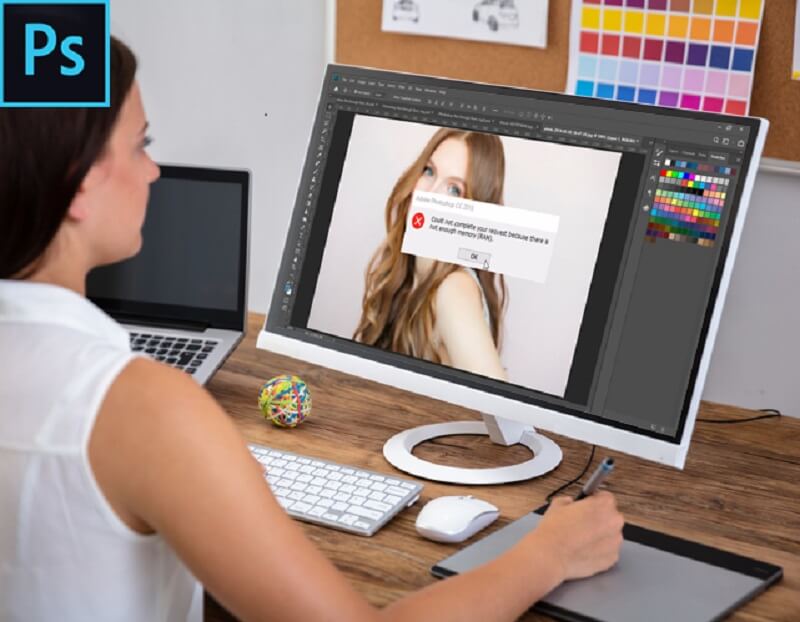
Adobe Photoshop to bardzo potężne narzędzie, które pozwala zamienić dobre obrazy w świetne. Jednak gdy już go nie potrzebujesz, dowiesz się, że zajmuje dużo miejsca na komputerze. Dlatego warto dowiedzieć się, jak całkowicie odinstalować program Photoshop z komputera Mac. To samo dotyczy sytuacji, w których oprogramowanie źle funkcjonuje lub występują pewne problemy. Musisz odinstalować oprogramowanie przed ponowną instalacją na swoim urządzeniu.
W tym przewodniku nauczymy Cię kolejnych kroków jak odinstalować Adobe Photoshop CS5, CS6, CC i Lightroom na komputerze Mac. Istnieją różne kroki dla różnych wersji oprogramowania. Na koniec zalecimy, co możesz zrobić, aby łatwo odinstalować Photoshopa bez śladów resztkowych plików.
Jak całkowicie skutecznie odinstalować Adobe Photoshop na MacuJak odinstalować program Adobe Photoshop CC na komputerze MacJak odinstalować program Adobe Photoshop Elements, CS5, CS6 na komputerze MacJak odinstalować program Adobe Photoshop Lightroom i usunąć pozostałe plikiWszystko razem
Ludzie również czytająOdinstaluj pakiet Microsoft Office 2016 dla komputerów MacJak usunąć pliki cookie na urządzeniu Mac?
Jak całkowicie skutecznie odinstalować Adobe Photoshop na Macu
FoneDog PowerMyMac oprogramowanie to kompleksowe narzędzie dla Twojego komputera Mac. Nie tylko usuwa niepotrzebne pliki z komputera, ale także pozwala całkowicie odinstalować aplikacje bez pozostawiania pozostałych plików. W ten sposób wydajność twojego komputera Mac jest zoptymalizowana i nie musisz się martwić o powolny komputer.
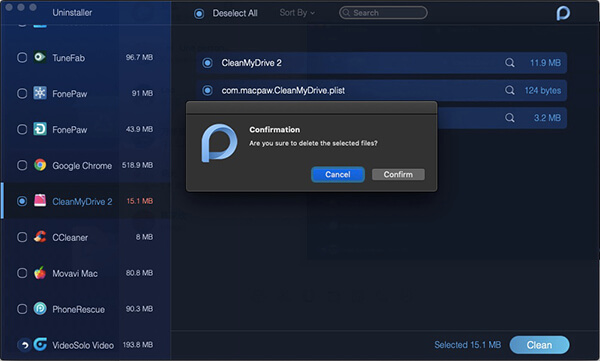
Oto jak użyć narzędzia FoneDog PowerMyMac do odinstalowania Adobe Photoshop:
Krok 01: Uruchom PowerMyMac na komputerze Mac. Wybierz Zestaw narzędzi, a następnie kliknij Deinstalator.
Krok 02: Kliknij przycisk Skanuj. Po zakończeniu procesu kliknij Wyświetl.
Krok 03: Znajdź aplikację, którą chcesz usunąć. W tym przypadku szukamy Adobe Photoshop.
Krok 04: Naciśnij przycisk Wyczyść.
Krok 05: Naciśnij Potwierdź, aby kontynuować proces czyszczenia.
Krok 06: Poczekaj na zakończenie procesu odinstalowywania.
Istnieją również inne metody odinstalowania programu Photoshop na komputerze Mac. Jednak narzędzie FoneDog PowerMyMac to unikalne narzędzie, którego nie można wykonać poniżej.
Jak odinstalować program Adobe Photoshop CC na komputerze Mac
Czy zainstalowałeś Adobe Creative Cloud na swoim komputerze? Następnie Photoshop CC musi zostać włączony do całego pakietu Creative Suite. Dlatego jeśli chcesz odinstalować Adobe Photoshop CC z komputera Mac, musisz to zrobić, korzystając z aplikacji Creative Cloud. Należy pamiętać, że przeciąganie oprogramowania do Kosza nie odinstaluje go poprawnie. Aby to zrobić, wykonaj następujące czynności:
Krok 01: Uruchom pulpit Creative Cloud. Zrób to, po prostu klikając ikonę oprogramowania znajdującą się na pasku menu.
Krok 02: Zaloguj się, umieszczając swój identyfikator Adobe ID i odpowiednie hasło.
Krok 03: Naciśnij kartę z etykietą App. Tutaj zobaczysz każdą aplikację zainstalowaną w Creative Cloud.
Krok 04: Wybierz program Photoshop CC, ponieważ jest to oprogramowanie, które chcesz odinstalować. Można to znaleźć w sekcji zatytułowanej Zainstalowane aplikacje.
Krok 05: Naciśnij ikonę strzałki. Znajduje się obok przycisku Aktualizuj lub Otwórz.
Krok 06: Naciśnij Zarządzaj. Następnie naciśnij Odinstaluj.
Jak odinstalować program Adobe Photoshop Elements, CS5, CS6 na komputerze Mac
Czy Adobe Photoshop CS5 / CS6 został pobrany jako samodzielne oprogramowanie? Czy otrzymałeś Photoshop Elements bez pobierania Adobe Creative Cloud? Jeśli tak, możesz odinstalować go ręcznie. Po prostu wykonaj poniższe czynności:
Krok 01: Uruchom program Finder.
Krok 02: Odwiedź Aplikacje, a następnie przejdź do Narzędzia.
Krok 03: Przejdź do instalatorów Adobe.
Krok 04: Naciśnij Odinstaluj Adobe Photoshop CS5 / CS6 / CC.
Krok 05: Wprowadź swoje hasło.
Krok 06: Zgadzam się na „Usunięcie preferencji”. Zaleca się wyrażenie zgody na usunięcie preferencji w celu całkowitego odinstalowania programu Photoshop z urządzenia Mac. W takim przypadku, jeśli wyrazisz zgodę, usunie plik preferencji.
Krok 07: Naciśnij Macintosh HD. Następnie przejdź do Aplikacje> Narzędzia. W tym folderze przeciągnij dodatkowe pliki w kierunku Kosza. Dodatkowe pliki Adobe Photoshop można znaleźć w folderach o nazwach Adobe Utilities i Adobe Installers.
Krok 08: Opróżnij kosz.
Jak odinstalować program Adobe Photoshop Lightroom i usunąć pozostałe pliki
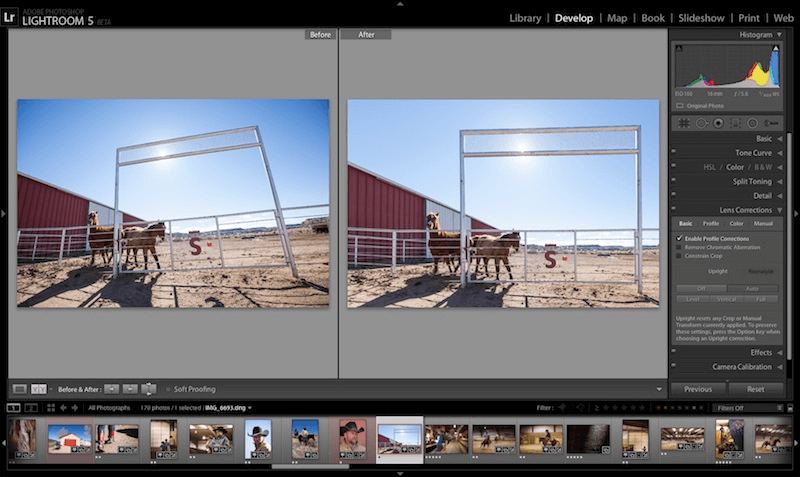
Jeśli musisz odinstalować Lightroom na swoim komputerze Mac, ponieważ chcesz zainstalować nowszą wersję, ta sekcja pomoże ci. Jeśli chcesz przeprowadzić pełną lub czystą dezinstalację, usunięcie aplikacji nie jest jedyną rzeczą, którą powinieneś zrobić. Konieczne jest usunięcie powiązanych plików lub składników oprogramowania z komputera Mac. Przed faktycznym usunięciem programu Photoshop Lightroom należy upewnić się, że aplikacja i powiązane z nią procesy są wyłączone lub dezaktywowane.
Oto kroki, aby w pełni włączyć Adobe Lightroom:
Krok 01: Przejdź do Docka i kliknij prawym przyciskiem myszy ikonę Lightroom.
Krok 02: Naciśnij Quit.
Krok 03: Otwórz Monitor aktywności. Możesz to zrobić za pomocą Docka, Findera lub Launchpada. W ten sposób możesz sprawdzić, czy procesy związane z Lightroom są nadal otwarte.
Krok 04: Użyj pola wyszukiwania i wpisz „Lightroom”.
Krok 05: Wybierz procesy, które zawierają słowo Lightroom.
Krok 06: Naciśnij ikonę X. Można to znaleźć w lewej górnej części
Krok 07: Naciśnij (Wymuś) Wyjdź, który pokazuje się w wyskakującym oknie.
Teraz przejdźmy do głównego procesu odinstalowywania. Proces odinstalowania składa się z dwóch części. Najpierw musisz usunąć samo oprogramowanie. Następnie musisz usunąć resztki plików.
1: Jak usunąć oprogramowanie Adobe Photoshop Lightroom
Istnieją trzy różne metody, które można wdrożyć, aby odinstalować Lightroom na urządzeniu Mac. Obejmują one użycie dedykowanego deinstalatora, przeciąganie go do Kosza i usuwanie go za pomocą Launchpada.
Oto jak usunąć Adobe Photoshop Lightroom za pomocą wbudowanego deinstalatora:
Krok 01: Uruchom Finder i przejdź do folderu Utilities.
Krok 02: Znajdź folder z etykietą Instalatory Adobe w Narzędziach.
Krok 03: W podfolderze oznaczonym Adobe Installer otwórz ikonę z etykietą Odinstaluj Adobe Lightroom.
Krok 04: Postępuj zgodnie z instrukcjami wyświetlanymi na ekranie, aby zakończyć proces.
Krok 05: Uruchom ponownie urządzenie Mac.
Niektóre wersje Lightroom nie zawierają dezinstalatorów. Jeśli nie możesz znaleźć folderu Adobe Installer w Narzędziach, powinieneś przejść do aplikacji, a następnie odwiedzić Adobe Lightroom. Następnie kliknij dwukrotnie plik wykonywalny o nazwie Odinstaluj Adobe Lightroom, jeśli istnieje.
Jeśli nie ma wbudowanego deinstalatora, możesz po prostu umieścić oprogramowanie w Koszu. Oto jak to zrobić krok po kroku:
Krok 01: Przejdź do Findera i naciśnij Aplikacje.
Krok 02: Wybierz aplikację Adobe Photoshop Lightroom.
Krok 03: Przeciągnij i upuść w kierunku kosza na śmieci, który znajduje się w Doku.
Możesz to również zrobić, klikając prawym przyciskiem myszy ikonę Adobe Photoshop Lightroom i naciskając Przenieś do kosza. Możesz też po prostu podświetlić aplikację i przejść do menu Plik, klikając w końcu opcję Przenieś do kosza.
Krok 04: Gdy poprosi o hasło do konta administratora, wpisz je, aby umożliwić zmianę.
Krok 05: Przejdź do menu Findera u góry. Wybierz Opróżnij kosz. Spowoduje to trwałe usunięcie wszystkich plików umieszczonych w Koszu.
Wreszcie trzecią metodę usuwania Lightroom za pomocą Launchpada można wykonać, wykonując następujące czynności:
Krok 01: Przejdź do Launchpada i wpisz słowo Lightroom w polu wyszukiwania.
Krok 02: Przytrzymaj Lightroom za pomocą myszy. Poczekaj, aż ikona się porusza i pokazuje znak X. Alternatywnie możesz nacisnąć klawisz Alt / Option i przytrzymać, aż ikona się zatrzęsie.
Krok 03: Naciśnij znak X znajdujący się w lewym górnym rogu.
Krok 04: Naciśnij Usuń znalezione w wyskakującym oknie dialogowym.
2: Jak usunąć resztki lub pozostałości plików Adobe Photoshop Lightroom
Łatwo jest usunąć samo oprogramowanie Lightroom. Najważniejsze pytanie brzmi jednak, czy można usunąć powiązane dane Lightroom, czy nie. Jak więc usunąć plik katalogu, plik preferencji i inne dane związane z Lightroom na komputerze Mac?
Możesz zlokalizować i usunąć wszystkie pliki i foldery związane z Lightroom:
Krok 01: Uruchom Finder. Odwiedź pasek menu i przejdź do menu Idź. Wybierz Idź do folderu.
Krok 02: Wpisz następujące pole, które zostanie wyświetlone: ~ / Library
Krok 03: Naciśnij klawisz Enter, aby uruchomić folder.
Krok 04: Przejdź do następujących lokalizacji i zlokalizuj przedmioty, których nazwy zawierają „Lightroom”:
- ~ / Library / Caches /
- ~ / Library / PreferencePanes /
- ~ / Library / LaunchDaemons /
- ~ / Library / LaunchAgents /
- ~ / Library / StartupItems /
- ~ / Library / ApplicationSupport /
- ~ / Library / Preferences /
UWAGA: Nie spiesz się, aby usunąć pliki, jeśli nie masz pewności, czy jest to związane z Lightroom, czy nie. Jeśli omyłkowo usuniesz niepowiązane elementy, może to wpłynąć na inne aplikacje (lub nawet cały system).
Korzystanie z funkcji wyszukiwania Findera może pomóc Ci precyzyjnie znaleźć resztki plików i folderów Lightroom. Oto jak to zrobić:
- W ~ / Library naciśnij Szukaj znajdujący się w prawym górnym rogu. Wpisz „Lightroom” w pasku wyszukiwania.
- Naciśnij „Biblioteka”, która znajduje się pod paskiem, aby wyświetlić wynik w danym folderze.
- Wybierz pasujące pliki (lub elementy) w wynikach wyszukiwania. Następnie przenieś je w kierunku Kosza.
- Powtarzaj powyższe kroki, dopóki nie usuniesz wszystkich pozostałych plików Lightroom znajdujących się w folderze Library.
- Wreszcie możesz trwale usunąć wszystkie pozostałe pliki, opróżniając Kosz.
Do tej pory pomyślnie odinstalowałeś różne wersje Adobe Photoshop z urządzenia Mac.
Wszystko razem
Adobe Photoshop to świetne narzędzie, jeśli chcesz manipulować obrazami. Jeśli jednak nie jest już potrzebny, należy go odinstalować na urządzeniu Mac. Aby to zrobić, musisz odinstalować samo oprogramowanie ORAZ usunąć resztkowe pliki związane z Photoshopem.
Proces usuwania oprogramowania jest łatwy. Jednak lokalizowanie i usuwanie pozostałych plików może być trudne. Jeśli przypadkowo usuniesz niepowiązane pliki, może to wpłynąć na inne aplikacje, w tym cały system. Dlatego zaleca się korzystanie z oprogramowania FoneDog PowerMyMac. Oprócz przyspieszenia urządzenia Mac, może całkowicie odinstalować Adobe Photoshop bez pozostawiania powiązanych plików.
Zostaw komentarz
Komentarz

Ekspert ds. konserwacji urządzeń iPhone / Android
Pozostanie w domu, słuchanie muzyki, pisanie artykułów technicznych
Wiele osób poprosiło mnie o naprawę swoich telefonów komórkowych, więc mam duże doświadczenie w naprawie telefonów komórkowych i wiem dużo o telefonach z Androidem lub Apple.

PowerMyMac
Uniwersalne oprogramowanie dla Maca do czyszczenia systemu Mac OS i przyspieszania pracy komputera Mac.
Darmowe pobieranieGorące artykuły
- Jak odzyskać zdjęcia z Androida i zepsutych telefonów z Androidem
- 5 kroków, aby odzyskać usunięte wiadomości tekstowe z telefonu Android
- Jak odzyskać utracone kontakty z Androida
- Jak wykonać kopię zapasową wiadomości z Androida na PC
- Krótki przewodnik: Przywróć kontakty z uszkodzonego telefonu Samsung Galaxy S Note
- Jak mogę odzyskać usunięte filmy na Samsung Galaxy S8
- Jak odzyskać usuniętą historię czatów WhatsApp z Androida?
- Jak korzystać z bezpłatnego odzyskiwania danych Samsung
 /
/
CIEKAWYDULL
/
PROSTYTRUDNY
Dziękuję Ci! Oto twoje wybory:
Doskonały
Ocena: 1.0 / 5 (na podstawie 1 oceny)