Jak naprawić MacBook Air się nie włącza?
Autorstwa Adela D. Louie, Ostatnia aktualizacja: 27 sierpnia 2019 r
Jest wielu użytkowników, którzy faktycznie polegali na swoim MacBooku Air, ponieważ jest to jedna z najważniejszych rzeczy, które powinni mieć. Wynika to z tego, czego zwykle używają do sporządzania raportów, prezentacji lub po prostu przez zajęcie czasu, gdy czekają na czas.
Ale czy zdarzyło Ci się przekonać, że MacBook Air się nie włącza? Wyglądałoby to na katastrofę, szczególnie dla tych użytkowników, którzy zapisali wiele ważnych plików i danych na swoim MacBooku Air. Jesteśmy pewni, że pierwszą rzeczą, którą pomyślisz, jest to, że w MacBooku Air skończyła się bateria, ale w niektórych przypadkach nie jest to prawdziwy problem.
Ale nie martw się, ponieważ pokażemy Ci, jak możesz to naprawić MacBook Air, który się nie włącza. Pokażemy Ci kilka szybkich rozwiązań, które możesz zrobić samodzielnie na swoim MacBooku Air i naprawić.
Część 1: Powody, dla których komputer Mac się nie włączaCzęść 2: Rozwiązania problemów z MacBookiem Air, które się nie włączająCzęść 3: Najlepsze rozwiązanie niektórych problemów na komputerze MacCzęść 4: Wniosek
Część 1: Powody, dla których komputer Mac się nie włącza
Istnieje kilka powodów, dla których MacBook Air nie chce się włączyć, a może to być spowodowane złymi zachowaniami komputera Mac. Oto niektóre z tych powodów, które należy sprawdzić.
• Uszkodzone pamięci podręczne - co oznacza, że niektóre krytyczne pliki są uszkodzone z sektora rozruchowego.
• Niezgodne warunki logowania - niektóre aplikacje mogą wpływać na proces uruchamiania komputera Mac.
• Zepsuty dostęp do dysku twardego - oznacza to, że na koncie użytkownika mogą wystąpić konflikty.

Część 2: Rozwiązania problemów z MacBookiem Air, które się nie włączają
Oto kilka podstawowych problemów, które należy wykonać przed zrobieniem czegokolwiek innego na komputerze Mac.
Rozwiązanie nr 1: Sprawdź, czy występują problemy z wyświetlaniem
Istnieje prawdopodobieństwo, że komputer Mac jest faktycznie włączony, ale nie wyświetla niczego na ekranie. Aby to sprawdzić, przejdź dalej i naciśnij przycisk zasilania na komputerze Mac. Następnie sprawdź, czy komputer Mac włącza się, nawet jeśli ekran jest nadal ciemny. Oto rzeczy, które musisz sprawdzić.
• Spróbuj sprawdzić, czy słyszysz dzwonek startowy.
• Sprawdź, czy nie ma hałasu wentylatora lub napędu.
• Jeśli komputer Mac rzeczywiście ma wskaźnik LED, spróbuj sprawdzić, czy jest podświetlony.
• Jeśli komputer Mac ma podświetlaną klawiaturę, zobaczysz, że się świeci.
• Spróbuj nacisnąć klawisz Caps Lock i sprawdź, czy świeci na nim lampka.
Jeśli żaden z tych znaków nie pojawia się na komputerze Mac, gdy próbujesz go włączyć, przejdź do następnego kroku.
Rozwiązanie nr 2: Sprawdź przewód kablowy ładowarki
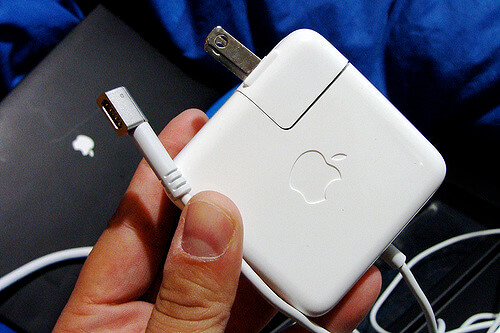
Jeśli pierwsze rozwiązanie nie działa i twój MacBook Air tak naprawdę się nie włącza, to sprawdź dokładnie kabel ładowarki. Upewnij się, że jest nienaruszony i że jego połączenia są rzeczywiście na miejscu. Inną sprawą jest sprawdzenie gniazdka sieciowego i upewnienie się, że działa.
Rozwiązanie nr 3: Jeśli MacBook Air nie uruchomi się, uruchom go w trybie awaryjnym
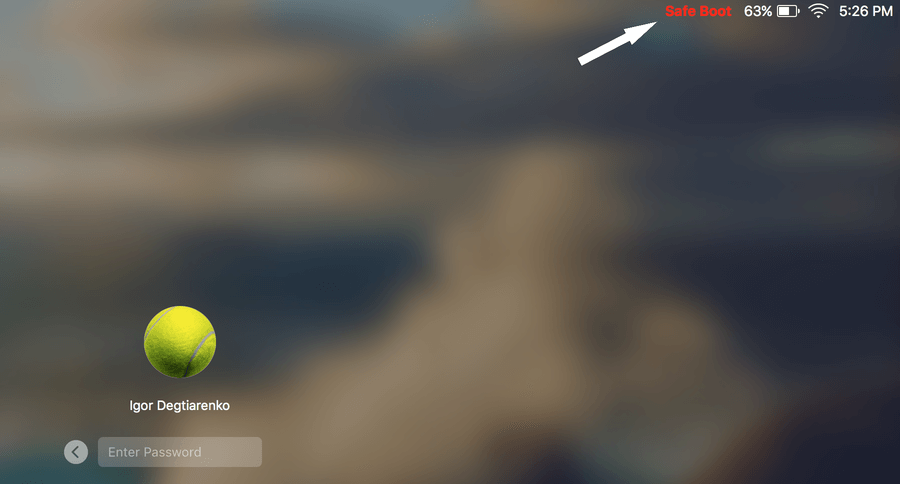
Tryb awaryjny pomaga w ograniczeniu komputera Mac do jego bardzo podstawowej funkcji podczas odzyskiwania. Są przypadki, że jest to najbardziej skuteczne rozwiązanie, gdy komputer Mac nie chce się włączyć lub ulegnie awarii. Aby uruchomić komputer Mac w trybie awaryjnym, oto, co musisz zrobić.
• Śmiało i naciśnij przycisk zasilania komputera Mac, przytrzymując klawisz „Shift”.
• Następnie przejdź dalej i zwolnij klawisz Shift, gdy zobaczysz okno dialogowe.
Po zakończeniu spróbuj sprawdzić, czy komputer Mac się budzi. Jeśli tak, to gratulacje. Jeśli nie, możesz przejść do następnego rozwiązania.
Rozwiązanie nr 4: Wykonaj cykl zasilania
Ponieważ istnieją przypadki, w których komputer Mac nie uruchomi się, mimo że jest podłączony normalnie. W takim przypadku możesz faktycznie spróbować ponownie uruchomić komputer MacBook Air w procesie o nazwie „Specjalny cykl zasilania”. Aby to zrobić, oto kroki, które możesz wykonać.
• Śmiało i odłącz kabel zasilający od komputera Mac.
• Następnie naciśnij i przytrzymaj przycisk zasilania przez około 10 sekund.
• Następnie podłącz kabel zasilający bez zwalniania przycisku zasilania.
• Poczekaj co najmniej 10 sekund dłużej.
• Następnie przejdź dalej i ponownie uruchom komputer Mac w normalny sposób.
Rozwiązanie nr 5: Naprawianie uruchamiania komputera Mac na czarnym ekranie
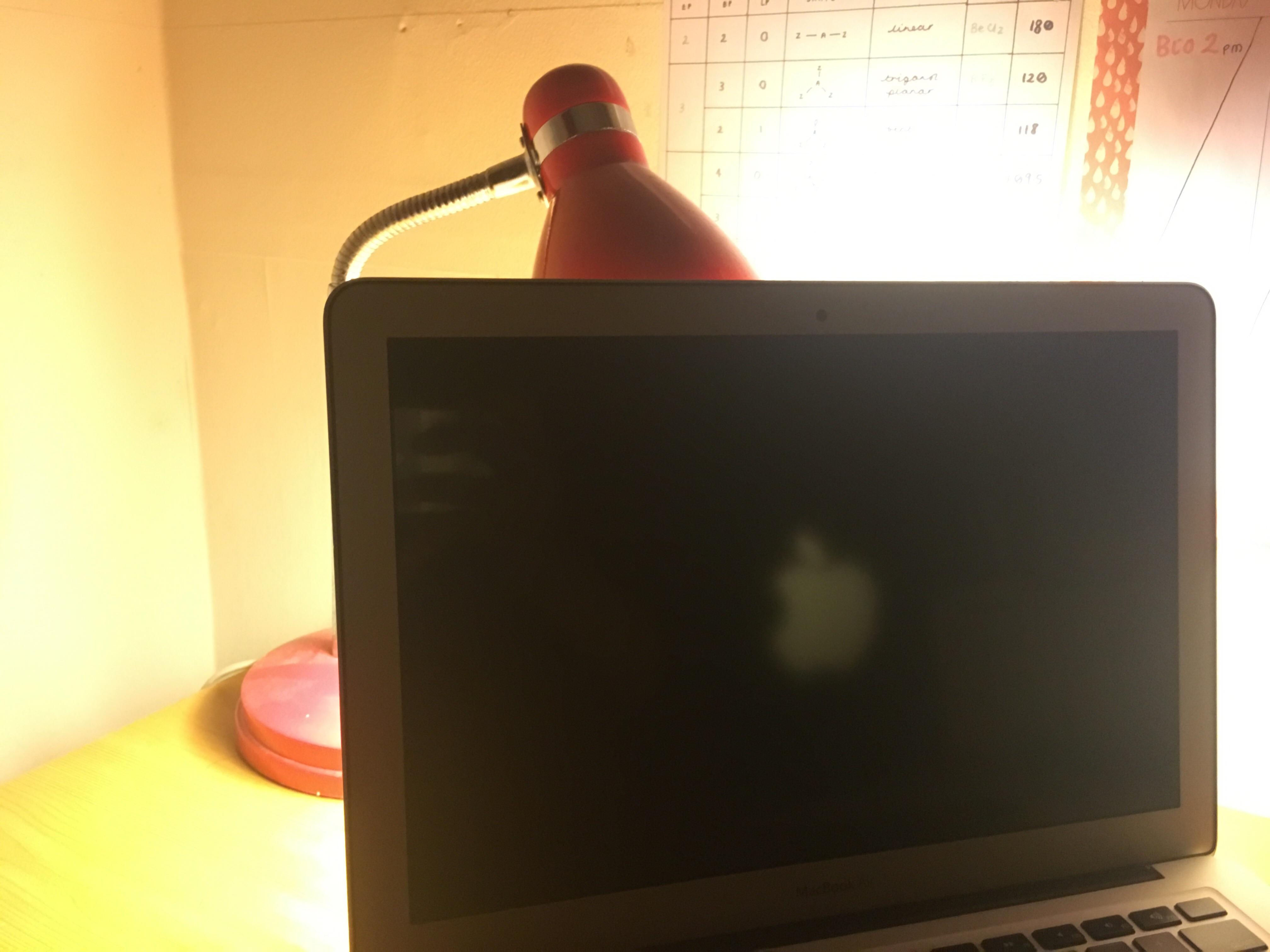
Istnieją również przypadki, w których komputer Mac włącza się. Jednak po prostu nie chce się uruchomić i wyświetla tylko czarny ekran. W takim przypadku przyczyną może być obwód zasilania baterii, który tak naprawdę nie podświetla ekranu komputera Mac. Cóż, w tym przypadku istnieje jeszcze jedno rozwiązanie, które możemy zrobić, abyś wiedział, czy jest on faktycznie włączony i po prostu nie chce się uruchomić. A może po prostu się nie włącza. Wszystko, czego potrzebujesz, to lampa lub latarka.
Wystarczy, że zaświecisz latarkę w kierunku logo Apple z tyłu ekranu. W ten sposób będziesz mógł przenieść kursor do pola logowania i zalogować się na swoje konto. Następnie ekran komputera Mac powinien się odpowiednio zaświecić.
Rozwiązanie nr 6: Zresetuj kontroler zarządzania systemem (SMC)
SMC lub kontroler zarządzania systemem jest w rzeczywistości tym, który jest odpowiedzialny za kilka funkcji komputera Mac. Obejmuje to ustawienia baterii, reakcję wyświetlacza i funkcję przycisku zasilania. Aby zresetować kontroler zarządzania systemem, oto kilka wskazówek, których możesz przestrzegać.
• W przypadku komputera Mac z niewymienną baterią:
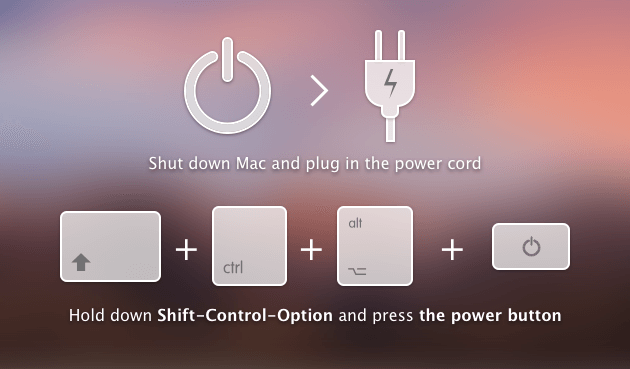
o Śmiało, wyłącz komputer Mac, a następnie podłącz przewód zasilający.
o Następnie przejdź dalej i naciśnij jednocześnie klawisze Shift + Control + Opcja, a następnie naciśnij przycisk zasilania.
o Naciśnij i przytrzymaj wspomniane klawisze przez co najmniej 10 sekund.
o Następnie potem idź dalej i naciśnij przycisk zasilania podczas normalnego włączania komputera Mac.
• W przypadku komputera Mac z wymienną baterią:
o Śmiało i wyjmij baterię komputera Mac.
o Następnie naciśnij i przytrzymaj przycisk zasilania przez co najmniej 5 sekund.
o Następnie idź ponownie i włóż baterię ponownie, a następnie naciśnij przycisk zasilania.
• Jeśli używasz komputera Mac lub Mac Pro:
o Śmiało i odłącz kabel zasilający.
o Następnie poczekaj co najmniej 15 sekund.
o Następnie ponownie podłącz kabel zasilający.
o Następnie odczekaj przynajmniej 5 sekund, a następnie ponownie naciśnij przycisk zasilania.
Rozwiązanie nr 7: Wykonaj tryb odzyskiwania, gdy MacBook się nie włącza
Po napotkaniu tego samego problemu z komputerem Mac możesz przejść do następnych kroków.
• Śmiało i przywróć komputer Mac za pomocą Wehikułu Czasu.
• Następnie rozpocznij instalację systemu operacyjnego na komputerze Mac.
• Następnie skorzystaj z narzędzia dyskowego, aby odzyskać dysk.
• Następnie rozpocznij konserwację na komputerze Mac.
Teraz, aby przejść do trybu odzyskiwania, wystarczy wykonać następujące kroki.
• Przejdź do menu Apple, a następnie wybierz Uruchom ponownie.
• Następnie poczekaj na dźwięk uruchamiania komputera Mac
• Po usłyszeniu dźwięku, idź dalej i naciśnij i przytrzymaj klawisz Command + R.
• Przytrzymaj klawisze, aż zobaczysz logo Apple na ekranie.
• Po pewnym czasie zostaniesz przekierowany na stronę Utility. Stamtąd będziesz mógł zobaczyć kilka rzeczy, które możesz odzyskać.
Część 3: Najlepsze rozwiązanie niektórych problemów na komputerze Mac
Gdy będziesz w stanie przywrócić MacBooka Air do życia, nadszedł czas, aby wykonać pewne czynności konserwacyjne, takie jak usunięcie wszystkich śmieci. Dzieje się tak, ponieważ zdarzają się sytuacje, w których komputer Mac może mieć uszkodzone pliki, których w rzeczywistości nie potrzebujesz. A może masz zbyt wiele niepotrzebnych plików zapisanych na MacBooku Air, co sprawia, że trudno jest włączyć komputer Mac. Dzięki temu najlepszym narzędziem, którego możesz użyć, jest FoneDog Mac Cleaner.
Wynika to z faktu, że FoneDog Mac Cleaner faktycznie może przyspieszyć komputer Mac za pomocą kilku prostych kliknięć. Może również pomóc w łatwym i szybkim skanowaniu wszystkich niepotrzebnych plików na komputerze Mac. Może także pomóc w określeniu stanu komputera Mac, takiego jak użycie dysku, stan procesora, zużycie pamięci i inne.
The FoneDog Mac Cleaner posiada również osiem zaawansowanych funkcji. Oznacza to, że może zrobić znacznie więcej, a nie tylko czyścić niepotrzebne pliki z komputera Mac i sprawdzać jego status. Wspaniałą rzeczą w tym narzędziu jest to, że ma inne funkcje, takie jak Wyszukiwarka podobnych zdjęć, Wyszukiwarka duplikatów plików, Deinstalator aplikacji dla komputerów Mac, Menedżer rozszerzeń, Czyszczenie prywatności przeglądarki i Niszczarka plików. Wszystko to można zrobić na komputerze Mac w zależności od tego, co musisz zrobić.
Teraz, aby wyczyścić wszystkie niepotrzebne pliki, które masz na komputerze Mac, oto kroki, które musisz wykonać.
Krok 1: Pobierz i zainstaluj
Po pierwsze, musisz pobrać FoneDog Mac Cleaner z naszej oficjalnej strony internetowej. Po zakończeniu zainstaluj program na MacBooku Air.
Krok 2: Wybierz moduł
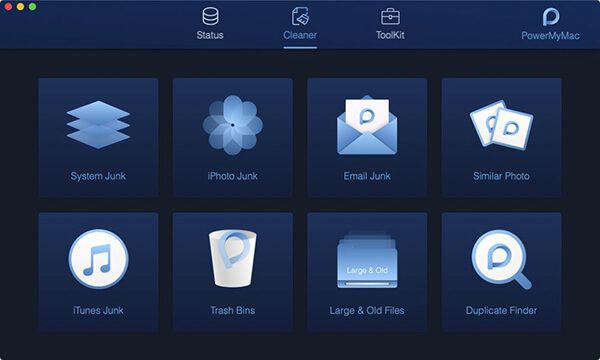
Po uruchomieniu FoneDog Mac Cleaner będzie można zobaczyć na głównym interfejsie programu status komputera Mac. W górnej części ekranu zobaczysz kilka opcji. Następnie wybierz „Cleaner”.
Następnie FoneDog Mac Cleaner wyświetli listę modułów, które może wykonać FoneDog Mac Cleaner. Stamtąd idź dalej i wybierz określony moduł, który chcesz wyczyścić.
Krok 3: Skanuj swój niepotrzebny plik
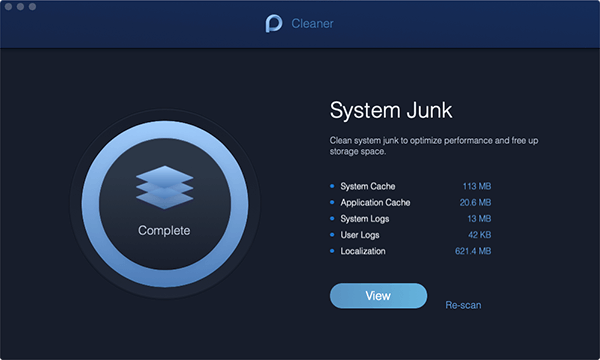
Po wybraniu modułu przejdź dalej i kliknij przycisk „Skanuj”. Tutaj musisz poczekać chwilę, aż proces skanowania zostanie zakończony.
Krok 4: Wyświetl podgląd i wybierz elementy do wyczyszczenia
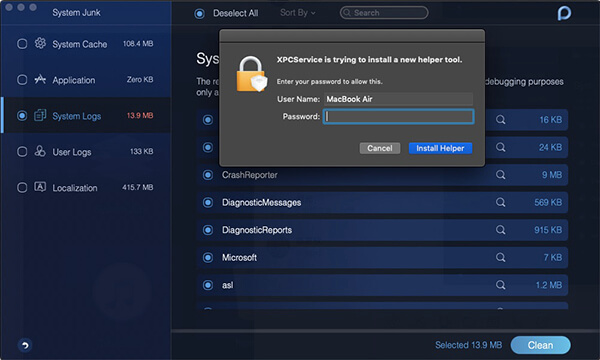
Po zakończeniu procesu skanowania przejdź do wybranego modułu. Jak widać po prawej stronie ekranu, zobaczysz kilka zawartych w nim przedmiotów. Śmiało i przejrzyj każdy element, aby upewnić się, że usuwasz wszystkie niepotrzebne rzeczy z komputera Mac.
Krok 5: Proces czyszczenia zakończony
Gdy będziesz zadowolony z wybranych elementów, przejdź dalej i kliknij przycisk „Wyczyść”. Następnie wszystkie wybrane elementy zostaną całkowicie usunięte z komputera Mac. Chociaż niektóre pliki mogą być oznaczone jako „Zero KB”, ale nie musisz się o to martwić. Oznacza to po prostu, że te foldery są folderami automatycznie odtwarzanymi.
Ludzie również czytająJak włączyć lub wyłączyć rozszerzenia Mac?Jak usunąć systemowe pliki dziennika na komputerze Mac?
Część 4: Wniosek
Naprawdę da nam ten moment paniki, gdy tylko doświadczymy, że nasz Mac nie włącza się, szczególnie jeśli mamy w nim jakieś ważne pliki lub dokumenty. Ale nie martw się, ponieważ pokazaliśmy Ci wszystkie możliwe rozwiązania, które możesz zrobić, aby to naprawić.
Zostaw komentarz
Komentarz

Tech WWW Pisanie / Optymalizacja treści
Śpiewa, uśmiecha się, zaskakuje każdego dnia!
Tak więc, jako pisarz techniczny, moim obowiązkiem jest gromadzenie skutecznych i niezawodnych rozwiązań, aby odpowiedzieć na pytania dotyczące radzenia sobie z problemami związanymi z urządzeniami.

Mac Cleaner
Uniwersalne oprogramowanie dla Maca do czyszczenia systemu Mac OS i przyspieszania pracy komputera Mac.
Darmowe pobieranieGorące artykuły
- Najlepszy darmowy program do czyszczenia komputerów Mac w 2020 roku
- Sztuczki na 2020 rok: jak odinstalować Safari na Macu?
- Jak łatwo naprawić Problem „W systemie zabrakło pamięci aplikacji” Problem
- Darmowe pobieranie najlepszego oprogramowania do czyszczenia komputerów Mac [2020 recenzji]
- Co to jest najlepsza niszczarka plików Mac i jak z niej korzystać?
- Jak sprawdzić dostępne miejsce na dysku na komputerze Mac
- Jak rozwiązać problem, że zewnętrzny dysk twardy nie wyświetla się na komputerze Mac
- [Kompletny przewodnik] Jak usunąć systemowe pliki dziennika na komputerze Mac?
 /
/
CIEKAWYDULL
/
PROSTYTRUDNY
Dziękuję Ci! Oto twoje wybory:
Doskonały
Ocena: 4.4 / 5 (na podstawie 111 oceny)