Jak włączyć lub wyłączyć rozszerzenia Mac?
Przez Gina Barrow, Ostatnia aktualizacja: 27 sierpnia 2019 r
Poznaj różne sposoby włączania i wyłączania rozszerzeń komputerów Mac oraz metody zapewniania optymalnej wydajności systemu.
Być może słyszałeś o rozszerzeniach przeglądarki od znajomych lub online, ale nie znasz się na tej technice, więc szukasz i trudno ją zrozumieć lub wykorzystać.
W tym artykule wyjaśnimy wszystko na temat rozszerzeń, w tym wiele sposobów włączania i wyłączania rozszerzeń komputerów Mac, aktualizowania, a nawet odinstalowywania tej funkcji.
Czytaj dalej, aby dowiedzieć się, jak zwiększyć wygodę przeglądania i poprawić spersonalizowaną obsługę.
Część 1. Co to są rozszerzenia Mac?Część 2. Jak ręcznie włączyć lub wyłączyć rozszerzenia Mac?Część 3. Różnice między rozszerzeniami, dodatkami i dodatkamiCzęść 4. Włącz lub wyłącz urządzenie wielofunkcyjne Mac ExtensionsCzęść 5. Jak aktualizować rozszerzeniaCzęść 6. streszczenie
Część 1. Co to są rozszerzenia Mac?
Rozszerzenia dla komputerów Mac to funkcje oprogramowania dodawane do przeglądarki, telefonu lub systemu operacyjnego w celu rozszerzenia lub dodania funkcjonalności. Rozszerzenia są tworzone przez zewnętrznych programistów, którzy są pobierani, instalowani i włączani w dowolnym momencie.
Jak to działa?
Rozszerzenia te integrują się z przeglądarką w poszukiwaniu określonych zestawów zadań, które umożliwiają odkrywanie nowych i zabawnych sposobów personalizowania przeglądania.
Na przykład, jeśli często korzystasz z Amazon, możesz zainstalować rozszerzenie, które umożliwia przeglądanie lub wyszukiwanie w dowolnym momencie. Na pasku zadań przeglądarki zostanie dodany pasek wyszukiwania, aby umożliwić wygodne korzystanie z niego w dowolnym momencie.
Innym przykładem rozszerzeń są te blokujące wyskakujące okienka, które są zwykle denerwujące za każdym razem, gdy otwierasz określone strony internetowe. Możesz łatwo dodać narzędzie do blokowania reklam, aby uwięzić te wyskakujące okienka i nie będzie już powodować błędów podczas otwierania nowych stron.
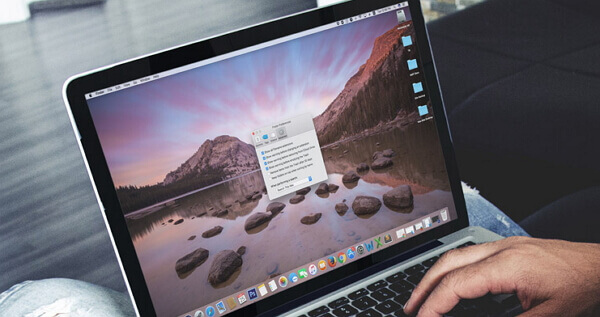
Część 2. Jak ręcznie włączyć lub wyłączyć rozszerzenia Mac?
To jest jak inne oprogramowanie, rozszerzenia należy pobrać lub zainstalować.
Rozszerzenia można pobrać i zainstalować za pomocą przeglądarki Safari. To dodaje funkcje, zmienia wygląd i łatwość użycia niektórych stron internetowych.
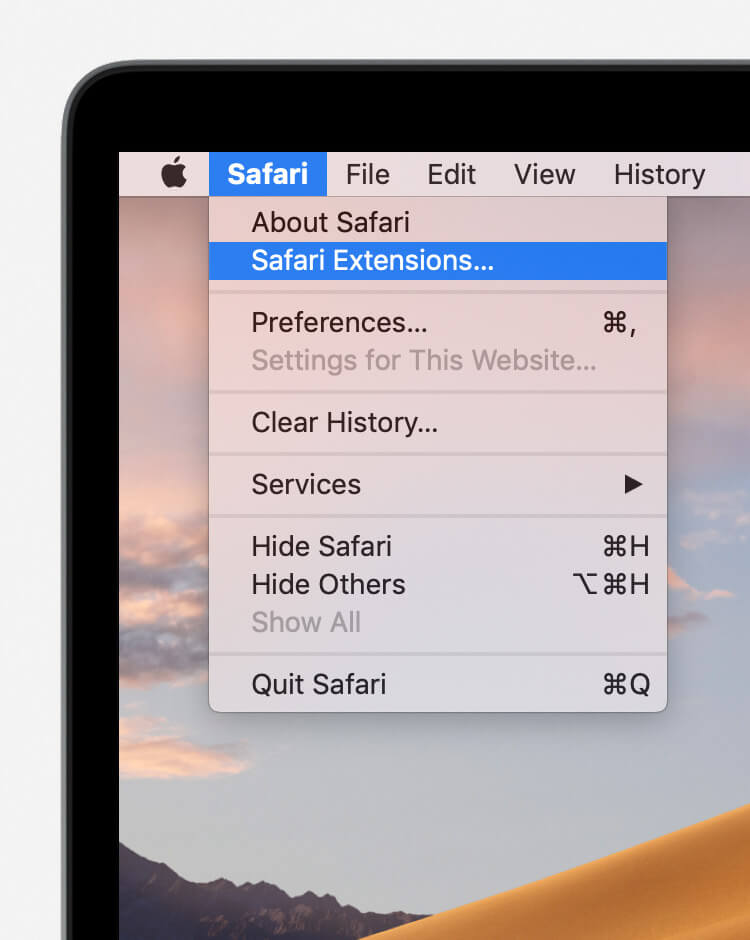
1. Otwórz Preferencje z menu Safari
2. Kliknij Rozszerzenia
3. Znajdź żądane rozszerzenia, których chcesz użyć.
4. Zaznacz lub odznacz pole Włącz
5. Zainstaluj żądane rozszerzenie. W razie potrzeby odinstalowania kliknij przycisk odinstaluj
Kroki włączania i wyłączania rozszerzeń dla komputerów Mac są tak proste, jednak musisz to zrobić za każdym razem, gdy masz nowe rozszerzenia do użycia w przeglądarce.
Możesz również uzyskać rozszerzenia bezpośrednio od programistów. Po pobraniu rozszerzenia od programisty zobaczysz plik, który zwykle kończy się na .safariextz. Kliknij dwukrotnie podany plik, aby zainstalować rozszerzenie.
Te rozszerzenia nie są podpisane ani hostowane przez Apple, więc Safari musi poprosić Cię o potwierdzenie, że ufasz źródłu i chcesz kontynuować instalację.
Część 3. Różnice między rozszerzeniami, dodatkami i dodatkami
Dla osób nietechnicznych wydawało się, że patrzą na to samo dokładnie, gdy słyszą o rozszerzeniach, dodatkach i wtyczkach. Jednak tak naprawdę różnią się od siebie na wiele sposobów.
Pozwól, że zdefiniuję każdy z nich, abyś nie pomylił się, gdy zobaczysz któryś z nich.
rozszerzenia
Omówiliśmy już rozszerzenia, ich definicje oraz sposób ich włączania i wyłączania, więc zamiast tego dam wam kilka popularnych rozszerzeń na Macu:
1. AdBlock
2. Clipper internetowy
3. 1 Hasło
4. Zapisz w kieszeni
5. I Duck Duck Go
Są to najczęstsze rozszerzenia Safari, które zwykle widzisz i których używasz. Chociaż często mylimy je jako część przeglądarki internetowej, przynajmniej nie zrozumieliśmy, że są to tak zwane rozszerzenia, które są oddzielnymi bytami od Safari.
Dodatki
Dodatki są fragmentami oprogramowania, które można uznać za podobne lub podobne do rozszerzeń. Podobnie jak rozszerzenia, dodatki mogą robić magiczne rzeczy w przeglądarce internetowej. Często są używane zamiennie.
Wtyczki
Wtyczki dodają tylko określone funkcje lub treści do istniejącego programu komputerowego i nie wpływają na całą przeglądarkę Safari. Nie oferuje takich samych możliwości jak rozszerzenia.
1. Adobe Flash Player
2. QuickTime Player
3. I Java
Wtyczki wpływają tylko na istniejącą stronę, a nie całą przeglądarkę, np. Na sposób działania rozszerzeń.
Część 4. Włącz lub wyłącz urządzenie wielofunkcyjne Mac Extensions
Aby uniknąć dalszych kłopotów i problemów z włączaniem i wyłączaniem rozszerzeń komputerów Mac w przeglądarce, możesz użyć FoneDog Mac Cleaner. FoneDog Mac Cleaner pozwala włączać i wyłączać rozszerzenia Mac w jednym miejscu.
Ten program porządkuje wszystkie rozszerzenia i inne narzędzia przeglądarki. Wystarczy pobrać i zainstalować FoneDog Mac Cleaner na komputerze.
1. Uruchom FoneDog Mac Cleaner.
2. Kliknij Cleaner w górnych menu po załadowaniu programu.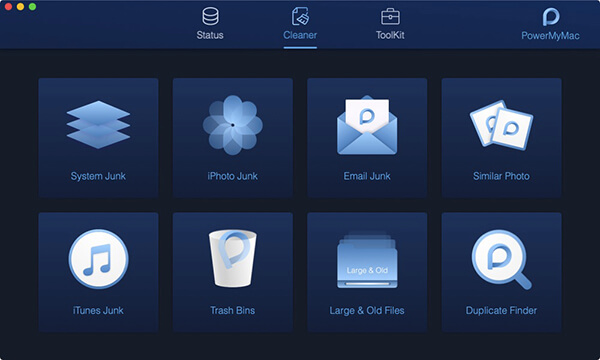
3. Wybierz System śmieci i naciśnij przycisk Skanuj.
Uwaga: Kroki w Systemowych śmieciach są podobne do tych w innych funkcjach Cleanera.
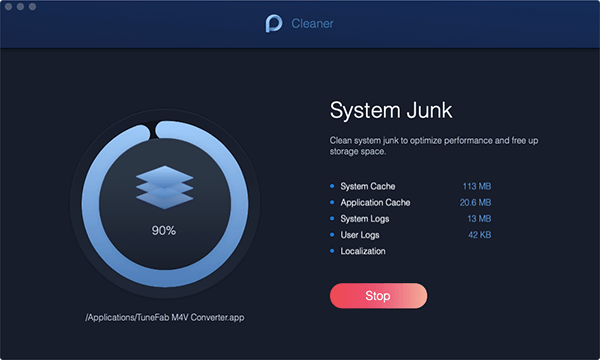
4. Poczekaj na proces skanowania i wyświetl elementy.
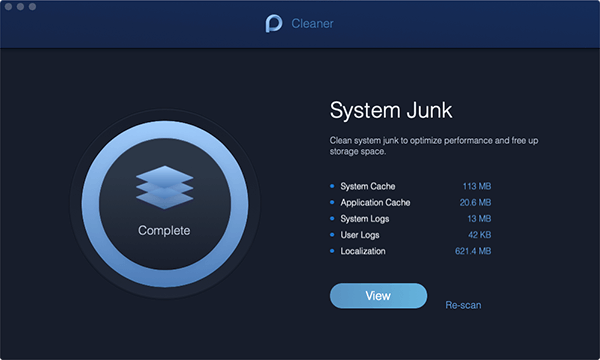
5. Wybierz dzienniki na komputerze Mac, aby je wyczyścić. Możesz wybrać dzienniki systemowe w każdej kategorii do wyczyszczenia.
Uwaga:Możesz wyczyścić nie więcej niż 500 MB śmieci systemowych w Mac Cleaner. Jeśli chcesz usunąć więcej śmieci, naciśnij przycisk Kup.
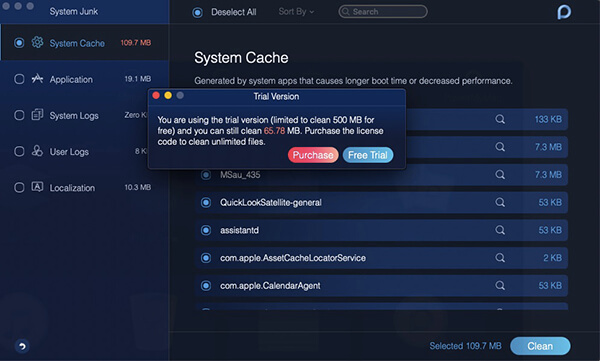
6. Naciśnij przycisk Wyczyść po wybraniu elementów dziennika.
Porady:
Najpierw musisz podać nazwę użytkownika i hasło na tym komputerze Mac.
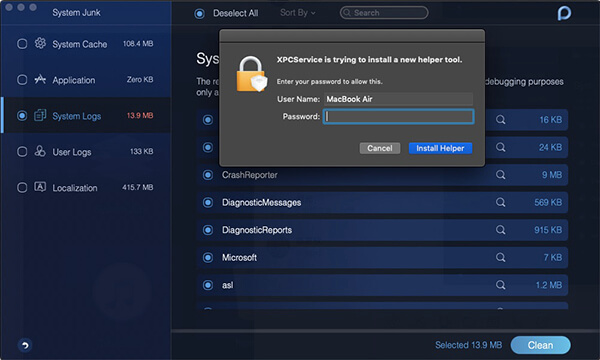
7. Dokonaj potwierdzenia.
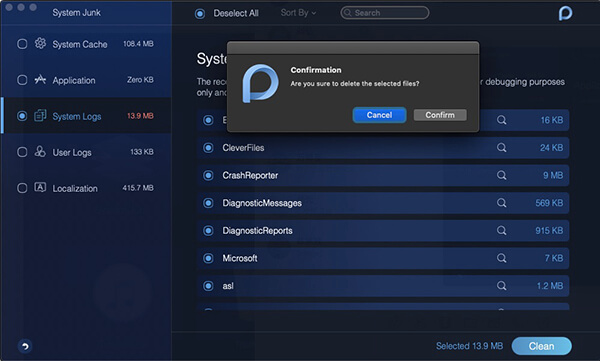
Rozszerzenia zostaną wyświetlone na ekranie, gdzie zachęca do włączenia lub wyłączenia w dowolnym momencie i łącznie w jednym miejscu.
FoneDog Mac Cleaner może również czyścić pliki dziennika systemu i przyspieszyć działanie komputera Mac. Może również diagnozować stan systemu i skanować go pod kątem innych możliwych problemów.
Ludzie również czytająJak przyspieszyć swój komputer Mac?Jak znaleźć i usunąć podobne obrazy na MacBooku
Część 5. Jak aktualizować rozszerzenia
Podobnie jak sama przeglądarka Safari, rozszerzenia muszą być okresowo aktualizowane, ponieważ programiści publikują również nowe poprawki i wersje błędów. Przeglądarka Safari automatycznie aktualizuje rozszerzenia, które zostały zainstalowane z „Galerii rozszerzeń Safari” na komputerach Mac z Safari 9 w systemie OS X Yosemite lub najnowszym.
Możesz także ręcznie zaktualizuj rozszerzenia pobrane od programisty lub tych rozszerzeń zainstalowanych we wcześniejszej wersji Safari.
1. Na komputerze Mac wybierz Preferencje z menu Safari
2. Znajdź i kliknij Rozszerzenia
3. Kliknij Aktualizacje w lewej dolnej części ekranu.
Uwaga:Aktualizacje pojawiają się tylko wtedy, gdy są dostępne, inaczej nie zobaczysz ich w żadnym momencie.
4. Kliknij przycisk Aktualizuj. Kliknij każde rozszerzenie z dostępnymi aktualizacjami, które chcesz zainstalować.
Część 6. streszczenie
Właśnie dowiedzieliśmy się wszystkich niezbędnych rzeczy, które musimy wiedzieć o rozszerzeniach, a także o tym, jak włączyć lub wyłączyć rozszerzenia Maca z powyższego artykułu. Mamy dwie opcje: ręcznie lub za pomocą FoneDog Mac Cleaner. Masz wybór, w jaki sposób chcesz go włączyć lub wyłączyć w danym momencie.
Nie ma znaczenia, czy potrzebujesz rozszerzeń w przeglądarce, czy nie, przynajmniej zrozumiałeś, jak z niej korzystać w przyszłości. Podziel się też z przyjaciółmi!
Zostaw komentarz
Komentarz

Pisarz techniczny / kreatywny
Kuchnia, moja bezpieczna przestrzeń; czarny, mój ulubiony kolor
Przez jakiś czas był specjalistą technicznym, rozwiązując problemy ze smartfonem i oprogramowaniem, dopóki moja uwaga nie zwróciła uwagi na pisanie.

Mac Cleaner
Uniwersalne oprogramowanie dla Maca do czyszczenia systemu Mac OS i przyspieszania pracy komputera Mac.
Darmowe pobieranieGorące artykuły
- Najlepszy darmowy program do czyszczenia komputerów Mac w 2020 roku
- Sztuczki na 2020 rok: jak odinstalować Safari na Macu?
- Jak łatwo naprawić Problem „W systemie zabrakło pamięci aplikacji” Problem
- Darmowe pobieranie najlepszego oprogramowania do czyszczenia komputerów Mac [2020 recenzji]
- Co to jest najlepsza niszczarka plików Mac i jak z niej korzystać?
- Jak sprawdzić dostępne miejsce na dysku na komputerze Mac
- Jak rozwiązać problem, że zewnętrzny dysk twardy nie wyświetla się na komputerze Mac
- [Kompletny przewodnik] Jak usunąć systemowe pliki dziennika na komputerze Mac?
 /
/
CIEKAWYDULL
/
PROSTYTRUDNY
Dziękuję Ci! Oto twoje wybory:
Doskonały
Ocena: 4.6 / 5 (na podstawie 71 oceny)