Szybki i łatwy sposób na otwarcie pliku RAR na komputerze Mac
Autorstwa Adela D. Louie, Ostatnia aktualizacja: 27 sierpnia 2019 r
Czy zdarza ci się, że masz plik RAR przechowywany na komputerze Mac? Chcesz wiedzieć, jak możesz otwórz ten typ plików? Jeśli tak, to ten temat jest dla Ciebie. Pokażemy ci, jak to zrobić otwórz plik RAR na komputerze Mac w najprostszy i najszybszy sposób.
Otwarcie pliku RAR na komputerze Mac wydaje się nieco trudne. Ale prawda jest taka, że nie jest! Wszystko, co musisz zrobić, to mieć odpowiednie narzędzie dla siebie i swojego komputera Mac, a na pewno otworzysz tego rodzaju pliki. I oczywiście dzieje się tak, ponieważ pliki RAR można otwierać na komputerze Mac tylko przy użyciu odpowiedniej aplikacji innej firmy. Dlatego właśnie wam to pokażemy.
Część 1: Co to są pliki RAR?Część 2: Różnica plików RAR od plików ZIPCzęść 3: Jak otworzyć plik RAR na komputerze MacCzęść 4: Otwieranie plików RAR na komputerze Mac w najprostszy sposóbCzęść 5: Wniosek
Część 1: Co to są pliki RAR?
RAR to skrót od Roshal Archive Compressed file, który jest powszechnie używany jako format pliku archiwum. Jest to powszechnie stosowane w Internecie, aby mieć wysoką transmisję danych i udostępnianie. Większość ludzi faktycznie użyłaby tego typu skompresowanych plików archiwalnych, aby zminimalizować rozmiar i zebrać wszystkie pliki razem.
Korzystając z plików RAR, będziesz mógł szybciej wysłać plik poprzez udostępnianie i inne znane Ci metody. Jest tak po prostu dlatego, że rozmiar plików jest mniejszy.
Część 2: Różnica plików RAR od plików ZIP
Najpopularniejsze pliki, do których faktycznie można uzyskać dostęp na komputerze Mac, to pliki w formacie Zip. Jednak gdy już masz plik RAR na komputerze Mac, będziesz musiał użyć aplikacji innej firmy, aby odblokować zawartość tego pliku.
Istnieje wiele zalet korzystania z plików RAR na komputerze Mac.
- Jest to mniej dobrze udokumentowany format obsługiwany tylko przez RARlabs, WinRAR, niektóre inne bezpłatne narzędzia, których można użyć do otwarcia pliku RAR na komputerze Mac.
- W rzeczywistości zawiera lepszy algorytm, który jest bardziej zaawansowany niż pliki ZIP.
- Może to obsługiwać niektóre inne funkcje, których nie mogą pliki ZIP, w tym NTFS dla Windows.
Część 3: Jak otworzyć plik RAR na komputerze Mac
Jak wspomnieliśmy wcześniej, jedynym sposobem, aby faktycznie otworzyć plik RAR na komputerze Mac, jest skorzystanie z programu innej firmy. I oczywiście jest tak wiele narzędzi, których możesz użyć, aby otworzyć plik RAR. Oto niektóre z narzędzi, których możesz użyć.
Narzędzie nr 1: Unarchiver
Unarchiver jest darmowym, małym i jednym z najłatwiejszych narzędzi, którego możesz faktycznie użyć i jest powszechnie używany do rozpakowywania kilku rodzajów plików archiwów. To narzędzie jest również uważane za program typu open source, który może obsługiwać formaty takie jak Zip, RAR, 7-zip, Tar, Gzip i Bzip2. Oto jak korzystać z tego narzędzia.
Krok 1: Pobierz aplikację Unarchiver ze sklepu Mac App Store.
Krok 2: Po pobraniu narzędzia przejdź dalej i zainstaluj je na komputerze Mac.
Krok 3: Następnie przejdź dalej i uruchom Unarchiver na komputerze Mac. Wszystko, co musisz zrobić, to kliknąć ikonę Launchpad.
Krok 4: Następnie przejdź dalej i kliknij aplikację Unarchiver, aby uruchomić program Unarchiver. W tym przypadku program poprosi Cię o wybranie, czy chcesz zapisać niezarchiwizowane pliki w tym samym folderze, czy też będziesz pytany za każdym razem, gdy pracujesz nad określonym plikiem.
Krok 5: Następnie przejdź dalej i kliknij kartę Formaty archiwów. Znajduje się u góry ekranu.
Krok 6: Następnie przejdź do pola „Archiwum RAR”. Dzięki temu będziesz mieć pewność, że narzędzie będzie w stanie otworzyć plik RAR do wykorzystania w przyszłości.
Krok 7: Stamtąd wybierz pliki RAR, które chcesz otworzyć. Wszystko, co musisz zrobić, to przejść do lokalizacji plików RAR, a następnie kliknąć ją.
UWAGA: Jeśli próbujesz wyodrębnić wieloczęściowy plik RAR, musisz upewnić się, że wszystkie te pliki znajdują się w jednym folderze.
Krok 8: Następnie przejdź do pliku. Znajduje się u góry ekranu. Spowoduje to wyświetlenie menu rozwijanego na ekranie.
Krok 9: Z menu rozwijanego wybierz opcję „Otwórz za pomocą”. Spowoduje to wyświetlenie kolejnego menu podręcznego.
Krok 10: Z tego menu podręcznego wybierz „Unarchiver”. Spowoduje to otwarcie plików RAR w narzędziu Unarchiver. Następnie rozpocznie się rozpakowywanie zawartości pliku RAR.
Krok 11: Następnie otwórz pliki, które rozpakowałeś. Domyślnie unarchiver rozpakuje pliki RAR w tym samym folderze, w którym znajdują się pliki RAR.
Narzędzie nr 2: Korzystanie z ekspandera Stufflt
Krok 1: Pierwszą rzeczą, którą musisz zrobić, to otworzyć stronę internetową Stifflt Expander. Aby to zrobić, musisz tylko iść do http://mysmithmicro.com/stuffitexapander-mac.html za pomocą przeglądarki internetowej komputera Mac. Jest to również darmowa aplikacja, z której możesz korzystać, aby móc obsługiwać kilka rodzajów plików archiwów, w tym RAR.
Krok 2: Po uzyskaniu dostępu do strony internetowej, pobierz StuffIt Expander. Aby móc to zrobić, wystarczy wpisać adres e-mail, a następnie kliknąć opcję Bezpłatne pobieranie. Następnie kliknij przycisk Pobierz.
Krok 3: Następnie, po pobraniu narzędzia na komputer Mac, zainstaluj go.
Krok 4: Po pomyślnym zainstalowaniu programu, uruchom StuffIt Expander, klikając dwukrotnie ikonę.
Krok 5: Następnie przejdź dalej i kliknij opcję „Przenieś do folderu aplikacji”. Spowoduje to zakończenie procesu instalacji narzędzia.
Krok 6: Następnie przejdź dalej i kliknij StuffIt Expander znajdujący się w lewym górnym rogu ekranu. Spowoduje to wyświetlenie menu podręcznego na ekranie.
Krok 7: Następnie przejdź dalej i kliknij „Preferencje…”
Krok 8: Następnie kliknij kartę Zaawansowane znajdującą się w górnej części okna Preferencji.
Krok 9: Następnie przejdź do RAR i kliknij go.
Krok 10: Po wybraniu RAR, kontynuuj i kliknij „Assign to StuffIt Expander”. W ten sposób otworzysz pliki RAR na komputerze Mac.
Krok 11: A potem przejdź dalej i zamknij okno.
Krok 12: Następnie przejdź dalej i kliknij dwukrotnie plik RAR, który chcesz otworzyć. Spowoduje to również uruchomienie StuffIt Expander, który wyodrębni pliki RAR, które posiadasz. Jednak powinieneś robić notatki na pewne rzeczy.
- Gdy StuffIt Expander nie otworzy się, wystarczy kliknąć prawym przyciskiem myszy plik RAR, a następnie wybrać „Otwórz za pomocą”, a następnie „StuffIt Expander”.
- Jeśli pracujesz nad wyodrębnieniem wielu części plików RAR, zacznij od pliku „.rar” lub „.part001.rar”. Musisz także upewnić się, że wszystkie części są przechowywane w jednym folderze.
- Jeśli plik RAR jest chroniony hasłem, wszystko, co musisz zrobić, to wprowadzić hasło przed kontynuowaniem procesu wyodrębniania.
Krok 13: Następnie przejdź dalej i otwórz wyodrębnione pliki RAR, które masz na komputerze Mac.
Ludzie również czytająJak korzystać z Mac Disk Utility?Jak usunąć pliki cookie na urządzeniu Mac?
Część 4: Otwieranie plików RAR na komputerze Mac w najprostszy sposób
Oprócz narzędzi, o których wspomnieliśmy powyżej, istnieje inne narzędzie, które ułatwi Ci życie, jeśli chodzi o obsługę plików RAR. To narzędzie nazywa się PowerMyMac Unarchiver.
PowerMyMac Unarchiver pozwoli Ci wyodrębnić i skompresować wszystkie posiadane pliki, takie jak pliki .7z i .rar. To narzędzie jest bardzo łatwym w użyciu narzędziem. Oto przewodnik, który możesz śledzić.
Krok 1: Pobierz i zainstaluj
Oczywiście, pierwszą rzeczą, którą powinieneś zrobić, to pobrać PowerMyMac z naszej oficjalnej strony internetowej. Po zakończeniu pobierania przejdź dalej i zainstaluj go na komputerze Mac.
Krok 2: Uruchom PowerMyMac
Gdy już całkowicie zainstalujesz program, śmiało uruchom go na komputerze Mac.
W głównym interfejsie programu domyślnie zobaczysz wydajność komputera Mac. Zobaczysz je, a także trzy opcje u góry ekranu. Są to Status, Cleaner i Toolkit.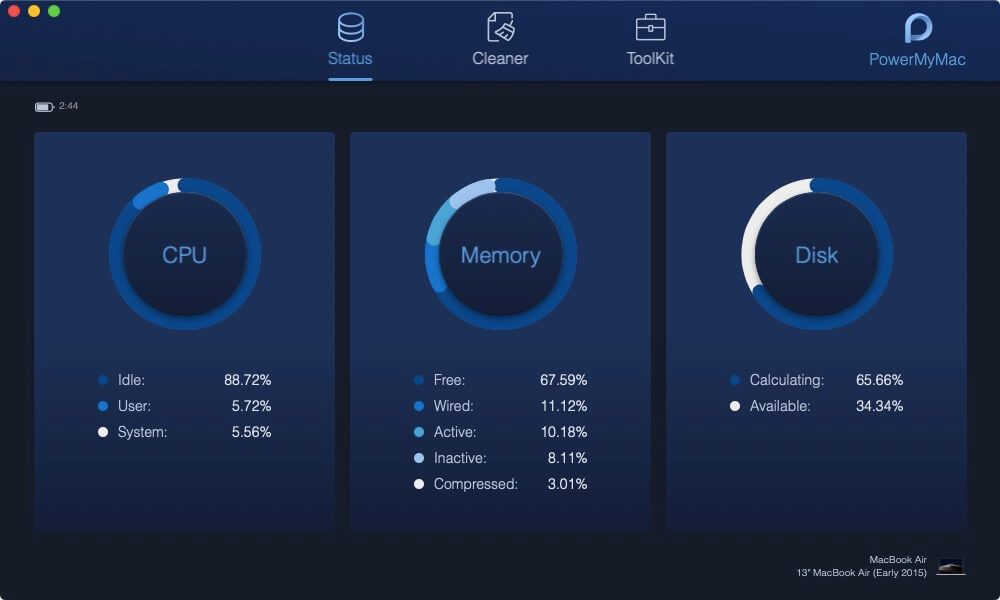
Krok 3: Wybierz zestaw narzędzi
Z tych trzech opcji wyświetlanych na ekranie wybierz opcję Zestaw narzędzi. Spowoduje to wyświetlenie kolejnej listy modułów w opcji Toolkit, którą można wykonać na komputerze Mac.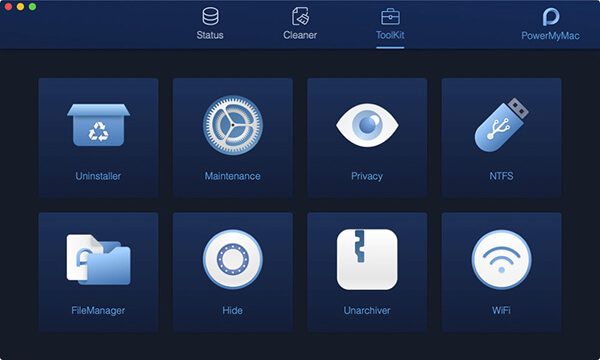
Krok 4: Wybierz Unarchiver
Po sprawdzeniu stanu komputera Mac i wybraniu zestawu narzędzi z listy modułów wyświetlanych na ekranie wybierz opcję Unarchiver.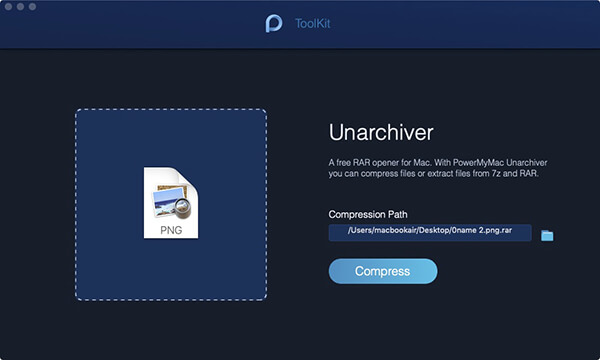
Krok 5: Wybierz swoje pliki
Następnie wybierz pliki, a następnie przeciągnij je w pustej witrynie znajdującej się po lewej stronie ekranu. Możesz także skorzystać ze Ścieżki kompresji, aby wyszukać swoje pliki.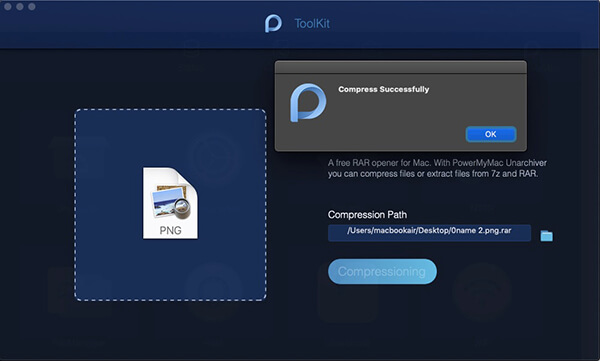
Krok 6: Kompresuj plik
Po wybraniu pliku przejdź dalej i po prostu kliknij przycisk Kompresuj. Spowoduje to rozpoczęcie procesu kompresji plików.
UWAGA: Możesz także zdekompresować swoje pliki, wykonując te same czynności, ale musisz przeciągnąć skompresowane pliki zamiast plików, które chcesz skompresować. Następnie kliknij przycisk Dekompresuj.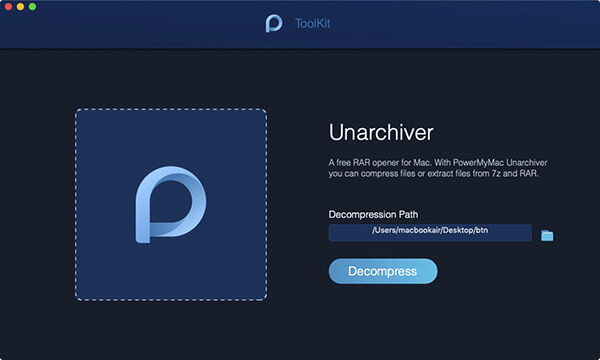
Więc masz! Tak łatwo jest korzystać z PowerMyMac Unarchiver. Jeśli chodzi o pliki RAR, które masz na komputerze Mac, nie musisz już wykonywać powyższych kroków. Wynika to z faktu, że skoro masz już narzędzie PowerMyMac zainstalowane na komputerze Mac, po zapisaniu pliku RAR na urządzeniu pojawi się niebieska ikona „P”. Wystarczy, że klikniesz dwukrotnie plik RAR, a zostaną one automatycznie przekształcone w plik zip. W ten sposób będziesz mógł otwierać pliki RAR bezpośrednio z komputera Mac. Wszystko dzięki narzędziu PowerMyMac.
Część 5: Wniosek
Tak łatwo otworzyć plik RAR na komputerze Mac za pomocą narzędzi, o których wspomnieliśmy powyżej. Jednak najlepszym, który zalecamy wszystkim użytkownikom komputerów Mac, jest skorzystanie z PowerMyMac ponieważ jest to łatwiejsze i pozwoli ci otwierać pliki RAR bezpośrednio na komputerze Mac, gdy tylko będziesz mieć to narzędzie.
Oprócz tego, że nie jest archiwistą, PowerMyMac może zrobić znacznie więcej. Może również pomóc w oczyszczeniu komputera Mac, aby zwolnić część miejsca. Może także pomóc w odinstalowaniu aplikacji, które nie są już potrzebne we właściwy sposób, bez pozostawiania jakichkolwiek pozostałości. Może także całkowicie usunąć niepotrzebne pliki i wiele więcej.
Narzędzie PowerMyMac jest uważane za potężne narzędzie, które pomoże Ci na wiele sposobów. A to dlatego, że narzędzie PowerMyMac jest uważane za wszechstronną aplikację Mac. Ze względu na wszystkie wspaniałe funkcje, które masz, Twoje życie będzie łatwiejsze, jeśli chodzi o obsługę komputera Mac, jeśli chodzi o czyszczenie, monitorowanie wydajności komputera Mac i wiele więcej. Ten program jest naprawdę jedną z najlepszych i najbardziej wydajnych aplikacji na komputery Mac.
Zostaw komentarz
Komentarz

Tech WWW Pisanie / Optymalizacja treści
Śpiewa, uśmiecha się, zaskakuje każdego dnia!
Tak więc, jako pisarz techniczny, moim obowiązkiem jest gromadzenie skutecznych i niezawodnych rozwiązań, aby odpowiedzieć na pytania dotyczące radzenia sobie z problemami związanymi z urządzeniami.

PowerMyMac
Uniwersalne oprogramowanie dla Maca do czyszczenia systemu Mac OS i przyspieszania pracy komputera Mac.
Darmowe pobieranieGorące artykuły
- CZTERY najlepsze menedżery plików dla komputerów Mac w 2020 r
- Jak przyciąć zdjęcie na komputerze Mac w 2020 r
- Najlepsza wyszukiwarka duplikatów plików dla komputerów Mac w 2020 r
- Jak sprawdzić stan dysku twardego na komputerze Mac w 2020 r
- Top 5 najlepszych programów do szyfrowania dla komputerów Mac w 2020 r
- Jak otwierać pliki .7z na komputerze Mac w 2020 r
- Jak odinstalować Google Chrome z Mac Sierra [Aktualizacja 2020]
- Pięć najlepszych przeglądarek na komputery Mac w 2020 r
 /
/
CIEKAWYDULL
/
PROSTYTRUDNY
Dziękuję Ci! Oto twoje wybory:
Doskonały
Ocena: 4.6 / 5 (na podstawie 93 oceny)