DWA Sprawdzone sposoby szyfrowania plików na komputerze Mac
Autor: Nathan E. Malpass, Ostatnia aktualizacja: 16 marca 2020 r
Czasami możesz dzielić jeden komputer ze znajomymi lub współpracownikami w życiu codziennym lub w biurze. Dlatego w tym przypadku prawdopodobnie musisz dowiedzieć się, jak zapobiec nieoczekiwanemu lub omyłkowemu usunięciu i zastąpieniu plików i folderów.
Jeden z najlepszych sposobów, aby się upewnić bezpieczeństwo twoich plików i folderów na komputerze jest Zrób kopię zapasową swoich plików do innych urządzeń pamięci masowej przez USB lub w chmurze. Jednak jeśli twoje urządzenie to komputer Mac, nie jest tak wygodne tworzenie kopii zapasowej na zewnętrznym urządzeniu magazynującym. Ponadto tworzenie kopii zapasowych wszystkich ważnych plików w dużych rozmiarach zajmuje dużo czasu.
Dla porównania, inna genialna metoda, szyfrowanie, jest lepszym wyborem, aby pomóc Ci chronić swoje pliki, w szczególności na komputerze Mac. Dlatego w tym artykule znajdziesz obszerny przewodnik na temat jak szyfrować pliki na komputerze Mac.
Metoda 1. Jak szyfrować pliki na komputerze Mac za pomocą jednego kliknięciaMetoda 2. Jak szyfrować pliki na komputerze Mac z wbudowaną funkcjąWnioski
Metoda 1. Jak szyfrować pliki na komputerze Mac za pomocą jednego kliknięcia
Najprostszym sposobem szyfrowania plików na komputerze Mac jest wypróbowanie niezawodnej aplikacji innej firmy. Tutaj, PowerMyMac jest polecany.
Na początek PowerMyMac to potężne i wszechstronne narzędzie dla komputerów Mac, które zawiera wszystkie funkcje, których możesz używać i potrzebujesz, takie jak sprawdzanie stanu, czyszczenie plików, dekompresja plików zip i szyfrowanie plików.
Co więcej, moduł Cleaner w PowerMyMac jest przełomem w aplikacjach do czyszczenia komputerów Mac. Wynika to z faktu, że ma on na celu zapewnienie użytkownikom selektywnego skanowania plików i folderów na komputerze Mac przed czyszczeniem, podczas gdy inne narzędzia do czyszczenia komputerów Mac są ustawione na skanowanie wszystkich plików na komputerze Mac. W ten sposób całkowity czas czyszczenia Mac Cleanera może być krótszy niż w przypadku innych narzędzi.
PowerMyMac
Szybkie skanowanie komputera Mac i łatwe usuwanie niepotrzebnych plików.
Sprawdź podstawowy status komputera Mac, w tym wykorzystanie dysku, stan procesora, wykorzystanie pamięci itp.
Przyspieszenie komputera Mac za pomocą prostych kliknięć.
Darmowe pobieranie

Wreszcie, PowerMyMac to także zestaw narzędzi dla użytkowników komputerów Mac. W module ToolKit udostępnia osiem użytecznych funkcji i mini narzędzi: Deinstalator, Konserwacja, Prywatność, NTFS, Filemanager, Hide, Unarchiver i WiFi.
Ponadto masz dostęp do bezpłatnej wersji próbnej na PowerMyMac. Zobaczmy, jak szyfrować pliki na komputerze Mac za pomocą PowerMyMac:
Krok 01 - Pobierz i zainstaluj PowerMyMac. Przede wszystkim należy pobrać i zainstalować PowerMyMac na komputerze Mac z oficjalnej strony internetowej FoneDog lub bezpośrednio kliknąć przycisk pobierania poniżej.
Krok 02 - Kliknij ToolKit. Po uruchomieniu PowerMyMac na urządzeniu Mac możesz sprawdzić status systemu na głównym interfejsie urządzenia Mac. Następnie kliknij Zestaw narzędzi na szczycie.
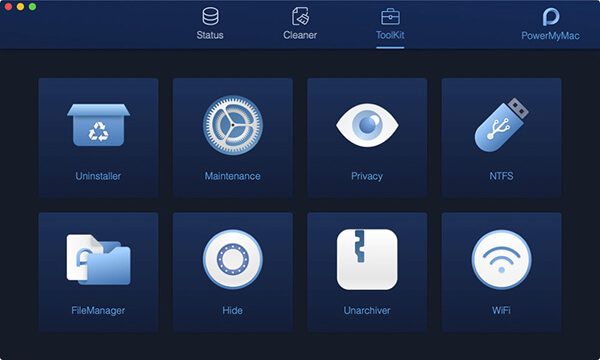
Krok 03 - Wybierz Ukryj. Wybierz Ukryć narzędzie w ToolKit.
Porady: Ustaw i potwierdź hasło przy pierwszym wejściu na tę stronę.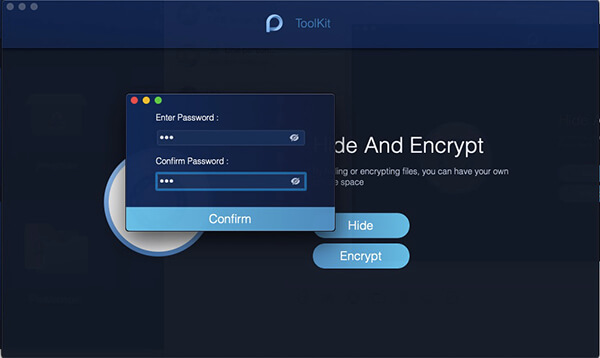
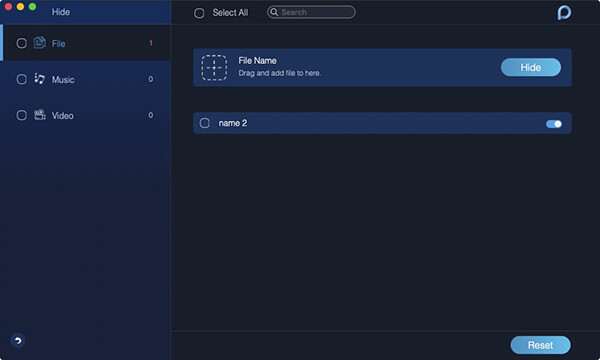
Krok 04 - Ukryj swój plik. Przeciągnij plik na ekran i ukryj go. wciśnij Ukryć przycisk, aby zakończyć ten krok.
Uwaga: Poniżej znajduje się przycisk przełącznika. Wyłącz przycisk, plik przeciągnięty w tym kroku może zostać ponownie wyświetlony na komputerze Mac.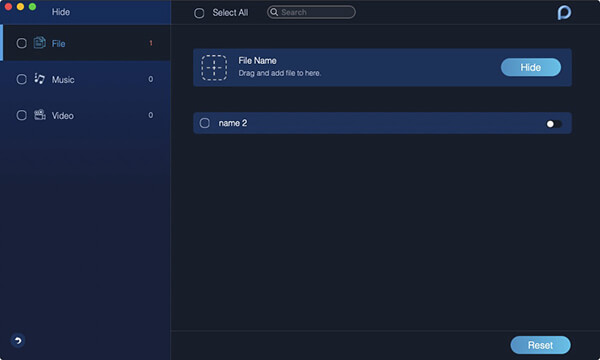
Krok 05 - Wybierz Szyfruj. Wróć do poprzedniej strony, wprowadź ustawione teraz hasło i wybierz Szyfrowanie przycisk w Ukryj i zaszyfruj.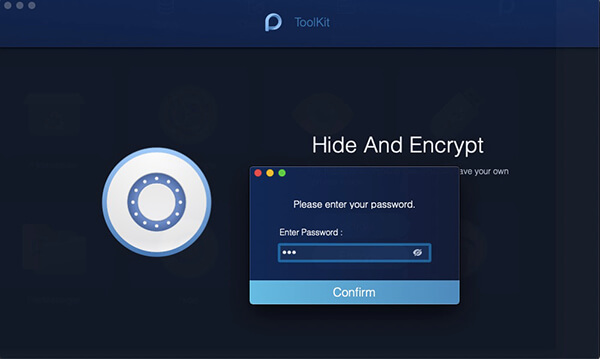
Krok 06 - Zaszyfruj swój plik. Przeciągnij plik i naciśnij Szyfrowanie przycisk.
Teraz pliku nie można odczytać w poprzedniej ścieżce. Możesz go jednak wyświetlić bezpośrednio na stronie Zaszyfruj.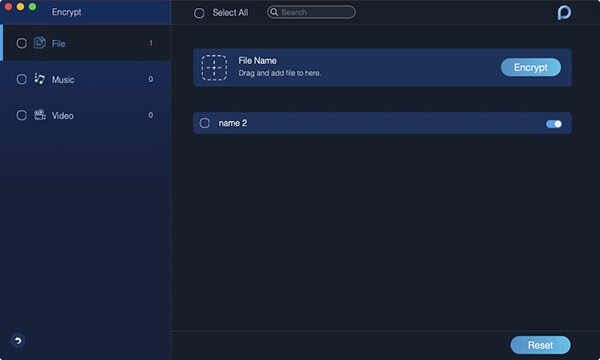
Uwaga: Jeśli plik jest wyświetlany na liście Ukryj (kiedyś go ukrywałeś), chociaż nie jest teraz ukryty, nie można go zaszyfrować. Jeśli chcesz zaszyfrować ten plik, musisz najpierw usunąć plik z listy.
- Zaznacz plik w polu Ukryj listę.
- Włącz przełącznik po prawej stronie pliku.
- Naciśnij przycisk Reset w prawym dolnym rogu ekranu.
Metoda 2. Jak szyfrować pliki na komputerze Mac z wbudowaną funkcją
Funkcja szyfrowania plików jest wyposażona w komputer Mac, aby pomóc Ci chronić pliki lub foldery. Kontynuuj czytanie poniższych metod, aby zobaczyć, jak szyfrować pliki na komputerze Mac:
Krok 1. Otwórz folder aplikacji. Przede wszystkim naciśnij Command + Shift + A aby otworzyć folder Aplikacje na komputerze Mac.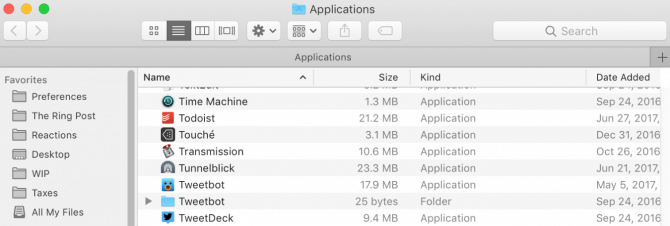
Krok 2. Otwórz folder narzędzi. Następnie w folderze Aplikacje wybierz folder Narzędzia.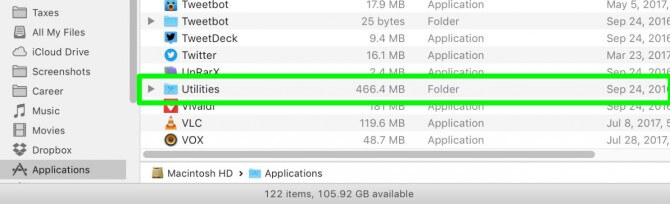
Krok 3. Wybierz Narzędzie dyskowe. Wybierz Narzędzie dyskowe w folderze Narzędzia.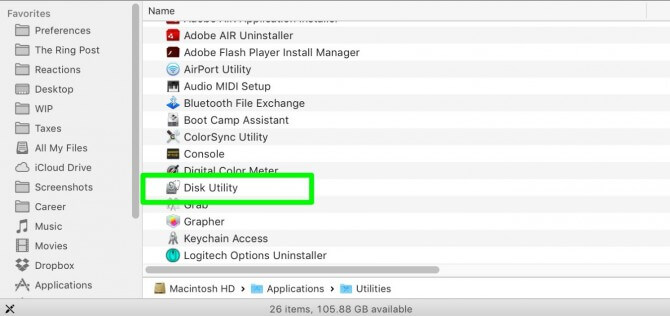
Krok 4. Wybierz obraz z folderu. Wybierz obraz ze ścieżki myśli folderu: Plik> Nowy obraz> Obraz z folderu.
Krok 5. Kliknij folder. Kliknij folder, który chcesz zaszyfrować i zabezpieczyć, i wybierz otwarte.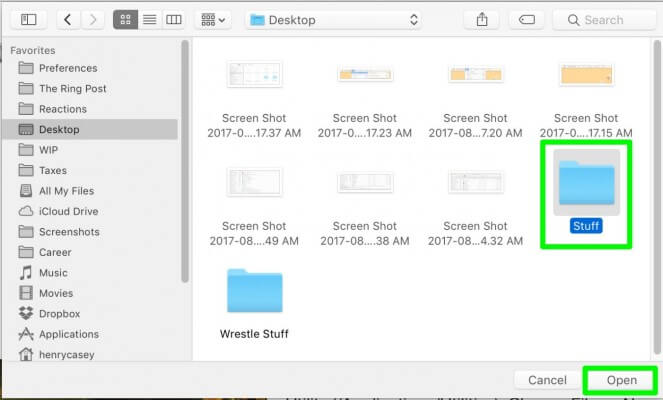
Krok 6. Odczyt / zapis. Później wybierz opcję odczytu / zapisu.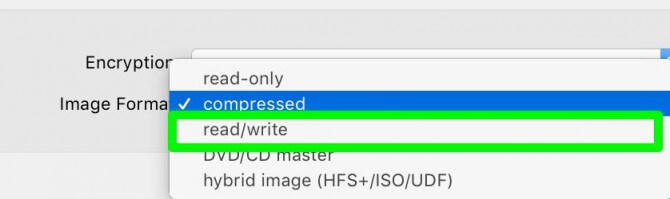
Krok 7. 128-bitowe szyfrowanie AES. Wybierz 128-bitowe szyfrowanie AES w kolumnie Szyfrowanie.
Krok 8. Ustaw hasło. Ustaw własne hasło i wprowadź ponownie, aby otrzymać podwójne potwierdzenie.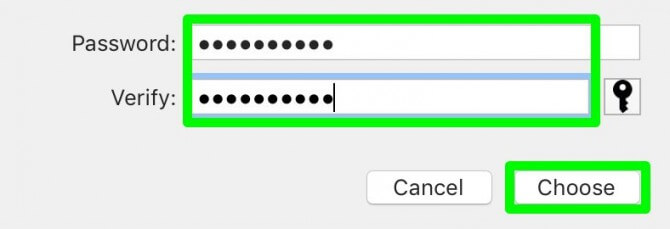
Krok 9. Nazwij i zapisz obraz zablokowanego dysku. Nazwij obraz zablokowanego dysku i wybierz miejsce, w którym chcesz go zapisać. Naciśnij przycisk Zapisz, aby zakończyć ten krok. 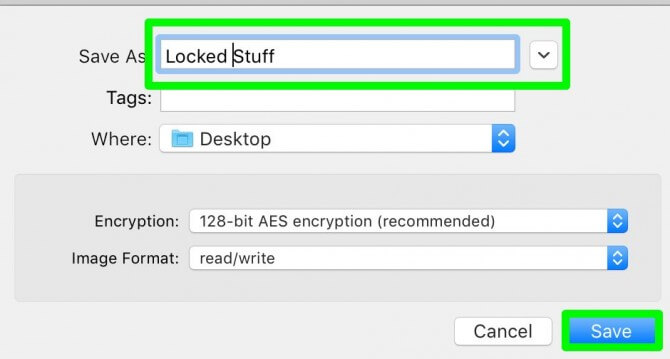
Krok 10. Zakończenie szyfrowania. Poczekaj na proces operacji. Po zakończeniu procesu możesz kliknąć Gotowe i wyjść.
Teraz wybrany folder został zaszyfrowany i zabezpieczony. W razie potrzeby możesz usunąć oryginalny plik, ale nie usuwaj pliku dmg. plik. Co więcej, możesz umieszczać inne pliki w obrazie zablokowanego dysku, tak jak dodajesz pliki do folderu.
Wnioski
Przedstawiono dwie główne metody szyfrowania plików na komputerze Mac: za pomocą wbudowanej metody i aplikacji innej firmy. Korzystanie z wbudowanej metody pozwala uniknąć pobierania i instalowania innego oprogramowania na komputerze Mac. Nie jest to jednak tak bezpośrednie i proste, jak pobranie narzędzia innej firmy, PowerMyMac.
Podczas korzystania z Mac Cleaner wymagane są tylko szybkie i proste kliknięcia, aby pomóc w szyfrowaniu plików i folderów. Ponadto możesz wykonywać inne funkcje, takie jak odinstalowywanie niepotrzebnego oprogramowania Mac i czyszczenie niepotrzebnych plików na komputerze Mac. PowerMyMac nie tylko pomaga szyfrować pliki na komputerze Mac, ale rozwiązuje problemy, które możesz napotkać podczas korzystania z komputera Mac.
Zostaw komentarz
Komentarz

Ekspert ds. konserwacji urządzeń iPhone / Android
Pozostanie w domu, słuchanie muzyki, pisanie artykułów technicznych
Wiele osób poprosiło mnie o naprawę swoich telefonów komórkowych, więc mam duże doświadczenie w naprawie telefonów komórkowych i wiem dużo o telefonach z Androidem lub Apple.

PowerMyMac
Uniwersalne oprogramowanie dla Maca do czyszczenia systemu Mac OS i przyspieszania pracy komputera Mac.
Darmowe pobieranieGorące artykuły
- CZTERY najlepsze menedżery plików dla komputerów Mac w 2020 r
- Jak przyciąć zdjęcie na komputerze Mac w 2020 r
- Najlepsza wyszukiwarka duplikatów plików dla komputerów Mac w 2020 r
- Jak sprawdzić stan dysku twardego na komputerze Mac w 2020 r
- Top 5 najlepszych programów do szyfrowania dla komputerów Mac w 2020 r
- Jak otwierać pliki .7z na komputerze Mac w 2020 r
- Jak odinstalować Google Chrome z Mac Sierra [Aktualizacja 2020]
- Pięć najlepszych przeglądarek na komputery Mac w 2020 r
 /
/
CIEKAWYDULL
/
PROSTYTRUDNY
Dziękuję Ci! Oto twoje wybory:
Doskonały
Ocena: 4.7 / 5 (na podstawie 96 oceny)