Krótki przewodnik na temat znajdowania adresu IP na komputerze Mac
Autorstwa Adela D. Louie, Ostatnia aktualizacja: 27 sierpnia 2019 r
Czy zastanawiałeś się kiedyś, jaki jest adres IP? Czy wiesz, jak je znaleźć na komputerze Mac? Cóż, jeśli faktycznie zadajesz sobie pytanie „jak znaleźć mój adres IP na komputerze Mac", To ten artykuł jest dla ciebie.
Kiedyś twój mak jest podłączony do sieci, która zostanie automatycznie zaadresowana w sieci o nazwie adres IP. Adres IP to zestaw czterech cyfr, które są w rzeczywistości oddzielone kropkami. Każdy zestaw składa się z trzech cyfr. A gdy komputer Mac zostanie podłączony do określonej sieci, która obejmuje Internet, automatycznie będzie miał wewnętrzny adres IP, który pozwoli mu zaznaczyć w określonej lokalizacji w sieci lokalnej, a także zewnętrzny adres IP, który odnosi się do adresu IP twojej sieci internetowej.
Część 1: Dlaczego warto znać adres IP?Część 2: Dwa rodzaje adresów IPCzęść 3: Jak znaleźć adres IP na komputerze MacCzęść 4: Czyszczenie komputera MacCzęść 5: Wniosek
Część 1: Dlaczego warto znać adres IP?
Poznanie adresu IP komputera Mac może się przydać, zwłaszcza jeśli konfigurujesz sieć lub zamierzasz udostępniać niektóre pliki. Dlatego pokażemy Ci, jak znaleźć zewnętrzny i wewnętrzny adres IP, który masz na komputerze Mac.
Każde nasze urządzenie, które może łączyć się z Internetem, ma swój własny protokół internetowy lub adres IP. W ten sposób będziesz mógł znaleźć jeden komputer w różnych sieciach. 
Część 2: Dwa rodzaje adresów IP
Istnieją dwa typy adresów IP. Jednym z nich jest prywatny adres IP i publiczny adres IP. Prywatny adres IP jest znany z tego, że jest częścią puli wielokrotnego użytku, która jest wydzielona przez grupę roboczą ds. Inżynierii internetowej dla poszczególnych sieci. Obejmuje to w rzeczywistości adres zaczynający się od „10.”, „172.16.” I „192.168.” Te adresy IP, które pokazaliśmy, dotyczą tylko Twojej firmy lub sieci lokalnej.
Aby móc kontaktować się z innymi ludźmi, potrzebny jest adres IP, a komputer powinien mieć jeden publiczny adres IP. Adres IP jest uważany za globalnie unikatowy, aby zapewnić, że różni się od innych urządzeń.
Część 3: Jak znaleźć adres IP na komputerze Mac
Tak więc, biorąc pod uwagę wszystkie rzeczy, nadszedł czas, abyśmy pokazali ci, jak znaleźć adres IP. Istnieje wiele sposobów na znalezienie adresu IP, a my pokażemy Ci, jak to zrobić.
Metoda nr 1: Znalezienie wewnętrznego adresu IP - OS X 10.5 i nowsza wersja
Krok 1: Śmiało i kliknij ikonę Apple znajdującą się w lewym górnym rogu ekranu.
Krok 2: Następnie przejdź dalej i przewiń w dół i wybierz „Preferencje systemowe”.
Krok 3: Następnie przejdź dalej i kliknij „Sieć” znajdujący się w trzecim rzędzie ikon wyświetlanych na ekranie.
Krok 4: Następnie wybierz połączenie. Zwykle będziesz mógł być podłączony do określonej sieci za pomocą AirPort, który jest bezprzewodowy, lub za pomocą Ethernet, który jest połączeniem przewodowym. Zobaczysz na ekranie obok napis „Połączony”. I wtedy zobaczysz swój adres IP wymieniony poniżej statusu połączenia.
Metoda 2: Znalezienie wewnętrznego adresu IP - dla OS X 10.4
Krok 1: Śmiało i kliknij ikonę Apple, która znajduje się w lewym górnym rogu ekranu.
Krok 2: Następnie przejdź do Preferencji systemowych i wybierz ją.
Krok 3: Następnie przejdź dalej i kliknij ikonę „Sieć” znajdującą się w trzecim rzędzie na liście.
Krok 4: Następnie przejdź dalej i wybierz połączenie. Stąd będziesz mógł wybrać połączenie, dla którego chcesz adres IP z menu rozwijanego Pokaż. Jeśli masz połączenie przewodowe, wszystko, co musisz zrobić, to wybrać „Wbudowany Ethernet”. Jeśli korzystasz z połączenia bezprzewodowego, wybierz „AirPort”.
Krok 5: Następnie przejdź dalej i kliknij kartę TCP / IP. Stamtąd będzie można zobaczyć adres IP komputera Mac.
Metoda nr 3: Znalezienie wewnętrznego adresu IP za pomocą terminala
Krok 1: Przejdź dalej i otwórz terminal na komputerze Mac. Można to znaleźć w sekcji narzędzia w folderze aplikacji.
Krok 2: Następnie przejdź do polecenia ifconfig w Terminalu. W ten sposób będziesz w stanie usunąć wszystkie niepotrzebne rzeczy i będziesz mógł pokazać swój adres IP na komputerze Mac. Wszystko, co musisz zrobić, to wpisać to polecenie.
ipconfig | grep „inet” | grep -v 127.0.0.1 [2]
Po otrzymaniu tego polecenia na terminalu automatycznie usunie on „127.0.0.1”, który zawsze pojawi się na dowolnym urządzeniu, którego używasz. Nazywa się to pętlą sprzężenia zwrotnego. Możesz to zignorować, jeśli szukasz adresu IP.
Krok 3: Następnie skopiuj adres IP wyświetlony na ekranie. Twój adres IP jest obok słowa „inet”.
Metoda nr 4: Jak znaleźć zewnętrzny adres IP
Krok 1: Pierwszą rzeczą, którą powinieneś zrobić, to otworzyć stronę konfiguracji routera. Należy pamiętać, że do wszystkich routerów można uzyskać dostęp za pomocą interfejsu internetowego, w którym będzie można dostosować ustawienia. Wszystko, co musisz zrobić, to wpisać adres IP routera w przeglądarce. Możesz sprawdzić na papierze routera jego konkretny adres. Najczęstsze z nich to:
- 192.168.1.1
- 192.168.0.1
- 192.168.2.1
Krok 2: Następnie uruchom status routera. Należy pamiętać, że lokalizacja zewnętrznego adresu IP zależy od routera. Większość z nich ma go na liście w statusie routera lub w sieci WAN
Krok 3: Na koniec idź dalej i wyszukaj w Google „Adres IP”. Pierwszym wynikiem, który pojawi się na ekranie, będzie Twój zewnętrzny lub publiczny adres IP.
Więc masz to. Oto sposoby wyszukiwania publicznego i prywatnego adresu IP na komputerze Mac. Możesz użyć tego do udostępniania plików i nie tylko.
Ludzie również czytają17 metod, aby naprawić powolne działanie komputera MacTop 5 sposobów naprawy aktualizacji iMessage na komputerze Mac nie działa?
Część 4: Czyszczenie komputera Mac
Teraz, gdy już wiesz, jak znaleźć adres IP na komputerze Mac, być może zamierzasz go użyć, aby udostępnić niektóre pliki na komputerze Mac innej osobie. Teraz, ponieważ zamierzasz udostępniać pliki, musisz również wziąć pod uwagę fakt, że przestrzeń dyskowa komputera Mac może się skończyć. Dlatego lepiej jest usunąć wszystkie śmieci, które w nim masz.
Istnieje wiele sposobów czyszczenia komputera Mac, ale jest tylko jeden najlepszy sposób, aby to zrobić. I to za pomocą FoneDog PowerMyMac.
FoneDog PowerMyMac to narzędzie, którego możesz użyć, aby wyczyścić wszystkie niepotrzebne pliki na komputerze Mac. W ten sposób będziesz mógł zwolnić więcej przestrzeni dyskowej, a także sprawi, że Twój Mac będzie szybszy.
FoneDog PowerMyMac jest uważany za jedno z najlepszych narzędzi do zarządzania komputerem Mac. Wynika to z faktu, że FoneDog PowerMyMac to uniwersalna aplikacja na komputery Mac. To narzędzie może zmienić się w coś, czym chcesz. Jest nie tylko typowym narzędziem do czyszczenia komputerów Mac, ale może także stać się deinstalatorem aplikacji, monitorem wydajności, tajnym opiekunem, archiwizacją plików i ikoną Wi-Fi. Wszystko to w jednym narzędziu.
Teraz, aby dowiedzieć się, jak usunąć wszystkie śmieci na komputerze Mac, oto prosty i łatwy do naśladowania przewodnik.
Krok 1: Pobierz i zainstaluj
Śmiało, pobierz FoneDog PowerMyMac z naszej oficjalnej strony internetowej. Po pobraniu możesz zainstalować go na komputerze Mac.
Krok 2: Uruchom FoneDog PowerMyMac
Po pomyślnym zainstalowaniu programu na komputerze Mac, uruchom go. Teraz idź dalej i kliknij opcję „Status” znajdującą się w górnej części głównego interfejsu FoneDog PowerMyMac.
Stamtąd będziesz mógł zobaczyć status systemu Mac. Będziesz mógł zobaczyć ich status procesora, dostępną pamięć i dysk twardy komputera Mac.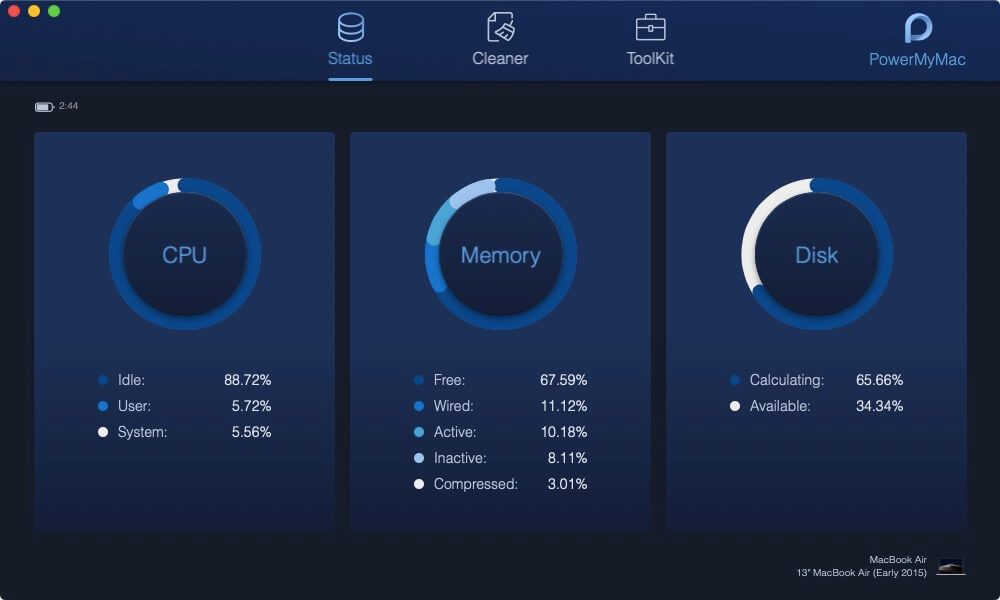
Krok 3: Wybierz moduł
Następnie przejdź dalej i kliknij opcję „Cleaner” u góry ekranu. Następnie FoneDog PowerMyMac pokaże Ci wszystkie moduły, które PowerMyMac może zrobić jako narzędzie do czyszczenia komputerów Mac. Z listy modułów wyświetlanych na ekranie wybierz „System śmieci”.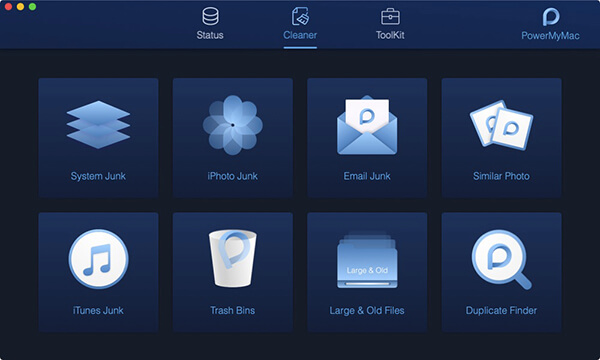
Krok 4: Przeskanuj śmieci systemowe w komputerze Mac
Następnie przejdź dalej i kliknij przycisk „Skanuj”. W ten sposób FoneDog PowerMyMac uruchomi się dla wszystkich śmieci, które masz na komputerze Mac. Obejmuje to pamięć podręczną systemu, pamięć podręczną aplikacji, dzienniki systemowe i wiele innych. Po lewej stronie ekranu zobaczysz okrąg, który odnosi się do postępu procesu skanowania.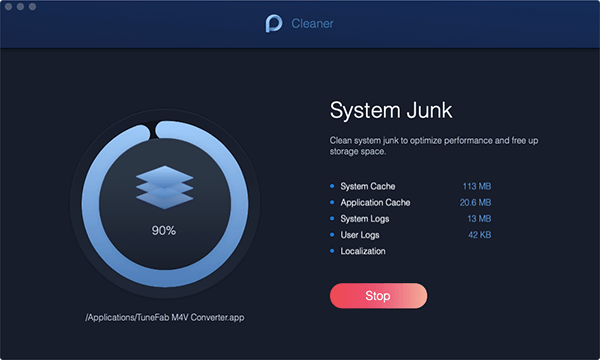
Krok 5: Sprawdź wynik
Po zakończeniu procesu skanowania, kliknij przycisk „Widok”. Jeśli chcesz ponownie przeskanować swoje niepotrzebne pliki, możesz to zrobić.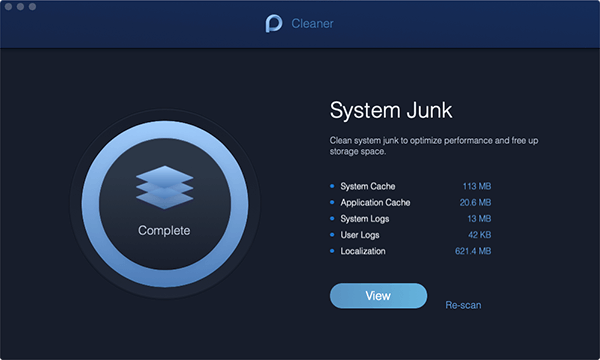
Krok 6: Wybierz plik do wyczyszczenia
Następnie FoneDog PowerMyMac wyświetli listę folderów na ekranie. Zobaczysz pamięć podręczną systemu, pamięć podręczną aplikacji, dzienniki systemowe, dzienniki użytkowników i inne. Następnie wybierz folder, który chcesz wyczyścić. Po prawej stronie ekranu zobaczysz dane zawarte w każdym folderze.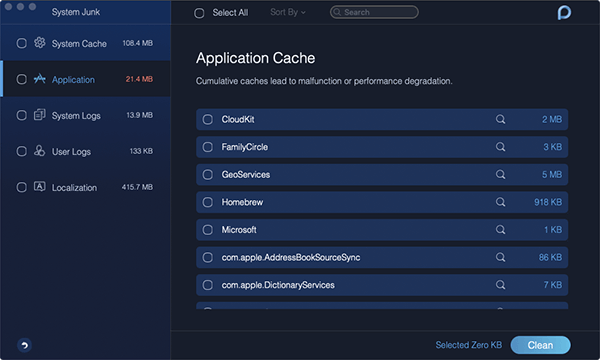
Krok 7: Wyczyść swoje śmieci
Po wybraniu folderu, który chcesz usunąć, wystarczy kliknąć przycisk „Wyczyść”. Gdy to zrobisz, wszystkie niechciane pliki znikną z komputera Mac.
UWAGA: Będą przypadki, w których będziesz musiał wprowadzić hasło, aby potwierdzić działanie.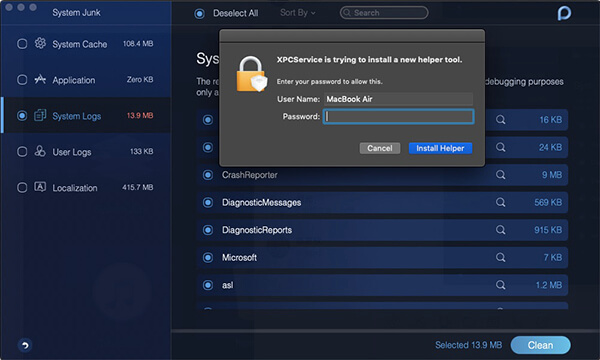
Krok 8: Skuteczne usuwanie śmieci
Po potwierdzeniu procesu czyszczenia wystarczy poczekać, aż FoneDog PowerMyMac zakończy proces czyszczenia. Po zakończeniu wszystkie śmieci zostaną usunięte z komputera Mac.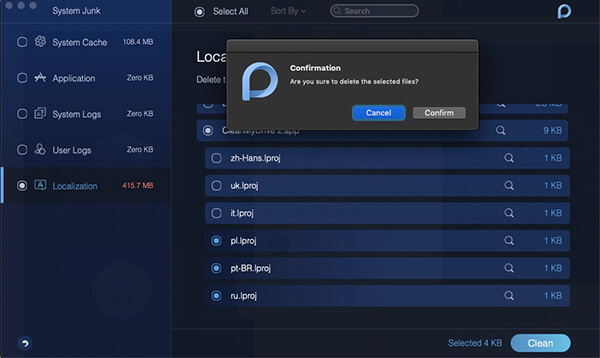
Część 5: Wniosek
Więc masz! Znalezienie adresu IP na komputerze Mac nie jest tak trudne, jak się wydaje. Wszystko, czego potrzebujesz, to odpowiednia wiedza na temat tego, jak możesz to zrobić. I oczywiście zawsze pamiętaj, że na komputerze Mac istnieją dwa rodzaje adresów IP. Jeden to twój prywatny adres IP, a drugi to twój publiczny adres IP. W zależności od tego, czego szukasz, proces może przebiegać inaczej.
I oczywiście utrzymanie komputera Mac jest również jedną z najważniejszych rzeczy, które powinieneś zrobić. Aby to zrobić, będziesz potrzebować potężnego narzędzia, które może ci pomóc na wiele sposobów. To nie jest nic innego jak FoneDog PowerMyMac.
To narzędzie jest nie tylko narzędziem do czyszczenia komputerów Mac, ale może robić jeszcze więcej rzeczy, których inne narzędzia nie mogą zrobić. Wynika to z faktu, że FoneDog PowerMyMac jest uważany za narzędzie typu „wszystko w jednym”. To narzędzie pomaga przyspieszyć komputer Mac i może sprawić, że komputer Mac będzie dobry, jakbyś go najpierw kupił.
Zostaw komentarz
Komentarz

Tech WWW Pisanie / Optymalizacja treści
Śpiewa, uśmiecha się, zaskakuje każdego dnia!
Tak więc, jako pisarz techniczny, moim obowiązkiem jest gromadzenie skutecznych i niezawodnych rozwiązań, aby odpowiedzieć na pytania dotyczące radzenia sobie z problemami związanymi z urządzeniami.

PowerMyMac
Uniwersalne oprogramowanie dla Maca do czyszczenia systemu Mac OS i przyspieszania pracy komputera Mac.
Darmowe pobieranieGorące artykuły
- CZTERY najlepsze menedżery plików dla komputerów Mac w 2020 r
- Jak przyciąć zdjęcie na komputerze Mac w 2020 r
- Najlepsza wyszukiwarka duplikatów plików dla komputerów Mac w 2020 r
- Jak sprawdzić stan dysku twardego na komputerze Mac w 2020 r
- Top 5 najlepszych programów do szyfrowania dla komputerów Mac w 2020 r
- Jak otwierać pliki .7z na komputerze Mac w 2020 r
- Jak odinstalować Google Chrome z Mac Sierra [Aktualizacja 2020]
- Pięć najlepszych przeglądarek na komputery Mac w 2020 r
 /
/
CIEKAWYDULL
/
PROSTYTRUDNY
Dziękuję Ci! Oto twoje wybory:
Doskonały
Ocena: 4.5 / 5 (na podstawie 75 oceny)